

Партнерка на США и Канаду по недвижимости, выплаты в крипто
- 30% recurring commission
- Выплаты в USDT
- Вывод каждую неделю
- Комиссия до 5 лет за каждого referral
Пример.
Построить трехмерное отображение изменения давления (Р=1,45,25,50,70,100,150,180 МПа) по уравнению регрессии, полученного экспериментально от трех переменных (х1, х2, х3).
Р=5.47-32.19*x1-22.09*x2-11.32*x3+0.625*x1*x2+ +5.63*x1*x3+0.625*x2*x3+38.26*x1^2+16.33*x2^2+ +5.02*x3^2.
Чтобы получить уравнения для построения трехмерного отображения нужно указанные в задании величины давления вычесть из первого члена уравнения, таким образом, получим восемь уравнений регрессии
[> restart;
[> with(plots):
Warning, the name changecoords has been redefined
[> implicitplot3d({4.47-32.19*x1-22.09*x2-11.32*x3+0.625*x1*x2+5.63*x1*x3+0.625*x2*x3+38.26*x1^2+16.33*x2^2+5.02*x3^2,
-19.53-32.19*x1-22.09*x2-11.32*x3+0.625*x1*x2+
5.63*x1*x3+0.625*x2*x3+38.26*x1^2+16.33*x2^2+5.02*x3^2,
-39.53-32.19*x1-22.09*x2-11.32*x3+0.625*x1*x2+
5.63*x1*x3+0.625*x2*x3+38.26*x1^2+16.33*x2^2+5.02*x3^2,
-44.53-32.19*x1-22.09*x2-11.32*x3+0.625*x1*x2+ 5.63*x1*x3+0.625*x2*x3+38.26*x1^2+16.33*x2^2+5.02*x3^2,
-64.53-32.19*x1-22.09*x2-11.32*x3+0.625*x1*x2+ 5.63*x1*x3+0.625*x2*x3+38.26*x1^2+16.33*x2^2+5.02*x3^2,
-94.53-32.19*x1-22.09*x2-11.32*x3+0.625*x1*x2+ 5.63*x1*x3+0.625*x2*x3+38.26*x1^2+16.33*x2^2+5.02*x3^2,
-144.53-32.19*x1-22.09*x2-11.32*x3+0.625*x1*x2+ 5.63*x1*x3+0.625*x2*x3+38.26*x1^2+16.33*x2^2+5.02*x3^2,
-174.53-32.19*x1-22.09*x2-11.32*x3+0.625*x1*x2+ 5.63*x1*x3+0.625*x2*x3+38.26*x1^2+16.33*x2^2+5.02*x3^2 }, x1=-1..1, x2=-1..1 ,x3=-1..1, scaling=CONSTRAINED, orientation=[-56,49], axes=boxed);
На графике (рис. 4.11) отображено шесть поверхностей зависимости давления от трех факторов от трех переменных (х1, х2, х3) вместо восьми поверхностей, это объясняется тем, что давление больше 150 нецелесообразно использовать.
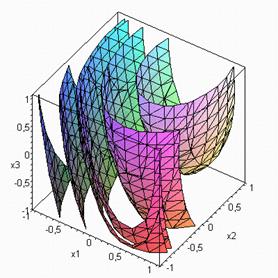
Рис. 4.11. Поверхности зависимости давления от трех факторов от трех переменных (х1, х2, х3).
4.2. Анимация
Диаграммы и графики – наглядный способ представления информации, но статические графики не всегда подчеркивают некоторые аспекты поведения рассматриваемых процессов и объектов, например, деформация подпрыгивающего шара. Анимация в Maple – это множество графических структур, воспроизведенных в определенной последовательности, подобно кинофильму, для этого необходимо запустить графический пакет Maple командой with(plots), затем нужно воспользоваться командой двумерной или трехмерной анимации
animate(график команда, [выражение, параметры переменных=а..b], параметр_t=c..d, опции);
где – график команда – процедура Maple, которая производит двумерный или трехмерный график;
– параметр_t – параметр в выражении, относительно которого сделана мультипликация;
– опции – параметры управления изображением, аналогичны двумерной и трехмерной графики;
– a, b, c, d – вещественные константы, указывающие диапазон мультипликации.
По умолчанию, анимация какого-либо объекта будет представлена шестнадцатью графическими структурами. Если процесс мультипликации не совсем плавен, то можно увеличить число шагов опцией frames (например, до 50 шагов – frames=50).
После активации анимированного объекта щелчком правой клавиши мыши в основном меню окна Maple появится дополнительная команда Animation, а на панели инструментов кнопки для управления просмотра анимированного объекта:
 – останавливает процесс мультипликации;
 – включает режим просмотра;
 и
и  – дают возможность пошагового просмотра графических структур анимированного объекта;
 – включает режим просмотра с первой графической структуры;
 – включает режим просмотра с последней графической структуры;
 – включает непрерывный режим просмотра мультипликации;
 – счетчик, показываемых графических структур анимированного объекта.
Кнопками  устанавливается скорость показа слайдов в секунду (здесь указано по умолчанию 18 графических объектов
  ).
).
Пример.
На рисунке (4.11) предыдущего примера в разделе трехмерной графики представлено несколько поверхностей, отображающих изменение давления (Р) от трех переменных (х1, х2, х3). В данном примере приведены графические структуры, отображающие изменение давления на интервале от 1 до 130 МПа с шагом 10.
[> restart;
[> with(plots):
Warning, the name changecoords has been redefined
[>animate(implicitplot3d,[(5.47-Р)-32.19*x1-22.09*x2-11.32*x3+5.63*x1*x3+38.26*x1^2+
16.33*x2^2+5.02*x3^2,x1=-1..1,x2=-1..1, x3=-1..1],Р=1..130, scaling=CONSTRAINED, orientation=[-56,49],axes=box, frames=13);
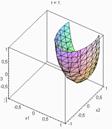
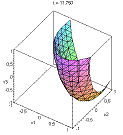
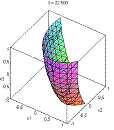
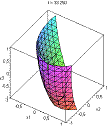
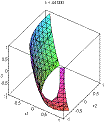
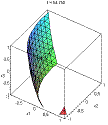
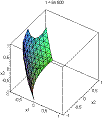
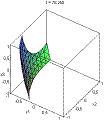
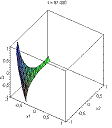
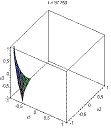
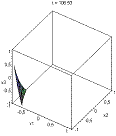
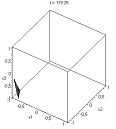
Рис. 4.12. Графические структуры, отображающие изменение давления на интервале от 1 до 130 МПа с шагом 10
4.3. Геометрические пакеты Maple
4.3.1. Стереометрия
В Maple есть три геометрических пакета: geometry предназначен для задач планиметрии, geom3d – для задач стереометрии; projgeom – для проективной геометрии. Перед обращением к командам пакета сам пакет должен быть подгружен с использованием команды with. В каждом пакете кроме команд задания геометрических объектов имеются команды некоторых характерных величин (площадь, объем и др.), а также не менее стандартных величин (линии Эйлера). Все геометрические структуры, определенные при помощи одного из этих пакетов, могут использоваться только в пределах действия данного пакета. Нельзя, например, в команде пакета geom3d ссылаться на точку, заданную при помощи команды из пакета geometry.
Пакет geometry содержит команды для решения задач двумерной евклидовой геометрии. Перед началом работы пакет нужно подгрузить. Латинские буквы х и у используются, как глобальные переменные для координат точек, а также в качестве переменные в уравнениях прямых и окружностей. Геометрические объекты определяются обычным образом: точка задается своими координатами (команда point), прямая – двумя точками или уравнением (команда line), окружность (circle) – тремя точками, уравнением, заданием центра и радиуса, диаметром.
Целый ряд команд пакета проверяет выполнение того или иного условия для геометрических объектов. Результатом является булевская константа (true или false); в некоторых случаях выдаются координаты объекта (например, точки), при которых будет выполнено проверяемое условие.
Примеры команд:
– are_collinear – проверка, лежат ли три точки на одной прямой;
– are_concurrent – проверка, проходят ли три прямые через одну точку;
– are_harmonic – проверка двух точек на гармоническую сопряженность двум другим точкам;
– are_orthogonal – проверка двух окружностей на ортогональность;
– are_parallel – проверка параллельности двух прямых;
– are_perpendicular – проверка перпендикулярности двух прямых;
– are_similar – проверка двух треугольников на подобие;
– are_tangent(line,circle) – проверка, касательна ли прямая line окружности circle;
– concyclic – проверка существования окружности, которой принадлежат четыре точки;
– is_equilateral – проверка треугольника на равносторонность;
– is_right – проверка треугольника на прямоугольность;
– on_ circle(pt, circle) – проверка принадлежности точки pt окружности circle;
– on_line(pt,line) – проверка принадлежности точки pt прямой line.
Для многих команд результат действия присваивается переменной с именем name. Задание большинства геометрических объектов (вершины треугольника, точки отрезка и др.) не должно содержать никаких символических переменных.
Приведем основные команды:
– area – вычисление площади заданного объекта (треугольника, круга, квадрата и др.);
– bisector(tri,pt,name) – вычисление отрезка от вершины pt до середины противоположной стороны треугольника tri (median – синоним команды);
– center(circle) – определение центра окружности, результат присваивается переменной center_circle;
– centroid(tri,name) – вычисление центра тяжести треугольника;
– circle(name,[pt,expr]) – вычисление окружности с центром в точке pt и радиусом expr;
– circle(name,[pt1,pt2,pt3]) – вычисление окружности, проходящей через три точки;
– circumcircle(name,tri) – вычисление, описанной вокруг треугольника tri окружности;
– convexhull – вычисление окружности, проходящей через три точки из заданного множества точек так, что все остальные точки содержаться внутри окружности;
– coordinates(pt) – вывод координат точки pt;
– detailf(arg) – вывод информации об аргументе arg, в качестве которого может быть точка, прямая или окружность;
– diameter – вычисление диаметра круга, содержащего заданные точки;
– distance(pt,line) – вычисление расстояния между точкой pt и прямой line;
– ellipse(name,[ ]) – определение эллипса одним из следующих способов: по пяти точкам, по центру и двум полуосям или при помощи уравнения;
– find_angle – вычисление угла между двумя прямыми или двумя окружностями;
– incircle(tri,name) – вычисление вписанной в треугольник tri окружности;
– inter(line1,line2) – вычисление точки пересечения двух прямых;
– intersion(pt1,circle, name) – вычисление для точки pt точки инверсии относительно окружности circle;
– midpoint(pt1, pt2, name) – вычисление средней точки на отрезке, заданном двумя токами pt1 и pt2;
– parallel(pt, line, name) – вычисление прямой, проходящей через точку pt и параллельной прямой line;
– perpen_bisector(pt1, pt2, name) – вычисление прямой, проходящей через середину отрезка, заданного двумя точками pt1 и pt2, и ортогональной ему;
– perpendicular (pt, line, name) – вычисление прямой, проходящей через точку pt и перпендикулярной прямой line;
– projection(pt, line, name) – вычисление проекции точки pt на прямую line;
– radius – вычисление радиуса окружности;
– randpoint(line,name) – задание случайной точки на прямой line;
– reflect(pt,line,name) – вычисление точки, зеркально симметричной точке относительно pt прямой line;
– sides – вычисление периметра треугольника;
– symmetric(pt,line,name) – вычисление точки, которая симметрична точке pt по отношению к прямой line;
– tangent(pt,circle,name1,name2) – вычисление двух прямых, проходящих через точку pt и касательных к окружности circle; результат присваивается переменным name1 и name2;
– tangentpc(pt,circle,name1) – вычисление касательной к окружности circle, проходящей через точку pt.
Пример.
Найти у окружности определенной тремя точками A(7,2), B(2,-6), C(-9,-2) координаты центра, радиус, уравнение, площадь.
[> restart;
[> with(geometry):
[>_EnvHorizontalName:= x:_EnvVerticalName := y:
[> circle(c1,[point(A,7,2), point(B,2,-6), point(C,-9,-2)],'centername'=O1):
center(c1), coordinates(center(c1));
[> radius(c1);
[> Equation(c1);
[> area(c1);
[> detail(c1);





4.3.2. Планиметрия
Команды пакета трехмерной геометрии geom3d похожи на рассмотренные команды двумерной геометрии.
Для определения точки, прямой, плоскости и сферы применяются соответственно функции point3d, line3d, plane и sphere. Для пакета geom3d идентификаторы x, y, z и t используются для указания координат точек, а также в уравнениях прямых, плоскостей и сфер.
Аналогично командам двумерной геометрии ряд команд выполняет проверку некоторых геометрических условий.
– are_collinear – проверка, лежат ли три точки на одной прямой;
– are_concurrent – проверка, проходят ли три прямые через одну точку;
– are_parallel – проверка параллельности двух прямых;
– are_perpendicular – проверка перпендикулярности двух прямых;
– are_similar – проверка двух треугольников на подобие;
– are_tangent – проверка, касательна ли прямая сфере;
– coplanar – определение принадлежности четырех точек одной плоскости;
– on_plane(pt3d, plane) – проверка принадлежности точки pt3d плоскости plane;
– on_sphere(pt3d, sphere) – проверка принадлежности точки pt3d сфере sphere.
В следующих командах результат действия присваивается переменной с именем name. Задание большинства геометрических объектов (вершины треугольника или тетраэдра, точки отрезка и др.) не должно содержать никаких символических переменных.
– angle – вычисление наименьшего угла между двумя прямыми;
– area – вычисление площади треугольника;
– center – вычисление центра сферы;
– coordinater – выдача координат точки;
– distance – вычисление расстояния между двумя точками;
– inter – вычисление точки пересечения двух прямых;
– midpoint – вычисление прямой, проходящей через заданные две точки;
– parallel (pt3d, plane, name) – вычисление плоскости, проходящей через точку pt3d и параллельной плоскости plane;
– perpendicular(pt3d, plane, name) – вычисление плоскости, проходящей через точку pt3d и перпендикулярной плоскости plane;
– projection – вычисление проекции точки на плоскость;
– radius – вычисление радиуса сферы;
– reflect(pt3d, plane, name) – вычисление точки, зеркально симметричной точке pt3d относительно плоскости plane;
– spehere (name, [pt3d, expr]) – определение сферы с центром в точке pt3d и радиусом expr;
– symmetric (pt3d, plane, name) – вычисление точки, симметричной точке pt3d относительно плоскости plane;
– tangent (pt3d, sphere, name) – вычисление касательной плоскости к сфере sphere, проходящей через точку pt3d;
– tetrahedron – вычисление тетраэдра по четырем точкам;
– triangle3d – вычисление треугольника по трем точкам;
– volume – вычисление объема сферы.
Пример.
[> restart;
[> with(geom3d):
Warning, the assigned name polar now has a global binding
[>_EnvXName:=x:_EnvYName:=y:_EnvZName:= z:
[>point(o,0,0,0), point(A,7,0,0), point(B,0,9,0), point(C,0,0,11):
sphere(s,[o, A,B, C]);
[> Equation(s);
[> radius(s);
[> volume(s);
5. ДИФФЕРЕНЦИАЛЬНОЕ И ИНТЕГРАЛЬНОЕ ИСЧИСЛЕНИЕ ФУНКЦИИ ОДНОЙ ПЕРЕМЕННОЙ
5.1. Вычисление пределов
В Maple для некоторых математических операций существует по две команды: прямого и отложенного исполнения. Имена команд состоят из одинаковых букв за исключением первой:
– команды отложенного исполнения начинаются с заглавной буквы и выводят на экран математические операции (интеграл, предел, производная и др.) в виде стандартной аналитической записи операции;
– команды прямого исполнения начинаются со строчной буквы и сразу выдают результат.
Для вычисления пределов имеются две команды:
1) прямого исполнения – limit (выражение, x=a, par), где a – значение точки, для которой вычисляется предел, par – необязательный параметр для поиска односторонних пределов (left – слева, right – справа) или указание типа переменной (real – действительная, complex - комплексная);
2) отложенного исполнения – Limit (выражение, x=a, par), где параметры команды такие же, как и в предыдущем случае.
Пример.
[>Limit(sin(2*x)/x, x=0);
[>limit(sin(2*x)/x, x=0);
2
С помощью этих двух команд принято записывать математические выкладки в стандартном аналитическом виде.
Пример.
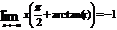
[>Limit(x*(Pi/2+arctan(x)),x=-infinity) =limit(x*(Pi/2+arctan(x)), x=-infinity);
Односторонние пределы вычисляются с указанием параметров: left – для нахождения предела слева и right – справа.
Пример.
[>Limit(1/(1+exp(1/x)), x=0,left)=limit(1/(1+exp(1/x)),x=0, left);
[>Limit(1/(1+exp(1/x)),x=0, right)=limit(1/(1+exp(1/x)),x=0, right);
5.2. Дифференцирование
5.2.1. Вычисление производных
Для вычисления производных имеются две команды:
1) прямого исполнения – diff(функция,x), где x – имя переменной, по которой производится дифференцирование;
2) отложенного исполнения - Diff(функция,x), где параметры команды такие же, как и в предыдущей. Действие этой команды сводится к аналитической записи производной в виде  .
.
Пример.
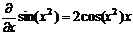
[>Diff(sin(x^2),x)=diff(sin(x^2),x);
После выполнения дифференцирования, полученное выражение иногда необходимо упростить. Для этого следует использовать команды simplify factor или expand, в зависимости от того, в каком виде нужен результат.
Для вычисления производных старших порядков следует указать в параметрах x$n, где n – порядок производной.
Пример.
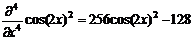
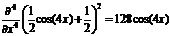
[>Diff(cos(2*x)^2,x$4)=diff(cos(2*x)^2,x$4);

Полученное выражение можно упростить двумя способами:
1. [>simplify(%);
2. [>combine(%);
5.2.2. Дифференциальный оператор
Вычислять производные можно также с использованием оператора дифференцирования. Для его задания используется команда D(функция).
Пример.
[>D(sin);
cos
Вычисление производной в точке:
[>D(sin)(Pi):eval(%);
-1
Оператор дифференцирования применяется к функциональным операторам:
[>f:=x->ln(x^2)+exp(3*x):
[>D(f);

5.3. Исследование функций
Исследование функций начинают с установления ее области определения. Исследовав ее на непрерывность, необходимо выяснить, определена ли она на всей числовой оси.
5.3.1. Непрерывность функции и точки разрыва
Проверить непрерывность функции f(x) на заданном промежутке [x1,x2] можно с помощью команды iscont(f,x=x1..x2). Если функция f непрерывна на этом интервале, то в поле вывода появится ответ true – (истина); если функция f не является непрерывной на этом интервале, то в поле вывода появится ответ false – (ложь). В частности, если задать интервал x=-infinity..+infinity, то функция f будет проверяться на всей числовой оси. В этом случае, если будет получен ответ, то можно сказать, что функция определена и непрерывна на всей числовой оси. В противном случае следует искать точки разрыва.
Пример.
Найдите точки разрыва функции  .
.
[> readlib(iscont):
[> iscont(exp(1/(x+3)),x=-infinity..+infinity);
false
Это означает, что функция не является непрерывной. Поэтому следует найти точки разрыва с помощью команды:
[>readlib(discont):discont(exp(1/(x+3)),x);
{-3}
Пример.
Найти точки разрыва функции  .
.
[> readlib(singular):
[> iscont(tan(x/(2-x)),x=-infinity..infinity);
false
[> readlib(discont): discont(tan(x/(2-x)), x);
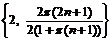
[“Точки разрыва: х=2, х= ”
”
5.3.2. Экстремумы. Наибольшее и наименьшее значение функции
В Maple для исследования функции на экстремум имеется команда extrema(f,{cond},x,’s’) , где f – функция, экстремумы которой ищутся, в фигурных скобках {cond} указываются ограничения для переменной, х – имя переменной, по которой ищется экстремум, в апострофах ’s’ – указывается имя переменной, которой будет присвоена координата точки экстремума. Если оставить пустыми фигурные скобки {}, то поиск экстремумов будет производиться на всей числовой оси. Результат действия этой команды относится к типу set.
Пример.
[> readlib(extrema):
[> extrema(arctan(x)-ln(1+x^2)/2,{},x,’x0’);x0;
{{x=1}}
В первой строке вывода представлен экстремум функции, а во второй строке вывода – точка этого экстремума.
К сожалению, эта команда не может дать ответ на вопрос, какая из точек экстремума есть максимум, а какая – минимум. Для нахождения максимума функции f(x) по переменной х на интервале  используется команда maximize(f, x,x=x1..x2), а для нахождения минимума функции f(x) по переменной х на интервале используется команда minimize(f, x, x=x1..x2). Если после переменной указать ’infinity’ или интервал x=-infinity..+infinity, то команды maximize и minimize будут искать, соответственно, максимумы и минимумы на всей числовой оси как на множестве вещественных, так и комплексных чисел. Если такие параметры не указывать, то поиск максимумов и минимумов будет производиться только на множестве вещественных чисел.
Пример.
[> maximize(exp(-x^2),{x});
1
Недостаток этих команд в том, что они выдают только значения функции в точках максимума и минимума соответственно. Поэтому для того, чтобы решить задачу об исследовании функции y=f(x) на экстремумы с указанием их характера (max или min) и координат (x, y) следует сначала выполнить команду:
[> extrema(f,{},x,’s’);s;
а затем выполнить команды maximize(f, x); minimize(f, x). После этого будут найдены координаты всех экстремумов и определены их характеры (max или min).
Команды maximize и minimize быстро находят абсолютные экстремумы, но не всегда пригодны для нахождения локальных экстремумов. Команда extrema вычисляет также критические точки, в которых функция может не имееть экстремума. В этом случае экстремальных значений функции в первой строке вывода будет меньше, чем вычисленных критических точек во второй строке вывода. Выяснить характер найденного экстремума функции f(x) в точке x=x0 можно, если вычислить вторую производную в этой точке и по ее знаку сделать вывод: если  , то в точке x0 будет min, а если
  - то max..

|
Из за большого объема этот материал размещен на нескольких страницах:
1 2 3 4 5 6 7 8 9 10 |
