

Партнерка на США и Канаду по недвижимости, выплаты в крипто
- 30% recurring commission
- Выплаты в USDT
- Вывод каждую неделю
- Комиссия до 5 лет за каждого referral
В последней версии пакета аналитических вычислений Maple 9,5 описанный выше недостаток команд maximize и minimize устранен. Координаты точек максимума или минимума можно получить, если в параметрах этих команд после переменной записать через запятую новую опцию location. В результате в строке вывода после самого максимума (минимума) функции будут в фигурных скобках указаны координаты точек максимума (минимума).
Пример.
[> minimize(x^4-x^2, x, location);
 , { , }
В строке вывода приведены координаты минимумов и значения функции в этих точках.
Команды extrema, maximize и minimize обязательно должны быть загружены из стандартной библиотеки командой readlib(name), где name – имя загружаемой команды.
Пример.
Найти max и min функции.
[> readlib(extrema):
[> y:=(x^2-1/2)*arcsin(x)/2+x*sqrt(1-x^2)/
4-Pi*x^2/12:
[> extrema(y,{},x,'s');s;
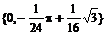
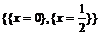
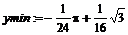
После выполнения этих команд найдены экстремумы функции и точки экстремумов. Порядок следования x–координат экстремумов во второй строке вывода соответствует порядку следования значений экстремумов в первой строке вывода. Таким образом, найдены экстремумы в точках (0,0) и (1/2, –p/24+ ). Осталось выяснить, какая из них является максимумом, а какая – минимумом. Для этого используются команды maximize и minimize.
[> readlib(maximize):readlib(minimize):
[> ymax:=maximize(y,{x});
[> ymin:=minimize(y,{x});
5.3.3. Исследование функции по общей схеме
Как известно, исследование функции обычно проводится по следующей схеме:
1. Область определения функции f(x) – полностью может быть указана после исследования функции на непрерывность.
2. Непрерывность и точки разрыва функции f(x) исследуются с помощью следующих команд:
[> iscont(f, x=-infinity..infinity);
[> d1:=discont(f, x);
[> d2:=singular(f, x);
В результате наборам переменным d1 и d2 будут присвоены значения x-координат в точках разрыва 1 и 2-го родов (если они будут найдены).
3. Асимптоты. Точки бесконечных разрывов определяют вертикальные асимптоты графика f(x). Уравнение вертикальной асимптоты имеет вид:
[> yr:=d2;
Поведение функции f(x) на бесконечности характеризуется наклонными асимптотами (если они есть). Уравнение наклонной асимптоты y=kx+b, где коэффициенты вычисляются по формулам:
 и
и  .
.
Формулы, приведенные выше, аналогичны и в случае если  , поэтому определение наклонных асимптот можно провести по следующей схеме:
[> k1:=limit(f(x)/x, x=+infinity);
[> b1:=limit(f(x)-k1*x, x=+infinity);
[> k2:=limit(f(x)/x, x=-infinity);
[> b2:=limit(f(x)-k2*x, x=-infinity);
Часто оказывается, что k1=k2 и b1=b2, в этом случае будет одна асимптота при  и при . С учетом этого составляется уравнение асимптоты
[> yn:=k1*x+b1;
4. Экстремумы. Исследование функции f(x) на экстремумы можно проводить по схеме:
[> extrema(f(x), {}, x, ’s’);
[> s;
[> fmax:=maximize(f(x), x);
[> fmin:=minimize(f(x), x);
После выполнения этих команд будут найдены координаты (x, y) всех максимумов и минимумов функции f(x).
5. Построение графика. Построение графика функции f(x) – это окончательный этап исследования функции. На рисунке помимо графика исследуемой функции f(x) должны быть нанесены все ее асимптоты пунктирными линиями, подписаны координаты точек max и min. Приемы построения графиков нескольких функций и нанесения надписей были рассмотрены в разделе 4.
Пример.
Провести полное исследование функции  и построить ее график. В текстовом режиме необходимо ввести текст “Исследование функции:“. Затем необходимо вернуться в командный режим строки и ввести команду:
[> f:=x^4/(1+x)^3:
В текстовом режиме ввести “Непрерывность функции”. В режиме командной строки ввести:
[> readlib(iscont): readlib(discont):
[>readlib(singular):
[> iscont(f, x=-infinity..infinity);
false
Это означает, что функция не является непрерывной. Необходимо перейти в текстовый режим и ввести “Нахождение точек разрыва”. В режиме командной строки нужно ввести:
[> discont(f,x);
{-1}
Конвертировать полученное значение точки разрыва типа set в число можно командой convert, добавив вторую опцию, например, `+`.
[> xr:=convert(%,`+`);
xr:= -1
В текстовом режиме ввести: “Получена точка бесконечного разрыва x=-1”. С новой строки наберите: “Нахождение асимптот”. Перейдите на новую строку и введите “Уравнение вертикальной асимптоты: x=-1” (это можно сделать, поскольку вертикальные асимптоты возникают в точках бесконечного разрыва). С новой строки наберите: “Коэффициенты наклонной асимптоты:”. В режиме командной строки введите команды:
[> k1:=limit(f/x, x=+infinity);
k1 :=1
[> b1:=limit(f-k1*x, x=+infinity);
b1 := -3
[> k2:=limit(f/x, x=-infinity);
k2 :=1
[> b2:=limit(f-k2*x, x=-infinity);
b2 := -3
Коэффициенты наклонных асимптот при  и
и  оказались одинаковыми. Поэтому, перейдя в текстовый режим, нужно ввести “Уравнение наклонной асимптоты:”. Затем в новой строке перейдите в режим командной строки и введите команду:
[> y=k1*x+b1;
В текстовом режиме набрать “Нахождение экстремумов”. В новой строке ввести команды:
[> readlib(extrema): readlib(maximize):
[>readlib(minimize):
[> extrema(f,{},x,'s');s;
{ , 0}
, 0}
{{x= -4},{x=0}}
Поскольку функция имеет разрыв, то при поиске максимума и минимума следует указать интервал, в который не должна входить точка разрыва.
[> fmax:=maximize(f, x=-infinity..-2, location);
[> fmin:=minimize(f, x=-1/2..infinity,location);
В текстовом режиме нужно ввести результат исследования в виде:
“Локальный максимум в точке (-4, -256/27); локальный минимум в точке (0, 0)”.
Построим график функции (рис. 5.1).
[> with(plots):
[> plot([x^4/(1+x)^3,x-3],x=-12..12,y=-12..12, scaling=CONSTRAINED, color=[violet, blue], thickness=[2,2]);
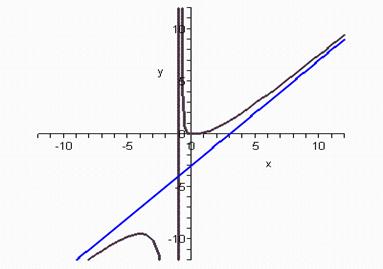
Рис. 5.1. График функции с ассимптотами
Пример.
Построить график функции  и ее асимптоту (рис.5. 3), указать координаты точек экстремума. Провести оформление каждого этапа исследования функции.
[> restart: y:=arctan(x^2):
[> iscont(y, x=-infinity..infinity);
true
[> k1:=limit(y/x, x=-infinity);
k1:=0
[> k2:=limit(y/x, x=+infinity);
k2:=0
[> b1:=limit(y-k1*x, x=-infinity);
[> b2:=limit(y-k1*x, x=+infinity);
[> yh:=b1;
[> extrema(y,{},x,'s');s;
{arctan(0)}
{{x=0}}
[> ymax:=maximize(y,{x}); ymin:=minimize(y,{x});
1/2p
[> with(plots): yy:=convert(y, string):
yy:=”arctan(x^2)”
[> p1:=plot(y, x=-5..5, linestyle=1,thickness=3, color=BLACK):
[>p2:=plot(yh, x=-5..5,linestyle=1,thickness=2):
[>t1:=textplot([0.2,1.7,"Асимптота:"], font=[TIMES, BOLD, 10], align=RIGHT):
[> t2:=textplot([3.1,1.7,"y=Pi/2"],font=[TIMES, ITALIC, 10], align=RIGHT):
[> t3:=textplot([0.1,-0.2, "min:(0,0)"], align=RIGHT):
[> t4:=textplot([2,1,yy], font=[TIMES, ITALIC,10], align=RIGHT):
[> display([p1,p2,t1,t2,t3,t4]);
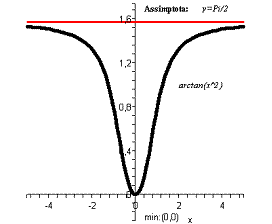
Рис. 5.3. График функции и асимптота
6. ИНТЕГРИРОВАНИЕ
6.1. Аналитическое и численное интегрирование
Неопределенный интеграл  вычисляется с помощью двух команд:
1) прямого исполнения – int(f, x), где f – подынтегральная функция; x – переменная интегрирования;
2) отложенного исполнения – Int(f, x) – где параметры команды такие же, как и в команде прямого исполнения int. Команда Int выводит на экран интеграл в виде математической формулы.
Пример.
Найти неопределенные интегралы:
а) 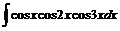 ;
;
б)  .
.
[> Int(cos(x)*cos(2*x)*cos(3*x),x)= int(cos(x)*cos(2*x)*cos(3*x), x);

[> Int((3*x^4+4)/(x^2*(x^2+1)^3),x)=
int((3*x^4+4)/(x^2*(x^2+1)^3),x);

Для вычисления определенного интеграла  в командах int и Int нужно задать пределы интегрирования.
Пример.
[> Int((1+cos(x))^2, x=0..Pi)= int((1+cos(x))^2, x=0..Pi);

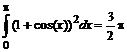
Если в команде интегрирования добавить опцию continuous: int(f, x, continuous), то будут игнорироваться возможные точки разрыва подынтегральной функции в диапазоне интегрирования. Что позволяет вычислять несобственные интегралы от неограниченных функций. Несобственные интегралы с бесконечными пределами интегрирования вычисляются, если в параметрах команды int задать приделы интегрирования в виде x=0..+infinity.
Численное интегрирование можно выполнить с помощью команды evalf(int(f, x=x1..x2), e), где e – точность вычислений (число знаков после запятой).
6.2. Определенные интегралы
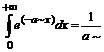
Если требуется вычислить интеграл, зависящий от параметра, то его значение может зависеть от знака этого параметра или каких-либо других ограничений. Рассмотрим в качестве примера интеграл  , который, как известно, сходится при а>0 и расходится при а<0. При его непосредственном вычислении без указания ограничений на параметр а, получим следующий результат:
[>Int(exp(-a*x),x=0..+infinity)=int(exp(-a*x), x=0..+infinity);
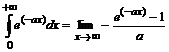
В строке вывода ответ представлен в виде предела от результата вычисления неопределенного интеграла. Для получения непосредственного результата вычислений следует сделать предположения о знаке параметра, что можно сделать с помощью ограничений, используя команду assume(expr1), где expr1 – неравенство. Дополнительные ограничения можно вводить с помощью команды additionally(expr2), где expr2 – другое неравенство, ограничивающее значение параметра с другой стороны.
После наложения ограничений на параметр Maple добавляет к имени параметра символ (~), например параметр a, на который были наложены некоторые ограничения, в сроке вывода будет иметь вид: a~.
Описание наложенных ограничений параметра a можно вызвать командой about(a).
Пример.
Наложить ограничения на параметр a, a>-1, a£3.
Это можнос делать с помощью следующих команд:
[> assume(a>-1); additionally(a<=3);
Просмотр введенных ограничений на параметр а можно осуществить командой:
[> about(a);
Originally a, renamed a~:
is assumed to be: RealRange(Open(-1),3)
Согласно отмеченному выше вычисление интеграла с параметром , следует производить в таком порядке:
[> assume(a>0);
[>Int(exp(-a*x),x=0..+infinity)=int(exp(-a*x), x=0..+infinity);
Пример.
Найти определенный интеграл 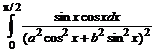 , при условии a > 0, b > 0.
[> assume (a>0); assume (b>0);
[>Int(sin(x)*cos(x)/(a^2*cos(x)^2+b^2*sin(x)^2)^2,x=0..Pi/2)=int(sin(x)*cos(x)/(a^2*cos(x)^2+b^2*sin(x)^2)^2,x=0..Pi/2);

[> q:=rhs(%);
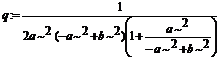
[> simplify(%);

6.3. Основные методы интегрирования
В Maple имеется пакет student, который можно загрузить командой with(student). Данный пакет содержит набор подпрограмм, предназначенных для пошагового выполнения расчетов, приводящих к конечному результату. К таким командам относятся интегрирование по частям inparts и замена переменной changevar.
Как известно, формула интегрирования по частям имеет вид:
 .
.
Если обозначить функцию, стоящую под интегралом f=u(x)v’(x), то параметры команды интегрирования по частям будут иметь вид: intparts(Int(f, x), u), где u(x) - функция, производную от которой предстоит вычислить по формуле интегрирования по частям.
Если в интеграле требуется сделать замену переменных x=g(t) или t=h(x), то параметры команды замены переменных будут иметь вид: changevar(h(x)=t, Int(f, x),t), где t - новая переменная.
Приведенные выше команды intparts и changevar не вычисляют окончательно интеграл, а лишь производят промежуточную подстановку. Для получения окончательного ответа, следует, после выполнения всех промежуточных вычислений ввести команду value(%); где % – обозначает выполнение команды от результата предыдущей строки.
Пример.
[> restart;
[> with(student):
[> intparts(Int(x^2*sin(x),x),x^2);


[> intparts(Int(-2*x*cos(x),x),x);
[> value(%);
Пример.
[> restart; with(student):
[>changevar(tan(x/2)=t, Int(1/(3*sin(x)+ 4*cos(x)), x),t);
[> expand(%);
[> simplify(%);
[> q:=value(%);
[> subs((t=tan(x/2)),q);

7. ДИФФЕРЕНЦИАЛЬНЫЕ УРАВНЕНИЯ
7.1. Аналитическое решение дифференциальных уравнений
7.1.1. Общее решение дифференциальных уравнений
Для нахождения аналитических решений дифференциальных уравнений в Maple применяется команда dsolve(eq, var, options), где eq – дифференциальное уравнение; var – неизвестная функция; options – параметры. С помощью параметров можно задавать метод решения задачи, по умолчанию ищется аналитическое решение: type=exact. При вводе дифференциального уравнения для обозначения производной нужно использовать команду прямого действия diff. Дифференциальное уравнение y''+y=x в среде Maple записывается в виде:
diff(y(x),x$2)+y(x)=x;
Общее решение дифференциального уравнения, которое, как известно, зависит от произвольных постоянных, число которых равно порядку дифференциального уравнения. В Maple такие постоянные, как правило, обозначаются как _С1, _С2 и т. д.
Общее решение неоднородного линейного дифференциального уравнения всегда выводится так, чтобы была четко видна структура этого решения. Как известно, общее решение неоднородного линейного дифференциального уравнения равно сумме общего решения соответствующего однородного дифференциального уравнения и частного решения этого же неоднородного дифференциального уравнения. Поэтому в строке вывода решение неоднородного линейного дифференциального уравнения всегда состоит из слагаемых, которые содержат произвольные постоянные (это общее решение соответствующего однородного дифференциального уравнения), и слагаемые без произвольных постоянных (это частное решение этого же неоднородного дифференциального уравнения).
Команда dsolve выводит решение дифференциального уравнения в невычисляемом формате. Для того чтобы с решением можно было бы работать далее (например, построить график решения) следует отделить правую часть полученного решения командой rhs(%).
Пример.
Найти общее решение дифференциального уравнения y'+y/x=ex.
[> restart;
[> de:=diff(y(x),x)+y(x)/x=exp(x);
[> dsolve(de, y(x));
При записи решения дифференциального уравнения в Maple в строке вывода произвольная постоянная обозначена как _С1.
Пример.
Найти общее решение дифференциального уравнения второго порядка y''-2y'+y=sinx+e-x.
[> restart;
[> eq:=diff(y(x),x$2)-2*diff(y(x),x)+y(x)
=sin(x)+exp(-x);
eq:=
[> dsolve(eq, y(x));

Так как исходное уравнение было второго порядка, то полученное решение содержит две произвольные константы, которые в Maple обычно обознаются как _С1 и _С2. Первые два слагаемых представляют собой общее решение соответствующего однородного дифференциального уравнения, а вторые два – частное решение неоднородного дифференциального уравнения.
Пример.
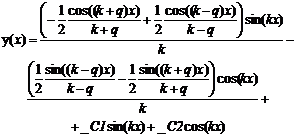
Найти общее решение дифференциального уравнения второго порядка y''+k2y=sin(qx) в двух случаях: q¹k и q=k (резонанс).
[> restart;de:=diff(y(x),x$2)+k^2*y(x)=sin(q*x);
de:=
[> dsolve(deq, y(x));
Теперь найдем решение в случае резонанса. Для этого перед вызовом команды dsolve следует приравнять q=k.
[> q:=k: dsolve(de, y(x));
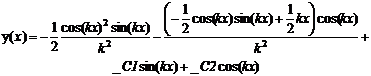
Замечание: в обоих случаях частное решение неоднородного уравнения и общее решение, содержащее произвольные постоянные, выводятся отдельными слагаемыми.
7.1.2. Фундаментальная (базисная) система решений
Команда dsolve представляет возможность найти фундаментальную систему решений (базисные функции) дифференциального уравнения. Для этого в параметрах команды dsolve следует указать output=basis.
Пример.
Найти фундаментальную систему решений дифференциального уравнения: y(4)+2y''+y=0.
[> de:=diff(y(x),x$4)+2*diff(y(x),x$2)+y(x)=0;
de:=
[> dsolve(de, y(x), output=basis);
7.1.3. Решение задачи Коши или краевой задачи
Команда dsolve может найти решение задачи Коши или краевой задачи, если помимо дифференциального уравнения задать начальные или краевые условия для неизвестной функции. Для обозначения производных в начальных или краевых условиях используется дифференциальный оператор  , например, условие y''(0)=2 следует записать в виде
  , или условие y'(1)=0:
  . Напомним, что производная n-го порядка записывается в виде
  .
.
Пример.
Найти решение задачи Коши: y(4)+y''=2sin2x, y(0)= 0, y'(0)=1, y''(0)=0, y'''(0)=0.
[> restart;
[>de:=diff(y(x),x$4)+diff(y(x),x$2)=2*sin(2*x);
[> cond:=y(0)=0, D(y)(0)=1, (D@@2)(y)(0)=0,
(D@@3)(y)(0)=0;
[> dsolve({de, cond},y(x));
Пример.
Найти решение краевой задачи:  ,
,  ,
,  . Построить график решения (рис. 7.1).
[> restart; de:=diff(y(x),x$2)+y(x)=2*x-Pi;
de:=
[> cond:=y(0)=0,y(Pi/2)=0;
[> dsolve({de, cond},y(x));
y(x)=2x-p+pcos(x)
Замечание: для построения графика решения предварительно следует отделить правую часть полученного выражения.
[> y1:=rhs(%):plot(y1,x=-10..10,thickness=2);
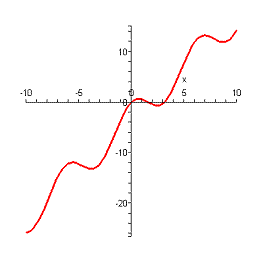
Рис. 7.1. График решение краевой задачи:  ,
,  ,
,  .
.
7.1.4. Системы дифференциальных уравнений
Команда dsolve позволяет найти решение системы дифференциальных уравнений (или задачи Коши), если ее задать в следующем формате: dsolve({sys},{x(t),y(t),…}), где sys - система дифференциальных уравнений, x(t),y(t),… - набор неизвестных функций, относительно которых необходимо решить систему.
Пример.
Найти решение системы дифференциальных уравнений:
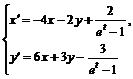
[>sys:=diff(x(t),t)=-4*x(t)-2*y(t)+2/(exp(t)-1),diff(y(t),t)=6*x(t)+3*y(t)-3/(exp(t)-1):
[> dsolve({sys},{x(t),y(t)});
Найдены две функции x(t) и y(t), которые зависят от двух произвольных постоянных _С1 и _С2.
7.1.5. Приближенное решение дифференциальных уравнений с помощью степенных рядов
В тех случаях, когда решение дифференциальных уравнений не может быть найдено в аналитическом виде, необходимо использовать приближенные методы построения решения. В частности, чтобы найти приближенное решение дифференциального уравнения в виде степенного ряда, в команде dsolve следует в качестве параметра задать type=series (или просто series), и перед dsolve вставить определение порядка разложения n с помощью команды Order:=n.
Если ищется общее решение дифференциального уравнения в виде разложения в степенной ряд, то коэффициенты при степенях х найденного разложения будут содержать неизвестные значения функции в нуле y(0) и ее производных D(y)(0), (D@@2)(y)(0) и т. д. Полученное в строке вывода выражение будет иметь вид, похожий на разложение искомого решения в ряд Маклорена. Для получения частного решения следует задать начальные условия y(0)=у1, D(y)(0)=у2, (D@@2)(y)(0)=у3 и так далее, причем количество этих начальных условий должно совпадать с порядком соответствующего дифференциального уравнения.
В данном случае решение в виде степенного ряда имеет тип series. Поэтому в случае необходимости дальнейшей работы с этим решением его следует преобразовать в полином с помощью команды convert(%,polynom), а затем выделить правую часть полученного выражения командой rhs(%).
Пример.
Найти решение задачи Коши:  , в виде степенного ряда с точностью до 7-го порядка.
[> restart; Order:=7:
[> dsolve({diff(y(x),x)=y(x)+x*exp(y(x)),
y(0)=0}, y(x), type=series);
В полученном решении слагаемое  означает, что точность разложения была произведена до 7-го порядка.
Пример.
Найти приближенное решение в виде степенного ряда до 6-го порядка и точное решение задачи Коши:  ,
,  ,
,  ,
,  . Построить в одной системе координат графики точного и приближенного решений.
[> restart; Order:=6:
[> de:=diff(y(x),x$3)-diff(y(x),x)=3*(2-x^2)*sin(x);
de:=
[> cond:=y(0)=1, D(y)(0)=1, (D@@2)(y)(0)=1;
cond:=y(0)=1, D(y)(0)=1, D(2)(y)(0)=1
[> dsolve({de, cond},y(x));
y(x)=
[> y1:=rhs(%):
[> dsolve({de, cond},y(x), series);
y(x)=
Замечание: тип решения дифференциального уравнения в виде ряда есть series, поэтому для дальнейшего использования такого решения (вычислений или построения графика) его обязательно следует конвертировать в полином с помощью команды convert.
[> convert(%,polynom): y2:=rhs(%):
[>p1:=plot(y1,x=-3..3,thickness=2,color=black):
[> p2:=plot(y2,x=-3..3,linestyle=3,thickness=2,
color=blue):
[> with(plots): display([p1,p2]);
Из полученного графического отображения результатов (рис. 7.2) вычислений видно, что наилучшая аппроксимация точного решения степенным рядом достигается на интервале -1<x<1.
Рис. 7.2. Графики точного и приближенного решений задачи Коши  ,
,  ,
,  ,
, 
7.2. Численное решение дифференциальных уравнений
7.2.1. Формат команд dsolve и odeplot для нахождения численного решения дифференциальных уравнений
в графическом виде
Для нахождения численного решения задачи Коши (краевой задачи) в команде dsolve следует указать параметр type=numeric (или просто numeric). Формат команды для численного решения дифференциального уравнения имеет вид
dsolve(eq, vars, type=numeric, options);
где eq – уравнения; vars – список неизвестных функций; options – параметры, позволяющие указать метод численного интегрирования дифференциального уравнения. В Maple реализованы такие методы: method=rkf45 - метод Рунге-Кутта-Фельберга 4-5-го порядка (установлен по умолчанию); method=dverk78 – метод Рунге–Кутта 7-8-го порядка; method=classical – классический метод Рунге–Кутта 3-го порядка; method=gear и method=mgear – одношаговый и многошаговый методы Гира.
График численного решения дифференциального уравнения можно построить с помощью команды odeplot(dd, [x, y(x)], x=x1..x2), где в качестве функции используется команда dd:=dsolve({eq,cond}, y(x), numeric) численного решения, после нее в квадратных скобках указывают переменную и неизвестную функцию [x, y(x)], а также интервал x=x1..x2 для построения графика.
Пример.
Найти численное и приближенное решение в виде степенного ряда до 6-го порядка задачи Коши:  , ,
, ,  .
.
[> restart; Order=6:
[> eq:=diff(y(x),x$2)-x*sin(y(x))=sin(2*x):
[> cond:=y(0)=0, D(y)(0)=1:
[> de:=dsolve({eq, cond},y(x),numeric);
de:=proc(rkf45_x)...end
Замечание: в строке вывода появляется сообщение о том, что при решении использован метод rkf45. Если необходимо получить значение решения при каком-то фиксированном значении переменной х (заодно будет выведено значение производной решения в этой точке), например, при х = 0,5, то следует набрать:
[> de(0.5);

|
Из за большого объема этот материал размещен на нескольких страницах:
1 2 3 4 5 6 7 8 9 10 |
