


Партнерка на США и Канаду по недвижимости, выплаты в крипто
- 30% recurring commission
- Выплаты в USDT
- Вывод каждую неделю
- Комиссия до 5 лет за каждого referral
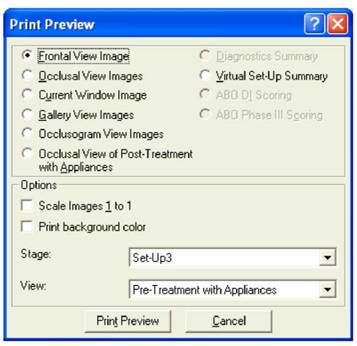
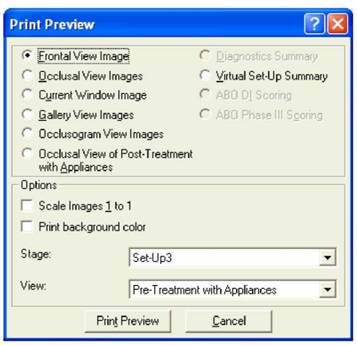
По результатам выбора вверху диалогового окна будет создана только одна страница. Например, при выборе «Изображение в окклюзионной плоскости» (Occlusal View Images) будет создана одна страница, содержащая изображения как верхней, так и нижней челюстей.
Описание полей.
Изображение вида спереди (Frontal View Image).Позволяет просмотреть фронтальный вид модели.
Изображения в окклюзионной плоскости (Occlusal View Images). Демонстрирует изображения как верхней, так и нижней челюсти.
Текущее изображение (Current Window Image). Обеспечивает предварительный просмотр активного в настоящий момент окна (Например, данный режим можно использовать для печати заметок).
Галерея видов (Gallery View Images). Формирует изображения верхней и нижней челюсти справа, спереди и слева. В разделе «Настройки печати» (Print options) можно изменить положение логотипа в распечатке галереи.
 |
Внимание. По умолчанию Галерея Видов распечатывается в «ландшафтной» (горизонтальной) ориентации страницы. Чтобы изменить ее на «портретную» (вертикальную), необходимо щелкнуть кнопку «Настройка страницы» (Page Setup) на странице просмотра. После выхода и повторной загрузки OrthoCAD, настройка возвращается к ландшафтной (по умолчанию).
Изображение окклюзограммы (Occlusogram View Images). Обеспечивает просмотр изображений окклюзограммы.
Изображение в окклюзионной плоскости после лечения с брекетами (Occlusal View Images of Post-Treatment with Appliances). Обеспечивает просмотр состояния после лечения с изображениями брекетов.
Диагностический отчет (Diagnostics Summary). Демонстрирует диагностический отчет о текущей модели.
Отчет о виртуальной модели (Virtual Set-Up Summary). Демонстрирует отчет о модели лечения, выбранной в списке «Виртуальная модель» (Virtual Set-Up list).
Показатели ABO DI (Индекса несоответствия ABO). Демонстрирует показатели индекса ABO DI для текущей модели. Данная функция становится активной только для моделей ABO (см. «Печать индекса ABO DI» (Printing ABO DI Scoring).
Показатели Фазы III ABO (ABO Phase III Scoring). Демонстрирует показатели Фазы III ABO для текущей модели. Данная функция становится активной только для моделей ABO (см. «Печать показателей Фазы III ABO» (Printing ABO Phase III Scoring)).
Масштаб изображения 1:1 (Scale Images 1 to 1). При выборе этой функции изображение демонстрируется в натуральную величину. (Функция активна при выборе «Изображение вида спереди», «Изображения в окклюзионной плоскости», «Текущее изображение» или «Галерея видов»)
Печать фонового цвета. (Print background color). При выборе этой функции фоновый цвет также включается в изображение.
Сцена (Stage). Позволяет выбрать виртуальную модель для предварительного просмотра.
Вид (View). Позволяет выбрать вид модели для просмотра (До лечения (Pre-Treatment), До лечения с брекетами (Pre-Treatment With Appliances), После лечения с брекетами (Post-Treatment With Appliances), После лечения (Post Treatment).
Предварительный просмотр (Print Preview). Выбор этой функции после задания всех необходимых параметров открывает окно предварительного просмотра.
Отмена (Cancel). Щелчок по этой кнопке закрывает диалоговое окно без просмотра.
Окно предварительного просмотра
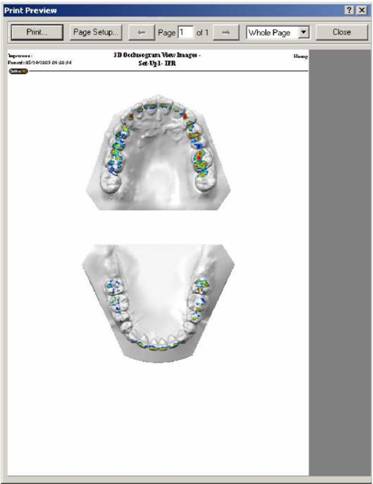
Окно предварительного просмотра может быть использовано для просмотра данных, выдаваемых на печать, без проведения самой печати. Кнопки и другие элементы управления описаны ниже

Печать содержимого окна | Формат страницы печати | Просмотр предыдущей страницы | Переход на страницу № | Просмотр следующей страницы | Увеличение окна — Влияет на просмотр в окне, но не влияет на распечатку | Закрывание окна |
Пример
Печать
Диалоговое окно «Печать (Print) используется для печати изображений OrthoCAD. Для набора функций, выбранного в верхней части диалога, создается одна страница. Например, выбор «Изображения в окклюзионной плоскости» ("Occlusal View Images") создает одну страницу, содержащую изображения как верхней, так и нижней челюсти.
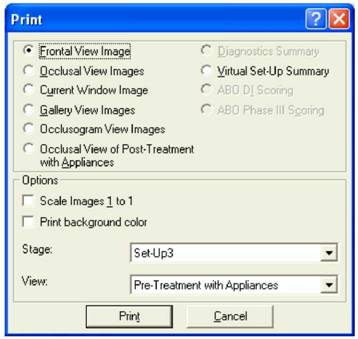
Описание полей.
Изображение вида спереди (Frontal View Image).Позволяет распечатать фронтальный вид модели.
Изображения в окклюзионной плоскости (Occlusal View Images). Распечатывает изображения как верхней, так и нижней челюсти.
Текущее изображение (Current Window Image). Обеспечивает предварительный просмотр активного в настоящий момент окна (Например, данный режим можно использовать для печати изображения 3D модели вместе с заметками).
Галерея видов (Gallery View Images). Распечатывает изображения верхней и нижней челюсти справа, спереди и слева. В разделе «Настройки печати» (Print options) можно изменить положение логотипа в распечатке галереи.
 |
Внимание. По умолчанию Галерея Видов распечатывается в «ландшафтной» (горизонтальной) ориентации страницы. Чтобы изменить ее на «портретную» (вертикальную), необходимо щелкнуть кнопку «Настройка страницы» (Page Setup) на странице просмотра. После выхода и повторной загрузки OrthoCAD, настройка возвращается к ландшафтной (по умолчанию).
Изображение окклюзограммы (Occlusogram View Images). Распечатывает изображения окклюзограммы.
Изображение в окклюзионной плоскости после лечения с брекетами (Occlusal View Images of Post-Treatment with Appliances). Распечатывает состояние после лечения с изображениями брекетов.
Диагностический отчет (Diagnostics Summary). Распечатывает диагностический отчет о текущей модели.
Отчет о виртуальной модели (Virtual Set-Up Summary). Распечатывает отчет о модели лечения, выбранной в списке «Виртуальная модель» (Virtual Set-Up list).
Показатели ABO DI (Индекса несоответствия ABO). Демонстрирует показатели индекса ABO DI для текущей модели. Данная функция становится активной только для моделей ABO (см. «Печать индекса ABO DI» (Printing ABO DI Scoring).
Показатели Фазы III ABO (ABO Phase III Scoring). Демонстрирует показатели Фазы III ABO для текущей модели. Данная функция становится активной только для моделей ABO (см. «Печать показателей Фазы III ABO» (Printing ABO Phase III Scoring)).
Масштаб изображения 1:1 (Scale Images 1 to 1). При выборе этой функции изображение печатается в натуральную величину. (Функция активна при выборе «Изображение вида спереди», «Изображения в окклюзионной плоскости», «Текущее изображение» или «Галерея видов»)
Печать фонового цвета. (Print background color). При выборе этой функции фоновый цвет также включается в распечатку.
Сцена (Stage). Позволяет выбрать виртуальную модель для предварительного просмотра.
Вид (View). Позволяет выбрать вид модели для печати (До лечения (Pre-Treatment), До лечения с брекетами (Pre-Treatment With Appliances), После лечения с брекетами (Post-Treatment With Appliances), После лечения (Post Treatment).
Печать (Print). Эту кнопку следует нажать после задания всех необходимых параметров.
Отмена (Cancel). Щелчок по этой кнопке закрывает диалоговое окно без просмотра.
Отправка электронной почты
Диалоговое окно «Отправка электронной почты» (Send E-mail) может использоваться для отправки файлов моделей OrthoCAD и изображений в качестве вложений по электронной почте.
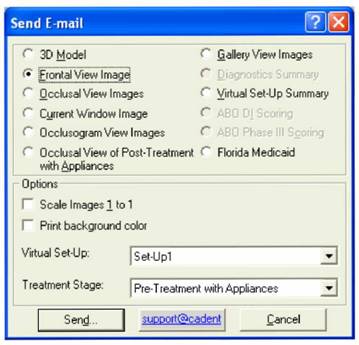
Описание полей.
3D модель (3D model). Позволяет вложить файл модели (*. .3dm) OrthoCAD в сообщение электронной почты. Информация о пациенте и отправителе включается в само сообщение)
Изображение вида спереди (Frontal View Image). Вкладывает фронтальный вид модели.
Изображения в окклюзионной плоскости (Occlusal View Images). Вкладывает изображения как верхней, так и нижней челюсти.
Текущее изображение (Current Window Image). Вкладывает содержимое активного в настоящий момент окна (Например, данный режим можно использовать для отсылки изображения 3D модели вместе с заметками).
Изображение окклюзограммы (Occlusogram View Images). Вкладывает изображения окклюзограммы.
Изображение в окклюзионной плоскости после лечения с брекетами (Occlusal View Images of Post-Treatment with Appliances). Вкладывает изображение состояния после лечения с брекетами.
Галерея видов (Gallery View Images). Вкладывает изображения верхней и нижней челюсти справа, спереди и слева.
Диагностический отчет (Diagnostics Summary). Вкладывает диагностический отчет о текущей модели.
Отчет о виртуальной модели (Virtual Set-Up Summary). Вкладывает отчет о модели лечения, выбранной в списке «Виртуальная модель» (Virtual Set-Up list).
Показатели ABO DI (Индекса несоответствия ABO). Демонстрирует показатели индекса ABO DI для текущей модели. Данная функция становится активной только для моделей ABO (см. «Печать индекса ABO DI» (Printing ABO DI Scoring).
Показатели Фазы III ABO (ABO Phase III Scoring). Демонстрирует показатели Фазы III ABO для текущей модели. Данная функция становится активной только для моделей ABO (см. «Печать показателей Фазы III ABO» (Printing ABO Phase III Scoring)).
Система Medicaid Florida. При необходимости отправки письма в систему Medicaid Florida необходимо выбрать эту функцию. Появится форма Medicaid. После заполнения соответствующих полей необходимо нажать кнопку «Отправить» (Send).
Масштаб изображения 1:1 (Scale Images 1 to 1). При выборе этой функции изображение вкладывается в письмо в натуральную величину. (Функция активна при выборе «Изображение вида спереди», «Изображения в окклюзионной плоскости», «Текущее изображение» или «Галерея видов»)
Печать фонового цвета. (Print background color). При выборе этой функции фоновый цвет также включается во вложение.
Сцена (Stage). Позволяет выбрать виртуальную модель для предварительного просмотра.
Вид (View). Позволяет выбрать вид модели для отправки (До лечения (Pre-Treatment), До лечения с брекетами (Pre-Treatment With Appliances), После лечения с брекетами (Post-Treatment With Appliances), После лечения (Post Treatment).
Отправка (Send). Эту кнопку следует нажать после задания всех необходимых параметров.
*****@***Эту кнопку следует нажать для отправки выбранных данных в службу технической поддержки компании Cadent.
Отмена (Cancel). Щелчок по этой кнопке закрывает диалоговое окно без отправки данных
Сохранение изображения в формате JPEG
Диалоговое окно «Сохранить изображения в формате JPEG» (Save JPEG Images) может использоваться для сохранения содержимого окон OrthoCAD в качестве графических файлов JPEG.
Для каждой выбранной функции создается один HTML файл. Созданный файл содержит одно или несколько изображений в формате JPEG, созданных в соответствии с выбранными функциями. Например, при выборе «Изображения в окклюзионной плоскости» ("Occlusal View Images"), будет создан один HTML-файл, содержащий два JPEG-изображения (одно — для верхней, и одно — для нижней челюсти).
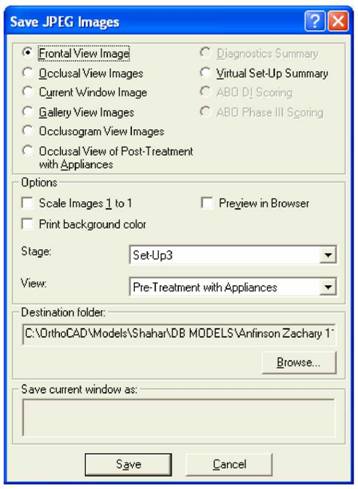
Описание полей.
Изображение вида спереди (Frontal View Image). Сохраняет изображение фронтального вида модели.
Изображения в окклюзионной плоскости (Occlusal View Images). Сохраняет изображения как верхней, так и нижней челюсти.
Текущее изображение (Current Window Image). Сохраняет изображение содержимого активного в настоящий момент окна. (Например, данный режим можно использовать для сохранения изображения 3D модели с заметками).
Галерея видов (Gallery View Images). Сохраняет изображения верхней и нижней челюсти справа, спереди и слева.
Изображение окклюзограммы (Occlusogram View Images). Сохраняет изображения окклюзограммы.
Изображение в окклюзионной плоскости после лечения с брекетами (Occlusal View Images of Post-Treatment with Appliances). Сохраняет изображение состояния после лечения с брекетами.
Диагностический отчет (Diagnostics Summary). Сохраняет диагностический отчет о текущей модели.
Отчет о виртуальной модели (Virtual Set-Up Summary). Сохраняет отчет о модели лечения, выбранной в списке «Виртуальная модель» (Virtual Set-Up list).
Показатели ABO DI (Индекса несоответствия ABO). Демонстрирует показатели индекса ABO DI для текущей модели. Данная функция становится активной только для моделей ABO (см. «Печать индекса ABO DI» (Printing ABO DI Scoring).
Показатели Фазы III ABO (ABO Phase III Scoring). Демонстрирует показатели Фазы III ABO для текущей модели. Данная функция становится активной только для моделей ABO (см. «Печать показателей Фазы III ABO» (Printing ABO Phase III Scoring)).
Масштаб изображения 1:1 (Scale Images 1 to 1). При выборе этой функции изображение сохраняется в натуральную величину. (Функция активна при выборе «Изображение вида спереди», «Изображения в окклюзионной плоскости», «Текущее изображение» или «Галерея видов»)
Печать фонового цвета. (Print background color). При выборе этой функции фоновый цвет также включается в изображение.
Предварительный просмотр в браузере (Preview in browser). Эта функция позволяет просмотреть изображение в установленном по умолчанию браузере перед его сохранением.
Сцена (Stage). Позволяет выбрать виртуальную модель для предварительного просмотра.
Вид (View). Позволяет выбрать вид модели для сохранения (До лечения (Pre-Treatment), До лечения с брекетами (Pre-Treatment With Appliances), После лечения с брекетами (Post-Treatment With Appliances), После лечения (Post Treatment).
Каталог сохранения (Destination Folder). Позволяет выбрать каталог, в который будут сохраняться файлы. Кнопка «Выбор» (Browse) позволяет провести выбор необходимого каталога.
Сохранить текущее окно как (Save current window as). При выборе «Изображение активного окна» (Current Window Image) в данное поле можно ввести имя сохраняемого файла.
Сохранить (Save). Щелчок по этой кнопке позволяет сохранить файл после задания всех параметров.
Отмена (Cancel). Щелчок по этой кнопке закрывает диалоговое окно без сохранения.
Раздел 5: Виды модели
Вид окклюзограммы
Переключение между 2D и 3D-режимами
2D-режим
3D-режим
Использование цветовой маркировки
Переключение между 2D и 3D-режимами
Для переключения между 2D и 3D-режимами можно воспользоваться полем «Окклюзограмма» (Occlusogram) в меню «Инструменты-Предпочтения-Настройки» (Tool Prefs Options).
2D-режим
При работе в 2D-режиме, открытие вида окклюзограммы приводит к появлению изображений верхней и нижней челюсти в двух различных окнах. Каждое окно управляется с помощью собственной цветовой маркировки, как показано ниже.
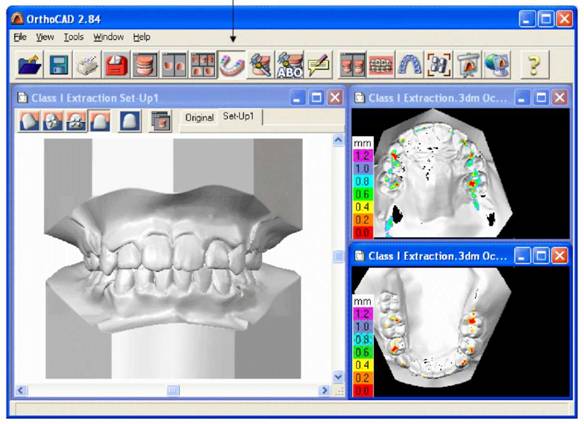
Вид окклюзограммы |
3D-режим
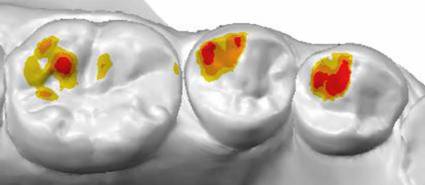
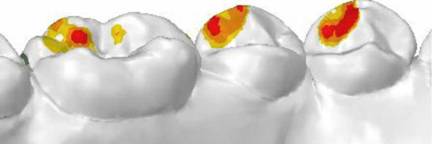
При работе в 3D-режиме, открытие вида окклюзограммы вызывает общую цветовую маркировку, влияющую на все открытые окна. Размер и угол обзора модели можно менять, чтобы рассмотреть цветовую маркировку с различных сторон.
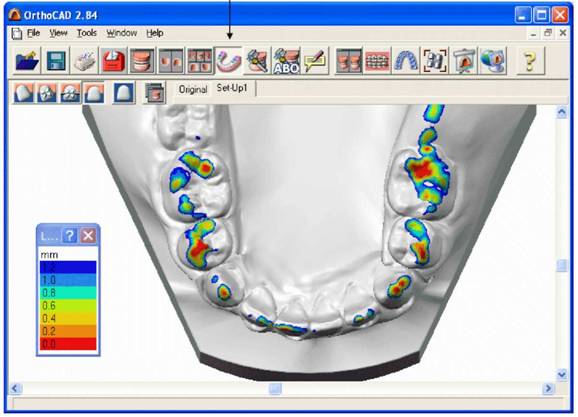
Вид окклюзограммы |
Пример вида сверху в 3D-режиме
Пример вида сбоку в 3D-режиме
Использование цветовой маркировки
Для обеих режимов просмотра окклюзограммы, расстояния между зубами-антагонистами отображаются с помощью следующих цветовых групп..
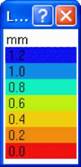
1,2 < расстояние < 1,4 |
1,0 < расстояние < 1,2 |
0,8 < расстояние < 1,0 |
0,6 < расстояние < 0,8 |
0,4 < расстояние < 0,6 |
0,2 < расстояние < 0,4 |
0,0 < расстояние < 0,2 |
Щелчок на цветовой панели приводит к подсвечиванию всех групп, меньших выбранной (включая ее), как показано на примере ниже.
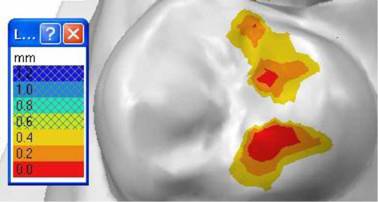
Щелчок на желтой полоске приводит к подсвечиванию только желтых, оранжевых и красных групп |
Вид спереди
Отображает одно окно с фронтальным видом модели.
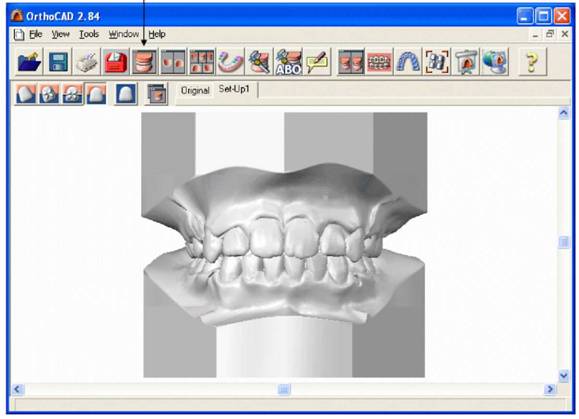
Вид спереди |
Вид в окклюзионной плоскости
Отображает два окна, расположенных рядом и демонстрирующих виды на верхнюю и нижнюю челюсть модели.
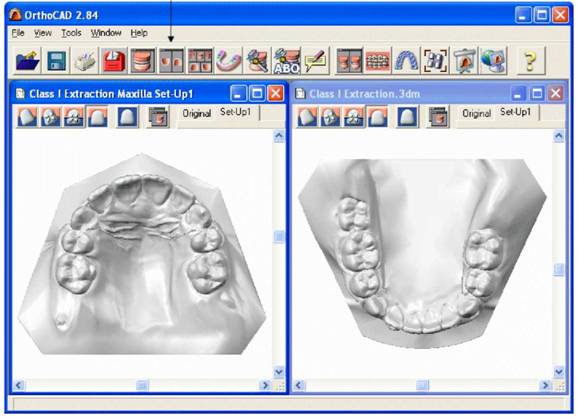
Вид в окклюзионной плоскости |
Галерея видов
Отображает пять окон с видами модели справа, спереди, слева, а также на верхнюю и нижнюю челюсть.
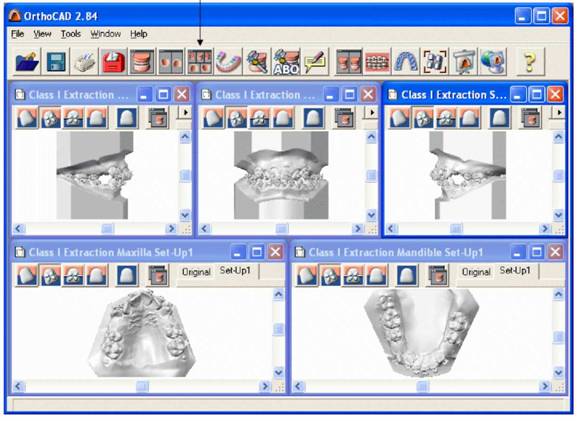
Галерея видов |
Вид ABO
Для отображения вида ABO, необходимо выбрать команду «Вид ABO» (ABO View) в меню «Виды» (Views). Вид ABO отображает пять окон с видами модели справа, спереди, слева, а также на верхнюю и нижнюю челюсть.
Внимание. Вид ABO представляет собой то же самое, что и Галерея видов, за исключением того, что на Виде ABO верхняя и нижняя челюсти повернуты в одном направлении (два нижних окна).
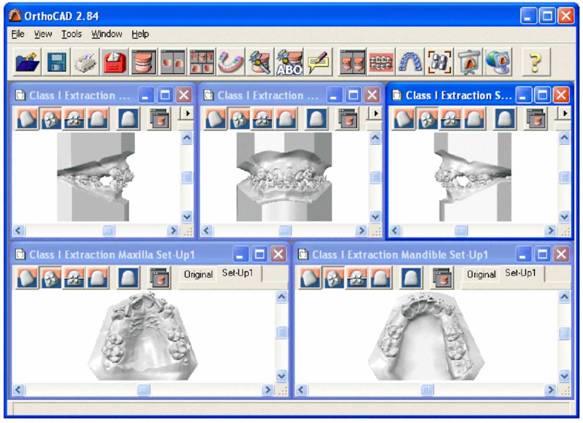
Двойной фронтальный вид
Двойной фронтальный вид отображает два окна рядом друг с другом. В расположенном справа окне изображена модель до лечения с брекетами, а в расположенном слева — модель после лечения.
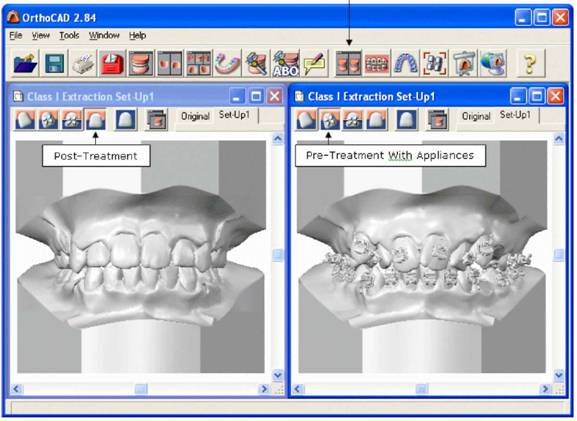
Двойной фронтальный вид |
Виды, задаваемые пользователем
Создание новых видов
Загрузка существующих видов
Создание новых видов
Диалоговое окно «Виды, задаваемые пользователем» (Customized Views) может использоваться для сохранения любых видов модели для быстрого вызова в дальнейшем. Эта возможность особенно полезна для создания библиотеки наиболее часто используемых видов.
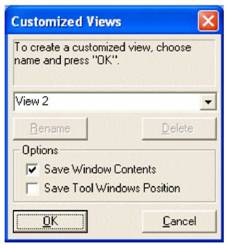
Для создания заданного вида необходимо:
1. После установки желаемого вида в OrthoCAD выбрать команду «Виды, задаваемые пользователем» (Customized Views) в меню «Вид» (View).
2. Для нового вида задается имя по умолчанию. Рекомендуется сменить это имя на более соответствующее данному виду.
3. Установить отметку «Сохранить содержимое окна» (Save Window Contents), чтобы сохранить текущую ориентацию модели, как часть созданного пользовательского вида.
4. Установить отметку «Сохранить положение окон инструментов» (Save Tool Windows Position), чтобы сохранить положение окон инструментов, как часть созданного пользовательского вида.
5. Щелкнуть OK, чтобы создать пользовательский вид.
Загрузка существующих видов.
Имена созданных пользователем видов сохраняются в меню «Вид» (View). Выбор одного из видов приводит к изменению расположения окон.
Раздел 6: Работа с файлами моделей
Информация о пациенте
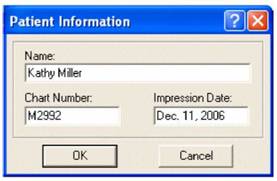
Диалоговое окно «Информация о пациенте» (Patient Information) может быть использовано для задания имени пациента, номера истории болезни, или даты получения оттиска. Данная информация используется программой OrthoCAD для печати, сохранения или отправки по электронной почте любых изображений, касающихся пациента.
Внимание. Изменение информации в данном диалоговом окне не влияет на название файла.
Поиск модели
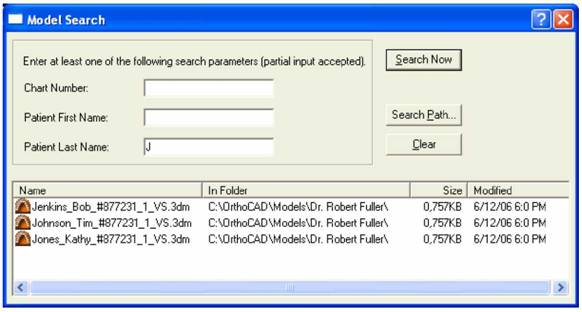
Диалог «Поиск модели» (Model Search) позволяет провести по одному или нескольким каталогам поиск моделей пациента.
• Вначале следует щелкнуть по кнопке «Путь поиска» (Search Path), чтобы задать каталоги, в которых хранятся модели.
• Затем набрать один или более параметров поиска и щелкнуть «Начать поиск» (Search Now), чтобы начать поиск.
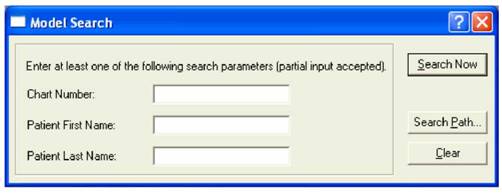
Номер истории болезни (Chart Number). Следует ввести номер (или его часть) истории болезни пациента, по которому осуществляется поиск.
Имя пациента (Patient First Name). Следует ввести имя (или его часть) пациента, по которому осуществляется поиск.
Фамилия пациента (Patient Last Name). Следует ввести фамилию (или ее часть) пациента, по которому осуществляется поиск.
Начать поиск (Search Now). Щелчок по этой кнопке начнет поиск. Результаты поиска будут показаны внизу диалога поиска модели. Двойной щелчок по имени файла откроет его.
Путь поиска (Search Path). Перед началом поиска необходимо щелкнуть по этой кнопке, откроется диалог свойств каталогов, где можно указать каталоги, в который следует вести поиск.
Очистить (Clear). Щелчок по этой кнопке очищает все поля диалога поиска модели.
Пример
В примере, представленном ниже, поиск осуществляется по всем пациентам, фамилия которых начинается на "J".
Свойства файла
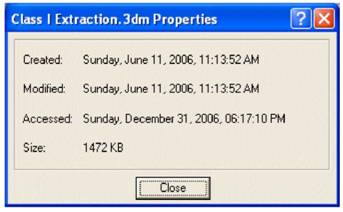
Диалог «Свойства файла» (File Properties) показывает дату и время создания, изменения и последнего открытия модели.
Раздел 7: Меню
Меню «Файл» (File)
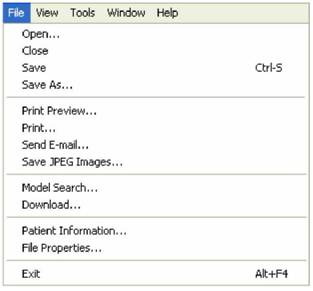
Открыть (Open). Демонстрирует список моделей. Чтобы открыть модель, необходимо дважды щелкнуть на ее названии или выбрать модель и щелкнуть кнопку «Открыть» (Open). Модель отображается в графическом окне.
Для обеспечения максимальной производительности рекомендуется работать с только одной моделью в одно и то же время (закрывать одну модель перед открытием следующей). При это OrthoCAD дает возможность одновременного открытия нескольких моделей. При открытии двух и более моделей можно воспользоваться меню «Каскад» (Cascade) или «Мозаика» (Tile) из меню «Окно» (Window), чтобы иметь возможность просмотреть все окна OrthoCAD.
Закрыть (Close). Закрывает активную модель. При наличии не сохраненных изменений выдается запрос на их сохранение.
Сохранить (Save (Ctrl+S). Сохраняет все изменения активной модели, не закрывая ее.
Сохранить как (Save As). Сохраняет активную модель под новым именем.
Предварительный просмотр (Print Preview). Открывает диалог предварительного просмотра печати.
Печать (Print). Открывает диалог печати
Отправка электронной почты (Send E-mail). Открывает диалог отправки электронной почты.
Сохранить изображения в формате JPEG (Save JPEG Images). Открывает диалог сохранения изображений JPEG.
Поиск модели (Model Search). Открывает диалог поиска модели.
Загрузить (Download). Запускает служебную программу загрузки.
Информация о пациенте (Patient Information). Открывает диалог информации о пациенте.
Свойства файла (File Properties). Выбор команды позволяет просмотреть даты создания, изменения и последнего доступа к активной модели.
Выход (Exit (Alt+F4)). Закрывает программу OrthoCAD. При наличии не сохраненных изменений выдается запрос на их сохранение.
Меню «Вид» (View)
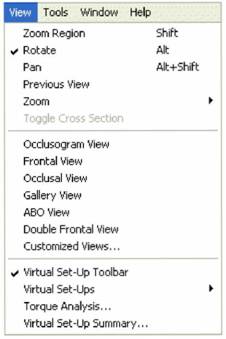
Увеличить область (Zoom Region (Shift)). Для увеличения области модели, необходимо после выбора это команды потянуть курсор так, чтобы выбрать желаемую для увеличения область. (Рекомендуется также просмотреть другие разделы, касающиеся этой команды).
Повернуть (Rotate (Alt)). После выбора этой команды необходимо, удерживая левую кнопку мыши, потянуть курсор в любом направлении. (Рекомендуется также просмотреть другие методы вращения)
Панорамный вид (Pan (Alt+Shift)). Выбрав эту команду, необходимо, удерживая левую кнопку мыши, потянуть модель в любом направлении. (Для дополнительных методов панорамирования, см. Комбинации клавиш клавиатуры и мыши).
Предыдущий вид (Previous View). Возвращает предыдущий вид модели.
Показать все (Zoom All). Возвращает исходный размер модели Команда отменяет все произведенные увеличения и устанавливает такой режим, чтобы модель помещалась а текущем окне. (Эта команда также доступна в диалоге «Управление режимом просмотра»)
Внимание. Исходный размер изображения может быть изменен через меню «Инструменты» (Tools), путем выбора команды «Настройки» (Options), выбора «Настройки просмотра» (View Options) и изменения Коэффициента увеличения (Zoom Factor).
Увеличить (Zoom In). Увеличивает отображаемый размер модели. (Эта команда также доступна в диалоге «Управление режимом просмотра»
Уменьшить (Zoom Out). Уменьшает отображаемый размер модели. (Эта команда также доступна в диалоге «Управление режимом просмотра»
Переключение режима «Сечение» (Toggle Cross Section). Демонстрирует только одну сторону сечения. (Для дополнительной информации см. Инструмент «Сечение» (Cross Section)).
Вид окклюзограммы (Occlusogram View). Вид окклюзограммы демонстрирует три окна, содержащих вид модели спереди, в также верхнюю и нижнюю окклюзограммы модели.
Вид спереди (Frontal View). Демонстрирует одно окно, содержащее вид модели спереди.
Вид со стороны окклюзионной плоскости (Occlusal View). Демонстрирует два окна, содержащих виды верхней и нижней челюсти модели со стороны окклюзионной плоскости.
Вид Галереи (Gallery View). Демонстрирует пять окон, содержащих виды модели слева, спереди и справа, а также виды верхней и нижней челюсти модели со стороны окклюзионной плоскости.
Вид ABO (ABO View) Демонстрирует пять окон, содержащих виды модели слева, спереди и справа, а также виды верхней и нижней челюсти модели со стороны окклюзионной плоскости.
Внимание
Вид ABO представляет собой то же самое, что и Вид Галереи, за исключением того, что изображения верхней и нижней челюсти обращены в одну и ту же сторону.
Двойной фронтальный вид (Double Frontal View). Отображает два окна рядом друг с другом. В расположенном справа окне изображена модель до лечения с брекетами, а в расположенном слева — модель после лечения.
Виды, определяемые пользователем (Customized Views). При выборе этой команды пользователь может определять собственные уникальные виды.
Панель инструментов виртуальной модели (Virtual Set-Up Toolbar). Данная команда включает и выключает отображение панели инструментов виртуальной модели. Функция становится активной после открытия виртуальной модели.
Виртуальные модели (Virtual Set-Ups). Команда демонстрирует список виртуальных моделей, доступных для текущей модели. Чтобы просмотреть виртуальную модель, необходимо щелкнуть на ее название. (Функция становится активной после открытия виртуальной модели.)
Анализ момента (Torque Analysis). Данная команда открывает диалог «Анализ момента» (Torque Analysis) в инструментах виртуальной модели.
Отчет о виртуальной модели (Virtual Set-Up Summary). Эта команда открывает браузер с подробным отчетом об используемой модели и виртуальной модели. Отчет включает информацию о брекетах, зубах и используемой дуге
Меню «Инструменты» (Tools)
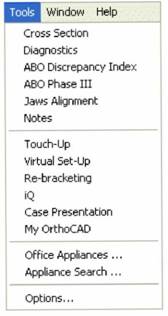
Сечение (Cross Section). Открывает инструмент «Сечение» (Cross Section).
Диагностика (Diagnostics). Открывает инструмент «Диагностика» (Diagnostics).
Индекс расхождения ABO (ABO Discrepancy Index). Открывает диалог «Индекс расхождения ABO» (ABO DI)
Фаза III ABO (ABO Phase III). Открывает диалог «Фаза III ABO» (ABO Phase III).
Совмещение челюстей (Jaws Alignment). Открывает инструмент «Совмещение челюстей» (Jaws Alignment).
Заметки (Notes). Открывает инструмент «Заметки» (Notes).
Правка (Touch-Up). Открывает инструмент «Правка» (Touch-Up).
Виртуальная модель (Virtual Set-Up). Открывает инструмент «Виртуальная модель» (Virtual Set-Up).
Повторная установка брекетов (Re-bracketing). Открывает инструмент «Повторная установка брекетов» (Re-bracketing).
Колпачки iQ. Открывает инструмент «Колпачки iQ».
Представление случая (Case Presentation). Открывает инструмент «Представление случая» (Case Presentation).
My OrthoCAD. Открывает в браузере стартовую страницу пользователя на сайте он-лайн услуг OrthoCAD (в рамках основного сайта OrthoCAD). Эта страница позволяет проводить изучение динамики находящихся в работе случаев, а также просматривать записи о старых случаях. Внимание: перед началом использования он-лайн услуг вначале необходимо запросить пароль из центра технической поддержки OrthoCAD.
Брекеты в клинике (Office Appliances). Открывает диалоговое окно «Брекеты в клинике» (Office Appliances).
Поиск брекетов (Appliance Search). Открывает диалоговое окно «Поиск брекетов» (Appliance Search).
Настройки (Options). Открывает диалоговое окно «Настройки» (Options).
Меню «Окно» (Window)
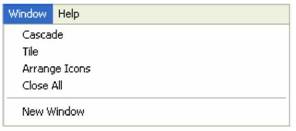
Каскад (Cascade). Отображает все окна OrthoCAD в виде каскада.
Мозаика (Tile). Отображает все окна OrthoCAD в виде мозаики.
Выстроить значки (Arrange Icons). Выравнивает значить все свернутых окон OrthoCAD внизу главного окна программы.
Закрыть все (Close All). Закрывает все окна OrthoCAD. При наличии не сохраненных изменений, будет выдан запрос на их сохранение.
Новое окно (New Window). Открывает новое окно, демонстрирующее вид текущей модели спереди.
Меню «Справка» (Help)
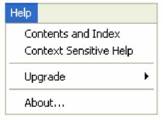
Содержание и указатель (Contents and Index). Открывает он-лайн систему справки и демонстрирует первую темы. Для поиска интересующей темы можно воспользоваться вкладками «Содержание» (Contents), «Указатель» (Index), «Поиск» (Search) и «Избранные» (Favorite).
Контекстно-зависимая справка (Context Sensitive Help (Fl)). Открывает он-лайн систему справки и демонстрирует контекстно-зависимую справку для текущего диалога или вкладки.
Обновить локально (Upgrade Local). Обновляет OrthoCAD из локальной сети. Выбор данной функции необходимо производить при наличии новой версии программы на CD или жестком диске.
Обновить через Интернет (Upgrade Web). Обновляет программу через интернет с веб-сайта OrthoCADe.
О программе (About). Демонстрирует номер версии OrthoCAD и контактную информацию.
Раздел 8: Настройки
Общие настройки (General Options).
Этот диалог используется для установки общих настроек пользователя.
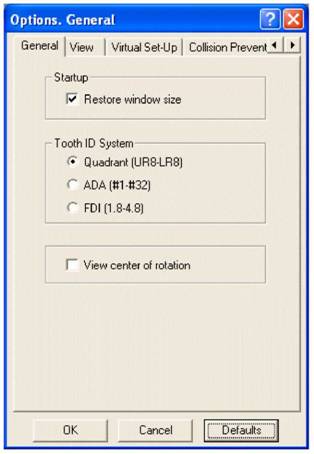
Загрузка (Startup)
Восстановить размер окна (Restore window size). Установка данной функции позволить отображать все модели, окна и виды так, как они выглядели при последнем выходе из программы OrthoCAD. Снятие отметки будет приводить к установке всех моделей, окон и видов в положение по умолчанию при каждом выходе из программы. По умолчанию, данная функция включена
Система нумерации зубов (Tooth ID System).
Изменение системы нумерации зубов влияет на подписи зубов, используемые в окнах и распечатках OrthoCAD.
Квадрантная (Quadrant) (по умолчанию).В квадрантной системе зубы нумеруются следующим образом: верхняя челюсть: W_URl до W_UR6 и W_ULl до W_UL6; нижняя челюсть: W_LRl до W_LR6 и W_LLl до W_LL6.
Нумерация ADA. В системе, принятой ADA, зубы нумеруются следующим образом: верхняя челюсть: W3-W14; нижняя челюсть: W19-W30
Нумерация FDI. В системе FDI зубы нумеруются следующим образом: верхняя челюсть: W11-W16 и W21-W26, нижняя челюсть: W31-W36 и W41-W46.
Показывать центр вращения (View Center of Rotation)
Эта функция позволяет отображать и скрывать символ центров вращения верхней и нижней челюсти. Положение центров вращения по умолчанию представлено ниже. Для более подробной информации см. «Изменение центра вращения» (Change the Center of Rotation) в диалоге Управление режимом отображения (View Control)).

|
Из за большого объема этот материал размещен на нескольких страницах:
1 2 3 4 5 6 7 8 |
