


Партнерка на США и Канаду по недвижимости, выплаты в крипто
- 30% recurring commission
- Выплаты в USDT
- Вывод каждую неделю
- Комиссия до 5 лет за каждого referral
Правка (Touch-Up) |
Панель инструментов виртуальной модели (Set-Up)
Элементы панели инструментов виртуальной модели
Отображение виртуальных моделей
Режимы отображения виртуальных моделей
Копирование, переименование, редактирование, удаление и создание новых виртуальных моделей
Режим «Показать только зубы»
Скрытие и отображение панели инструментов.
Элементы панели инструментов виртуальной модели
Панель инструментов виртуальной модели отображается при открытии виртуальной модели и позволяет просматривать, создавать, переименовывать и удалять такие модели. Можно создать столько виртуальных моделей, сколько необходимо, чтобы проверить различные планы лечения.
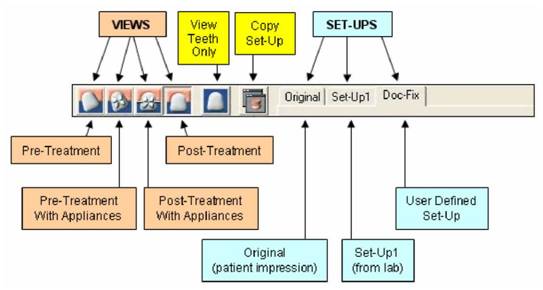
Отображение виртуальных моделей
Чтобы сделать виртуальную модель активной и отобразить ее в графическом окне, следует щелкнуть на вкладку модели.
Исходная (Original). Эта вкладка содержит точный вид модели пациента, до каких бы то ни было изменений, выполненных в лаборатории компании Cadent. Вкладка «Исходная» не может быть изменена или переименована. При выборе это вкладки панели инструментов становится неактивной, как в диалоге «Правка» (Touch-Up), так и в диалоге «Виртуальная модель» (Virtual Set-Up).
Виртуальная модель (Set-Up). Эта вкладка содержит исходную модель после обработки в лаборатории компании Cadent. Эта модель не может быть отредактирована, но может быть скопирована, в дальнейшем копию можно редактировать.
Внимание. В определенных случаях может присутствовать вкладка второй виртуальной модели под названием «Set-Up2», также поставляющаяся из лаборатории компании Cadent.
Режимы отображения виртуальных моделей
После отображения модели, ее можно просмотреть в следующих режимах.
 До лечения (Pre-Treatment). Демонстрирует модель пациента в исходном состоянии (включая изменения, выполненные в лаборатории компании Cadent
 До лечения с брекетами (Pre-Treatment With Appliances). Демонстрирует модель с брекетами и другими элементами, не соединенными дугой. Брекеты и другие элементы размещаются системой автоматически.
 После лечения с брекетами (Post-Treatment With Appliances). Демонстрирует модель с брекетами и другими элементами, соединенными дугой, в их конечном положении.
 После лечение (Post-Treatment). Демонстрирует модель после снятия брекетов.
Копирование, переименование, редактирование, удаление и создание новых виртуальных моделей
Чтобы отобразить список команд виртуальной модели, следует щелкнуть по панели инструментов правой кнопкой мыши.
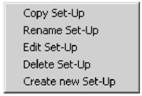
 Копировать виртуальную модель (Copy Set-Up). Чтобы сделать копию текущей виртуальной модели, следует выбрать эту команду или щелкнуть на значке «Копировать виртуальную модель» (Copy Set-Up).
Переименовать виртуальную модель (Rename Set-Up). Эта команда позволяет переименовать текущую модель.
Редактировать виртуальную модель (Edit Set-Up). Команда включает и выключает диалог «Виртуальная модель» (Virtual Set-Up). Этот диалог используется для выполнения основных изменений на модели.
Удалить виртуальную модель (Delete Set-Up). Команда удаляет текущую модель.
Создать новую модель (Create New Set-Up). Команда создает новую модель на основании модели «до лечения». Вверху окна модели появляется новая вкладка. Имена новым моделям присваиваются автоматически (например, Set-Upl, Set-Up2, Set-Up3), и могут быть переименованы.
 Режим «Показать только зубы» (View Teeth Only). Отображает зубы и брекеты без тканей десны. Повторный щелчок позволяет вновь отобразить ткани десны».
Скрытие и отображение панели инструментов (Hide/Display Toolbar). Чтобы скрыть панель инструментов виртуальной модели, следует открыть меню «Вид» (View) и выбрать команду «Панель инструментов виртуальной модели» (Virtual Set-Up Toolbar). Чтобы вновь отобразить панель инструментов, следует вновь выбрать эту команду.
Медленная анимация процесса лечения
При переключении с режима отображения «До лечения» (Pre-Treatment) в режим «После лечения» (Post-Treatment), изменения отображаются в виде медленной анимации в соответствии с выбранным временем перехода.
Внимание. Анимация не обязательно отображает точное течение изменений клинического случая так, как это будет происходить во рту пациента, но демонстрирует точное положение зубов пациента в начале лечения и желаемые их положения в конце лечения.
Команды «Отмена» (Undo) и «Вернуть» (Redo)
Команды «Отмена» (Undo) и «Вернуть» (Redo) в инструментах «Правка» (Touch-Up) и «Виртуальная модель» (Virtual Set-Up):
Отмена (Undo).
Команды «Отмена» (Undo) и «Вернуть» (Redo) в инструментах «Правка» (Touch-Up) и «Виртуальная модель» связаны со следующими действиями:
• Редактирование полей диалогов «Правка» (Touch-Up), «Виртуальная модель» (Virtual Set-Up) и «Настройки виртуальной модели» (Virtual Set-Up Options).
• Выбор/отмена выбора зубов на 3D-модели.
• Перемещение зубов с помощью инструмента «Управление зубом» (Tooth Control).
• Переключение между режимами отображения виртуальной модели.
• Активация/деактивация графических элементов управления («Управление зубом» (Tooth Control), «Управление плоскостью дуги» (Wire Plane Control), «Управление молярами» (Molars Control), «Управление резцами «Incisors Control», «Управление окклюзионной плоскостью» (Occlusal Plane Control), «Управление формой дуги» (Wire Shape Control)).
• Переключение между семью шагами виртуальной модели.
Вернуть (Redo).
Возвращает последнее отмененное действие.
Сравнение команд «Отмена» (Undo) и «Вернуть» (Redo) при управлении режимом отображения «View Control»
Команды «Отмена» (Undo) и «Вернуть» (Redo) в инструментах «Правка» (Touch-Up) и «Виртуальная модель» (Virtual Set-Up): не «запоминают» изменения режимов просмотра, таких как увеличение или поворот модели. Эти изменения могут быть отменены с помощью команды «Отмена» (Undo) диалога «Управление режимом отображения» (View Control). Следует обратить внимание, что эти две команды отмены работаю независимо друг от друга.
Команды правой клавиши мыши в инструменте «Правка» (Touch-Up)
При работе с инструментом «Правка» (Touch-Up), щелчок правой клавишей мыши позволяет получить доступ к следующим командам.
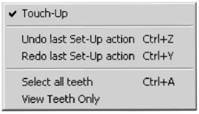
Управление зубом (Tooth Control). При выборе зуба на 3D-модели, а затем - выборе этой команды, открывается диалог «Управление зубом» (Tooth Control).
Правка (Touch-Up). Щелчок по этой кнопке открывает и закрывает диалог «Правка» (Touch-Up).
Отмена последнего действия (Undo Last Set-Up Action (Ctrl+Z)). Отменяет последнее действие.
Возврат последнего действия (Redo Last Set-Up Action (Ctrl+Y)). Возвращает последнее отмененное действие.
Выбор всех зубов (Select All Teeth (Ctrl+A)). Позволяет выбрать все зубы на модели.
Показать только зубы (View Teeth Only). Включает и выключает отображение тканей десны.
Комбинации клавиш клавиатуры и мыши в инструменте «Правка» (Touch-Up).
Для просмотра возможных комбинаций клавиш клавиатуры и мыши в инструментах «Правка» (Touch-Up) и «Виртуальная модель» (Virtual Set-Up) следует выбрать эту ссылку.
Раздел 18: Основы работы с виртуальными моделями
Диалог «Виртуальная модель (Virtual Set-Up)
Кнопки шагов
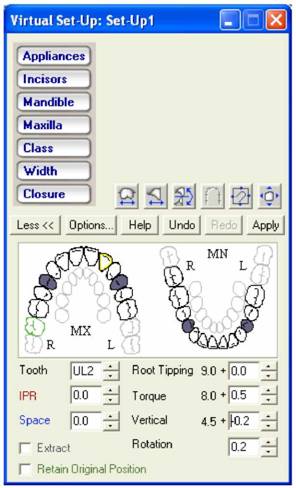
Диалог «Виртуальная модель (Virtual Set-Up) содержит семь кнопок, использующихся для проведения процесса редактирования, состоящего из семи шагов. Процесс начинается с шага «Брекеты» (Appliances) и заканчивается шагом «Смыкание» (Closure)
Элементы управления диалога «Виртуальная модель (Virtual Set-Up)
Для описания элементов управления диалога «Виртуальная модель (Virtual Set-Up) см. «Включение и отображение элементов виртуальной модели».
 Отображает «Управление молярами» (Molars Control).
 Отображает «Управление резцами» (Incisors Control).
 Отображает «Управление окклюзионной плоскостью» (Occlusal Plane Control).
 Отображает «Управление формой дуги» (Wire Shape Control).
 Отображается «Управление плоскостью дуги» (Wire Plane Control).
 Отображает «Управление зубом» (Tooth Control).
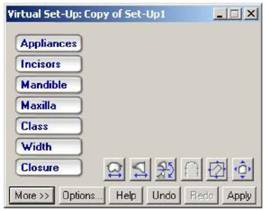
 Открывает нижнюю половину диалога (см. описание ниже).
 Закрывает нижнюю половину диалога.
 Открывает «Настройки виртуальной модели (Virtual Set-Up Options).
 Отображает контекстно-зависимую справку (то же, что и клавиша Fl).
 Отменяет (Undo) последнее действие.
 Возвращает (Redo) последнее отмененное действие.
 Позволяет применить на модели внесенные изменения.
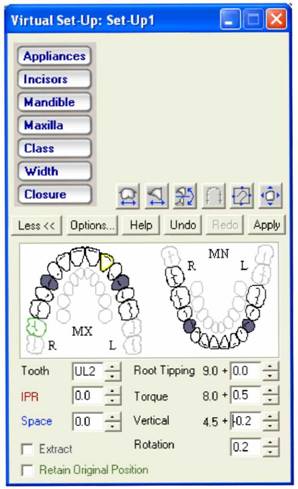
Описание полей.
Щелчок на кнопке «Дополнительно» (More) отображает нижнюю половину диалога, содержащую диаграмму зубов и ряд дополнительных полей, описанных ниже. Изменения, проводимые в этих полях, немедленно отображаются на модели, за исключением изменений, выполненных в поле «Пространство»(Space), которые выполняются только после щелчка по кнопке «Выровнять» (Arrange) на шагах «Нижняя челюсть» (Mandible) или «Верхняя челюсть» (Maxilla).
Существует три способа сделать зуб активным:
• Щелкнуть на зубе на диаграмме.
• Ввести номер зуба в поле «Зуб» (Tooth).
• Щелкнуть на зубе на 3D-модели.
Зуб (Tooth).
Следует щелкнуть по зубу, ввести значение или щелкнуть по зубу на 3D-модели.
Межпроксимальная редукция (IPR).
Следует ввести (в мм) величину межпроксимальной редукции, которая будет применена путем обнажения мезиодистальных поверхностей зуба.
Пространство (Space).
Можно изменить пространство (в мм) с мезиальной стороны выбранного зуба. Новая величина пространства будет использована в следующий раз после щелчка на значке «Выровнять» ((Arrange) на шагах «Нижняя челюсть» (Mandible) или «Верхняя челюсть» (Maxilla).
Внимание. Желаемые способ распределения пространства можно задать в «Настройках виртуальной модели» (Virtual Set-Up Options).
Удалить (Extract).
Можно выбрать зуб и затем эту функцию, чтобы удалить его. (Снятие отметки возвращает зуб на место).
• На диаграмме зубов, удаленный зуб отображается серым цветом с желтой каймой.
• На 3D-графическом окне, удаленный зуб не отображается.
Сохранить исходное положение (Retain Original Position)
После выбора зуба можно использовать эту функцию для сохранения зуба на его исходном положении без фиксации брекета на него. Выбор этой функции приводит к следующему результату.
• Система не будет позволять проводить какие-либо манипуляции с зубом (до тех пор, пока отметка не будет снята).
• На 3D-графическом окне, зуб отображается без брекета.
• На диаграмме зубов, зуб имеет желтую кайму с зеленым оттенком
Внимание. Чтобы удалить все брекеты на челюсти, следует щелкнуть правой кнопкой мыши на окно модели и выбрать команду «Сохранить исходное состояние нижней челюсти» (Retain Lower Jaw Original) или «Сохранить исходное состояние верхней челюсти» (Retain Upper Jaw Original). После использования одной из этих команд, единственным путем для восстановления отсутствующих брекетов будет снятие отметки «Сохранить исходное положение» (Retain Original Position) для каждого отдельного зуба на челюсти.
Положение корня (Root Tipping). Определяет угол положения корня для выбора брекетов. При щелчке на стрелках значение меняется с интервалом 0,5. При необходимости использования меньшего интервала следует ввести значение вручную.
Момент наклона (Torque). Угол наклона для выбора брекетов. При щелчке на стрелках значение меняется с интервалом 0,5. При необходимости использования меньшего интервала следует ввести значение вручную.
Вертикально (Vertical). Вертикальное положение брекета. При щелчке на стрелках значение меняется с интервалом 0,1.
Вращение (Rotation). Горизонтальное вращение брекета. При щелчке на стрелках значение меняется с интервалом 0,1.
Внимание. В зависимости от значений в полях «Положение корня» (Root Tipping), «Момент наклона» (Torque) и «Вертикально» (Vertical), значения, расположенные с левой стороны, представляют исходное положение, в значения с правой стороны - смещение, выбранное пользователем. Смещение может быть изменено с помощью стрелок, прямого ввода значений или путем перемещения инструментом «Управление зубом» (Tooth Control).
Команды правой клавиши мыши при работе с виртуальной моделью.
Доступ к командам правой клавиши мыши при работе с виртуальной моделью.
Во время работы с инструментом «Виртуальная модель», щелчок правой кнопкой мыши позволяет получить доступ к следующим командам (в алфавитном порядке).
Полный набор команд правой клавиши мыши при работе с виртуальной моделью представлен ниже в алфавитном порядке. В действительности, различные команды будут появляться в списке в зависимости от того, какой объект был выбран до этого (панель инструментов, 3D графическое окно, зуб, брекет или трубка).
Копировать виртуальную модель (Copy Set-Up). См. описание в разделе «Работа с виртуальными моделями».
Создать новую виртуальную модель (Create New Set-Up). См. описание в разделе «Работа с виртуальными моделями».
Удалить виртуальную модель (Delete Set-Up). См. описание в разделе «Работа с виртуальными моделями».
Редактировать виртуальную модель (Edit Set-Up). Открывает и закрывает диалог «Виртуальная модель» (Virtual Set-Up).
Удалить зуб (Extract Tooth). Удаляет выбранный зуб.
Управление резцами (Incisors Control). Включает и выключает инструмент «Управление резцами» (Incisors Control.)
Управление молярами (Molars Control). Включает и выключает инструмент «Управление молярами» (Molars Control)
Управление окклюзиооной плоскостью (Occlusal Plane Control). Включает и выключает инструмент «Управление окклюзионной плоскостью».
Вернуть последнее действие (Redo Last Set-Up Action) (Ctrl+Y). Возвращает последнее отмененное действие.
Переименовать виртуальную модель (Rename Set-Up). См. описание в разделе «Работа с виртуальными моделями».
Заменить брекет (Replace Bracket). Команда предназначена для замены выбранного брекета.
Заменить трубку (Replace Tube). Команда предназначена для замены выбранной трубки.
Сохранить исходное состояние нижней челюсти (Retain Lower Jaw Original). Команда удаляет брекеты, трубки и дугу с нижней челюсти. Перед использованием этой команды рекомендуется прочитать описание функции «Сохранить исходное положение» (Retain Original Position) в диалоге «Виртуальная модель» (Virtual Set-Up).
Сохранить исходное состояние верхней челюсти (Retain Upper Jaw Original). Команда удаляет брекеты, трубки и дугу с нижней челюсти. Перед использованием этой команды рекомендуется прочитать описание функции «Сохранить исходное положение».
Выбрать все зубы (Select All Teeth (Ctrl+A)). Команда позволяет выбрать все зубы на модели.
Управление зубом (Tooth Control). Включает и выключает диалог «Управление зубом» (Tooth Control).
Правка (Touch-Up ). Включает и выключает диалог «Правка» (Touch-Up).
Отменить последнее действие (Undo Last Set-Up Action (Ctrl+Z)). Отменяет последнее действие.
Показать только зубы (View Teeth Only). Включает и выключает режим «Показать только зубы» (View Teeth Only).
Виртуальная модель (Virtual Set-Up). Отображает и скрывает диалог «Виртуальная модель» (Virtual Set-Up)
Управление плоскостью дуги (Wire Plane Control). Включает и выключает инструмент «Управление плоскостью дуги» (Wire Plane Control)
Управление формой дуги (Wire Shape Control). Включает и выключает инструмент «Управление формой дуги» (Wire Shape Control).
Отображение временных зубов.
Инструмент «Виртуальная модель» поддерживает как постоянные, так и временные зубы. В большинстве случаев, временные зубы не присутствуют в моделях OrthoCAD. При этом, если временные зубы присутствовали на стоматологическом оттиске, они будут включены в общую 3D-модель и порядок зубов.
Раздел 19: Семь шагов создания виртуальной модели
Вступление
Для каждой создаваемой виртуальной модели целесообразно провести весь процесс подготовки через семь шагов, начиная с шага «Брекеты» (Appliances) и заканчивая шагом «Смыкание» (Closure). На каждом шаге отображается набор соответствующих графических элементов и элементов управления, позволяющих выполнить необходимые настройки.
Порядок отображения шагов, а также действия, выполняемые на каждом шаге, соответствуют рекомендуемой методике работы. При этом в любом момент можно вернуться к предыдущему шагу и выполнить необходимые изменения.
Внимание. Во время процесса создания виртуальной модели, система отображает промежуточные результаты смыкания челюстей. Все окклюзионные несоответствия, формирующиеся на промежуточных этапах, могут быть откорректированы при щелчке на кнопке «Смыкание» (Closure) на шаге «Смыкание» (Closure).
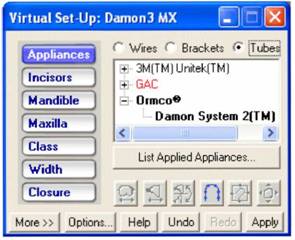
Шаг «Брекеты» (Appliances)
Описание
Цвета элементов
Дуги
Брекеты
Трубки
Описание
Чтобы начать создание виртуальной модели, следует выбрать желаемую дугу. Альтернативным методом может быть запрос системы на автоматический выбор наиболее подходящей для пациента дуги. Поскольку итоговая форма зубной дуги в OrthoCAD диктуется исключительно формой ортодонтической дуги, выбор последней является критически важным для процесса в целом, и соответствие дуги клинической ситуации рекомендуется тщательно проверить.
После выбора дуги следует перейти к выбору желаемых брекетов и трубок для пациента.
Цвета элементов.
Перед началом работы можно с помощью инструмента «Брекеты в клинике» (Office Appliances) настроить отображение брекетов. Обычно они отображаются следующим образом:
• Красные ячейки — выбор брекетов и трубок по умолчанию. Эти настройки могут быть изменены с помощью инструмента «Брекеты в клинике» (Office Appliances).
• Синие ячейки — эти брекеты рекомендованы к использованию в Вашей клинике.
• Черные ячейки — все остальные брекеты в каталоге OrthoCAD.
• Ячейки с жирным шрифтом — Выбранный в настоящее время брекет и его производитель.
Дуги
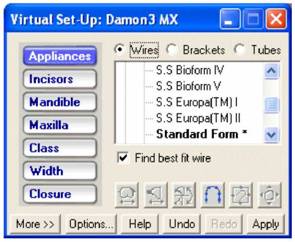
При первом открытии шага «Брекеты» (Appliances) для новой виртуальной модели, функция «Найти наиболее соответствующую дугу» (Find best fit wire) отключена (по умолчанию), и оптимальные для клиники дуги отмечены в списке жирным красным шрифтом.
• Все дуги, одобренные в клинике, отображаются синим цветом. При выборе синей дуги, текст в ячейке становится жирным.
• Все остальные элементы списка отображаются черным. При выборе черной дуги текст в ячейке становится жирным.
• Выбор функции Найти наиболее соответствующую дугу» (Find best fit wire) приводит к автоматическому выбору системой наиболее соответствующей пациенту дуги, и ее название в списке отображается жирным шрифтом.
Брекеты
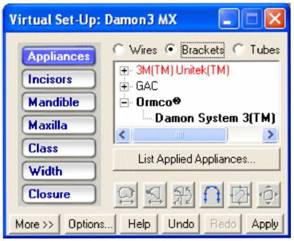
Следует выбрать тип брекетов, используемый на всех зубах текущей виртуальной модели.
Примечание 1 | Чтобы изменить тип брекета, используемый для конкретного зуба, следует выбрать зуб на графическом окне, щелкнуть правой кнопкой мыши и выбрать команду «Заменить брекет» (Replace Bracket). |
Примечание 2 | Для информации о фиксации элементов за третьи моляры (Attaching Appliances to Third Molars) следует щелкнуть по этой ссылке. |
Примечание 3 | Для информации об использовании брекетов/трубок с различной шириной паза (Mixing Brackets/Tubes with Different Slot Widths) следует щелкнуть по этой ссылке |
Примечание 4 | Щелчок по кнопке «Список примененных брекетов» (List Applied Appliances) отображает соответствующий список. При смене любого брекета следует щелкнуть на кнопке «Применить» (Apply) перед щелчком на кнопке «Список примененных брекетов» (List Applied Appliances) |
Трубки
Следует выбрать тип трубок, используемый на всех зубах текущей виртуальной модели.
Примечание 1 | Чтобы изменить тип трубки, используемый для конкретного зуба, следует выбрать зуб на графическом окне, щелкнуть правой кнопкой мыши и выбрать команду «Заменить брекет» (Replace Bracket). |
Примечание 2 | Для информации о фиксации элементов за третьи моляры (Attaching Appliances to Third Molars) следует щелкнуть по этой ссылке. |
Примечание 3 | Для информации об использовании брекетов/трубок с различной шириной паза (Mixing Brackets/Tubes with Different Slot Widths) следует щелкнуть по этой ссылке |
Примечание 4 | Щелчок по кнопке «Список примененных брекетов» (List Applied Appliances) отображает соответствующий список. При смене любого брекета следует щелкнуть на кнопке «Применить» (Apply) перед щелчком на кнопке «Список примененных брекетов» (List Applied Appliances) |
Шаг «Резцы» (Incisors)
Описание
Три способа работы
Перемещение одного зуба вдоль дуги
Перемещение двух зубов совместно вдоль дуги
Описания полей
Описание
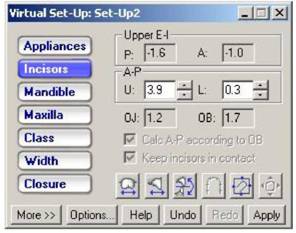
На шаге «Резцы» (Incisors) следует разместить нижние и верхние резцы таким образом, чтобы достичь желаемого передне-заднего соотношения (между резцами и первыми молярами), а также оптимизировать вертикальное и горизонтальное резцовое перекрытие.
Внимание. Смена значений «Верхнее передне-заднее соотношение» (A-P Upper) и «Нижнее передне-заднее соотношение» (A-P Lower) приводит к изменению положения резцов (от исходного), а также к положению и форме зубной дуги.
Три способа работы
Существует три способа расположения резцов:
Метод 1
Смена значений «Верхнее передне-заднее соотношение» (A-P Upper) и «Нижнее передне-заднее соотношение» (A-P Lower) вызывает автоматический перерасчет системой соответствующих значений вертикального и горизонтального резцового перекрытия.
Метод 2
Выбор функции «Расчет передне-заднего соотношения в соответствии с вертикальным перекрытием» (Calc A-P according to OB) активизирует поле «Вертикальное перекрытие» (OB). Изменение величины вертикального перекрытия вызывает автоматический перерасчет необходимых передне-задних соотношений для его достижения.
Метод 3
Резцы и моляры могут быть перемещены вдоль дуги вручную (с помощью мыши). Следует принимать во внимание, что перемещение моляров приведет к изменению данных, отображающихся на шагах «Нижняя/верхняя челюсть».
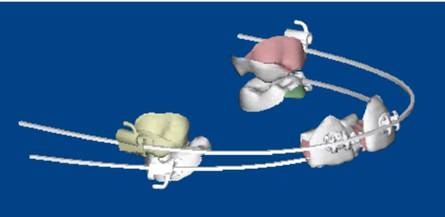
Перемещение одного зуба вдоль дуги
Зуб можно переместить мышью в желаемое положение.
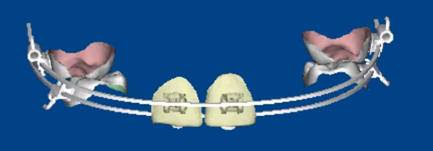
Перемещение двух зубов совместно вдоль дуги
Удерживая клавишу CTRL, можно выбрать мышью два зуба, а затем переместить их в желаемое положение.
Описания полей
Изменение на в/ч (Upper E-I). Разница между состояниями до и после лечения в соответствии с положением верхнего первого моляра (Р) и верхнего центрального резца (А).
Заднее (P). Выдвижение вперед/назад верхнего первого моляра
Переднее (А). Выдвижение вперед/назад верхнего центрального резца.
Верхнее передне-заднее соотношение (A-P Upper). Для смещения верхних резцов вперед следует ввести большее значение. Меньшее значение сместит верхние резцы назад.
Нижнее передне-заднее соотношение (A-P Lower). Для смещения нижних резцов вперед следует ввести большее значение. Меньшее значение сместит нижние резцы назад.
Горизонтальное резцовое перекрытие (OJ). Величина перекрытия вычисляется и отображается системой автоматически.
Вертикальное резцовое перекрытие (OB). При использовании Метода 1, величина перекрытия вычисляется и отображается системой автоматически. При использовании метода 2 следует ввести величину перекрытия и она остается неизменной.
Вычисление передне-заднего соотношения в соответствии с вертикальным резцовым перекрытием (Calc A-P according to OB). При выборе этой функции, поле «Вертикальное резцовое перекрытия становится» (OB) становится активным. При изменении величины перекрытия, система автоматически обновляет значения нижнего или верхнего передне-заднего соотношения, чтобы достичь заданного перекрытия. Использование «Настроек Виртуальной модели» (Virtual Set-Up Options) позволяет выбрать, будет ли система изменять значение перекрытия путем изменения верхнего или нижнего соотношения ( по умолчанию — нижнее).
Сохранять контакт резцов (Keep incisors in contact). При выборе данного поля контакт между верхними и нижними резцами будет всегда сохраняться.
Шаг «Нижняя челюсть» (Mandible)
Описание
Описания полей
Пример
Описание
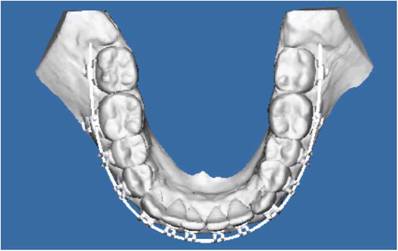
Шаги «Нижняя челюсть» (Mandible) и «Верхняя челюсть» (Maxilla) могут использоваться при размещении нижних и верхних зубов для достижения желаемого расстояния между ними, горизонтального и вертикального выравнивания. Для оптимизации расстояния следует выбрать любой зуб и переместить его по дуге в желаемое место. Можно выбрать и переместить целую группу зубов, если соотношения между зубами в группе являются удовлетворительными. Можно также равномерно распределить зубы по дуге с сохранением соотношений между резцами. Кроме того, отображение смещения моляров позволяет оценить клиническую применимость виртуальной модели.
Для достижения оптимального горизонтального и вертикального выравнивания можно выполнить изменения вручную с помощью элементов управления виртуальной модели.
Если безэкстракционные техники (например, дистализация моляров, расширение челюсти, межпроксимальная редукция) не позволяют достичь клинического результата, целесообразно рассмотреть экстракционные методы лечения.
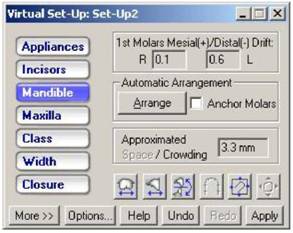
Описания полей
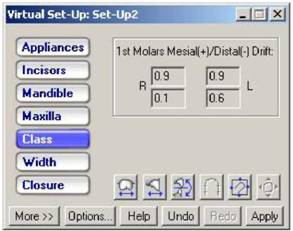
Мезиальное/дистальное смещение первого моляра (1st Molar Mesial (+) / Distal (-) Drift). Отображает расстояние между первыми молярами на модели и их исходным положением. Положительные значения соответствуют смещению в мезиальном направлении, отрицательные — в дистальном.
Выравнивание (Arrange). Щелчок на этой кнопке позволяет разместить зубы в соответствии с выбранными величинами межпроксимальной редукции и межзубных промежутков, с сохранением существующего соотношения между резцами
Зафиксировать моляры (Anchor Molars). Щелчок по кнопке «Выравнивание» (Arrange) после выбора этой функции позволяет выровнять все зубы, за исключением моляров.
Приблизительное пространство/скученность (Approximated Space/Crowding). В этом поле отображаются сумма расстояний между зубами. В случае скученности, сумма отображается в виде отрицательного значения.
Пример
Шаг «Верхняя челюсть» (Maxilla)
Описание
Пример
Описание
На шаге «Верхняя челюсть» (Maxilla) реализуется та же функциональность, что и на шаге «Нижняя челюсть» (Mandible).
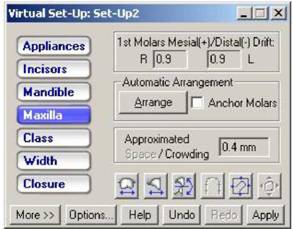
Пример
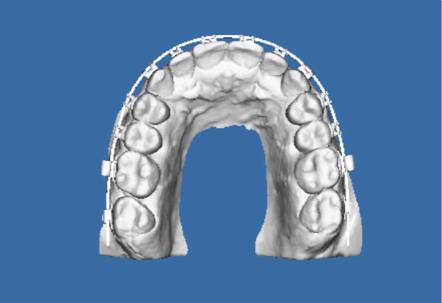
Шаг «Класс» (Class)
Описание
Пример
Описание
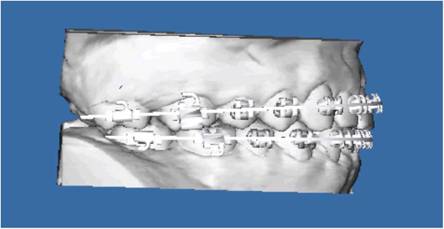
На шаге «Класс» (Class) существует возможность оценки окклюзионных соотношений клинического случая Отображающиеся значения соответствуют положению первых моляров по отношению к их исходному положению. Если состояние виртуальной модели не достигает желаемого класса, соотношения могут быть изменены путем перемещения любого зуба или группы зубов по дуге (мезиально или дистально)
(На данном шаге рекомендуется оценить целостность виртуальной модели и выполнить се необходимые изменения).
Пример
Шаг «Ширина» (Width)
Описание
Описания полей
Пример
Описание
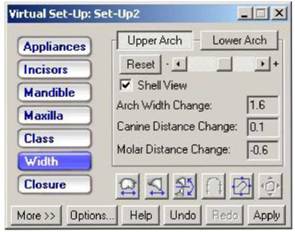
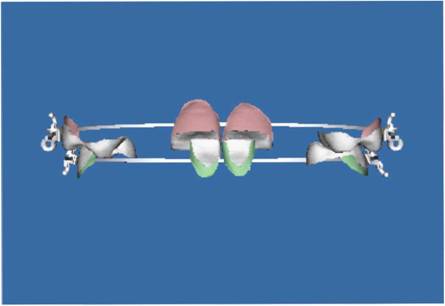
На шаге «Ширина» (Width) можно выполнить все необходимые уточнения ширины дуги. OrthoCAD дает подробный отчет о количестве требуемых изменений, что позволяет пользователю выбрать наиболее целесообразный план лечения.
Описания полей
Верхняя дуга (Upper Arch). Отображает данные, касающиеся ширины верхней челюсти.
Нижняя дуга (Lower Arch). Отображает данные, касающиеся ширины нижней челюсти.
Сброс (Reset). Возвращает курсор полосы ширины в исходное положение.
Полоса ширина (Width Bar).  Смещение курсора вправо приводит к увеличению ширины дуги, влево — к уменьшению.
Контурный вид (Shell View). Выбор это функции приводит к отображению только коронок резцов и первых постоянных моляров.
Изменение ширины дуги (Arch Width Change). Отображает изменения ширины дуги.
Расстояние между клыками (Canine Distance Change). Изменение расстояния между клыками.
Расстояние между молярами (Molar Distance Change). Изменение расстояния между молярами.
Пример
Шаг «Смыкание» (Closure)
Описание
Описания полей
Пример
Описание
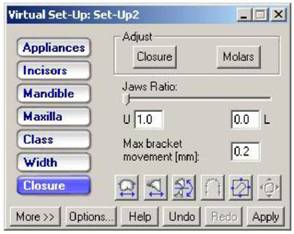
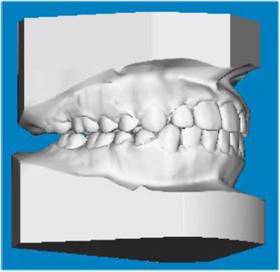
На шаге «Смыкание» (Closure) можно уточнить положение моляров и их смыкание, с сохранением соотношения между резцами. Также можно задать максимальное движение брекетов для обеспечения этих функций.
При выраженной протузии или недостаточном контакте моляров (что заметно на экране «Окклюзограмма» (Occlusogram) целесообразно провести повторную оценку заданных значений виртуальной модели.
Описания полей
Смыкание (Closure). Кнопка создает максимальное число контактов между зубами противоположных челюстей путем коррекции вертикального положения брекетов. Поскольку движение ограничено величиной, заданной в поле «Максимальное движение брекета» (Max bracket movement field), иногда требуется щелкнуть более одного раза для достижения желаемого результата.
При щелчке по кнопке «Смыкание» (Closure), боковое движение возможно только в случае необходимости устранения пересечения зубов.
Моляры (Molars). Смещает моляры-антагонисты для достижения оптимального положения смыкания. При отсутствии антагониста моляр не смещается.
Соотношение челюстей (Jaws Ratio) (ползунок); Верхняя/нижняя (U/L (Upper/Lower) (поля).
Ползунок Соотношение челюстей (Jaws Ratio) и значения в полях Верхняя/нижняя (U/L) влияют на движение брекетов верхней челюсти по отношению к нижней во время настройки смыкания. Например, ввод значения для верхней челюсти 1,0 (по умолчанию) приводит к смещению только брекетов верхней челюсти для обеспечения смыкания. Ввод в это же поле значения 0,6 (60%) приведет к тому, что 60% смещения будет выполнено движением брекетов верхней челюсти, и 40% - нижней.
Максимальное движение брекетов (мм) (Max bracket movement (mm)). В это поле следует указать максимальное расстояние (в мм), допустимое для движения брекета при щелчке на кнопке «Смыкание» (Closure)
Пример

|
Из за большого объема этот материал размещен на нескольких страницах:
1 2 3 4 5 6 7 8 |
