


Партнерка на США и Канаду по недвижимости, выплаты в крипто
- 30% recurring commission
- Выплаты в USDT
- Вывод каждую неделю
- Комиссия до 5 лет за каждого referral
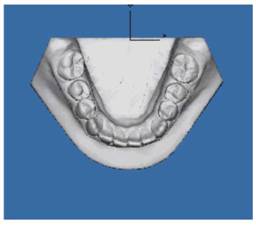
Положение центра вращения по умолчанию на нижней челюсти.: |
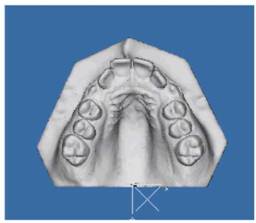
Положение центра вращения по умолчанию на верхней челюсти. |
Внимание. Если цвет фона — черный или белый, центры вращения могут быть не видны. Цвет фона можно изменить с помощью команды «Выбор цвета» (Choose Color) в Настройках изображения (View Options).
Настройки изображения (View Options)
Данный диалог используется для установки настроек изображения OrthoCAD.
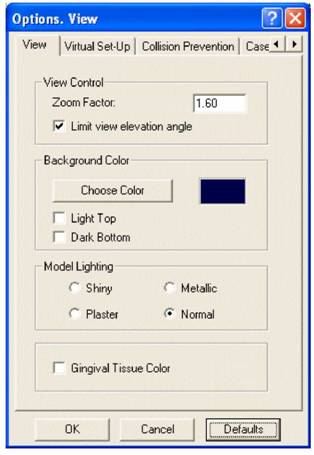
Управление режимом отображения (View Control)
Коэффициент увеличения (Zoom Factor). Определяет размер модели по умолчанию. Величина данного коэффициента по умолчанию составляет 1,40. Увеличение коэффициента увеличивает изображение модели. Модель восстанавливается до своего исходного положения в двух случаях:
• При щелчке по команде «Увеличить в размер экрана» в диалоге «Управление режимом отображения» (View Control).
• При выходе из OrthoCAD и повторном входе в программу.
Ограничение вертикального угла поворота (Limit view elevation angle). По умолчанию эта функция активна, установлен предел в 180 градусов при вертикальном вращении модели. Отмена этой функции снимает это ограничение.
Цвет фона (Background Color_
Выбор цвета (Choose Color). Меняет цвет фона во всех графических окнах OrthoCAD.
Светлый верх (Light Top). Выбор этой функции приводит к осветлению фонового цвета в верхней части во всех графических окнах OrthoCAD.
Темный низ (Dark Bottom). Выбор этой функции приводит к затемнению фонового цвета в нижней части во всех графических окнах OrthoCAD.
Подсветка модели (Model Lighting). Блестящая (Shiny) /Металлическая Metallic) /Гипсовая (Plaster) /Обычная (Normal). Выбор одного из типов подсветки определяет, как модель будет выглядеть на экране. По умолчанию — Металлическая (Metallic).
Цвет ткани десны. Выбор этой функции включает розовую окраску десны на всех моделях.
Настройки виртуальной модели (Virtual Set-Up Options)
Данный диалог используется для установки параметров по умолчанию для виртуальных моделей (Virtual Set-Up) и инструментов их правки (Touch-Up).
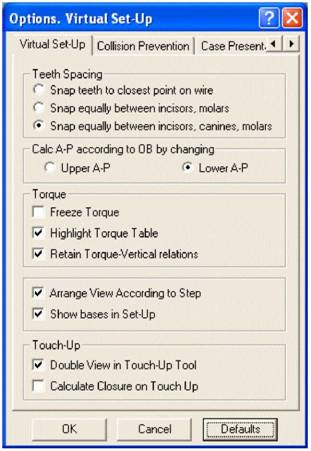
Промежутки между зубами (Teeth Spacing). Позволяет выбрать способ распределения межзубных промежутков.
Вычисление передне-задних соотношений в соответствии с вертикальным резцовым перекрытием (Calc A-P According to OB by changing). Позволяет выбрать, каким образом системы будет изменять величину перекрытия путем изменения передне-задних соотношений на верхней или нижней челюсти при выборе этого вычисления на этапе «Резцы» (Incisors Step) в инструментах виртуальной модели (Virtual Set-Up tool). Значение по умолчанию — нижняя челюсть.
Зафиксировать момент (Freeze Torque). Если эта функция не выбрана (по умолчанию), изменения момента при неизменном положении зубов разрешены. Если функция выбрана, наклон зубов будет изменяться с сохранением величин момента.
Подсветка таблица моментов (Highlight Torque Table). Выбор этой функции позволяет подсветить красным три наибольших значения моментов в диалоге «Анализ момента» (Torque Analysis).
Сохранение соотношений «момент-вертикальное положение» (Retain Torque-Vertical Relations). Эта функция влияет на момент инструмента «Контроль зуба» (Tooth Control), как в виртуальной модели (Virtual Set-Up), так и в инструментах правки (Touch-Up). При выборе, изменение вертикального положения брекета будет приводить к компенсации приложенного момента, в то же время изменение момента будет влиять изменение вертикального положения брекета.
Изменять вид модели в зависимости от шага (Arrange View According to Step). При выборе этой функции модель отображается в положении, наиболее соответствующем используемому шагу при создании виртуальной модели. Если функция не выбрана, в течение всех шагов модель отображается в одном и том же положении.
Показывать основания на виртуальной модели (Show Bases in Set-Up). Выбор этой функции влияет на отображение оснований 3D модели при создании виртуальной модели (Virtual Set-Up) и режиме правки (Touch-Up).
Двойной вид в режиме правки (Double View in Touch-Up Tool). По умолчанию, эта функция выбрана и модель отображается в режиме правки (Touch-Up) в двух окнах: До лечения с брекетами (Pre-Treatment With Brackets) и После лечения (Post-Treatment). Если предполагается редактировать виртуальные модели в одном окне правки Touch-Up, эту функцию можно отключить.
Вычисление смыкания при правке (Calculate Closure on Touch-Up). По умолчанию эта функция отключена. Ее следует включить, если желательно, чтобы вычисления смыкания проводились автоматически после каждого изменения, сделанного при правке.
Настройки предотвращения пересечений (Сollision prevention options)
Описание
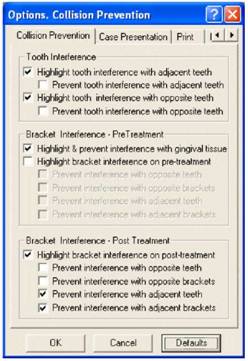
Эти настройки могут быть использованы для предотвращения пересечений зубов и брекетов при создании и правке виртуальной модели.
При возникновении пересечения раздается звуковой сигнал. Если включена подсветка, пересекающиеся зубы и брекеты окрашиваются в красный цвет. Если предотвращение включено, движение ограничивается в точке контакта. Если предотвращение отключено, допустимы любые движения.
Примеры
Пересечение зуба с соседним зубом.
Пересечение зуба с антагонистом
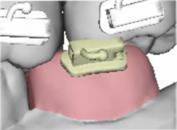
Пересечение брекета с тканью десны

Пересечение брекета с зубом-антагонистом
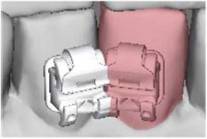
Пересечение брекета с брекетом на зубе-антагонисте
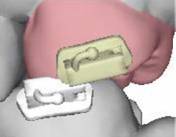
Пересечение брекета с соседним зубом.
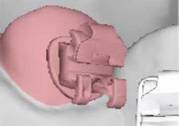
Пересечение брекета с брекетом на соседнем зубе
Настройки представления случая (Case Presentation Options)
Настройки представления случая могут использоваться вместе с инструментом «Представление случая» (Case Presentation)
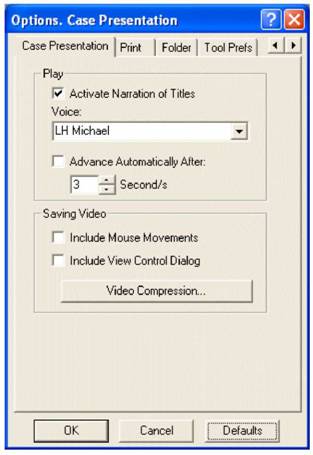
Воспроизведение
Голосовое воспроизведение заголовков (Activate Narration of Titles). Выбор этой функции включает голосовое воспроизведение заголовков слайдов при презентации OrthoCAD. Внимание: голосовое воспроизведение заголовков не включается при экспорте презентаций в видеофайл.
Автоматическая смена слайдов после (Advance Automatically After). Выбор этой функции включает автоматическую смену слайдов при воспроизведении презентации в OrthoCAD. Количество секунд может быть изменено.
Запись видео (Saving Video)
Включить движения мыши (Include Mouse Movements). Выбор этой функции включает движения мыши при экспорте презентации в видеофайл.
Включить диалог «Управление режимом просмотра» (Include View Control Dialog). Выбор этой функции включает изображение диалога «Управление режимом просмотра» при экспорте презентации в видеофайл.
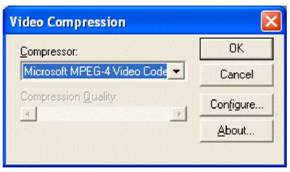
Сжатие видео (Video Compression). Использование диалога «Сжатие видео» (Video Compression) позволяет изменить формат сжатия видеофайла. Кнопка «Настроить» (Configure) позволяет настроить соответствующий компрессор.
Настройки печати (Print Options)
Данный диалог позволяет задать заголовки страниц и их размеры для распечаток.
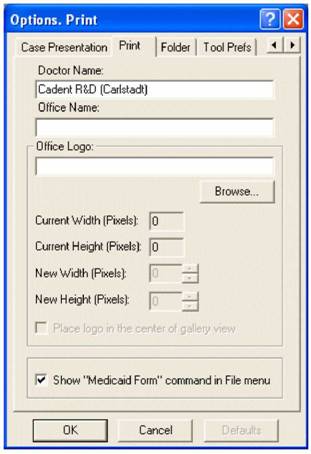
Имя врача (Doctor Name). Имя врача для печати в заголовках отчетов.
Название клиники (Office Name). Название клиники для печати в заголовках отчетов.
Логотип клиники (Office Logo). Размер логотипа может быть изменен для наилучшего расположения на распечатках OrthoCAD.
• Необходимо щелкнуть на кнопке «Выбор» (Browse), чтобы указать путь и имя файла логотипа (логотип будет печататься на заголовках отчетов).
• Поля «Текущая ширина» (Current Width) и «Текущая высота» (Current Height) отображают истинные размеры логотипа и не могут быть изменены. Эти размеры являются размерами логотипа по умолчанию.
• Поля «Новая ширина» (New Width) и «Новая высота» (New Height) могут быть использованы для изменения размера логотипа при печати. Новые значения используются для изменения размера при печати, но не меняют сам файл логотипа. Относительные пропорции логотипа всегда сохраняются системой, поэтому изменение значения новой ширины будет влиять на изменения значения новой высоты (и наоборот).
Установка логотипа в цента вида галереи (Place logo in the center of gallery view). Выбор этой функции позволяет разместить логотип в центре внизу на распечатке галереи. Если функция неактивна (по умолчанию), логотип размещается в правом верхнем углу распечатки галереи.
Включить возможность отправки почты в Medicaid Florida (Enable Send Email to Medicaid Florida). Выбор этой функции позволяет включить возможность отправки почты в систему Medicaid Florida в диалоге «Отправка электронной почты» (Send E-mail).
Настройки каталогов (Folder Options)
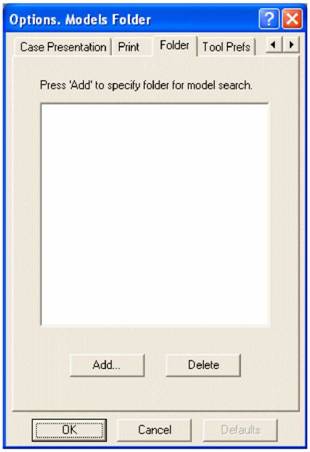
Использование этого диалогового окна позволяет задать один или более каталогов для поиска с помощью диалога «Поиск модели» (Model Search).
• После нажатия кнопки «Добавить» (Add) можно выбрать любой каталог для добавления в список
• Для удаления каталога из списка следует выбрать его в списке и нажать на кнопку «Удалить» (Delete).
Настройки предпочтений при работе с инструментами (Tool Prefs Options)
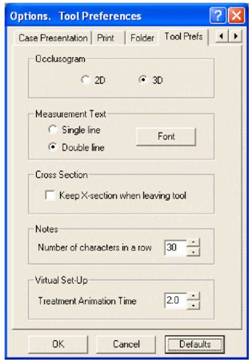
Использование этого диалогового окна позволяет настроить предпочтения при работе с инструментами.
Окклюзограмма (Occlusogram)
2D/3D. Можно указать, будет ли Окклюзограмма отображаться в 2D или 3D-виде.
Текст измерения (Measurement Text)
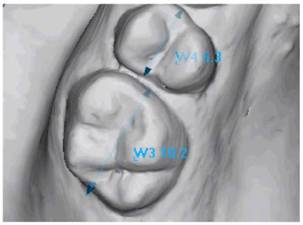
Одна строка (Single Line). Выбор этой функции приводит к отображению каждой метки и величины измерения в одну строку, как показано на рисунке ниже.
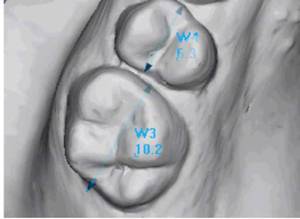
Две строки (Double Line) (по умолчанию). Выбор этой функции приводит к отображению каждой метки и величины измерения в отдельных строках, как показано на рисунке ниже.
Шрифт (Font). Щелчок на этой кнопке позволяет изменить стиль меток и значений измерения.
Сохранять сечение модели после завершения работы с инструментом (Keep X-Section When Leaving Tool). Выбор этой функции позволяет сохранить изображение модели в режиме сечения даже после закрытия следующих инструментов, диалогов и вкладок:
• Инструмент «Сечение» (Cross Section)
• Вкладка «Диагностика/Вертикальное-горизонтальное резцовое перекрытие» (Diagnostics/OB-OJ tab)
• Вкладка «ABO/Щечно-язычный наклон» (ABO/Buccolinqual Inclination)
• Вкладка «ABO/Окклюзионные контакты» (ABO/Occlusal Contacts)
• Вкладка «ABO/Горизонтальное перекрытие» (ABO/Overjet) tab
Заметки (Notes)
Количество символов в строке (Number of characters in a row). Позволяет определить ширину окна заметок.
Анимация лечения с течением времени (VS Treatment Animation Time) Временной интервал, используемый для демонстрации медленно анимации прогресса лечения (переход от режима «До лечения» к режиму «После лечения»).
Раздел 9: Инструмент «Сечение»
Сечение (Cross Section)
Вступление
Открытие инструмента «Сечение»
Перемещение сечения путем щелчка на 3D модели
Переключение изображения сечения
Отображение/скрытие плоскости сечения
Использование плоскости сечения для его перемещения
Использование плоскости сечения для его поворота
Вступление
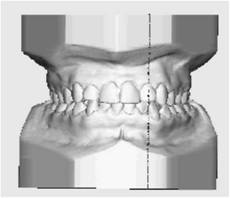
Инструмент «Сечение» (Cross Section) может быть использован для создания срединно-небного или поперечного сечения 3D-модели. На примерах ниже представлены только срединно-небные сечения, но для манипулирования поперечными сечениями доступная такая же функциональность.
Открытие инструмента «Сечение»
Для открытия диалога «Сечение» (Cross Section) следует щелкнуть на вкладке «Оригинал» (Original) панели инструментов «Модель» (Set-Up), а затем выбрать команду «Сечение» (Cross Section) в меню «Инструменты» (Tools).
Внимание. Инструмент «Сечение» (Cross Section) становится активным только после выбора вкладки «Оригинал» (Original) панели инструментов «Модель» (Set-Up)
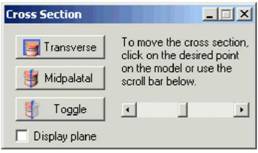
По умолчанию, OrthoCAD отображает срединно-небное сечение, как показано ниже.
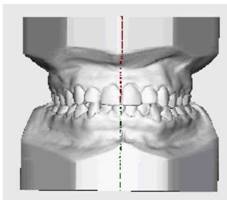
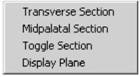
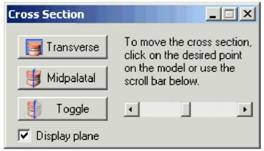
• Щелчок на кнопке «Поперечное» (Transverse) переключает сечение на поперечное.
• Щелчок на кнопке «Срединно-небное» (Midpalatal) переключает сечение опять на срединно-небное.
• Щелчок на кнопке «Переключить» (Toggle) демонстрирует только одну половину сечения.
• Выбор «Отображение плоскости» (Display Plane) позволяет включить или выключить плоскость сечения
• Использование полосы прокрутки позволяет сместить сечение.
Те же команды доступны с помощью щелчка правой кнопкой на графическом окне:
Перемещение сечения путем щелчка на 3D модели
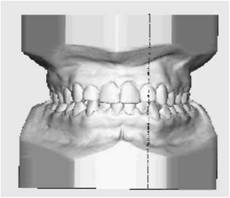
Чтобы переместить сечение, можно щелкнуть на 3D-модели слева или справа от текущей линии сечения.
Переключение изображения сечения
Для срединно-небных сечений возможны три изображения — слева, справа и полное (как показано на примерах). Для поперечных сечений также доступны три изображения: переднее, заднее и полное.
Шаг 1
Щелкнув «Переключить» (Toggle), можно показать только одну сторону модели.
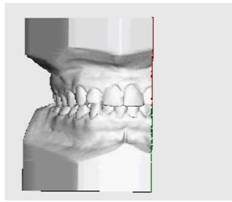
Шаг 2
Щелкнув «Переключить» (Toggle) снова, можно показать вторую сторону модели.
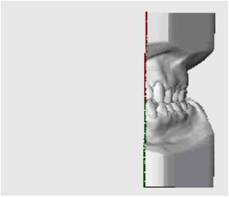
Шаг3
Щелкнув «Переключить» (Toggle) в третий раз, можно показать всю модель.
Отображение/скрытие плоскости сечения
Чтобы отобразить плоскость сечения, следует установить отметку «Отображение плоскости» (Display Plane) в диалоге. Плоскость сечения отображается поверх сечения и может быть использована для его перемещения и поворота (как описано ниже). Чтобы скрыть плоскость сечения, необходимо снять отметку.
Использование плоскости сечения для его перемещения
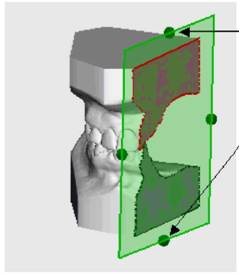
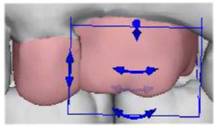
Перемещение верхней или нижней контрольных точек дает возможность сместить все сечение без его поворота. |
Использование плоскости сечения для его поворота
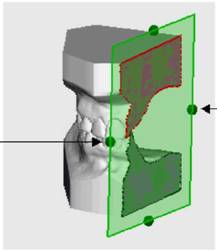
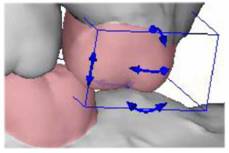
Перемещение левой контрольной точки позволяет повернуть сечение вокруг его правого края. |
Перемещение правой контрольной точки позволяет повернуть сечение вокруг его левого края. |
Раздел 10: Инструмент «Диагностика»
Работа с мягкими дугами
Два метода создания мягких дуг
Время удаления и повторного создания мягких дуг
Контрольные точки мягких дуг
Удаление мягких дуг
Создание мягких дуг
Два метода создания мягких дуг
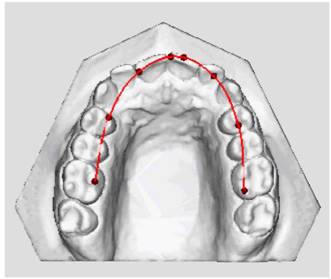
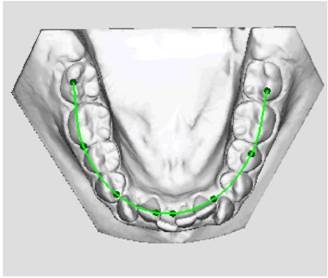
OrthoCAD автоматически создает мягкие дуги, для помощи в определении доступного места на модели пациента. Система использует два различных метода генерации мягких дуг (как показано ниже). После создания мягких дуг система не удаляет их автоматически до тех пор, пока это не будет явным образом указано пользователем.
Мягкие дуги на верхней челюсти.
Мягкие дуги на нижней челюсти.
Метод 1. Создание мягких дуг на основании измерений ширины зубов.
После завершения всех измерений зубов на вкладке «Ширина зубов» (Teeth Width), OrthoCAD автоматически создает мягкие дуги в первый раз при входе на вкладку «Промежутки» (Space) или вкладку T-J/Moyers, дуги будут созданы на основании ширины зубов, полученной на вкладке «Ширина зубов» (Teeth Width). При изменении результатов измерений можно вручную удалить мягкие дуги, чтобы они автоматически были созданы вновь на основании новых измерений.
Внимание. Моляры не учитываются при вычислении мягких дуг. Таким образом, при проведении измерений всех зубов, за исключением одного или нескольких моляров, система сможет создать дуги на основании измерений.
Метод 2: Создание мягких дуг по умолчанию.
При входе на вкладку «Промежутки» (Space) или вкладку T-J/Moyers до проведения полного набора измерений на вкладке «Ширина зубов» (Teeth Width), OrthoCAD создаст мягкие дуги по умолчанию. Если измерение ширины зубов будет проведено позже можно вручную удалить мягкие дуги, чтобы они автоматически были созданы вновь на основании измерений.
Время удаления и повторного создания мягких дуг
Мягкие дуги можно удалять и создавать вновь в любое время. Ниже описаны три типичных сценария.
Сценарий 1
Предполагается, что вкладка «Промежутки» (Space) или вкладка T-J/Moyers была открыта до завершения полного набора измерений на вкладке «Ширина зубов» (Teeth Width), поэтому система создала мягкие дуги по умолчанию. Затем на вкладке «Ширина зубов» (Teeth Width) были проведены измерения. Можно удалить мягкие дуги по умолчанию, чтобы система вновь создала их на основании результатов измерений.
Сценарий 2
Предполагается, что был проведен полный набор измерений, и мягкие дуги созданы на основании этих измерений. Затем проведены некоторые изменения в результатах измерений. Можно удалить существующие мягкие дуги, чтобы система создала новые на основании последних данных.
Сценарий 3
Предполагается, что были созданы мягкие дуги по умолчанию, сделаны некоторые изменения, а теперь необходимо вновь создать дуги по умолчанию. В этом случае можно удалить текущие мягкие дуги, чтобы система создала новый набор мягких дуг по умолчанию.
Контрольные точки мягких дуг
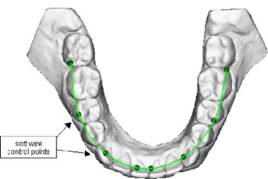
Группа из восьми контрольных точек позволяет выполнять изменения мягких дуг. Каждая контрольная точка может быть перенесена на новое положение на модели.
Контрольные точки расположены на следующих местах:
• Две концевые контрольные точки расположены на дистальных поверхностях вторых премоляров.
• Остальные шесть контрольных точек расположены на фронтальных зубах: передних премолярах, клыках и резцах.
Удаление мягких дуг.
Чтобы удалить мягкие дуги, необходимо щелкнуть на кнопке «Удалить мягкие дуги» (Delete Soft Wires)  на вкладках «Промежутки» (Space) или T-J/Moyers. Также можно щелкнуть правой кнопкой мыши на 3D-модели и выбрать команду «Удалить мягкие дуги» (Delete Soft Wires).
Создание мягких дуг
После удаления текущих мягких дуг, чтобы создать их снова, необходимо щелкнуть на кнопке «Создать мягкие дуги» (Create Soft Wires)  на вкладках «Промежутки» (Space) или T-J/Moyers. Также можно создать мягкие дуги вновь, щелкнув правой кнопкой мыши на 3D-модели и выбрав команду «Создать мягкие дуги» (Create Soft Wires).
• Если полный набор измерений на вкладке «Ширина зубов» (Teeth Width) был завершен, мягкие дуги будут созданы вновь на основании полученных измерений.
• Если набор измерений не был завершен, будет создан набор дуг по умолчанию.
Внимание. Моляры не учитываются при вычислении мягких дуг. Таким образом, при проведении измерений всех зубов, за исключением одного или нескольких моляров, система сможет создать дуги на основании измерений.
Вкладка «Ширина зубов» (Teeth Width)
Вступление
ПОДРОБНЫЕ ИНСТРУКЦИИ ПО ПРОВЕДЕНИЮ ИЗМЕРЕНИЙ
Проведение нового измерения
Точная настройка с помощью виртуальных штангенциркулей (Virtual Calipers)
Уточнение измерения ширины с помощью виртуальных штангенциркулей (Virtual Calipers)
Горизонтальное вращение виртуальных штангенциркулей (Virtual Calipers)
Вертикальное вращение виртуальных штангенциркулей (Virtual Calipers)
Измерение рядом расположенных зубов
Удаление результатов измерений
МЕТКИ ИЗМЕРЕНИЯ ЗУБОВ
Перемещение меток
Отображение меток в одну или две строки
Отображение меток в различных системах нумерации зубов
Вступление
Большинство из моделей, загружаемых в компьютер не содержит данных изменения мезио-дистальной ширины. Поэтому можно воспользоваться вкладкой «Ширина зубов» (Teeth Width) для проведения этих измерений, а также их уточнения.
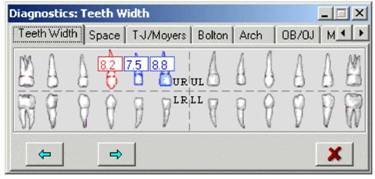
Основные функции диалога «Ширина зубов» (Teeth Width) представлены ниже:
• При щелчке по зубу он выделяется (становится красным)
• Для изменения выбора, следует щелкнуть по другому зубу или использовать стрелки выбора 
 .
.
• Для листания вкладок можно использовать стрелки  .
.
• Для проведения измерения ширины зубов, следует щелкнуть на месте, с которого должно быть начато измерение, а затем на месте на котором оно должно быть завершено. Для уточнения измерения можно воспользоваться виртуальным штангенциркулем.
• Величина измерения отображается на как на вкладке «Ширина зубов» (Teeth Width), так и непосредственно на модели.
• Щелкнув по кнопке «Удалить»  , можно удалить текущее измерение.
Проведение нового измерения
Чтобы провести новое измерение, следует выполнить следующие шаги:
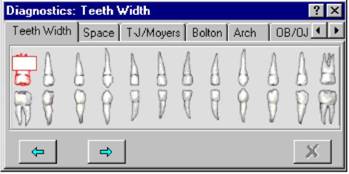
Шаг 1
Выбрать необходимый зуб на вкладке «Ширина зубов» (Teeth Width)
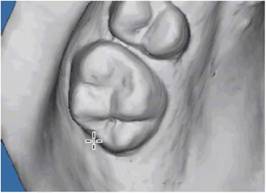
Шаг 2
Щелкнуть на точке, с которой измерение должно начаться.
Шаг 3
Щелкнуть на точке, на которой измерение должно завершиться.
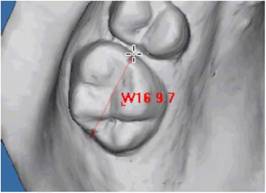
Шаг 4
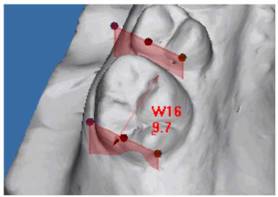
Результат измерения проявляется в виде красной тонкой линии со стрелками на обеих концах. В этом примере, зуб отмечен как W16 и его ширина составляет 9,7 мм
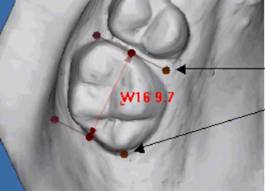
Для более точного измерения можно воспользоваться виртуальным штангенциркулем. |
Точная настройка с помощью виртуальных штангенциркулей (Virtual Calipers)
После выполнения измерения ширины зуба, можно воспользоваться виртуальным штангенциркулем для уточнения измерения. Уточнение проводится путем вращения виртуального штангенциркуля вертикально и горизонтально вокруг зуба для достижения оптимального положения при измерении ширины зуба. При необходимости можно перенастроить измерение ширины.
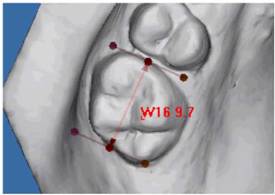
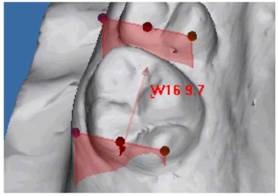
Как показано ниже, виртуальный штангенциркуль — это набор из двух параллельных плоскостей, соединенных линией измерения зуба, пересекающей обе эти плоскости под углом 90 градусов. При щелчке и выборе измерения, как сама линия, так и плоскости отображаются красным цветом.
Виртуальный штангенциркуль в режиме 2D:
Виртуальный штангенциркуль в режиме 3D:
Вращение, Увеличение и Перемещение модели
Для эффективного использования виртуального штангенциркуля, вначале целесообразно повернуть модель горизонтально и вертикально, а также увеличить ее для просмотра определенного зуба. Это можно выполнить с помощью комбинаций клавиш клавиатуры и мыши.
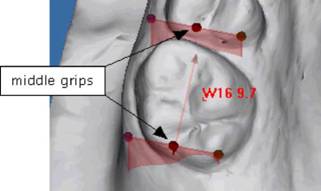
Уточнение измерения ширины с помощью виртуальных штангенциркулей (Virtual Calipers)
Для уточнения полученного результата измерения ширина зубов следует выполнить следующие шаги:
Шаг 1
Следует переместить курсор над одним из средних захватов (middle grips).
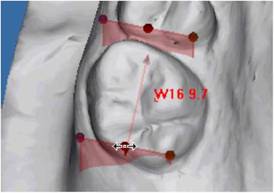
Шаг 2
Курсор изменит свой вид, как показано ниже.
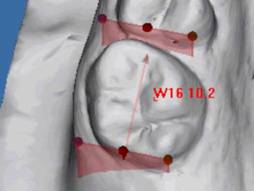
Шаг 3
Можно потянуть штангенциркуль мышью для уточнения измерения. В этом примере, ширина зуба была изменена с 9,7 до 10,2 мм.
Горизонтальное вращение виртуальных штангенциркулей (Virtual Calipers)
Чтобы повернуть виртуальный штангенциркуль горизонтально, необходимо выполнить следующие шаги:
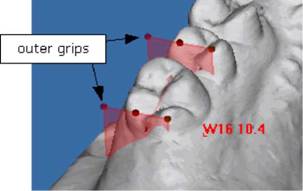
Шаг 1
Необходимо переместить курсор над одним из наружных захватов (outer grips).
Шаг 2
Вид курсора изменится на символ вращения, как показано ниже.
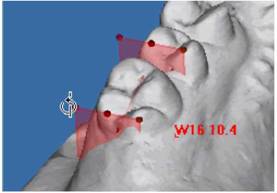
Шаг 3
Можно потянуть штангенциркуль мышью для его горизонтального поворота.
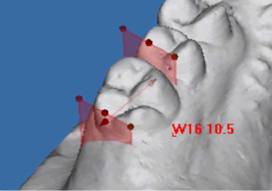
Шаг 4
После поворота виртуального штангенциркуля, может понадобиться уточнение ширины зуба с использованием средних захватов.
Вертикальное вращение виртуальных штангенциркулей (Virtual Calipers)
Для вертикального поворота штангенциркулей необходимо выполнить следующие шаги:
Шаг 1
Удерживая клавишу Ctrl, необходимо переместить курсор над одним из внутренних захватов (inner grips).
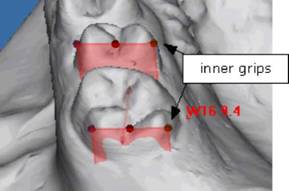
STEP 2
Вид курсора изменится на символ вращения, как показано ниже.
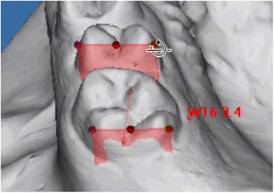
Шаг 3
Можно потянуть штангенциркуль мышью для его вертикального.
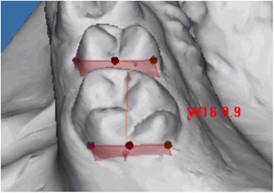
Шаг 4
После поворота виртуального штангенциркуля, может понадобиться уточнение ширины зуба с использованием средних захватов.
Измерение рядом расположенных зубов
Из-за близкого расположения зубов может случиться так, что при щелчке на желаемом месте для измерения следующего зуба курсор случайно выделяет измерение, только что проведенное на предыдущем зубе. Чтобы избежать этой проблемы, рекомендуется начинать измерение следующего зуба со стороны, противоположной предыдущему зубу, как показано на примере ниже.
Шаг 1
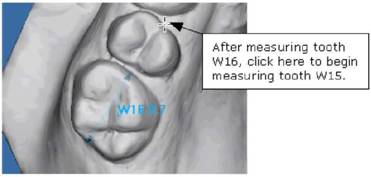
После измерения зуба W16, следует щелкнуть здесь для измерения зуба W15. |
Шаг 2
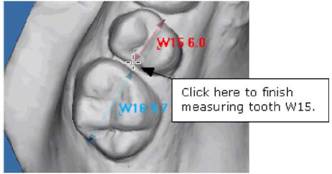
Следует щелкнуть здесь для завершения измерения зуба W15. |
Удаление результатов измерений
Результаты измерений могут быть выбраны и измерены следующим образом:
Выбор:
• Чтобы выбрать отдельный результат измерения, можно его выделить на вкладке «Ширина зубов» (Teeth Width), или выделить голубую линию измерения на 3D-модели.
• Чтобы выбрать несколько результатов измерения, следует, удерживая клавишу CTRL, необходимые измерения на вкладке «Ширина зубов» (Teeth Width) или 3D-модели.
• Для выбора всех измерений, следует щелкнуть правой клавишей мыши на 3D-модели и выбрать команду «Выбрать все» (Select all).
Удаление
Для удаления выбранных измерений, необходимо нажать клавишу Delete или щелкнуть правой клавишей мыши на 3D-модели и выбрать команду «Удалить выбранные измерения» (Delete selected measurements). На подтверждение удаления будет выдан запрос.
Перемещение меток
Метка может быть перемещена без перемещения соответствующей линии измерения.
Шаг 1
Для выбора голубой линии измерения следует щелкнуть по ней.
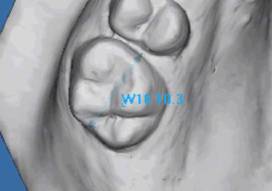
Шаг 2
Линия измерения и виртуальные штангенциркули изменяют свой цвет на красный, что указывает на их выделение.
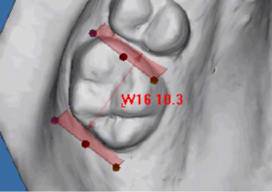
Шаг 3
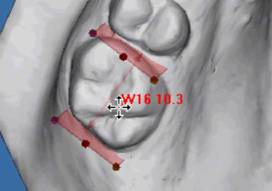
Следует переместить курсор над небольшим маркером слева от "W". Курсор изменяет свой вид на следующий:
Шаг 4
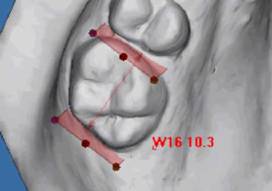
Следует перетащить метку в необходимое место. На примере ниже, метка "W16 10.3" была перемещена, чтобы дать возможность полностью рассмотреть зуб.
Отображение меток в одну или две строки
По умолчанию, метки измерения зубов размещены в одну строку. Чтобы переключить режим отображения на две строки, необходимо открыть меню «Инструменты» (Tools), диалог «Настройки» (Options), выбрать диалог «Настройки предпочтений инструментов» (Tool Prefs Options) и затем выбрать функцию «Две строки» (Double line). Чтобы переключиться обратно на одну строку, следует выбрать функцию «Одна строка» (Single line).
Метка, размещенная в одну строку:
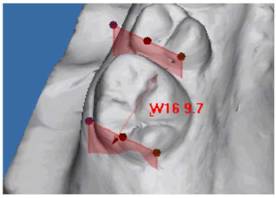
Метка, размещенная в две строки:
Отображение меток в различных системах нумерации зубов
Метки отображаются в соответствии с активной системой нумерации зубов (Чтобы переключиться на другую систему, необходимо открыть меню «Инструменты» (Tools), диалог «Настройки» (Options), выбрать «Общие настройки» (General Options), выбрать желаемую систему нумерации зубов и щелкнуть OK.
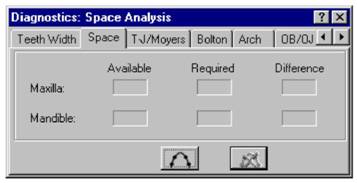
Вкладка «Пространство» (Space)
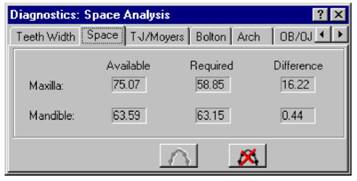
Вкладка «Пространство» (Space) позволяет проанализировать длину дуг и вычислить различие между имеющимся и требуемым для соответствующей установки зубов пространством
Имеющееся пространство оценивается с помощью мягких дуг.
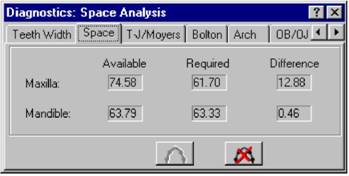
Требуемое пространство является суммой мезио-дистальных ширин зубов (от одного до другого контактного пункта).
Анализ пространства проводится OrthoCAD на основании двух предположений:
Предположение 1. Передне-заднее положение резцов является правильным.. Информация о том, насколько выраженной должна быть протрузия резцов, необходимо получить на основании клинического исследования, чтобы правильно оценить результаты анализа.
Предположение 2. Доступное пространство не меняется из-за роста челюсти. В связи с этим результаты анализа расстояния не являются точными для детей, страдающих нарушениями размеров скелета.
Вкладка T-J/Moyers
Описание
Метод Moyers
Таблица Moyers
Метод Tanaka-Johnston
Описание
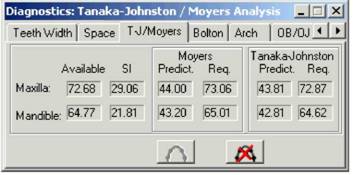
Вкладка T-J/Moyers позволяет провести анализ доступного и требуемого пространства в смешанном прикусе. Мезио-дистальные ширины непрорезавшихся клыков и премоляров могут быть спрогнозированы на основании методов Tanaka-Johnston и Moyers. Путем прибавления к этой величине ширины резцов может быть вычислено необходимое пространство.
Внимание. Чтобы получить результаты необходимого пространства, вначале следует провести измерение мезио-дистальных ширин прорезавшихся зубов. Чтобы получить спрогнозированные значения (для суммы ширин клыков и премоляров), вначале необходимо измерить мезио-дистальные ширины нижних резцов.
Доступно (Available)
Доступное пространство представляет собой периметр дуги от одного моляра до другого, через контактные пункты боковых зубов и режущий край фронтальных. Доступное пространство измеряется с помощью мягких дуг.
SI
Сумма ширин резцов (sum of the incisors)
Метод Moyers
Метод Moyers обеспечивает оценку на основании таблиц пропорциональности, представленных ниже. С помощью данного метода могут быть оценены мезио-дистальные ширины непрорезавшихся клыков и премоляров на основании мезио-дистальных ширин нижних постоянных резцов.
Внимание: Таблица Moyers применима только в том случае, если сумма ширин резцов (SI) превышает 19,5 мм и не превышает 27 мм.

|
Из за большого объема этот материал размещен на нескольких страницах:
1 2 3 4 5 6 7 8 |
