


Партнерка на США и Канаду по недвижимости, выплаты в крипто
- 30% recurring commission
- Выплаты в USDT
- Вывод каждую неделю
- Комиссия до 5 лет за каждого referral
Раздел 20: Элементы управления виртуальной моделью
Включение и отображение элементов управления виртуальной моделью
Интерактивное включение элементов управления виртуальной моделью
Отображение элементов управления виртуальной моделью
Интерактивное включение элементов управления виртуальной моделью
При работе с виртуальными моделями и их настройке в инструменте «Виртуальная модель» (Virtual Set-Up) используется семь графических элементов управления. Они включаются и выключаются в интерактивном режиме, в зависимости от того, какой режим отображения виртуальной модели включен в настоящее время.
На таблице ниже представлено, какие элементы управления доступны в каждом режиме отображения.
До лечения (Pre-Treatment) | До лечения с брекетами (Pre-Treatment With Appliances) | После лечения с брекетами (Post-Treatment With Appliances) | После лечения (Post-Treatment) | |
Управление зубом (Tooth Control) | Доступен | Доступен | ||
Управление молярами (Molars Control) | Доступен | Доступен | ||
Управление резцами (Incisors Control) | Доступен | Доступен | ||
Управление окклюзионной плоскостью (Occlusal Plane Control) | Доступен | Доступен | ||
Управление формой дуги (Wire Shape Control) | Доступен | Доступен | ||
Управление плоскостью дуги (Wire Plane Control) | Доступен | Доступен |
Отображение элементов управления виртуальной моделью
После включения элементов управления виртуальной моделью, они могут быть отображены на 3D-графическом окне с помощью трех различных методов:
• Графический метод — двойной щелчок на графическом элементе (зубе иди дуге).
• С помощью значка — щелчок на значке в диалоге «Виртуальная модель» (Virtual Set-Up).
• С помощью мыши — щелчок правой кнопкой мыши и выбор команды «Элемент управления виртуальной моделью» (VS Control) из списка команд.
В таблице ниже представлена подробная информация по отображению каждого из элементов управления виртуальной моделью
Графический метод | С помощью значка | С помощью мыши | ||
Управление зубом (Tooth Control) | Двойной щелчок на зубе |
| Щелчок на зубе и выбор значка «Управление зубом» (Tooth Control) | Выбор зуба, щелчок правой кнопкой мыши и выбор «Управление зубом» (Tooth Control) |
Управление молярами (Molars Control) | Нет |
| Щелчок на зубе и выбор значка «Управление молярами» (Molars Control) | Щелчок правой кнопкой мыши и выбор «Управление молярами» (Molars Control) |
Управление резцами (Incisors Control) | Нет |
| Щелчок на зубе и выбор значка «Управление резцами» (Incisors Control) | Щелчок правой кнопкой мыши и выбор «Управление резцами» (Incisors Control) |
Управление окклюзионной плоскостью (Occlusal Plane Control) | Нет |
| Щелчок на зубе и выбор значка «Управление окклюзионной плоскостью» (Occlusal Plane Control) | Щелчок правой кнопкой мыши и выбор «Управление окклюзионной плоскостью» (Occlusal Plane Control) |
Управление формой дуги (Wire Shape Control) | Двойной щелчок на дуге |
| Щелчок на зубе и выбор значка «Управление формой дуги» (Wire Shape Control) | Щелчок правой кнопкой мыши и выбор «Управление формой дуги» (Wire Shape Control) |
Управление плоскостью дуги (Wire Plane Control) | Двойной щелчок на дуге |
| Щелчок на зубе и выбор значка «Управление плоскостью дуги» (Wire Plane Control) | Щелчок правой кнопкой мыши и выбор «Управление плоскостью дуги» (Wire Plane Control) |


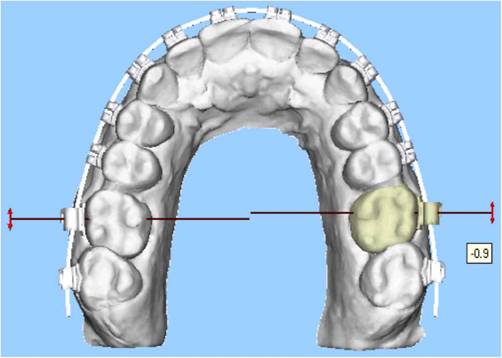
Управление молярами
Инструмент «Управление молярами» (Molars Control) позволяет перемещать первые моляры вместе (как пару). Для перемещения моляров вперед или назад следует потянуть за стрелку. Исходное положение моляров всегда обозначается как 0,0, изменение интерактивно отображается на панели подсказок. При возврате в исходное положение, величина на панели подсказок выделяется жирным шрифтом.
Управление резцами
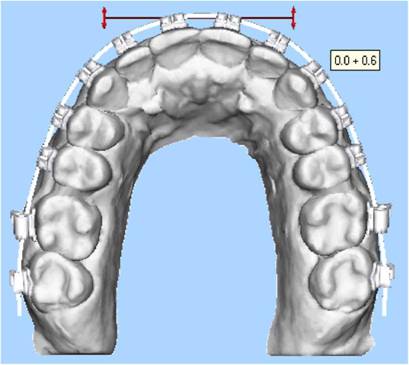
Инструмент «Управление резцами» (Incisors Control) позволяет перемещать резцы в передне-заднем направлении. На панели подсказок отображаются два значения. Левое соответствует исходному положению, правое обновляется интерактивно, чтобы показать изменения. При возврате в исходное положение оба значения отображаются жирным шрифтом.
Управление окклюзионной плоскостью.
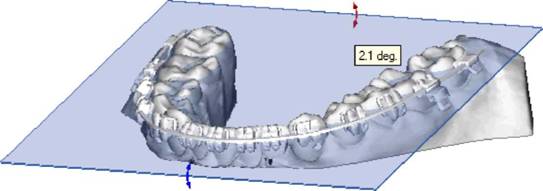
Инструмент «Управление окклюзионной плоскостью № может использоваться для уточнения положения верхней зубной дуги (экструзия/интрузия) путем изменения горизонтальной ангуляции окклюзионной плоскости. Чтобы наклонить плоскость, следует потянуть за стрелку. Исходное положение отображается, как 0,0 градусов, изменения интерактивно отображаются на панели подсказок. При возврате в исходное положение, величина на панели подсказок выделяется жирным шрифтом. После отпускания клавиши мыши все положения брекетов автоматически корректируются системой.
Управление формой дуги
Использование инструмента «Управление формой дуги» (Wire Shape Control)
Контрольные точки на нижней челюсти
Контрольные точки на верхней челюсти
Использование инструмента «Управление формой дуги» (Wire Shape Control)
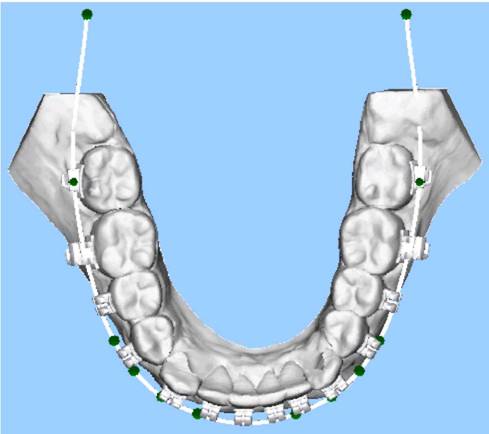
Инструмент «Управление формой дуги» (Wire Shape Control) предназначен для изменения формы дуги в горизонтальной плоскости. Для выполнения изменений следует потянуть контрольную точку мышью. Система автоматически сохраняет симметрию левой и правой половины челюстей, т. е. изменение автоматически зеркально отображается на противоположной от воздействия стороне.
Внимание. Инструмент «Управление формой дуги» (Wire Shape Control) появляется в режиме «До лечения с брекетами» (Pre-Treatment With Appliances).
Контрольные точки на нижней челюсти.
Контрольные точки на нижней челюсти отмечены зеленым цветом.
Контрольные точки на верхней челюсти
Контрольные точки на верхней челюсти отмечены красным цветом.
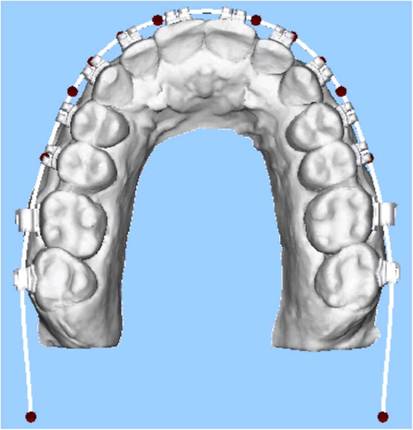
Управление плоскостью дуги
Использование инструмента «Управление плоскостью дуги» (Wire Plane Control)
Инструмент «Управление плоскостью дуги» (Wire Plane Control) может использоваться для настройки высоты и угла плоскости дуги, а также для корректировки пересечений брекетов с зубами-антагонистами. Плоскость работает в соответствии с принципом «прямой дуги».
Для смещения плоскости дуги следует воспользоваться стрелками. Исходное положение всегда обозначается как 0,0, изменение интерактивно отображается на панели подсказок. При возврате в исходное положение, величина на панели подсказок выделяется жирным шрифтом.
По умолчанию, брекеты перемещаются на новые места, чтобы соответствовать положению плоскости, в то время как зубы остаются на своих местах. Если в «Настройках виртуальной модели» (Virtual Set-Up Options) выбран параметр «Зафиксировать момент» (Freeze Torque), в новое положение будет смещаться зуб, для сохранения неизменности момента наклона.
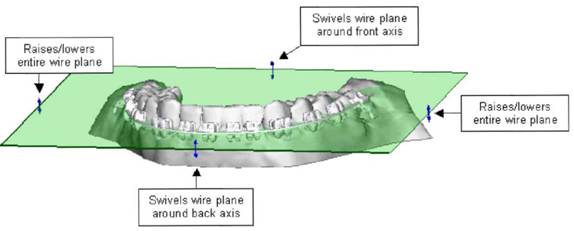
Поднимает/опускает всю плоскость дуги | Поворачивает плоскость дуги вокруг задней оси | Поворачивает плоскость дуги вокруг передней оси | Поднимает/опускает всю плоскость дуги |
Пример поворота
В данном примере, поднимается передний край плоскости дуги
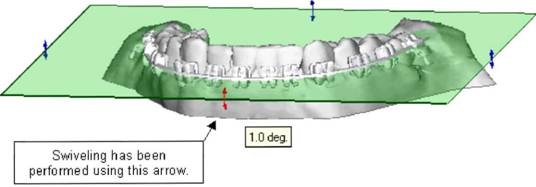
Поворот осуществлен этой стрелкой | 1,0 град |
Раздел 21: Повторная установка брекетов
Повторная установка брекетов
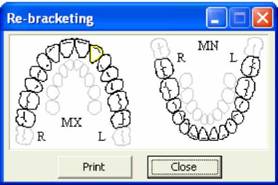
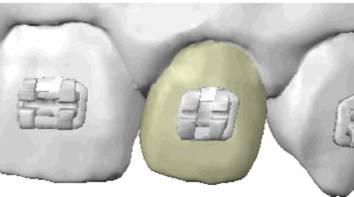
Инструмент «Повторная установка брекетов» (Re-bracketing) обеспечивает быстрый способ отображения положения брекетов на всех зубах модели пациента. Этот инструмент может быть полезным при повторной установке брекетов и в справочных целях.
Щелчок на зубе на диаграмме позволяет увеличить и выделить зуб в графическом окне. Кнопка «Печать» (Print) позволяет распечатать 3D-изображение.
Раздел 22: Инструмент iQ
Инструмент заказа колпачков iQ
Вступление
Открытие модели iQ в OrthoCAD позволяет автоматически провести многоэтапный процесс заказа колпачков iQ, с возможностью просмотра, точной настройки и уточнения виртуальной модели для заказа.
После финишного утверждения заказа, виртуальная модель отмечается на экране с префиксом iQ* и становится недоступной для дальнейшего редактирования. На основании этой модели лаборатория OrthoCAD начинает производство колпачков iQ.
Внимание. Основные инструкции по использованию инструмента заказа колпачков iQ изложены ниже. Для более подробной информации об услуге iQ лаборатории OrthoCAD см. «Руководство пользователя OrthoCAD iQ» ("OrthoCAD iQ User Guide").
Шаг 1А. Предварительный просмотр виртуальной модели
Следует просмотреть модель в 3D-графическом окне с помощью Панели инструментов виртуальной модели (Set-Up Toolbar), диалога «Управление режимом отображения» (View Control) и окна «Заметки» (Notes). После завершения просмотра следует щелкнуть по кнопке «Далее» (Next) для перехода с шагу 2.
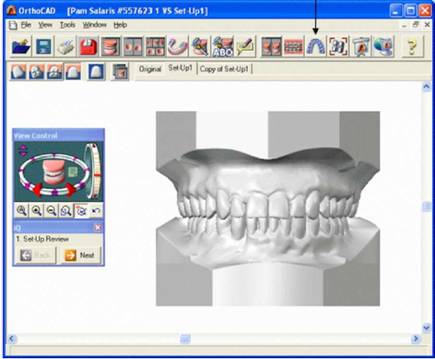
Окно управления шагом заказа iQ | Окно управления режимом отображения | Панель инструментов виртуальной модели | Инструмент заказа колпачков iQ |
Шаг 1B: Панель инструментов виртуальной модели (Set-Up Toolbar)
Панель инструментов виртуальной модели (Set-Up Toolbar) может использоваться для переключения между моделями и просмотра различных моделей на различных этапах лечения. Модель Set-Upl поставляется в режиме только для просмотра, в ее копия Copy of Set-Upl используется как модель по умолчанию для выполнения различных изменений пользователем.
Система позволяет создать несколько определяемых пользователем моделей., каждая из которых может быть отредактирована и использована для заказа колпачков iQ. Каждая виртуальная модель рассматривается как отдельный элемент, и изменения, внесенные в одну модель, не влияют на остальные.

До лечения (Pre-Treatrnent) |
До лечения вместе с брекетами (Pre-Treatrnent With Appliances) |
После лечения вместе с брекетами (Post-Trealment With Appliances) |
После лечения (Post-Trealment) |
Виды (Views) |
Показать только зубы (View Teeth Only) |
Копировать виртуальную модель (Copy Set-Up) |
Исходная (оттиск пациента) (Original (patient impression)) |
Модель Set-Up1 из лаборатории (Set-Up1 (from lab)) |
Определенная пользователем модель (User Defined Set-Up) |
Виртуальные модели (SET-UPS) |
Шаг 1С: Управление режимом отображения (View Control)
Диалог «Управление режимом отображения» (View Control) может использоваться для увеличения и поворота модели в 3D-графическом окне.
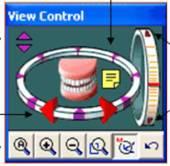
Открыть/закрыть челюсти (Open/Close Jaw) |
Щелчок на большой стрелке позволяет повернуть модель горизонтально. Постоянное нажатие обеспечивает постоянное вращение (Click a large arrow to rotate horizontally. Press for continuous rotation.) |
Показать все (Zoom All) |
Увеличить (Zoom In) |
Уменьшить (Zoom Out) |
Щелчок на кнопке «Увеличить область» и затем перемещение курсора позволяет увеличить определенную область (Click the Zoom Region icon and drag the mouse to zoom a specific area.) |
Щелчок на кнопке «Режим вращения» и затем перемещение курсора позволяет повернуть модель (Click the Rotate View icon and drag the mouse to rotate the model) |
Отмена (Undo) |
Щелчок на маленькой стрелке позволяет повернуть модель вертикально. Постоянное нажатие обеспечивает постоянное вращение (Click a large arrow to rotate vertically Press for continuous rotation.) |
Щелчок на желтом значке заметки позволяет отобразить/скрыть доступные для модели заметки (Click the yellow note icon to hide/display any available notes for the model.) |
Шаг 2А. Изменение положения зуба
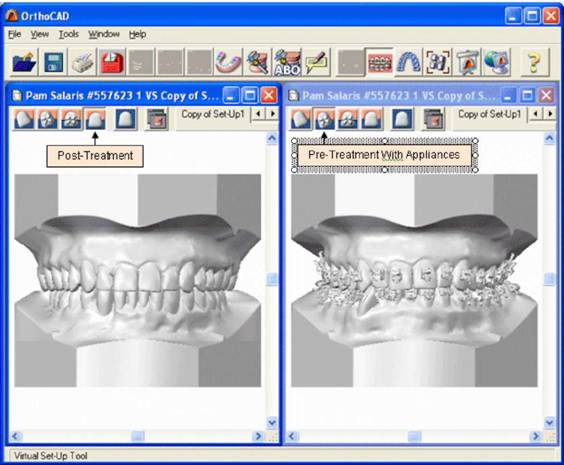
После перехода к Шагу 2 открывается диалог «Правка» (Touch-Up) и модель отображается в двух расположенных рядом графических окнах: состояние до лечения (Post-Treatment) и до лечения с брекетами (Pre-Treatment with Appliances). Все изменения, применяемые на одном окне, немедленно отражаются на втором.
Поскольку виртуальная модель Set-Up1 поставляется в режиме «только просмотр», программа, автоматически создает ее редактируемую копию под названием "Copy of Set-Up1". Рекомендуется переименовать эту копию путем щелчка правой кнопкой мыши и выбора команды «Переименовать виртуальную модель» (Rename Set-Up). В примере ниже модель переименована в "Doc-Fix".
Шаг 2B: Обзор нижней челюсти
Двойной щелчок на нижней дуге в окне «Управление режимом отображения» (View Control) отображает нижнюю челюсть со стороны окклюзионной плоскости.
Шаг 2С: Вращение нижней челюсти
Для уточнения положения зуба следует щелкнуть на нем в левом окне, увеличить его, а затем использовать диалог «Правка» (Touch-Up) Для отмены выбора зуба следует щелкнуть на любом 3D-окне в стороне от модели.
Шаг 2D: Высоты и углы зубов нижней челюсти
Следует щелкнуть на центральной оранжевой полоске вертикального колеса в диалоге «Управление режимом отображения» (View Control). Затем необходимо провести проверку высот и углов зубов. При уточнения положения корней целесообразно сравнить данные с панорамной рентгенограммой пациента.
Шаг 2Е. Обзор нижней челюсти.
Двойной щелчок на верхней дуге в окне «Управление режимом отображения» (View Control) отображает верхнюю челюсть со стороны окклюзионной плоскости.
Шаг 2F: Вращение верхней челюсти
Следует щелкнуть на центральной оранжевой полоске вертикального колеса в диалоге «Управление режимом отображения» (View Control). Затем дважды щелкнуть на зубе в левом окне, чтобы отобразить механизм «Управление зубом» (Tooth Control). Целесообразно увеличить каждый зуб и использовать диалог «Правка» (Touch-Up) ли инструмент «Управление зубом» (Tooth Control) для уточнения положения зуба. Если зуб находится в контакте, он подсвечивается красным цветом.
Шаг 2G: Механизм управления зубом
Для точной настройки положения зуба следует потянуть любую из стрелок направления. Значения параметров, отражающиеся в диалоге «Правка» (Touch-Up), обновляются автоматически. Для отмены выбора зуба следует щелкнуть в стороне от 3D-модели.
Шаг 2H. Высоты и углы зубов верхней челюсти
Следует щелкнуть на центральной оранжевой полоске вертикального колеса в диалоге «Управление режимом отображения» (View Control) для отображения всей верхней челюсти. Затем необходимо провести проверку высот и углов зубов. При уточнения положения корней целесообразно сравнить данные с панорамной рентгенограммой пациента.
Шаг 2I: Проверка окклюзии
Следует щелкнуть на значке «Окклюзограмма» (Occlusogram), а затем на любом цвете в легенде (Legend), чтобы ограничить число отображаемых цветов. Целесообразно использовать диалог «Управление режимом отображения» (View Control), чтобы рассмотреть окклюзию в различных положениях. Затем следует перейти к шагу 3.
Шаг 3. Вид до лечения с брекетами
При переходе к Шагу 3 мастера iQ OrthoCAD, все случаи пересечения брекетов отображаются красным цветом. Это подсвечивание осуществляется независимо от текущих настроек предотвращения пересечений (Collision Prevention Options).
Следует просмотреть положение брекетов в режиме «До лечения с брекетами» (Pre-Treatment with Appliances). Положение брекетов можно адаптировать под конкретного пациента.
При необходимости дополнительных изменений, следует щелкнуть по кнопке «Назад» (Back) для возврата к Шагу 2. При завершении работы следует нажать «Далее» (Next) для перехода к Шагу 4.
Шаг 4. Вид после лечения с брекетами
Следует просмотреть положение брекетов в режиме «После лечения с брекетами» (Post-Treatment with Appliances). Затем следует нажать «Далее» (Next) для перехода к Шагу 5.
Шаг 5А. Мастер утверждения колпачков iQ
Следует выбрать виртуальную модель для создания колпачков iQ. По умолчанию используется последняя редактировавшаяся модель. Если предполагается непосредственная фиксация брекета, следует воспользоваться «Специальными указаниями по производству» ("Special Fabrication Instructions"). Следует щелкнуть «Далее» для заказа.
Шаг 5B: Отправка заказа
Следует щелкнуть кнопку «Заказ» (Order), чтобы колпачки были изготовлены и доставлены в клинику.
Шаг 5С. Модель отмечается, как «заказанная»
Виртуальная модель, для которой был осуществлен заказ колпачков iQ, теперь отмечается префиксом iQ* и недоступна для дальнейшего редактирования, как показано ниже.
Шаг 5D: Получение колпачков iQ
Колпачки iQ будут доставлены в Вашу клинику курьерской службой.
Раздел 23: Презентация случая
Вступление
Инструмент «Презентация случая» (Case Presentation) позволяет пользователю OrthoCAD следующие презентационные возможности:
• Воспроизведение трехмерных презентаций «на месте» без предварительной подготовки или записи. С данной целью поставляются два презентационных шаблона (DSM and iQ). Шаблон DSM предназначен для презентации цифровых моделей для изучения (Digital Study Models), а шаблон iQ — для презентации моделей iQ OrthoCAD.
• Экспорт презентаций случаев в формат видеофайла (AVI), который может быть использован для демонстрации клинических случаев без запуска программы OrthoCAD. Кроме того, видеофайлы могут быть пересланы в виде вложений по электронной почте или скопированы на CD.
• Запись новых шаблонов презентаций для демонстрации любых желаемых видов моделей. Удаление любых неудачных шаблонов.
• Конфигурирование «Настроек презентации случая» (Case Presentation Options) для соответствия любым специфическим потребностям.
Воспроизведение презентация с помощью OrthoCAD
Существует два способа воспроизведения презентация с помощью программы OrthoCAD. Для переключения между ними следует использовать «Настройки презентации случая» (Case Presentation Options).
• Ручная смена слайдов (Manual Advance) — В ручном режиме, при нажатии клавиши пробела или стрелок происходит пошаговая смена слайдов.
• Автоматическая смена слайдов (Automatic Advance) — В автоматическом режиме, смена слайдов происходит через заданный в «Настройках презентации случая» (Case Presentation Options) временной интервал. Можно также воспользоваться нажатием клавиши пробела или стрелок для временного перехвата автоматической смены.
После выбора необходимой последовательности следует нажать кнопку «Воспроизвести» (Play) для начала презентации. Отображается номер текущего слайда. При нажатии кнопки «Остановить» (Stop) или клавиши ESC презентация останавливается.
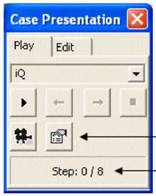
Воспроизвести (Play) | Текущий слайд (Current Step) | Настройки презентации случая (Case Presentation Options) | Шаблон презентации (Presentation Sequence) |
Экспорт презентации в видеоформат
Чтобы сохранить содержимое презентации в видеофайл, следует выполнить шаги, описанные ниже. Параметры экспорта по умолчанию могут быть изменены в «Настройках презентации случая» (Case Presentation Options).
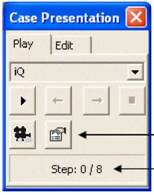
Воспроизвести и записать видео (Play 8t Save Video) | Текущий слайд (Current Step) | Настройки презентации случая (Case Presentation Options) | Шаблон презентации (Presentation Sequence) |
Шаг 1
Следует выбрать необходимую презентацию и щелкнуть кнопку «Воспроизвести и записать видео» (Play 8t Save Video).
Шаг 2
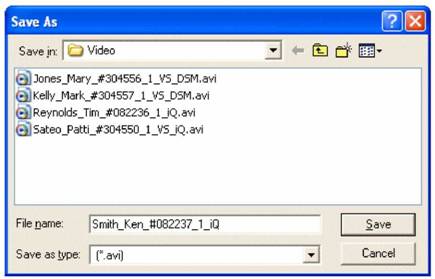
Откроется диалог «Сохранить как» (Save As), отображающий имя файла, по умолчанию предлагаемое системой.
Шаг 3
Имя файла по умолчанию состоит из имени модели с добавкой _DSM или _iQ (расширение файла - AVI). При желании имя файла можно изменить.
Шаг 4
Для закрытия диалога «Сохранить как» (Save As) и начала экспорта файла следует щелкнуть кнопку «Save».
Шаг 5
Презентация отображается в окне OrthoCAD точно так же, как и экспортируется. Диалог «Презентация случая» закрывается и элемента управления не видны.
Шаг 6
Когда экспорт видеофайла завершен, диалог «Презентация случая» появляется вновь.
Запись новых презентаций
Как осуществляется запись
Чтобы записать новую презентацию, следует выполнить шаги, описанные ниже.
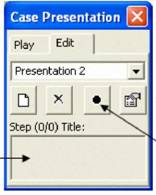
Новая (New) | Окно заголовка (Title Box) | Запись (Record) | Настройки презентации случая (Case Presentation Options) | Шаблон презентации (Presentation Sequence) |
Шаг 1
Следует щелкнуть на кнопке «Новая» (New). Система создаст имя файла по умолчанию (Presentation 1, Presentation 2, и т. д.). При желании имя файла можно изменить.
Шаг 2
Для начала записи следует щелкнуть на кнопке «Запись» (Record)  . Кнопка изменяет свой внешний вид на «Остановить запись» (Stop Record)
  .
.
Шаг 3
Для создания новой презентации следует использовать инструмент «Управление режимом отображения» (View Control) и кнопки главной панели инструментов OrthoCAD. При каждом нажатии на любую из кнопок будет формироваться новый слайд. При необходимости можно ввести заголовки каждого шага (как описано ниже).

|
Из за большого объема этот материал размещен на нескольких страницах:
1 2 3 4 5 6 7 8 |
