


Партнерка на США и Канаду по недвижимости, выплаты в крипто
- 30% recurring commission
- Выплаты в USDT
- Вывод каждую неделю
- Комиссия до 5 лет за каждого referral
Шаг 4
Для завершения записи следует вновь щелкнуть на кнопке «Запись» (Record)
Шаг 5
Новая презентация может быть использован для воспроизведения в OrthoCAD или экспорт в видеофайл.
Образец заголовков слайда
При создании новой презентации существует возможность ввода заголовков для каждого слайда, как показано на примере ниже. При последующем воспроизведении, текст заголовка отображается, в заголовке окна программы OrthoCAD.
Внимание. Также существует возможность включения зачитывания заголовков при воспроизведении презентации в OrthoCAD.
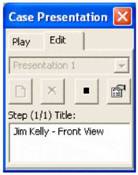
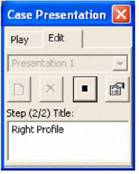
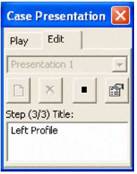
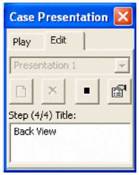
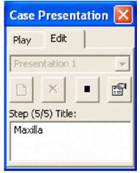
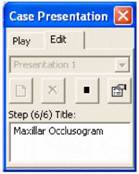
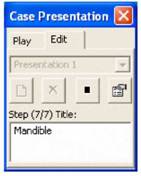
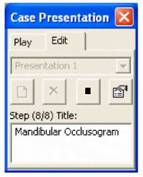
Перезапись существующей презентации
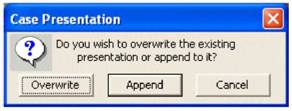
При попытке перезаписи существующей презентации, появляется следующее окно подтверждения. Для замены существующей презентации следует щелкнуть «Перезаписать» (Overwrite), для добавления дополнительных материалов к имеющейся презентации следует выбрать «Добавить» (Append).
Удаление презентаций
Следует выбрать ненужные презентации и щелкнуть кнопку «Удалить» (Delete). На подтверждение удаления будет выдан запрос. Внимание. Два определенных заранее шаблона презентаций (DSM и iQ)удалить невозможно.
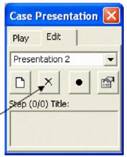
Удалить (Delete) | Презентация (Presentation Sequence) |
Раздел 24: Страница «My OrthoCAD»
My OrthoCAD
Для открытия страницы «My OrthoCAD» на Интернет-сайте OrthoCAD следует щелкнуть кнопку "My OrthoCAD":
www. /My OrthoCAD/DesktopDefault. aspx
Раздел 25: Настройка брекетов
Поиск брекета или другого элемента (Appliance Search)
Диалог «Поиск брекета» (Appliance Search) позволяет проводить поиск в каталоге брекетов OrthoCAD (OrthoCAD Appliances Catalog), установленном на компьютере.
Метод использования.
Открыть диалог «Поиск брекета» (Appliance Search) можно двумя способами:
• Открыть меню «Инструменты» (Tools) и выбрать «Поиск брекета» (Appliance Search).
• Щелкнуть на кнопке «Поиск брекета» (Appliance Search) внизу диалога «Брекеты в клинике» «Поиск брекета» (Appliance Search).
Внимание. Если во всех полях диалога будут находиться значения по умолчанию, будет выведен каталог целиком.
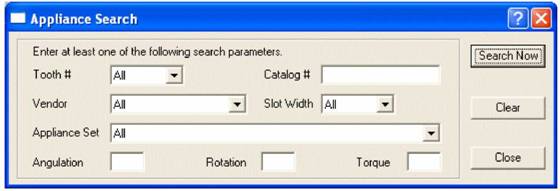
Описание полей
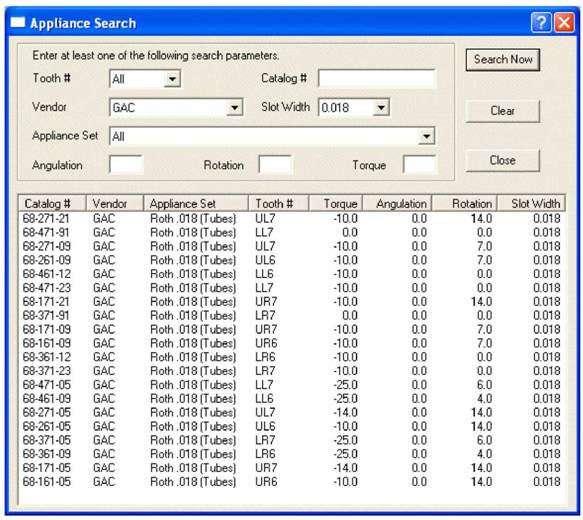
Начать поиск (Search Now). После ввода необходимых параметров следует щелкнуть ту кнопку, чтобы начать поиск. Результаты отображаются внизу каталога (см. ниже).
Очистить (Clear). При щелчке по этой кнопке происходит очистка всех полей и списков каталога.
Закрыть (Close). При щелчке по этой кнопке диалог закрывается.
Сортировка по столбцам
После проведения поиска, его результаты можно отсортировать по любому столбцу, щелкнув на его заголовок.
Содержание (Contents)
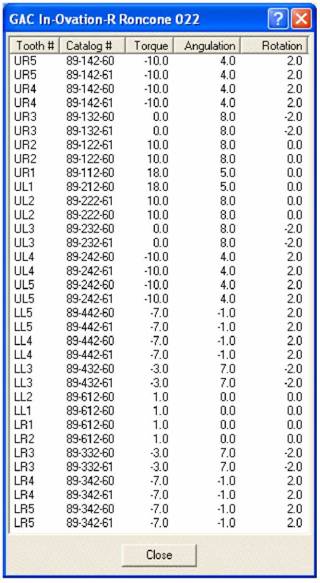
Диалог «Содержание» (Contents) отображает полный список брекетов или трубок, выбранный в диалоге «Брекеты в клинике» (Office Appliances).
Брекеты в клинике (Office Appliances)
Диалог «Брекеты в клинике» (Office Appliances) позволяет подобрать необходимый набор брекетов и других элементов, наиболее соответствующих потребностям Вашей клиники.
• Диалог «Брекеты в клинике» (Office Appliances) отображает каталог (Catalog) всех брекетов, поддерживаемых OrthoCAD. Из каталога можно выбрать необходимые элементы и создать список соответствующих «Брекетов в клинике» (Office Appliances). Эти элементы окрашиваются в синий цвет.
• Из списка «Брекеты в клинике» можно создать выбор по умолчанию для каждой категории (брекеты, трубки, дуги). Выбранные элементы окрашиваются в красный цвет и буду появляться по умолчанию на шаге «Брекеты» (Appliances) при создании новой виртуальной модели.
• При первом входе в диалог «Брекеты в клинике» (Office Appliances) после установки OrthoCAD в таблице «Брекеты в клинике» (Office Appliances) будут находиться только элементы по умолчанию.
Функции кнопок.
Кнопки диалога описаны ниже.
 Перемещает выбранный элемент каталога (и все связанные с ним) в список «Брекеты в клинике» (Office Appliances)
 Перемещает весь каталог в список «Брекеты в клинике» (Office Appliances).
 Удаляет выбранный элемент (и все связанные с ним) из списка «Брекеты в клинике» (Office Appliances) (за исключением элементов по умолчанию).
 Удаляет все элементы из списка «Брекеты в клинике» (Office Appliances) (за исключением элементов по умолчанию).
 Устанавливает выбранный элемент в списке «Брекеты в клинике» (Office Appliances) элементом по умолчанию.
Поиск брекета (Appliance Search)
Позволяет открыть диалог «Поиск брекета» (Appliance Search) и провести соответствующий поиск.
Содержание (Contents)
После выбора элемента можно щелкнуть эту кнопку для просмотра подробностей.
Замена брекета/трубки (Replace Bracket/Tube)
Внимание. Команды «Замены брекета» (Replace Bracket) и «Замена трубки» (Replace Tube) доступны при работе с инструментом «Виртуальная модель» (Virtual Set-Up) по щелчку правой кнопки мыши по зубу.
Замена брекета
Замена трубки
Совместное использование брекетов/трубок с различной шириной паза
Замена брекета
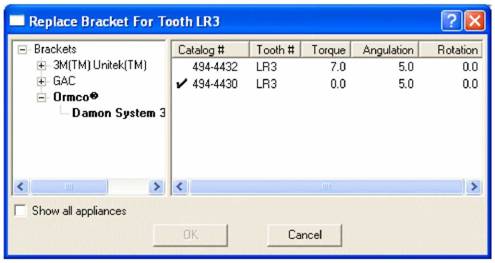
После выбора брекета для определенного зуба (на шаге «Брекеты» (Appliances) создания виртуальной модели) его можно заменить следующим образом:
1. Следует щелкнуть правой кнопкой мыши на зубе (на 3D-модели) и выбрать команду «Замена брекета» (Replace Bracket) для отображения диалога замены. Значок отметки соответствует текущему выбранному брекету (как показано ниже).
2. Следует выбрать тип брекета в таблице слева.
3. Если необходимо просмотреть все элементы, следует выбрать параметр «Показать все элементы» (Show all appliances).
Внимание. Выбор параметра «Показать все элементы» (Show all appliances) отображает все элементы, доступные в системе, независимо от того, рекомендованы они или нет к применению на данном зубе.
4. Элементы в списке справа могут быть отсортированы с помощью щелчка на заголовках столбцов.
5. Следует выбрать необходимый элемент в списке справа.
6. Для замены текущего элемента следует щелкнуть OK. Новый элемент будет расположен на зубе и отображен отметкой при следующем открытии диалога «Замена брекета» (Replace Bracket).
Замена трубки
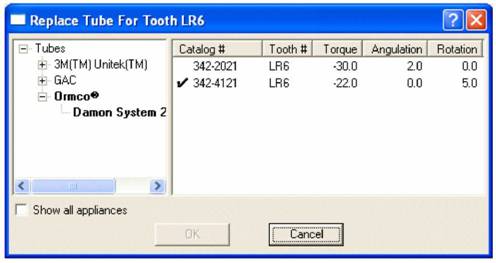
После выбора трубки для определенного зуба (на шаге «Брекеты» (Appliances) создания виртуальной модели) ее можно заменить следующим образом:
1. Следует щелкнуть правой кнопкой мыши на зубе (на 3D-модели) и выбрать команду «Замена трубки» (Replace Tube) для отображения диалога замены. Значок отметки соответствует текущему выбранному элементу (как показано ниже).
2. Следует выбрать тип трубки в таблице слева.
3. Если необходимо просмотреть все элементы, следует выбрать параметр «Показать все элементы» (Show all appliances).
Внимание. Выбор параметра «Показать все элементы» (Show all appliances) отображает все элементы, доступные в системе, независимо от того, рекомендованы они или нет к применению на данном зубе.
4. Элементы в списке справа могут быть отсортированы с помощью щелчка на заголовках столбцов.
5. Следует выбрать необходимый элемент в списке справа.
6. Для замены текущего элемента следует щелкнуть OK. Новый элемент будет расположен на зубе и отображен отметкой при следующем открытии диалога «Замена трубки» (Replace Tube).
Совместное использование брекетов/трубок с различной шириной паза
Брекеты и трубки с различной шириной паза (например, 0,018 и 0,022 дюйма) могут быть использованы совместно на одной и той же дуге. OrthoCAD считает, что все брекеты плотно фиксированы к дуге, независимо от ширины паза и толщины дуги.
Список использованных элементов (List of Applied Appliances)
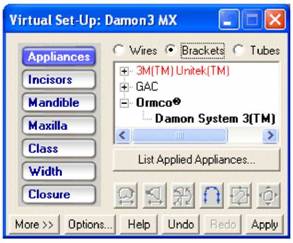
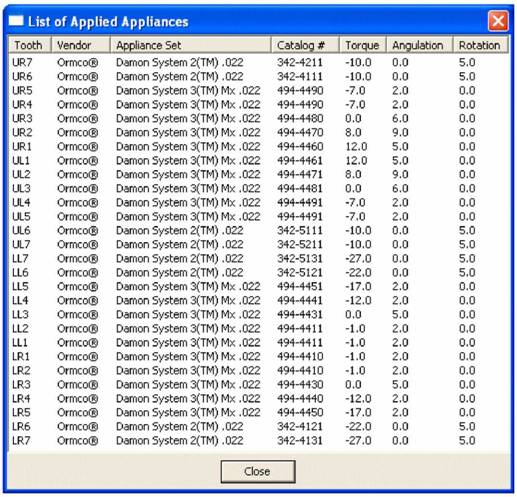
Для просмотра списка элементов, использованных на текущей модели, следует щелкнуть кнопку «Список использованных элементов» (List of Applied Appliances) на шаге «Брекеты» (Appliances) инструмента «Виртуальная модель» (Virtual Set-Up).
Анализ момента наклона (Torque Analysis)
Вступление
Использование диалога
Строки, отмеченные красным цветом
Описание полей
Вступление
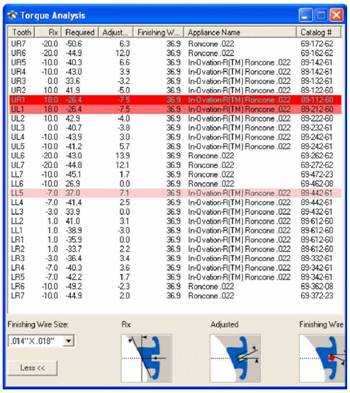
Диалог «Анализ момента наклона» (Torque Analysis) позволяет дифференцировать отличия между моментом, образуемым текущей моделью, и собственным моментом используемого брекета. Диалог «Поиск брекета» (Appliance Search) может помочь в поиске наиболее подходящего для данной модели брекета.
Использование диалога
1. Следует выбрать команду «Анализ момента наклона» (Torque Analysis) в меню «Вид» (View) для отображения диалога «Анализ момента наклона» (Torque Analysis).
2. Для каждого зуба система вычисляет отличие («Уточненное» (Adjusted) между собственным моментом брекета (Rx) и требуемым моментом («Требуемый» (Required) для текущей модели.
3. Изменение размера последней дуги (Finishing Wire Size) влияет на значения в таблице.
4. При нажатии кнопке «Еще» (More) окно увеличивается. При нажатии кнопки «Меньше» (Less) дисплей уменьшается.
Строки, отмеченные красным цветом
Для каждого зуба система вычисляет различие между полями Rx и «Требуемый» (Required) и получает его абсолютное значение. Три зуба, имеющие наибольшую абсолютную величину различия, отображаются тремя оттенками красного цвета при включении параметра «Подсветить таблицу моментов» (Highlight Torque Table) в «Настройках виртуальной модели» (Virtual Set-Up Options).
• Наибольшее значение — темно-красный.
• Второе по величине значение - красный
• Третье по величине значение - розовый
Описание полей
Зуб (Tooth). Номер зуба отображается в соответствии с текущей системой нумерации зубов. Для смены системы, следует открыть меню «Инструменты» (Tools), выбрать раздел «Настройки» (Options), выбрать «Общие настройки» (General Options), выбрать желаемую систему нумерации зубов (Tooth ID System) и щелкнуть OK.
Rx. Собственный момент брекета.
Требуемый (Required). Сумма собственного момента брекета (Rx), уточненного (Adjusted) момента, и сверхкоррекции.
Сверхкорреция вычисляется следующим образом. Вначале вычисляется «отклонение» зуба ( tooth-tipping). Отклонение зуба — угол между направлением роста зуба и необходимым его положением в зубной дуге. Сверхкоррекция представляет собой произведение величины в поле «Последняя дуга» (Finishing Wire) на знак сверхкоррекции.
Внимание. Если толщина дуги больше, чем ширина паза выбранного брекета, значение в поле «Последняя дуга» (Finishing Wire) равно нулю.
Уточненный (Adjusted). Момент виртуальной модели.
Последняя дуга (Finishing Wire). Отличие момента от собственного (Rx) момента брекета, связанное с различием ширины паза брекета и толщины дуги. Величина «Последней дуги» (Finishing Wire) всегда положительная.
Название элемента (Appliance Name). Название брекета.
Последняя дуга (Finishing Wire). (выпадающий список). Изменение размеров дуги влияет на величины, отображающиеся в столбцах «Требуемый» (Required) и «Последняя дуга» (Finishing Wire).
Номер по каталогу. Номер брекета по каталогу.
Фиксация брекетов к третьим молярам
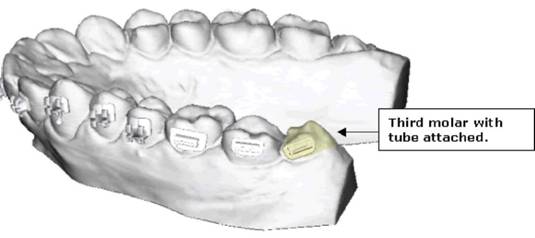
По умолчанию, программа OrthoCAD не фиксирует брекеты к третьим молярам. Тем те менее, можно выбрать третий моляр вручную, щелкнуть правой кнопкой мыши и выбрать команду «Замена трубки» (Replace Tube) для фиксации трубки (или брекета) на моляр. После фиксации трубки или брекета, дуга удлиняется автоматически, и проводятся соответствующие ортодонтические вычисления.
Пример представлен ниже.
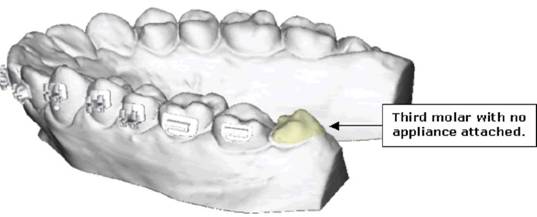
Третий моляр без брекета |
Третий моляр с зафиксированной трубкой |
Раздел 26: Служебная программа Downloader
Использование служебной программы Downloader
Служебная программа Downloader позволяет производить загрузку 3D-моделей с удаленного сервера OrthoCAD через Интернет-соединение.
Служебная программа Downloader должна устанавливаться только на том компьютере, который является «станцией загрузки». Чтобы иметь возможность загружать модели, этот компьютер должен иметь доступ к Интернет через сетевое соединение (выделенную линию и т. д.) или через коммутируемое модемное соединение.
По умолчанию используется сетевое соединение.
Внимание. Служебная программа Downloader может быть включена из программы OrthoCAD путем выбора команды «Загрузка» (Download) в меню «Файл» (File).
Регистрация
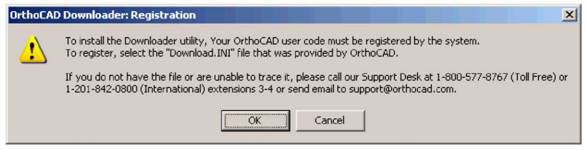
При первом запуске служебная программа Downloader, будет выдан запрос на поиск файла «download. ini». Программа Downloader не запустится, пока не прочитает заданные регистрации пользователя из этого файла.
Если планируется загружать модели, необходимо запросить файл «download. ini» в OrthoCAD. Файл может быть получен на дискете или в виде вложения электронной почты.
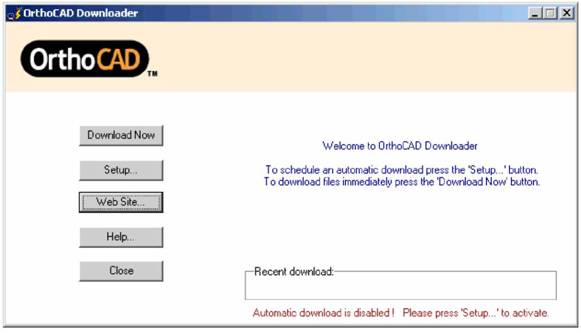
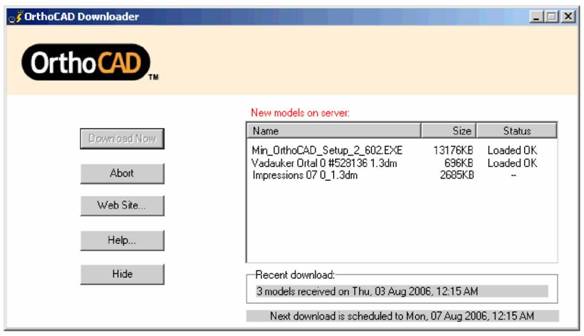
Главный диалог
Назначение кнопок:
Щелчок по кнопке «Загрузить сейчас» (Download Now) запускает немедленную загрузку
Щелчок по кнопке «Настройка» (Setup) позволяет изменить параметры загрузки.
Щелчок по кнопке «Интернет-сайт» (Web Site) позволяет перейти на Интернет-сайт компании OrthoCAD.
Щелчок по кнопке «Справка» (Help) отображает контекстно-зависимую справку.
Щелчок по кнопке «Закрыть» (Close) позволяет закрыть служебную программу Downloader
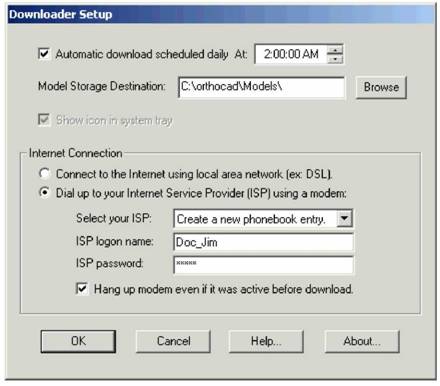
Диалог настройки (Setup)
Вступление
Расписание загрузок
Каталог для сохранения моделей
Значок в панели задач
Интернет-соединение
Вступление
Для конфигурирования служебной программы Downloader и задания расписания загрузок 3D-моделей следует использовать диалог «Настройка» (Setup).
Расписание загрузок
Автоматическая ежедневная загрузка (Automatic download scheduled daily). Выбор этого параметра позволяет обеспечить ежедневную автоматическую загрузку 3D-моделей с удаленного сервера OrthoCAD на Вашу «станцию загрузки». Следует обязательно указать время для проведения загрузки!
Внимание. При выборе этого параметра происходит также автоматический выбор параметра «Показывать значок в панели задач» (Show icon in system tray).
Каталог для сохранения моделей (Model storage destination)
Это поле предназначено для задания пути к каталогу, в который будут сохраняться модели OrthoCAD. Каталог по умолчанию — C:\Orthocad\Models. Он может быть изменен на другой.
Перед попыткой загрузки моделей необходимо выполнить следующие шаги, для того чтобы удостовериться в возможности записи с каталог для сохранения моделей.:
1. В Проводнике Windows следует открыть каталог назначения.
2. Создать файл Блокнота (или MS Word) в этом каталоге, попробовать его редактировать и сохранить.
3. Если файл можно сохранить, это однозначный признак возможности записи в каталог.
4. Если файл сохранить нельзя, следует выйти из него и вернуться в Проводник. Затем щелкнуть правой кнопкой мыши на имени каталоги, выбрать команду «Свойства». В диалоге «Свойства» следует удостовериться и изменить при необходимости права доступа. Например, если установлен атрибут «Только чтение», его необходимо снять.
Внимание. Если каталог назначения расположен на другом компьютере, иногда нет возможности сменить права доступа к нему с Вашего компьютера. В этом случае, следует изменять права доступа с другого компьютера.
Значок в панели задач
Выбор этого параметра приводит к следующим результатам:
Результат 1
Значок служебной программы Downloader отображается в Панели задач. При щелчке на него открывается программа Downloader. Если включена загрузка по расписанию, значок выглядит «включенным», как показано ниже.
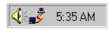
Если загрузка по расписанию не включена, значок выглядит «выключенным», как показано ниже.
Результат 1
Вместо кнопки «Закрыть» (Close) в главном диалоге появляется кнопка «Скрыть» (Hide). При щелчке на ней главный диалог закрывается, но программа Downloader продолжает работать в фоновом режиме.
Интернет-соединение
Соединение по локальной сети.
Если компьютер подключен к Интернет с помощью локальной сети, следует выбрать параметр «Подключиться к Интернет с помощью локальной сети, например DSL» (: Connect to the Internet using local area network (ex: DSL))
Модемное соединение
Если компьютер подключается к Интернет через модемное соединение, следует выбрать параметр «Подключиться к Интернет-провайдеру с помощью модема» (Dial up to your Internet Service Provider (ISP) using a modem)
Выбор интернет-провайдера (Select your ISP)
Следует выбрать одного из интернет-провайдеров, подключения к которым настроены на компьютере.
Имя пользователя для соединения (ISP logon name). Следует ввести имя пользователя для соединения с провайдером.
Пароль для соединения (ISP password). Следует ввести пароль для соединения с провайдером.
Положить трубку модема, даже если до загрузки он был подключен (Hang up modem even if it was active before download).
Выбор этой функции обеспечивает следующую функциональность:
• Модем всегда будет отключен после завершения загрузки
Отмена выбора этой функции обеспечивает следующую функциональность:
• Если модем был подключен до запроса на загрузку, он останется подключенным после ее завершения.
• Если модем не был подключен до запроса на загрузку, он будет отключен после ее завершения.
Загрузить сейчас (Download Now)
После установки всех необходимых параметров в диалоге «Настройка» (Setup), можно воспользоваться кнопкой «Загрузить сейчас» (Download Now) в главном диалоге, чтобы начать немедленную загрузку 3D-моделей с сервера.
Внимание. Использовании команды «Загрузить сейчас» (Download Now) не отменяет загрузку по расписанию. Щелчок по кнопке «Загрузить сейчас» (Download Now) позволит немедленно загрузить любые модели, доступные на сервере. После этого будет проведена загрузка по расписанию, во время которой будет выполнена проверка, не появились ли на сервере какие-либо дополнительные модели.

|
Из за большого объема этот материал размещен на нескольких страницах:
1 2 3 4 5 6 7 8 |
