


Партнерка на США и Канаду по недвижимости, выплаты в крипто
- 30% recurring commission
- Выплаты в USDT
- Вывод каждую неделю
- Комиссия до 5 лет за каждого referral
Руководство по использованию
программы
OrthoCAD
2010 год
Содержание
Раздел 1. Вступление................................................................................................................... 7
О данной системе справки...................................................................................................... 7
Контакты................................................................................................................................... 7
Установка OrthoCAD............................................................................................................... 7
Обновление OrthoCAD............................................................................................................ 7
Удаление OrthoCAD................................................................................................................. 7
Раздел 2: Что нового в данном выпуске?................................................................................ 8
Данные о выпуске.................................................................................................................... 8
Раздел 3: Управление режимом просмотра............................................................................ 9
Диалог управления режимом просмотра............................................................................... 9
Комбинации клавиш клавиатуры и мыши.......................................................................... 13
Раздел 4: Печать и отправка файлов..................................................................................... 14
Предварительный просмотр.................................................................................................. 14
Окно предварительного просмотра...................................................................................... 15
Печать...................................................................................................................................... 16
Отправка электронной почты............................................................................................... 18
Сохранение изображения в формате JPEG.......................................................................... 19
Раздел 5: Виды модели............................................................................................................. 22
Вид окклюзограммы............................................................................................................... 22
Вид спереди............................................................................................................................. 24
Вид в окклюзионной плоскости........................................................................................... 25
Галерея видов.......................................................................................................................... 26
Вид ABO.................................................................................................................................. 26
Двойной фронтальный вид................................................................................................... 27
Виды, задаваемые пользователем......................................................................................... 28
Раздел 6: Работа с файлами моделей..................................................................................... 29
Информация о пациенте........................................................................................................ 29
Поиск модели.......................................................................................................................... 29
Свойства файла....................................................................................................................... 30
Раздел 7: Меню........................................................................................................................... 31
Меню «Файл» (File)................................................................................................................ 31
Меню «Вид» (View)................................................................................................................ 32
Меню «Инструменты» (Tools)............................................................................................... 33
Меню «Окно» (Window)........................................................................................................ 34
Меню «Справка» (Help)......................................................................................................... 34
Раздел 8: Настройки.................................................................................................................. 36
Общие настройки (General Options). .................................................................................... 36
Настройки изображения (View Options).............................................................................. 37
Настройки виртуальной модели (Virtual Set-Up Options).................................................. 38
Настройки предотвращения пересечений (Сollision prevention options)........................... 40
Настройки представления случая (Case Presentation Options)........................................... 42
Настройки печати (Print Options).......................................................................................... 43
Настройки каталогов (Folder Options).................................................................................. 44
Настройки предпочтений при работе с инструментами (Tool Prefs Options).................. 44
Раздел 9: Инструмент «Сечение»............................................................................................ 47
Сечение (Cross Section).......................................................................................................... 47
Раздел 10: Инструмент «Диагностика».................................................................................. 51
Работа с мягкими дугами....................................................................................................... 51
Вкладка «Ширина зубов» (Teeth Width).............................................................................. 53
Вкладка «Пространство» (Space).......................................................................................... 62
Вкладка T-J/Moyers................................................................................................................. 63
Вкладка Bolton........................................................................................................................ 64
Вкладка «Дуга» (Arch)........................................................................................................... 65
Вкладка «Вертикальное/горизонтальное перекрытие» (OB/OJ)....................................... 66
Измерение вертикального перекрытия................................................................................ 67
Измерение горизонтального перекрытия............................................................................ 70
Вкладка «Измерения» (Measurements).................................................................................. 71
Раздел 11: Использование диалога ABO............................................................................... 75
Вступление (ABO DI)............................................................................................................ 75
Использование диалога ABO DI.......................................................................................... 75
Горизонтальное резцовое перекрытие (Overjet).................................................................. 76
Вертикальное резцовое перекрытие (Overbite)................................................................... 77
Фронтальный открытый прикус (Anterior Open Bite)........................................................ 79
Боковой открытый прикус (Lateral Open Bite).................................................................... 80
Скученность зубов (Crowding).............................................................................................. 81
Окклюзия (Occlusion)............................................................................................................. 82
Язычный боковой перекрестный прикус (Lingual Posterior X-Bite)................................. 82
Щечный боковой перекрестный прикус (Buccal Posterior X-Bite).................................... 83
Цефалометрия (Cephalometrics)............................................................................................. 83
Другие показатели (Other)..................................................................................................... 83
Раздел 12: Лист показателей ABO DI..................................................................................... 85
Образец листа показателей ABO DI..................................................................................... 85
Предварительный просмотр листа показателей ABO DI.................................................. 86
Печать листа показателей ABO DI....................................................................................... 86
Отправка листа показателей ABO DI по электронной почте........................................... 87
Сохранение листа показателей ABO DI в JPEG-файл....................................................... 88
Экспорт листа показателей ABO DI................................................................................... 89
Раздел 13: Использование диалога «Фаза III ABO»............................................................ 90
Вступление. Фаза III ABO.................................................................................................... 90
Использование диалога «Фаза III ABO» (ABO Phase III)................................................. 90
Вкладка «Выравнивание» (Alignment)................................................................................. 91
Вкладка «Краевые гребни» (Marginal Ridges)..................................................................... 91
Вкладка «Щечно-язычный наклон» (Buccolingual Inclination)........................................... 92
Вкладка “Окклюзионные контакты” (Occlusal Contacts)................................................... 95
Вкладка «Окклюзионные соотношения» (Occlusal Relationships)..................................... 96
Вкладка «Межпроксимальные контакты» (Interproximal Contacts).................................. 97
Вкладка «Горизонтальное резцовое перекрытие» (Overjet)............................................... 98
Раздел 14: Лист показателей Фазы ІІІ ABO....................................................................
Образец листа показателей Фазы III ABO.....................................................................
Предварительный просмотр листа показателей Фазы III ABO...................................
Печать листа показателей Фазы III ABO........................................................................
Отправка листа показателей Фазы III ABO по электронной почте............................
Сохранение листа показателей Фазы III ABO в JPEG-файл........................................
Экспорт листа показателей Фазы III ABO.....................................................................
Раздел 15: Инструмент «Сопоставление челюстей» (Jaws Alignment)........................
Сопоставление челюстей (Jaws Alignment).....................................................................
Раздел 16: Инструмент «Заметки» (Notes)........................................................................
Отображение заметок в режиме «Только чтение».........................................................
Работа с заметками............................................................................................................
Раздел 17: Инструмент «Правка» (Touch-Up).................................................................
Что собой представляют виртуальные модели (Virtual Set-Ups)?................................
Диалог «Правка» (Touch-Up)............................................................................................
Управление зубом (Tooth Control)...................................................................................
Выбор нескольких зубов...................................................................................................
Окна инструмента «Правка» Touch-Up...........................................................................
Панель инструментов виртуальной модели (Set-Up)....................................................
Медленная анимация процесса лечения.........................................................................
Команды «Отмена» (Undo) и «Вернуть» (Redo)............................................................
Команды правой клавиши мыши в инструменте «Правка» (Touch-Up).....................
Комбинации клавиш клавиатуры и мыши в инструменте «Правка» (Touch-Up)......
Раздел 18: Основы работы с виртуальными моделями...............................................
Диалог «Виртуальная модель (Virtual Set-Up)................................................................
Команды правой клавиши мыши при работе с виртуальной моделью.......................
Отображение временных зубов.......................................................................................
Раздел 19: Семь шагов создания виртуальной модели.................................................
Вступление.........................................................................................................................
Шаг «Брекеты» (Appliances).............................................................................................
Шаг «Резцы» (Incisors)......................................................................................................
Шаг «Нижняя челюсть» (Mandible).................................................................................
Шаг «Верхняя челюсть» (Maxilla)....................................................................................
Шаг «Класс» (Class)...........................................................................................................
Шаг «Ширина» (Width).....................................................................................................
Шаг «Смыкание» (Closure)...............................................................................................
Раздел 20: Элементы управления виртуальной моделью............................................
Включение и отображение элементов управления виртуальной моделью................
Управление молярами.......................................................................................................
Управление резцами..........................................................................................................
Управление окклюзионной плоскостью.........................................................................
Управление формой дуги.................................................................................................
Управление плоскостью дуги..........................................................................................
Раздел 21: Повторная установка брекетов......................................................................
Повторная установка брекетов........................................................................................
Раздел 22: Инструмент iQ....................................................................................................
Инструмент заказа колпачков iQ.....................................................................................
Раздел 23: Презентация случая..........................................................................................
Вступление.........................................................................................................................
Воспроизведение презентация с помощью OrthoCAD.................................................
Экспорт презентации в видеоформат..............................................................................
Запись новых презентаций...............................................................................................
Удаление презентаций......................................................................................................
Раздел 24: Страница «My OrthoCAD»..............................................................................
My OrthoCAD.....................................................................................................................
Раздел 25: Настройка брекетов..........................................................................................
Поиск брекета или другого элемента (Appliance Search)..............................................
Содержание (Contents)......................................................................................................
Брекеты в клинике (Office Appliances)............................................................................
Замена брекета/трубки (Replace Bracket/Tube)................................................................
Список использованных элементов (List of Applied Appliances).................................
Анализ момента наклона (Torque Analysis).....................................................................
Фиксация брекетов к третьим молярам...........................................................................
Раздел 26: Служебная программа Downloader...............................................................
Использование служебной программы Downloader......................................................
Регистрация........................................................................................................................
Главный диалог.................................................................................................................
Диалог настройки (Setup).................................................................................................
Загрузить сейчас (Download Now)...................................................................................
Раздел 1. Вступление
О данной системе справки
Fl — контекстно-зависимая справка
Если выбрать любое окно или диалог программы OrthoCAD, а затем нажать клавишу Fl, появится окно контекстно-зависимой справки.
Установка OrthoCAD
Получить программное обеспечение OrthoCAD можно двумя способами:
Загрузка с веб-сайта
Загрузить программное обеспечение OrthoCAD можно с нашего веб-сайта по адресу: www. /download/downloads. asp
Заказ CD
Компакт-диск OrthoCAD можно получить, связавшись с нашим офисом.
Обновление OrthoCAD
Каждый раз при запросе на загрузку 3D моделей осуществляется автоматическая проверка OrthoCAD. Если для Вашей системы требуется обновления, будет выдан запрос на подтверждение до его начала.
Внимание
Обновление не повлияет на Ваши существующие модели.
Удаление OrthoCAD
Чтобы удалить программное обеспечение OrthoCAD, можно использовать стандартную процедуру Windows:
1. Щелкнуть кнопку «Пуск».
2. Выбрать «Настройки».
3. Открыть панель управления.
4. Запустить мастер «Установка/удаление программ».
5. Выбрать OrthoCAD в списке программ, нажать кнопку «Изменить/Удалить» и следовать инструкциям до завершения процедуры удаления.
Внимание: Удаление OrthoCAD также приведет к удалению служебной программы OrthoCAD Downloader.
Раздел 2: Что нового в данном выпуске?
Данные о выпуске
Для описания самых новых возможностей OrthoCAD, нужно перейти по этой ссылке: C:/Proqram Files/Cadent/OrthoCAD/Help/OrthoCAD Release Notes. mht
Внимание: Этот путь указывает каталог установки данных о выпуске по умолчанию. Данные о выпуске будут находиться в нем при условии, что каталог OrthoCAD (C:\Proqram Files\Cadent\OrthoCAD) не был изменен в процессе установки.
Если ссылка не работает, данные о выпуске можно найти путем поиска на Вашем компьютере файла "OrthoCAD_Release_Notes. htm".
Раздел 3: Управление режимом просмотра
Диалог управления режимом просмотра
Вступление
Изменение центра вращения
Поворот модели в фиксированное положение
Поворот модели вручную
Открывание/Закрывание челюстей
Отображение/Скрытие верхней (или нижней) челюсти
Отображение верхней (или нижней) челюсти в окклюзионной плоскости
Кнопки управления режимом просмотра
Область увеличения
Вращение
Панорамный вид
Индикатор заметок
Вступление
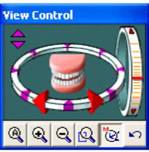
Управление режимом просмотра (View Control) позволяет манипулировать 3D-моделью, отображаемой в графическом окне:
• Щелчок левой кнопкой мыши влияет только на активное окно.
• Щелчок левой кнопкой мыши влияет на все окна OrthoCAD.
• Щелчок по любой из команд, отвечающих за вращение возвращает модель к ее исходному размеру.
• По умолчанию, OrthoCAD ограничивает вращение в вертикальной плоскости 180 градусами. Чтобы использовать неограниченное вертикальное вращение, необходимо снять отметку «Ограничение угла вертикального поворота» (Limit view elevation angle) в меню «Настройки вида» (View Options).
• Отображаемый размер модели по умолчанию может быть изменен с помощью функции «Коэффициент увеличения» (Zoom Factor) в меню «Настройки вида» (View Options).
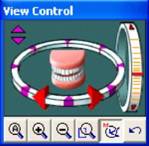
Изменение центра вращения
Чтобы отобразить символ центра вращения, необходимо открыть меню «Инструменты» (Tools), выбрать пункт «Настройки» (Options), затем выбрать «Показать центр вращения» (View Center of Rotation) в разделе «Общие настройки» (General Options).
По умолчанию центр модели для всех графических манипуляций расположен в центре задней поверхности модели. Существует несколько способов изменения центра вращения модели:
• Удерживая клавишу ALT, щелкнуть где угодно в области зубов иди десен.
• В разделе «Правки» (Touch-Up) или «Виртуальная модель» (Virtual Set-Up) выбрать зуб, чтобы сделать его центром вращения.
• В разделах «Диагностика» или инструментах ABO DI и ABO Фаза III, выбрать измерение, чтобы сделать его центром вращения.
• В диалоге «Управление режимом просмотра» (View Control), щелкнув на фиксированном горизонтальном положении или дважды щелкнув на верхней/нижней челюсти, можно вернуть центр вращения в его положение по умолчанию.
Поворот модели в фиксированное положение
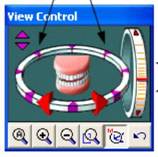
При щелчке по пурпурной метке модель поворачивается в фиксированное горизонтальное положение. |
При щелчке по тонкой оранжевой линии модель поворачивается в фиксированное вертикальное положение. |
Поворот модели вручную
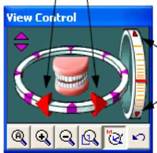
Щелкнув или удерживая одну из этих красных стрелок, можно вручную повернуть модель горизонтально. |
Щелкнув или удерживая одну из этих красных стрелок, можно вручную повернуть модель вертикально. |
Открывание/Закрывание челюстей
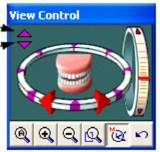
Щелкнув здесь, можно слегка закрыть челюсти. Щелкнув еще раз, можно закрыть их еще немного. |
Щелкнув здесь, можно слегка открыть челюсти. Щелкнув еще раз, можно открыть их еще немного. |
Отображение/Скрытие верхней (или нижней) челюсти
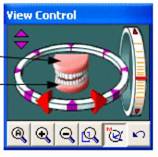
Щелкнув здесь, можно скрыть/отобразить верхнюю челюсть. |
Щелкнув здесь, можно скрыть/отобразить нижнюю челюсть. |
Отображение верхней (или нижней) челюсти в окклюзионной плоскости
Чтобы отобразить верхнюю (или нижнюю) челюсть в окклюзионной плоскости, необходимо:
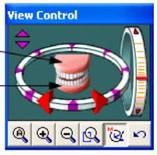
Дважды щелкнуть здесь для отображения верхней челюсти в окклюзионной плоскости. |
Дважды щелкнуть здесь для отображения нижней челюсти в окклюзионной плоскости. |
Кнопки управления режимом просмотра
Кнопки управления режимом просмотра описаны ниже
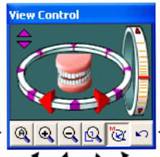
Показать все | Увеличить | Уменьшить | Область увеличения | Вращение | Отмена |
Показать все: Показывает модель в исходном размере в средине окна (полезно, если модель была нечаянно смещена за пределы экрана).
Внимание. Команда «Показать все» использует комментарии при вычислении смены размера.
Увеличить: Увеличивает детализацию.
Уменьшить: Уменьшает детализацию.
Область увеличения: Описано ниже в разделе «Область увеличения»
Вращение. Описано ниже в разделе «Вращение»
Отмена: Отменяет последние изменения, сделанные командами управления режимом просмотра.
Внимание. Можно сравнить с командами Отмена/Повторить (Undo/Redo) среди разделов «Правки» (Touch-Up) или «Виртуальная модель» (Virtual Set-Up).
Область увеличения.
Система OrthoCAD предоставляет четыре способа увеличения определенной области модели.
Увеличение области с использованием клавиши Shift и мыши: Удерживая клавишу Shift, необходимо перетащить курсор над участком, который необходимо увеличить.
Увеличение области в диалоге управления режимом просмотра: Щелкнув на кнопку «Область увеличения» в диалоге управления режимом просмотра, следует перетащить курсор над участком, который необходимо увеличить.
Команда «Область увеличения» в меню «Вид» (View). Необходимо выбрать команду «Область увеличения» в меню «Вид» (View) и перетащить курсор над участком, который необходимо увеличить.
Увеличение области с помощью средней кнопки мыши. При работе с трехкнопочной мышью, средняя кнопка может быть использована для увеличения определенного участка модели. Данный процесс проходит в два шага. Сначала нужно щелкнуть средней клавишей мыши на кнопку «Область увеличения», на ней появится красная буква "M" (как показано ниже). Затем, удерживая среднюю кнопку мыши, необходимо перетащить курсор над участком, который необходимо увеличить.
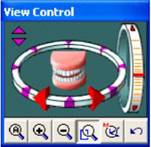
Область увеличения |
Вращение
OrthoCAD предоставляет пять методов вращения 3D модели.
Вращение с помощью клавиши Alt и мыши. Удерживая клавишу Alt, следует потянуть модель мышью в любом направлении.
Вращение с использованием стрелок. Необходимо щелкнуть в любом месте графического окна и затем использовать клавиши стрелок для вращения модели (↑↓←→).
Вращение с использованием диалога управления режимом просмотра. Следует щелкнуть на кнопку «Вращение» в диалоге управления режимом просмотра и потянуть модель мышью в любом направлении для ее вращения.
Команда «Вращение» в меню «Вид» (View). Необходимо выбрать команду «Вращение» в меню «Вид» (View) и потянуть модель мышью в любом направлении для ее вращения.
Вращение с помощью средней кнопки мыши. При работе с трехкнопочной мышью, средняя кнопка может быть использована для вращения модели. Данный процесс проходит в два шага. Сначала нужно щелкнуть средней клавишей мыши на кнопку «Вращение», на ней появится красная буква "M" (как показано ниже). Затем, удерживая среднюю кнопку мыши, необходимо потянуть модель мышью в любом направлении для ее вращения.
Вращение |
Панорамный вид
Инструкции по панорамному виду см. в разделе «Комбинации клавиш клавиатуры и мыши».
Индикатор заметок.
Для изучения использования индикатора заметок в режиме «только чтение» из диалога управления режимом просмотра нужно выбрать эту ссылку.
Комбинации клавиш клавиатуры и мыши.
Стандартные комбинации клавиш клавиатуры и мыши
Операция | Комбинации клавиш клавиатуры и мыши |
Область увеличения | SHIFT + левая кнопка мыши |
Вращение модели | ALT + левая кнопка мыши |
Вращение модели стрелками | Щелчок на графическом окне и использование стрелок (↑↓←→). |
Панорамный вид с использованием клавиатуры и мыши | Удерживая клавиши ALT и SHIFT одновременно, нажав левую кнопку мыши, необходимо потащить модель. |
Панорамный вид с использованием только мыши | Удерживая среднюю и правую кнопку мыши, необходимо потащить модель. |
Комбинации клавиш клавиатуры и мыши для режимов «Правка» и «Инструменты виртуальной модели»
Указанные комбинации могут быть использованы в режимах «Правка» и «Инструменты виртуальной модели»
Операция | Комбинации клавиш клавиатуры и мыши |
Выбор зуба | Щелкнуть зуб левой кнопкой мыши. |
Выбор нескольких зубов | Клавиша Ctrl + и щелкнуть на каждом зубе левой кнопкой мыши. |
Выбор всех зубов | Клавиши Ctrl+A (или щелкнуть правой кнопкой мыши на окне 3D model window и выбрать команду «Выбрать все зубы» (Select all teeth) |
Отменить выбор зуба | Нажать ESC или щелкнуть в стороне от 3D модели. |
Раздел 4: Печать и отправка файлов
Предварительный просмотр
Диалог «Предварительный просмотр» (Print Preview) может использоваться для просмотра изображений OrthoCAD в используемом по умолчанию браузере до их печати или отправки в качестве вложений по электронной почте.

|
Из за большого объема этот материал размещен на нескольких страницах:
1 2 3 4 5 6 7 8 |
