


Партнерка на США и Канаду по недвижимости, выплаты в крипто
- 30% recurring commission
- Выплаты в USDT
- Вывод каждую неделю
- Комиссия до 5 лет за каждого referral
Необходимо открыть модель и инструмент «Индекс несоответствия ABO» (ABO DI). Затем открыть меню «Файл» (File) и выбрать команду «Предварительный просмотр» (Print Preview). Отображается диалог Предварительный просмотр (Print Preview).
Шаг 2
Следует выбрать функцию «Лист показателей ABO DI» (ABO DI Scoring) и щелкнуть «Предварительный просмотр» (Print Preview) для просмотра листа.
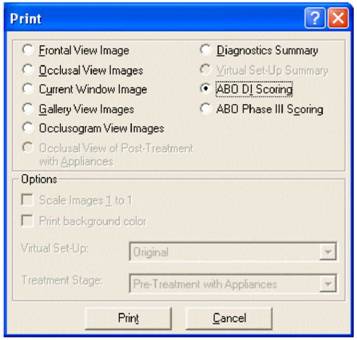
Печать листа показателей ABO DI
Шаг 1
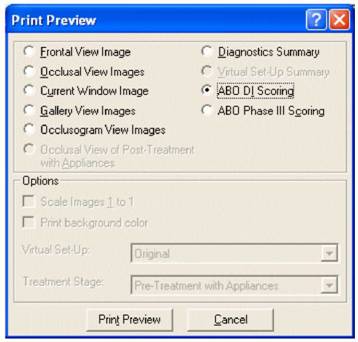
Необходимо открыть модель и инструмент «Индекс несоответствия ABO» (ABO DI). Затем следует щелкнуть по значку печати (или открыть меню «Файл» (File) и выбрать команду «Печать» (Print). Отобразится диалог «Печать» (Print).
Шаг 2.
Следует выбрать функцию «Лист показателей ABO DI» (ABO DI Scoring) и щелкнуть «Печать» (Print) для печати.
Отправка листа показателей ABO DI по электронной почте
Шаг 1.
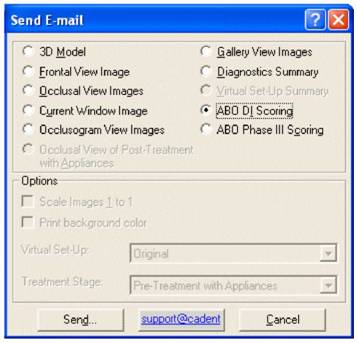
Необходимо открыть модель и инструмент «Индекс несоответствия ABO» (ABO DI). Затем следует щелкнуть по значку отправки электронной почты (или открыть меню «Файл» (File) и выбрать команду «Отправить по электронной почте» (Send E-mail). Отобразится диалог Отправить по электронной почте» (Send E-mail).
Шаг 2.
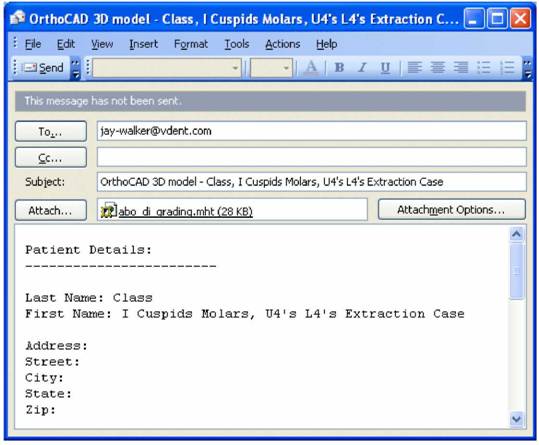
Следует выбрать функцию «Лист показателей ABO DI» (ABO DI Scoring) и щелкнуть «Отправить» (Send) для открытия окна электронной почты.
Шаг 3
Следует ввести адрес электронной почты и нажать «Отправить» (Send), чтобы отправить лист.
Сохранение листа показателей ABO DI в JPEG-файл
Шаг 1.
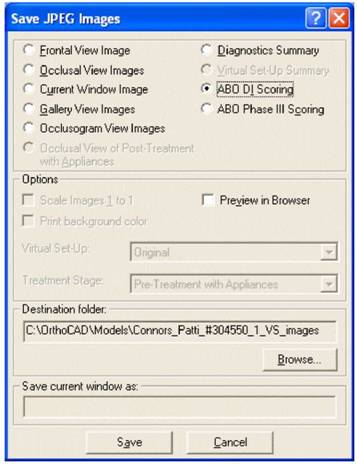
Необходимо открыть модель и инструмент «Индекс несоответствия ABO» (ABO DI). Затем следует открыть меню «Файл» (File) и выбрать команду «Сохранить изображения JPEG» (Save JPEG Images). Отобразится диалог«Сохранить изображения JPEG» (Save JPEG Images)
Шаг 2.
Следует выбрать функцию «Лист показателей ABO DI» (ABO DI Scoring), при необходимости заменить каталог, в который будет записан файл, и щелкнуть «Сохранить» (Save) для сохранения листа. (Можно выбрать функцию «Предварительный просмотр в браузере» (Preview in Browser) для предварительного просмотра перед сохранением.
Экспорт листа показателей ABO DI
Для экспорта листа показателей ABO DI в формат Microsoft® Excel, следует:
1. Открыть инструмент «Индекс несоответствия ABO» (ABO DI).
2. Щелкнуть правой кнопкой мыши на 3D-модели.
3. Выбрать команду «Лист показателей ABO DI» (ABO DI Report).
4. Будет выдан запрос на имя сгенерированного *.xml файла и его расположение.
Раздел 13: Использование диалога «Фаза III ABO»
Вступление. Фаза III ABO
В данном разделе справки описывается, каким образом можно использоваться программу OrthoCAD для выполнения измерений Фазы III ABO.
Более подробную информацию, касающуюся стандарта проведения измерений Фазы III ABO, можно найти в руководстве "Grading System for Dental Casts and Panoramic Radiographs"(Система оценки стоматологических моделей и панорамных рентгенограмм) на сайте:
http://www. /professionals/clinicalexam/casereportpresentation/GradingSystern/
Использование диалога «Фаза III ABO» (ABO Phase III)
Цвета диаграммы зубов
Показатели Фазы III
Перемещение метки измерения
Изменение внешнего вида метки измерения
Удаление измерения
Цвета диаграммы зубов
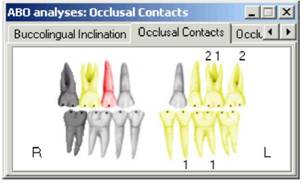
Красный. Активный зуб.
Желтый. Зубы, которые были измерены. Чтобы отобразить результат измерения, следует щелкнуть соответствующий зуб.
Белый. Зубы, которые еще не были измерены.
Темно-серый. Отсутствующий, удаленный или временный зуб (зубы темно-серого цвета отображаются только на виртуальных моделях).
Показатели Фазы III
Баллы. Если для зуба установлены соответствующие баллы, значение отображается рядом с зубом. Если баллы не установлены, не отображается никаких значений.
Перемещение метки измерения
Если метка загораживает обзор, ее можно переместить путем перемещения небольшого якоря мышью.
Изменение внешнего вида метки измерения
Для изменение внешнего вида метки измерения следует использовать диалог «Настройки предпочтений инструментов» (Tool Prefs Options).
Удаление измерения
Необходимо выбрать измерение или на 3D-модели, или в диалоговом окне. Выбранное измерение окрашивается в красный цвет. После этого необходимо нажать клавишу Delete на клавиатуре, или щелкнуть правой кнопкой мыши и выбрать команду выбрать «Удалить» (Delete).
Вкладка «Выравнивание» (Alignment)
Инструкции
Шаг 1.
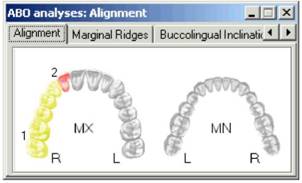
На вкладке «Выравнивание» (Alignment), необходимо щелкнуть по зубу, измерение которого необходимо провести.
Шаг 2.
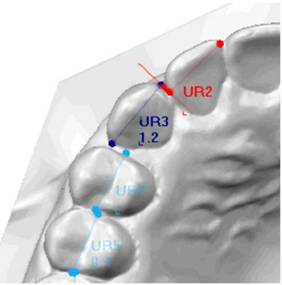
На 3D-модели необходимо щелкнуть один раз в точке начала измерения, затем второй раз — в точке его завершения.
Шаг 3.
Для уточнения измерения можно перетащить любой конец линии измерения в новое положение.
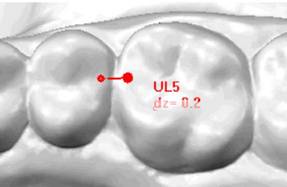
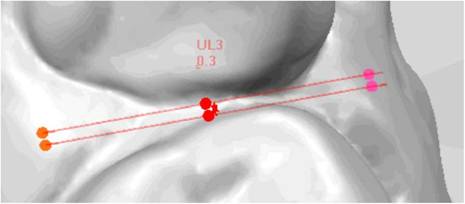
Пример.
Вкладка «Краевые гребни» (Marginal Ridges)
Инструкции
Шаг 1.
На вкладке «Краевые гребни» (Marginal Ridges), необходимо щелкнуть на той стороне зуба, откуда планируется начать измерение.
Шаг 2.
На 3D-модели необходимо щелкнуть один раз в точке на зубе, откуда планируется начать измерения краевого гребня, а затем — на точке на втором зубе, где необходимо его завершить.
Шаг 3.
Для уточнения измерения можно перетащить любой конец линии измерения в новое положение.
Совет. Рекомендуется повернуть модель из исходного вида со стороны окклюзионной плоскости, чтобы рассмотреть гребень со всех сторон.
Пример.
Вкладка «Щечно-язычный наклон» (Buccolingual Inclination)
Инструкции по измерению верхней челюсти
Пример измерения верхней челюсти
Инструкции по измерению нижней челюсти
Пример измерения нижней челюсти
Инструкции по измерению верхней челюсти
Внимание. Функция «Поперечное несоответствие» (Transverse Discrepancy) становится активной только для второго моляра верхней челюсти. Выбор этой функции будет оцениваться в соответствии со стандартами ABO.
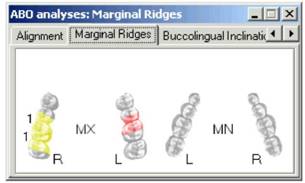
Шаг 1. Выбор зуба
На вкладке «Щечно-язычный наклон» (Buccolingual Inclination) необходимо выбрать зуб, подлежащий измерению. Для моляров следует выбрать мезиальные или дистальные бугры.
Шаг 2. Определение плоскости
Необходимо щелкнуть на язычном бугре выбранного зуба и затем щелкнуть на точно таком же бугре противоположного зуба на челюсти. Отобразится красная плоскость, означающая окклюзионную поверхность между левым и правым зубом. Для уточнения положения плоскости можно переместить две контрольные точки, соответствующие язычным буграм.
Шаг 3. Завершение измерения
Для завершения измерения следует перетащить третью контрольную точку на щечный бугор выбранного зуба.
Шаг 4. Выбор противоположного зуба
На вкладке «Щечно-язычный наклон» (Buccolingual Inclination) необходимо выбрать противоположный зуб или его половину. По умолчанию отображается плоскость, определенная на Шаге 2. При уточнении положения плоскости, это НЕ отразится на плоскости и измерениях, выполненных на Шаге 2.
5. Завершение измерения
Для завершения измерения, следует перетащить третью контрольную точку на щечный бугор выбранного зуба.
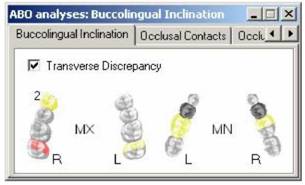
Пример измерения верхней челюсти

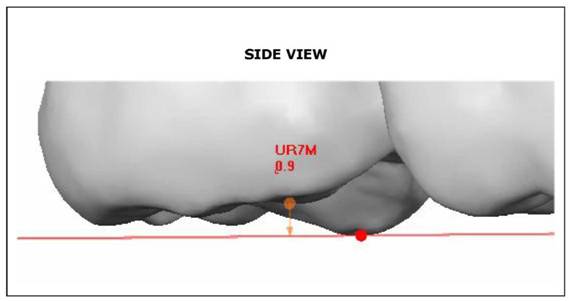
Инструкции по измерению нижней челюсти
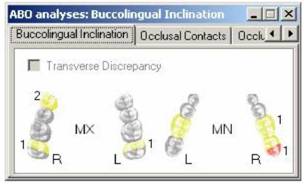
Шаг 1. Выбор зуба
На вкладке «Щечно-язычный наклон» (Buccolingual Inclination) необходимо выбрать зуб, подлежащий измерению. Для моляров следует выбрать мезиальные или дистальные бугры.
Шаг 2. Определение плоскости
Необходимо щелкнуть на язычном бугре выбранного зуба и затем щелкнуть на точно таком же бугре противоположного зуба на челюсти. Отобразится красная плоскость, означающая окклюзионную поверхность между левым и правым зубом. Для уточнения положения плоскости можно переместить две контрольные точки, соответствующие язычным буграм.
Шаг 3. Завершение измерения
Для завершения измерения следует перетащить третью контрольную точку на щечный бугор выбранного зуба.
Шаг 4. Выбор противоположного зуба
На вкладке «Щечно-язычный наклон» (Buccolingual Inclination) необходимо выбрать противоположный зуб или его половину. По умолчанию отображается плоскость, определенная на Шаге 2. При уточнении положения плоскости, это НЕ отразится на плоскости и измерениях, выполненных на Шаге 2.
5. Завершение измерения
Для завершения измерения, следует перетащить третью контрольную точку на щечный бугор выбранного зуба.
Пример измерения нижней челюсти
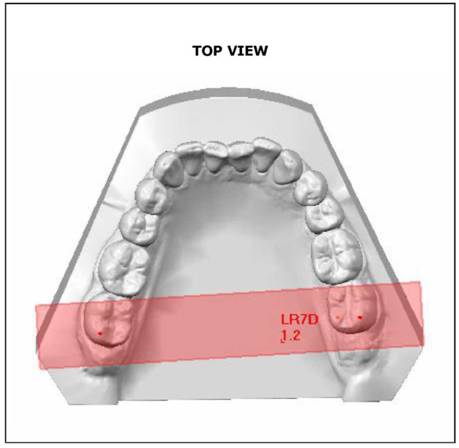
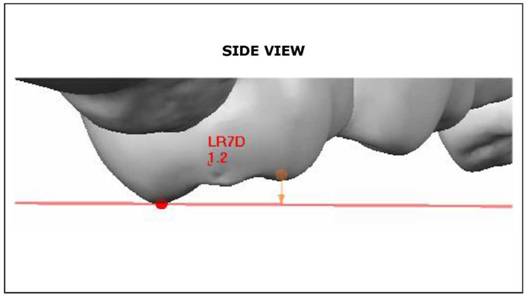
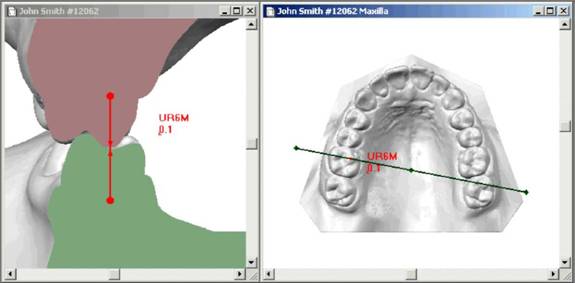
Вкладка “Окклюзионные контакты” (Occlusal Contacts)
Инструкции
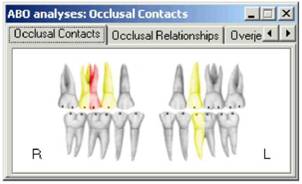
Шаг 1
На вкладке “Окклюзионные контакты” (Occlusal Contacts), необходимо выбрать зуб или его сторону, на которой планируется провести измерения. Система отображает исходное положение сечения.
Шаг 2
В правом окне следует переместить линию сечения в желаемое положение с помощью средней контрольной точки. Две крайние контрольные точки могут быть использованы для вращения линии сечения.
Шаг 3
В левом окне, следует щелкнуть один раз на верхней челюсти и один раз — на нижней челюсти, чтобы провести измерение
Шаг 4.
В левом окне, следует перетащить вертикальную линию измерения влево или вправо, чтобы разместить ее в желаемом месте на выбранной плоскости.
Совет. Рекомендуется поворачивать и увеличивать левое окно, чтобы получить лучший угол обзора полученного сечения.
Пример
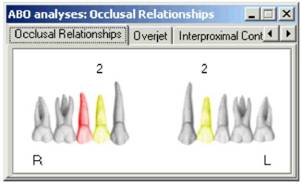
Вкладка «Окклюзионные соотношения» (Occlusal Relationships)
Инструкции
Шаг 1.
На вкладке «Окклюзионные соотношения» (Occlusal Relationships) необходимо выбрать зуб или его сторону, на которой планируется провести измерения.
Шаг 2.
На 3D-модели необходимо щелкнуть на вершине бугра зуба верхней челюсти.
Шаг 3.
Для завершения измерения необходимо щелкнуть на соответствующем межпроксимальном участке на нижней челюсти.
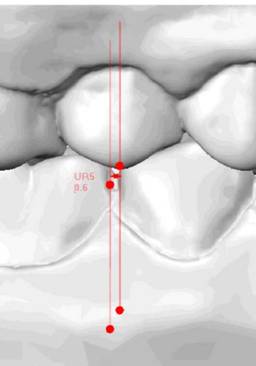
Совет 1 | На Шаге2 рекомендуется поворачивать модель влево или вправо для получения полного обзора. |
Совет 2 | Для уточнения измерения следует перетащить одну из нижних контрольных точек, и повернуть виртуальные штангенциркули таким образом, чтобы были видны только линии, но не плоскости (как показано ниже). Средние контрольные точки можно переместить влево или вправо, чтобы изменить расстояние между плоскостями. |
Пример
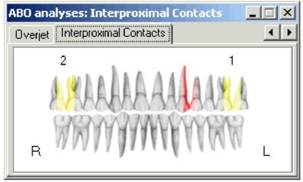
Вкладка «Межпроксимальные контакты» (Interproximal Contacts)
Инструкции
Шаг 1.
На вкладке «Межпроксимальные контакты» (Interproximal Contacts), необходимо выбрать сторону зуба, на которой планируется провести измерения.
Шаг 2.
На 3D-модели следует щелкнуть на точке, где необходимо начать измерение, и повторно щелкнуть на точке, где планируется его завершить.
Шаг 3.
Для уточнения расстояния между плоскостями необходимо перетащить две средние контрольные точки. Верхнюю и нижнюю контрольные точки можно использовать для вращения штангенциркулей горизонтально и вертикально.
Совет. Правильное измерение достигается тогда, когда виртуальные штангенциркули повернуты таким образом, чтобы были видны только линии, но не плоскости (как показано ниже).
Пример
Вкладка «Горизонтальное резцовое перекрытие» (Overjet)
Инструкции
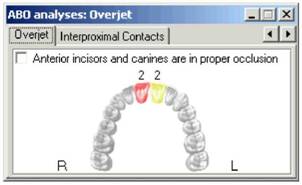
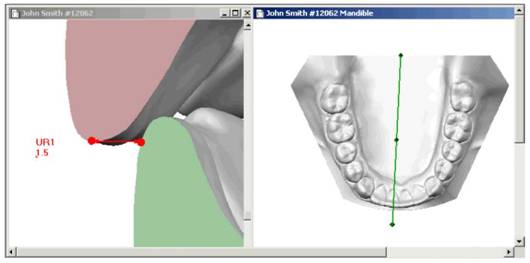
Шаг 1
На вкладке “Окклюзионные контакты” (Occlusal Contacts), необходимо выбрать зуб или его сторону, на которой планируется провести измерения. Система отображает исходное положение сечения.
Шаг 2
В правом окне следует переместить линию сечения в желаемое положение с помощью средней контрольной точки. Две крайние контрольные точки могут быть использованы для вращения линии сечения.
Шаг 3
В левом окне, следует щелкнуть один раз на верхней челюсти и один раз — на нижней челюсти, чтобы провести измерение
Шаг 4.
В левом окне, следует перетащить вертикальную линию измерения влево или вправо, чтобы разместить ее в желаемом месте на выбранной плоскости.
Шаг 5 (дополнительно)
При соответствующей клинической ситуации следует выбрать параметр «Центральные резцы и клыки находятся в правильном соотношении» (Anterior incisors and canines are in proper occlusion). При выборы, баллы в этой категории назначаться не будут
Совет. Рекомендуется поворачивать и увеличивать левое окно, чтобы получить лучший угол обзора полученного сечения.
Пример
Раздел 14: Лист показателей Фазы ІІІ ABO
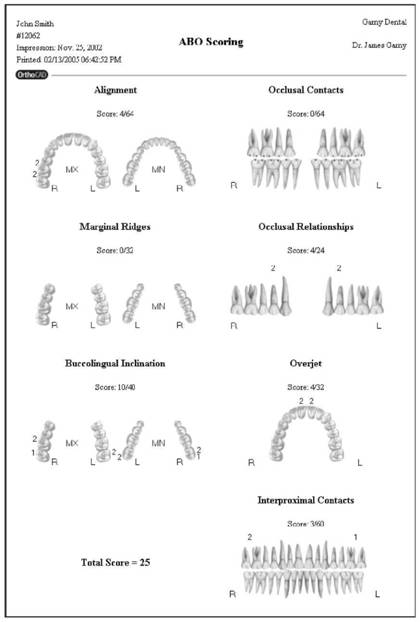
Образец листа показателей Фазы III ABO
После завершения оценки случая с помощью диалога «Фаза III ABO» (ABO Phase III) можно просматривать, печатать, отсылать по электронной почте, сохранять и экспортировать лист показателей Фазы III ABO
Ниже представлен образец такого листа, созданный системой OrthoCAD.
Предварительный просмотр листа показателей Фазы III ABO
Шаг 1
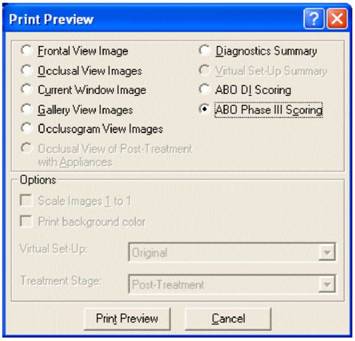
Необходимо открыть модель и инструмент ABO. Затем открыть меню «Файл» (File) и выбрать команду «Предварительный просмотр» (Print Preview). Отображается диалог Предварительный просмотр (Print Preview).
Шаг 2
Следует выбрать функцию «Лист показателей Фазы III ABO» (ABO Phase III Scoring) и щелкнуть «Предварительный просмотр» (Print Preview) для просмотра листа.
Печать листа показателей Фазы III ABO
Шаг 1
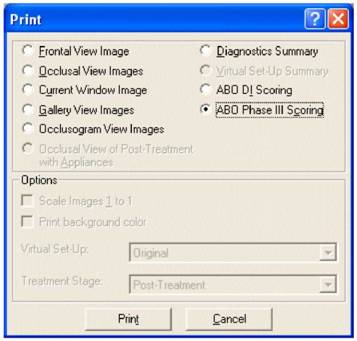
Необходимо открыть модель и инструмент ABO. Затем следует щелкнуть по значку печати (или открыть меню «Файл» (File) и выбрать команду «Печать» (Print). Отобразится диалог «Печать» (Print).
Шаг 2.
Следует выбрать функцию «Лист показателей Фазы III ABO» (ABO Phase III Scoring) и щелкнуть «Печать» (Print) для печати.
Отправка листа показателей Фазы III ABO по электронной почте
Шаг 1.
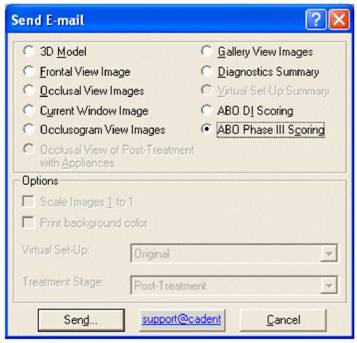
Необходимо открыть модель и инструмент ABO. Затем следует щелкнуть по значку отправки электронной почты (или открыть меню «Файл» (File) и выбрать команду «Отправить по электронной почте» (Send E-mail). Отобразится диалог Отправить по электронной почте» (Send E-mail).
Шаг 2.
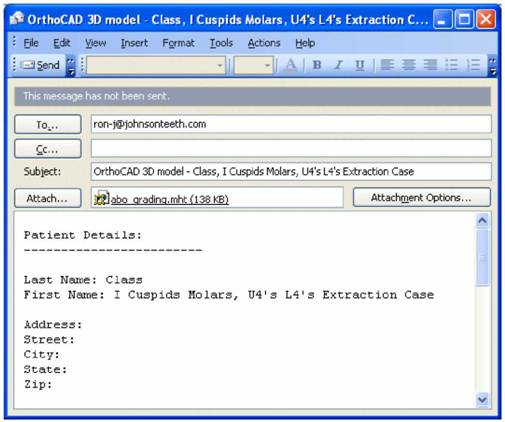
Следует выбрать функцию «Лист показателей Фазы III ABO» (ABO Phase III Scoring) и щелкнуть «Отправить» (Send) для открытия окна электронной почты.
Шаг 3
Следует ввести адрес электронной почты и нажать «Отправить» (Send), чтобы отправить лист.
Сохранение листа показателей Фазы III ABO в JPEG-файл
Шаг 1.
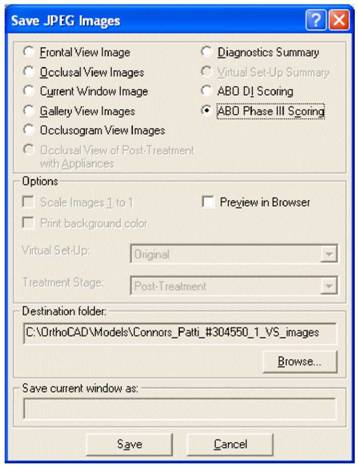
Необходимо открыть модель и инструмент ABO. Затем следует открыть меню «Файл» (File) и выбрать команду «Сохранить изображения JPEG» (Save JPEG Images). Отобразится диалог«Сохранить изображения JPEG» (Save JPEG Images)
Шаг 2.
Следует выбрать функцию «Лист показателей Фазы III ABO» (ABO Phase III Scoring), при необходимости заменить каталог, в который будет записан файл, и щелкнуть «Сохранить» (Save) для сохранения листа. (Можно выбрать функцию «Предварительный просмотр в браузере» (Preview in Browser) для предварительного просмотра перед сохранением.
Экспорт листа показателей Фазы III ABO
Для экспорта листа показателей Фазы III ABO в формат Microsoft® Excel, следует:
1. Открыть инструмент «Индекс несоответствия ABO» (ABO DI).
2. Щелкнуть правой кнопкой мыши на 3D-модели.
3. Выбрать команду «Лист показателей Фазы III ABO» (ABO Phase III Report).
4. Будет выдан запрос на имя сгенерированного *.xml файла и его расположение.
Раздел 15: Инструмент «Сопоставление челюстей» (Jaws Alignment)
Сопоставление челюстей (Jaws Alignment).
Описание
Диалог «Сопоставление челюстей» (Jaws Alignment) может использоваться для перемещения нижней челюсти в различных направлениях, что позволяет провести оценку различных функций и движений нижней челюсти по окклюзионным контактам. При любом изменении сопоставления челюстей OrthoCAD автоматически вычисляет оптимальное соотношение при смыкании и обновляет 3D модель.
Внимание. Значок «Сопоставление челюстей» (Jaws Alignment) становится активным только при выборе вкладки «Исходная» (Original) на панели инструментов виртуальной модели.
Рекомендуемый процесс работы при проведении выравнивания челюстей выглядит следующим образом:
1. Следует щелкнуть на значке «Фронтальный вид» (Frontal View) 
2. Следует щелкнуть на значке «Окклюзограмма» (Occlusogram) 
3. Выбрать инструмент «Сопоставление челюстей» (Jaws Alignment) в меню «Инструменты» (Tools).
Использование диалога «Управление челюстями» (Jaws Control)
При открытии, диалог «Управление челюстями» (JA Control) отображает только графическое окно (как показано слева). Значения также можно изменять путем щелчка на различных значках.
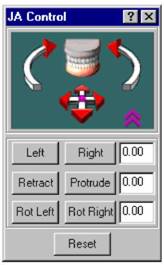
При щелчке на пурпурной стрелке отображается панель кнопок (показана справа). На панели кнопок можно изменять значения путем щелчка по кнопкам или прямого ввода значений в поля.
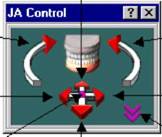
Сместить назад (Retract) | Повернуть вправо (Rotate Right) | Вправо (Right) | Исходное (пурпурный квадрат) Reset (purple square) | Сместить вперед (Protrude) | Переключить (Toggle) | Влево (Left) | Повернуть влево (Rotate Left) |
Влево/вправо (Left/Right). Эти функции предназначены для смещения нижней челюсти влево или вправо с шагом 0,20 мм. Диапазон значений колеблется от -15,0 до 15,0 мм.
Сместить назад/вперед (Retract/Protrude). Эти функции предназначены для смещения нижней челюсти назад или вперед с шагом 0,20 мм. Диапазон значений колеблется от -15,0 до 15,0 мм.
Повернуть влево/вправо (Rotate Left/Rotate Right). Эти функции предназначены для поворота нижней челюсти влево или вправо с шагом в 0,15 градуса. Диапазон значений колеблется от -10 до 10 градусов.
Переключить (Toggle). Щелчок по пурпурной стрелке открывает или скрывает панель кнопок внизу диалога «Управление челюстями» (JA Control)
Исходное (Reset). Щелчок по кнопке «Исходное» (Reset) или небольшому пурпурному квадрату восстанавливает исходное соотношение челюстей, полученное из лаборатории OrthoCAD.
Раздел 16: Инструмент «Заметки» (Notes)
Отображение заметок в режиме «Только чтение»
Если для текущей модели были определены одна или несколько заметок, внутри диалога «Управление режимом отображения» (View Control dialog) появляется желтый значок заметки, как показано ниже. Чтобы отобразить заметки в режиме «только чтение», следует щелкнуть по этому значку. Поворотный щелчок по значку скрывает все заметки (см. также раздел «Работа с заметками» (Working With Notes)).
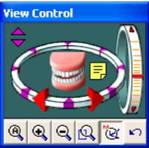
В режиме « Только чтение» заметки не могут быть отредактированы, в диалоге доступны только команды «Печать заметок» (Print Notes) и «Отослать заметки» (Send Notes)
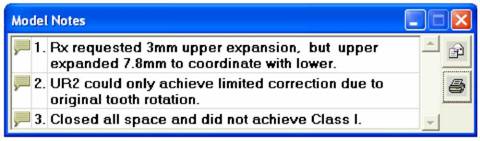
Печать заметок (Send Notes) | Отослать заметки (Print Notes) |
Работа с заметками
Вступление
Кнопки команд
Создание новой заметки
Редактирование заметки
Перемещение заметки
Удаление заметок
Печать заметок в текстовом формате
Отправка заметок по электронной почте в текстовом формате
Печать, Отправка по электронной почте или Сохранение заметок как части изображения 3D-модели.
Вступление
1. Чтобы открыть инструмент «Заметки» (Notes), создавать или редактировать заметки, следует щелкнуть по значку «Заметки» (Notes)  на основной панели инструментов или выбрать команду «Заметки» (Notes) в меню «Инструменты» (Tools).
2. См. метод изменения количества символов (Number of characters) в строке в окнах заметок.
3. Рекомендуется сравнить с «Отображением заметок в режиме «Только Чтение» (Displaying Notes in Read-Only Mode).
Кнопки команд
Чтобы создавать, редактировать, удалять, распечатывать, и отсылать по электронной почте заметки, следует воспользоваться соответствующими кнопками команд в диалоге «Заметки» (Notes)
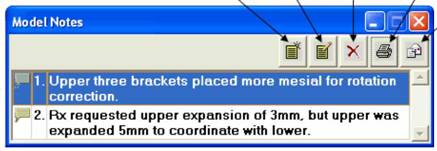
Окно редактирования | Создать новую заметку | Редактировать заметку | Удалить заметку | Распечатать заметки | Отослать заметки по электронной почте |
Создание новой заметки
Метод 1
1. Щелкнуть на кнопке «Создать новую заметку» (Create New Note)
2. Ввести текст заметки в окно редактирования.
3. Щелкнуть на 3D-модели, чтобы разместить заметку.
Метод 2
1. Щелкнуть на 3D-модели, чтобы разместить новую заметку.
2. Ввести текст новой заметки в окно редактирования.
Редактирование заметки
Выбранная заметка отображается красным цветом (как показано ниже).

Метод 1
Следует дважды щелкнуть на заметке в окне 3D - модели. Заметка в окне окрашивается в красный цвет и подсвечивается в окне редактирования. Следует ввести изменения в окно редактирования заметки.
Метод 2
Следует щелкнуть на заметке в окне редактирования, затем подождать около секунды, и щелкнуть на заметке вновь. Затем следует ввести изменения в окно редактирования заметки.
Метод 3
Следует щелкнуть на заметке в диалоге, а затем щелкнуть на кнопке «Редактировать заметку» (Edit Note). Затем следует ввести изменения в окно редактирования заметки.
Перемещение заметки
Следует перетащить указатель, чтобы передвинуть одновременно и указатель, и текст. Следует перетащить текст, чтобы переместить его, оставив указатель на своем месте.
Удаление заметок
Чтобы удалить одну или более заметок:
Шаг 1: Выбор
• Необходимо щелкнуть на заметке на 3D-модели или в диалоге.
• Чтобы выбрать несколько заметок, следует, удерживая клавишу CTRL, указать несколько заметок на 3D-модели.
• Чтобы выбрать все заметки, следует, удерживая клавишу CTRL, нажать на клавишу «A», или щелкнуть правой кнопкой мыши в любом месте активного окна и выбрать команду «Выделить все» (Select All).
Шаг 2: Удаление
• Чтобы удалить выбранные заметки, следует нажать клавишу Delete key или щелкнуть правой кнопкой мыши и выбрать команду «Удалить выбранное» (Delete Selected). Будет выдан запрос на подтверждение удаления.
Печать заметок в текстовом формате
Следует щелкнуть на значке «Распечатать заметки» (Print Notes)
Отправка заметок по электронной почте в текстовом формате
Следует щелкнуть на значке «Отослать заметки по электронной почте» (Send Notes). Появится окно отправки сообщения.
Печать, Отправка по электронной почте или Сохранение заметок как части изображения 3D-модели.
Чтобы распечатать, отправить по электронной почте или сохранить заметки, как часть изображения 3D-модели, следует воспользоваться командами «Печать» (Print), «Отправки по электронной почте» (Send E-mail) или «Сохранить изображение в формате JPEG», и выбрать функцию «Изображение текущего окна» (Current Window Image).
Раздел 17: Инструмент «Правка» (Touch-Up)
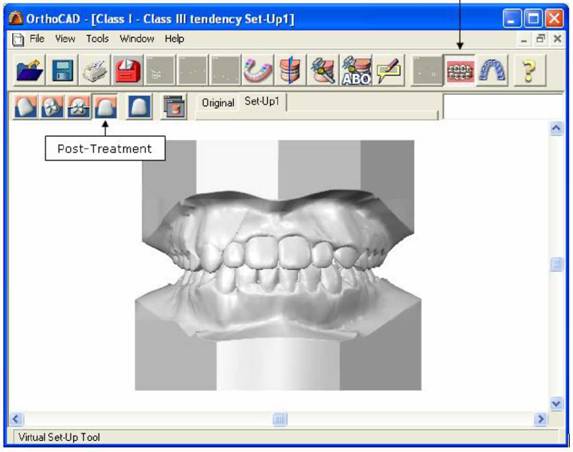
Что собой представляют виртуальные модели (Virtual Set-Ups)?
Создание и проверка различных планов лечения
Инструмент «Правка» (Touch-Up) программы OrthoCAD позволяет создать несколько различных планов ортодонтического лечения для конкретного пациента, в затем выбрать наиболее соответствующий клинической ситуации план. В рамках терминологии OrthoCAD, каждый из таких планов называется «виртуальной моделью» ("virtual set-up" или просто "set-up"). Каждой виртуальной модели присваивается уникальное имя и она может обрабатываться независимо от остальных моделей.
Принцип «Прямой дуги»
OrthoCAD создает виртуальные модели на основании принципа «прямой дуги» ("straight-wire" approach), при котором зубы фиксируются к дуге с помощью набора фиксированных брекетов. Поскольку зубы постепенно смещаются от исходного положения, их движение ограничивается механическими свойствами брекетов.
Лабораторно подготовленные модели
Инструмент «Правка» (Touch-Up) становится активным, когда открыта модель, подготовленная лабораторией OrthoCAD для работы с виртуальными моделями. Такие модели имеют суффикс "_VS" в названии файла (например, Smith_John_01_VS.3dm).
Диалог «Правка» (Touch-Up)
Открытие инструмента «Правка» (Touch Up)
Использование инструмента «Правка» (Touch Up)
Поля и кнопки диалога
Открытие инструмента «Правка» (Touch Up)
Инструмент «Правка» (Touch Up) может быть открыт тремя способами:
• С помощью щелчка по кнопке «Правка» (Touch Up) 
• С помощью выбора «Правка» (Touch Up) в меню «Инструменты» (Tools).
• С помощью двойного щелчка по зубу на 3D-модели.
Использование инструмента «Правка» (Touch Up)
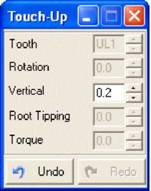
Диалог «Правка» (Touch Up) обеспечивает быстрый метод настройки положения конкретного зуба. Для дополнительных возможностей редактирования, следует открыть инструмент «Виртуальная модель» (Virtual Set-Up) в меню «Инструменты» Tools.
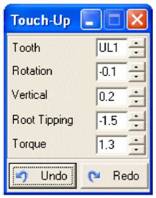
Внимание: значения могут быть изменены с помощью небольших стрелок, путем прямого ввода данных, или путем перемещения зуба с помощью инструмента «Управление зубом» (Tooth Control).
Поля и кнопки диалога
Зуб (Tooth). Чтобы выбрать зуб, следует щелкнуть на стрелках, ввести номер зуба или щелкнуть на зубе на 3D-модели.
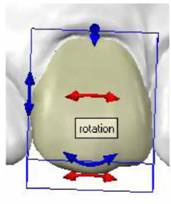
Вращение (Rotation). Горизонтальное вращение брекета. Щелчок на стрелках обеспечивает изменение положения на 0,1.
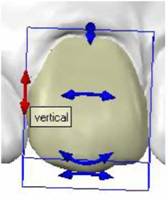
Вертикально (Vertical) Вертикальное положение брекета. Щелчок на стрелках обеспечивает изменение положения на 0,1.
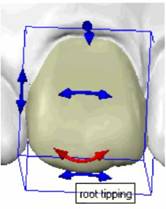
Положение корня (Root Tipping). Угол положения корня при выборе брекета. Щелчок на стрелках обеспечивает изменение положения на 0,5. При необходимости меньшей величины изменения, ее следует ввести в поле вручную.
Момент наклона (Torque). Угол наклона при выборе брекета. Щелчок на стрелках обеспечивает изменение положения на 0,5. При необходимости меньшей величины изменения, ее следует ввести в поле вручную.
Отменить (Undo). Отмена последнего действия.
Вернуть (Redo). Возврат только что отмененного действия.
Управление зубом (Tooth Control)
Инструмент «Управление зубом» (Tooth Control) позволяет изменять положение зуба и его ориентацию с помощью мыши. Инструмент «Управление зубом» (Tooth Control) может быть активирован при работе с инструментами «Правка» (Touch-Up) и «Виртуальная модель» (Virtual Set-Up) путем двойного щелчка на зубе, или выбора зуба, щелчка правой кнопкой мыши и выбора команды «Управление зубом» (Tooth Control).
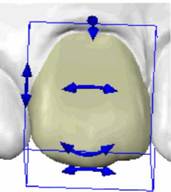
• Чтобы изменить положение зуба, следует потянуть одну из стрелок направления.
• Текущее положение зуба обновляется в диалоге «Правка» (Touch-Up).
• Инструмент «Управление зубом» (Tooth Control) доступен только в режиме «После лечения» (Post-Treatment).
• Целесообразно удостовериться в установленных настройках предотвращения пересечений (Collision Prevention Options).
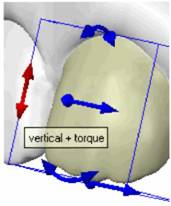
• Параметр «Сохранение соотношений момента и вертикального положения» (Retain Torque-Vertical Relations) в настройках виртуальной модели (Virtual Set-Up) влияет на угловой момент. При выборе данной функции стрелка «Вертикально» (Vertical) изменяется на «Вертикально + момент наклона» (Vertical + Torque), стрелка «Момент наклона» также изменяется на «Вертикально + момент наклона» (Vertical + Torque). В данном режиме, изменение вертикального положения брекета будет вызывать компенсацию момента наклона, а изменение момента наклона — компенсацию вертикального положения брекета.
Вращение (Rotation)
Вертикально (Vertical)
Вертикально + момент наклона» (Vertical + Torque)
Положение корня (Root Tipping)
Момент наклона (Torque)
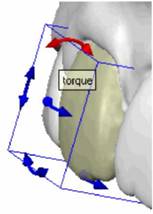
Момент наклона+Вертикально (Torque+Vertical)

Выбор нескольких зубов
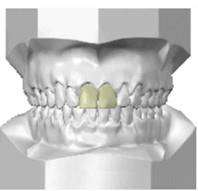
Чтобы выбрать несколько зубов, следует, удерживая клавишу CTRL, выбрать каждый зуб одним щелчком мыши.
После выбора нескольких зубов, можно изменить их вертикальное положение путем перемещения мышью или непосредственного ввода желаемого значения в поле «Вертикально» (Vertical).
Окна инструмента «Правка» Touch-Up
Описание
Двойное окно
Одиночное окно
Описание
Инструмент «Правка» (Touch-Up) является инструментом по умолчанию для точной настройки виртуальных моделей в OrthoCAD, он может быть использован для уточнения положения отдельных зубов.
Чтобы открыть инструмент «Правка» (Touch-Up), необходимо щелкнуть по значку «Правка» (Touch-Up) или дважды щелкнуть по зубу
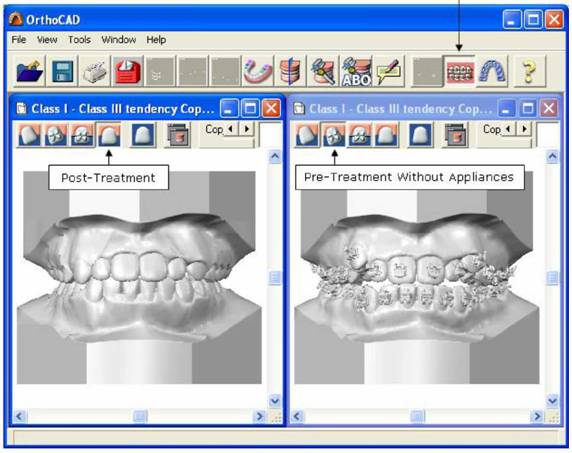
Двойное окно.
Инструмент «Правка» (Touch-Up) открывает два графических окна, отображающих модель в состояниях «После лечения» (Post-Treatment) и «До лечения с брекетами»» (Pre-Treatment With Appliances). Все изменения, выполняемые в одном окне (поворот, увеличение, настройка положения зуба), отображаются и на втором окне.
Правка (Touch-Up) |
Одиночное окно
При необходимости изображение можно переключить в режим одиночного окна с помощью функции «Двойное окно» (Double View) инструмента «Правка» (Touch-Up) в настройках виртуальной модели (Virtual Set-Up Options.)

|
Из за большого объема этот материал размещен на нескольких страницах:
1 2 3 4 5 6 7 8 |
