


Партнерка на США и Канаду по недвижимости, выплаты в крипто
- 30% recurring commission
- Выплаты в USDT
- Вывод каждую неделю
- Комиссия до 5 лет за каждого referral
Прогноз (Predicted)
Демонстрирует прогнозируемую сумму ширин клыков и премоляров
Необходимо (Required)
Необходимое пространство вычисляется как сумма мезиодистальных ширин резцов и спрогнозированная сумма ширин клыков и премоляров.
Таблица Moyers
Таблица пропорциональности для нижней челюсти
345 75% - уровень вероятности
SIL | 19.5 | 20.0 | 20.5 | 21.0 | 21.5 | 22.0 | 22.5 | 23.0 | 23.5 | 24.0 | 24.5 | 25.0 | 25.5 | 26.0 | 26.5 | 27.0 |
Moyers | 20.1 | 20.4 | 20.7 | 21.0 | 21.3 | 21.6 | 21.9 | 22.2 | 22.5 | 22.8 | 23.1 | 23.4 | 23.7 | 24.0 | 24.3 | 24.6 |
Таблица пропорциональности для верхней челюсти
345 75% - уровень вероятности
SIL | 19.5 | 20.0 | 20.5 | 21.0 | 21.5 | 22.0 | 22.5 | 23.0 | 23.5 | 24.0 | 24.5 | 25.0 | 25.5 | 26.0 | 26.5 | 27.0 |
Moyers | 20.6 | 20.9 | 21.2 | 21.5 | 21.8 | 22.0 | 22.3 | 22.6 | 22.9 | 23.1 | 23.4 | 23.7 | 24.0 | 24.2 | 24.5 | 24.8 |
Метод Tanaka-Johnston
Метод Tanaka-Johnston использует мезиодистальные ширины нижних резцов для прогнозирования мезио-дистальных ширин непрорезавшихся клыков и премоляров.
Система проводит оценку ширины клыка и премоляров на одном квадранте нижней челюсти путем прибавления 10,5 мм к полусумме мезио-дистальных ширин четырех нижних резцов.
Система проводит оценку ширины клыка и премоляров на одном квадранте верхней челюсти путем прибавления 11,0 мм к полусумме мезио-дистальных ширин четырех нижних резцов.
Прогноз (Predicted)
Демонстрирует прогнозируемую сумму ширин клыков и премоляров
Необходимо (Required)
Необходимое пространство вычисляется как сумма мезиодистальных ширин резцов и спрогнозированная сумма ширин клыков и премоляров.
Вкладка Bolton
На этой вкладке представлена статистика по Bolton, как описано ниже
Верхняя челюсть (Maxilla)
Общая ширина верхней челюсти (Total Maxilla). Сумма ширин 3-14 зубов (по ADA).
Ширина фронтального отдела верхней челюсти (Anterior Maxilla). Сумма ширин 6-11 зубов (по ADA).
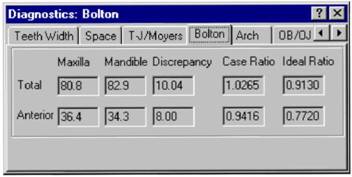
Нижняя челюсть (Mandible)
Общая ширина нижней челюсти (Total Mandible). Сумма ширин 19-30 зубов (по ADA).
Ширина фронтального отдела нижней челюсти (Anterior Mandible). Сумма ширин 22-27 зубов (по ADA).
Расхождение (Discrepancy)
Общее расхождение (Total Discrepancy). [(Сумма ширин 19-30 зубов)/0,9130] - (Сумма ширин 3-14 зубов).
Внимание: 0,9130 — общее идеальное соотношение.
Фронтальное расхождение (Anterior discrepancy). [(Сумма ширин 22-27 зубов)/0,7720] - (Сумма ширин 6-11 зубов)
Внимание. 0,7720 — фронтальное идеальное соотношение.
Соотношение в данном случае (Case Ratio)
Общее соотношение в данном случае (Total Case Ratio). (Сумма ширин 19-30 зубов)/(Сумма ширин 3-14 зубов)
Фронтальное соотношение в данном случае (Anterior Case Ratio). (Сумма ширин 22-27 зубов)/(Сумма ширин 6-11 зубов)
Идеальное соотношение ( Ideal Ratio)
Общее идеальное соотношение (Total Ideal Ratio). Константа (0,9130).
Фронтальное идеальное соотношение (Anterior Ideal Ratio). Константа (0,7720).
Вкладка «Дуга» (Arch)
Проведение изменений дуги
Пример измерений дуги
Проведение изменений дуги
Вкладка «Дуга» (Arch) позволяет провести шесть следующих измерений.
UAAW (upper anterior arch width) — ширина фронтального отдела верхней дуги
UPAW (upper posterior arch width) — ширина бокового отдела верхней дуги
UCD (upper canine distance) — расстояние между верхними клыками
LAAW (lower anterior arch width) — ширина фронтального отдела нижней дуги
LPAW - lower posterior arch width — ширина бокового отдела нижней дуги
LCD - lower canine distance — расстояние между нижними клыками
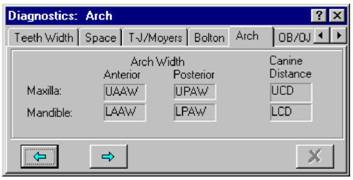
Для проведения измерений следует выполнить следующие шаги:
1. На вкладке «Дуга» (Arch) необходимо выбрать поле, которое необходимо измерить.
2. Щелкнуть на точке на модели, откуда необходимо начать измерение.
3. Щелкнуть на точке на модели, где необходимо завершить измерение.
4. Величина измерения появится на модели и на вкладке «Дуга» (Arch).
5. Измерение можно уточнить путем перемещения концевых точек в желаемое положение.
Пример измерений дуги
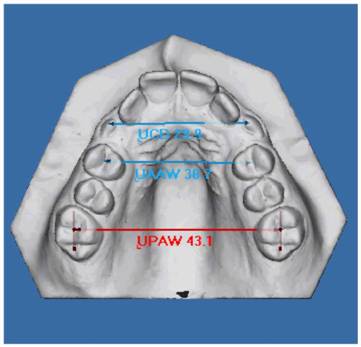
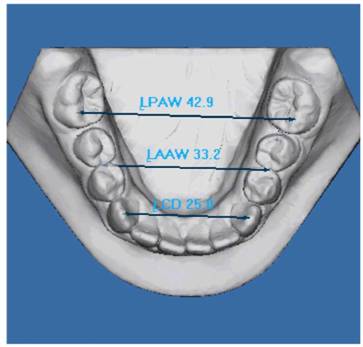
Ниже представлено несколько примеров измерений. Внимание: выделенное измерение отображается красным цветом.

Пример измерения на верхней челюсти
Пример измерения на нижней челюсти
Вкладка «Вертикальное/горизонтальное перекрытие» (OB/OJ)
Вступление
Измерение вертикального перекрытия
Измерение горизонтального перекрытия
Вступление
Вкладка «Вертикальное/горизонтальное перекрытие» (OB/OJ) может быть использована для измерения вертикального и горизонтального перекрытия на 3D-модели.
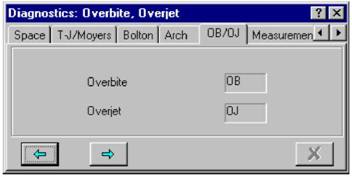
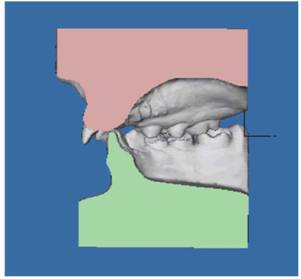
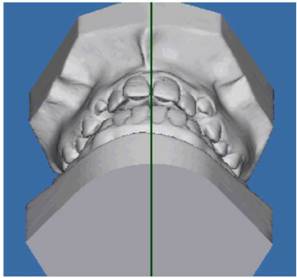
При открытии вкладки «Вертикальное/горизонтальное перекрытие» (OB/OJ) система автоматически демонстрирует сечение модели в правом окне и вид сбоку на модель — в левом окне, как представлено ниже.
Измерение вертикального перекрытия
Вертикальное перекрытие — вертикальное расстояние между режущими краями верхнего и нижнего резцов. В случае открытого прикуса, измеряется расстояние между режущими краями. Для измерения вертикального перекрытия необходимо выполнить следующие шаги:
Шаг 1
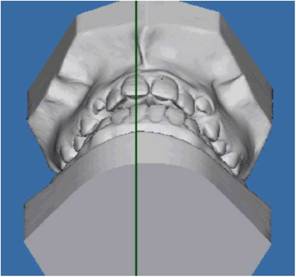
В правом окне необходимо перетащить зеленую плоскость сечения в положение, в котором предполагается проводить измерение вертикального и горизонтального перекрытия.
Шаг 2
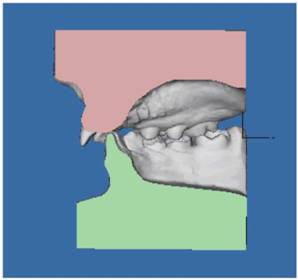
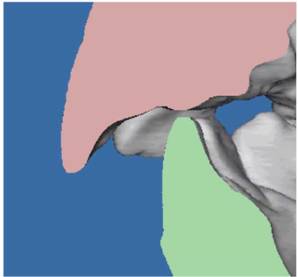
В левом окне следует увеличить сечение на модели, где предполагается измерение вертикального и горизонтального перекрытий (Для увеличения необходимо, удерживания клавишу Shift, перетащить курсор над необходимым участком).
До:
После:
Шаг 3
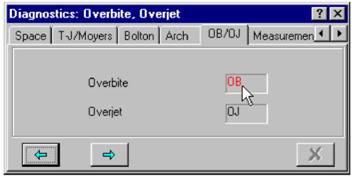
Щелкнуть на поле «Вертикальное перекрытие» (Overbite)
Шаг 4
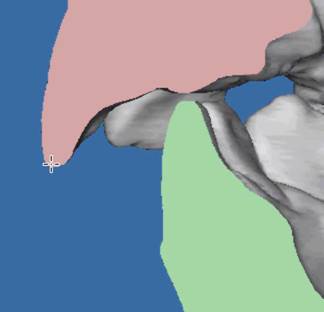
В левом окне, щелкнуть на нижней точке розового участка, чтобы указать «исходную точку».
Шаг 5
Щелкнуть на верхней точке зеленого участка, чтобы указать на «конечную точку».
Результат измерения появится на модели и на вкладке «Вертикальное/горизонтальное перекрытие» (OB/OJ).
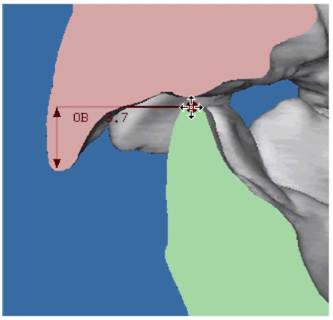
Внимание. Для уточнения измерения можно перетащить исходную и конечную точку.
Измерение горизонтального перекрытия.
Горизонтальное перекрытие — горизонтальное расстояние между губной поверхностью нижнего центрального резца и режущим краем верхнего центрального резца. Измерение должно проводиться параллельно окклюзионной плоскости. Для измерения горизонтального перекрытия необходимо выполнить следующие шаги:
Шаг 1
Щелкнуть на поле «Горизонтальное перекрытие» (Overbite)
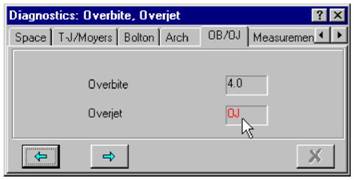
Шаг 2
Щелкнуть на левом крае зеленого участка, чтобы указать «исходную точку».
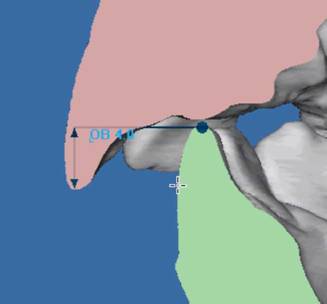
Шаг 3
Щелкнуть на нижней точке розового участка, чтобы указать «конечную точку». Результат измерения появится на модели и на вкладке «Вертикальное/горизонтальное перекрытие» (OB/OJ).
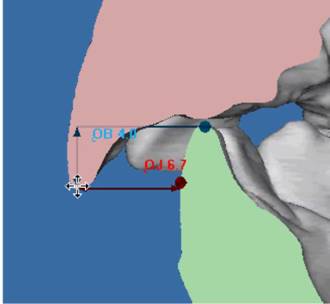
Внимание. Для уточнения измерения можно перетащить исходную и конечную точку.
Вкладка «Измерения» (Measurements)
Вступление
Измерение от точки до точки
Измерение от точки до плоскости
Измерение от плоскости до плоскости
Выбор нескольких измерений
Вступление
Вкладка «Измерения» (Measurements) дает возможность провести три типа «свободных измерений».
• Точка-точка
• Точка-плоскость
• Плоскость-плоскость
Измерение от точки до точки
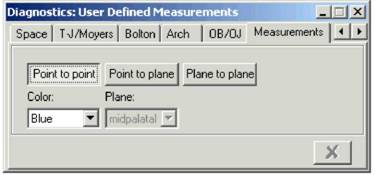
Для проведения измерения от точки до точки, необходимо выполнить следующие шаги:
1. Щелкнуть кнопку «Точка-точка» (Point-to-point).
2. Выбрать желаемый цвет (Color).
3. Щелкнуть на начальной точке измерения.
4. Щелкнуть на конечной точке измерения.
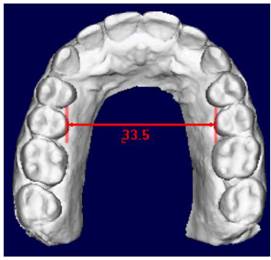
Пример измерения Точка-точка:
Измерение от точки до плоскости
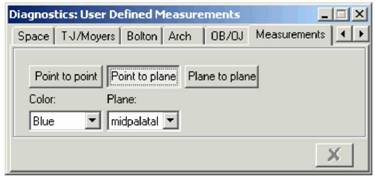
Для проведения измерения от точки до плоскости, необходимо выполнить следующие шаги:
1. Щелкнуть кнопку «Точка-плоскость» (Point-to-plane).
2. Выбрать желаемый цвет (Color).
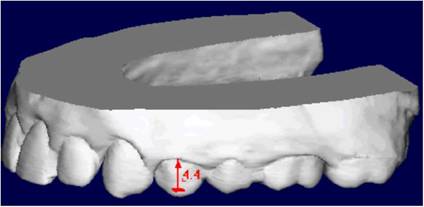
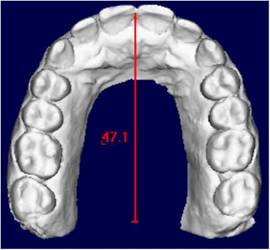
3. Изменить при необходимости желаемую плоскость (срединно-небная (midpalatal), окклюзионная (occlusal), бугристость(tuberosity))
4. Щелкнуть на начальной точке измерения.
5. Система автоматически завершит линию до выбранной плоскости
Пример измерения Точка-срединно-небная плоскость
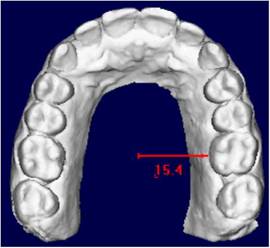
Пример измерения Точка-окклюзионная плоскость:
Пример измерения Точка-бугристость:
Измерения от плоскости до плоскости
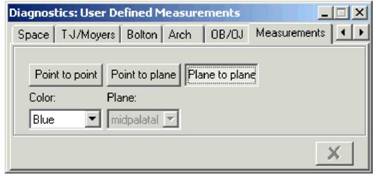
Для выполнения свободного измерения (предполагается измерение между двумя параллельными прямыми),необходимо выполнить следующие шаги:
1. Щелкнуть кнопку «Плоскость-плоскость» (Plane-to-plane ).
2. Выбрать желаемый цвет (Color).
3. Щелкнуть на модели для установки расположения первой плоскости.
4. Щелкнуть на модели снова для установки расположения второй плоскости.
5. Точная настройка измерения предполагает перемещение плоскостей (показано ниже).
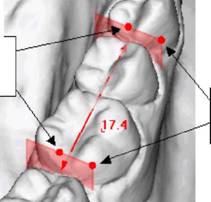
Средние захваты позволяют уменьшить или увеличить линию измерения |
Наружные захваты позволяют вращать плоскости измерения. |
Выбор нескольких измерений
Удерживая клавишу CTRL можно выбрать мышью одну или несколько линий измерения.
Чтобы изменить цвет все выбранных измерений, следует использовать кнопку «Цвет» (Color button).
Чтобы удалить все выбранные измерения, щелкнуть правой кнопкой мыши и выбрать команду «Удалить выбранное» (Delete Selected).
Раздел 11: Использование диалога ABO
Вступление (ABO DI)
В данном разделе описывается, каким образом программа OrthoCAD проводит измерения Индекса несоответствия (Discrepancy Index, DI) Американской ортодонтической коллегии (American Board of Orthodontics) ABO.
Более подробную информацию о методе измерения индекса DI см. по данной ссылке:
www. /professionals/downloads/Discrepancy%20Index%20Scoring%20Instructions. pdf
Использование диалога ABO DI.
Использование списка элементов
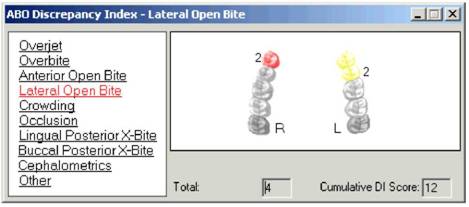
Цвета диаграммы зубов
Индекс DI
Перемещение метки измерения
Изменение внешнего вида метки измерения
Удаление измерения
Использование списка элементов
Чтобы отобразить соответствующую диаграмму зубов, следует щелкнуть на элементе списка.
Цвета диаграммы зубов
Красный. Активный зуб.
Желтый. Зубы, которые были измерены. Чтобы отобразить результат измерения, следует щелкнуть соответствующий зуб.
Белый. Зубы, которые еще не были измерены.
Темно-серый. Отсутствующий, удаленный или временный зуб (зубы темно-серого цвета отображаются только на виртуальных моделях).
Индекс DI.
Представленные описания касаются всех элементов DI:
Баллы. Если для зуба установлены соответствующие баллы, значение отображается рядом с зубом. Если баллы не установлены, не отображается никаких значений.
Всего (Total). Величина индекса для текущего элемента (на пример, латеральный открытый прикус).
Суммарный индекс DI (Cumulative DI Score). Суммарный индекс DI для данного случая.
Перемещение метки измерения
Если метка загораживает обзор, ее можно переместить путем перемещения небольшого якоря мышью.
Изменение внешнего вида метки измерения
Для изменение внешнего вида метки измерения следует использовать диалог «Настройки предпочтений инструментов» (Tool Prefs Options).
Удаление измерения
Необходимо выбрать измерение или на 3D-модели, или в диалоговом окне. Выбранное измерение окрашивается в красный цвет. После этого необходимо нажать клавишу Delete на клавиатуре, или щелкнуть правой кнопкой мыши и выбрать команду выбрать «Удалить» (Delete).
Горизонтальное резцовое перекрытие (Overjet)
Стандартное измерение горизонтального резцового перекрытия.
Расширенное измерение горизонтального резцового перекрытия.
Стандартное измерение горизонтального резцового перекрытия.
Необходимо выбрать зуб верхней челюсти на диаграмме зубов. Зуб на диаграмме окрашивается в красный цвет, и на правом графическом окне отображается предполагаемая плоскость сечения. На левом графическом окне отображается само сечение.
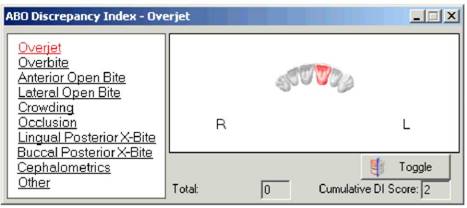
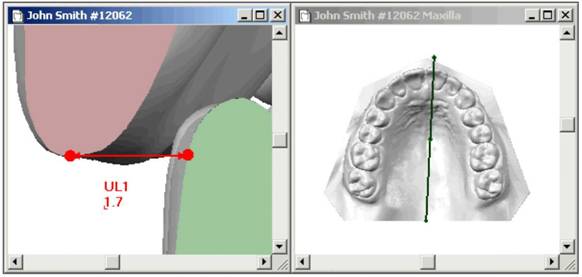
Правое окно:
• Для перемещения всей плоскости сечения следует перемещать среднюю контрольную точку.
• Для вращения плоскости сечения (чтобы она точно пересекала опорную точку на верхней челюсти) следует перемещать крайние контрольные точки.
Левое окно
• При необходимости можно увеличить размер сечения.
• Для проведения измерения следует щелкнуть один раз на красном участке и один раз — на зеленом.
• Для уточнения измерения можно перемещать контрольные точки.
• Чтобы переключить вид сечения (левая/правая сторона/обе стороны), следует щелкнуть по кнопке «Переключить» (Toggle).
Расширенное измерение горизонтального резцового перекрытия.
Эти инструкции касаются случаев, когда референтные точки на нижней челюсти должны быть смещены от плоскости сечения, как показано на примере ниже.
Совет. При необходимости проведения расширенного измерения горизонтального резцового перекрытия рекомендуется вначале провести стандартное измерение горизонтального резцового перекрытия по описанной выше методике, и после этого перейти к расширенным инструкциям.
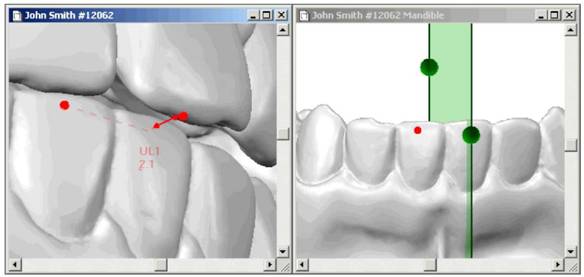
Правое окно:
• Для отображения нижней челюсти в правом окне следует использовать диалог «Управление режимом отображения» (View Control).
• Удерживая клавишу ALT и поворачивая модель, следует найти красную контрольную точку на плоскости сечения.
• Чтобы сместить контрольную точку из плоскости сечения, следует, удерживая клавишу CTRL, перетащить контрольную точку в необходимое положение.
Левое окно:
• Пунктирная красная линия отображает положение контрольной точки.
• Сплошная красная линия отображает измерение горизонтального резцового перекрытия.
• Для уточнения изменения следует, удерживая, клавишу CTRL, перетащить контрольную точку. (Перетаскивание контрольной точки без использования клавиши CTRL возвратит ее на плоскость сечения).
• Чтобы переключить вид сечения (левая/правая сторона/обе стороны), следует щелкнуть по кнопке «Переключить» (Toggle).
Вертикальное резцовое перекрытие (Overbite)
Стандартное измерение вертикального резцового перекрытия.
Расширенное измерение вертикального резцового перекрытия.
Стандартное измерение вертикального резцового перекрытия.
Необходимо выбрать зуб верхней челюсти на диаграмме зубов. Зуб на диаграмме окрашивается в красный цвет, и на правом графическом окне отображается предполагаемая плоскость сечения. На левом графическом окне отображается само сечение.
Если резцы нижней челюсти травмируют ткани неба, следует поставить отметку «Травмирование» (Impinging)
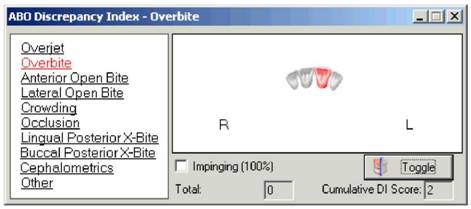
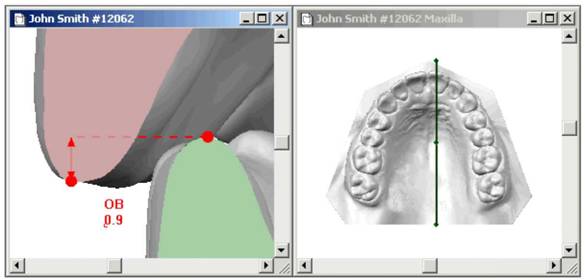
Правое окно:
• Для перемещения всей плоскости сечения следует перемещать среднюю контрольную точку.
• Для вращения плоскости сечения (чтобы она точно пересекала опорную точку на верхней челюсти) следует перемещать крайние контрольные точки.
Левое окно
• При необходимости можно увеличить размер сечения.
• Для проведения измерения следует щелкнуть один раз на красном участке и один раз — на зеленом.
• Для уточнения измерения можно перемещать контрольные точки.
• Чтобы переключить вид сечения (левая/правая сторона/обе стороны), следует щелкнуть по кнопке «Переключить» (Toggle).Right Window:
Расширенное измерение вертикального резцового перекрытия.
Эти инструкции касаются случаев, когда референтные точки на нижней челюсти должны быть смещены от плоскости сечения, как показано на примере ниже.
Совет. При необходимости проведения расширенного измерения вертикального резцового перекрытия рекомендуется вначале провести стандартное измерение вертикального резцового перекрытия по описанной выше методике, и после этого перейти к расширенным инструкциям.
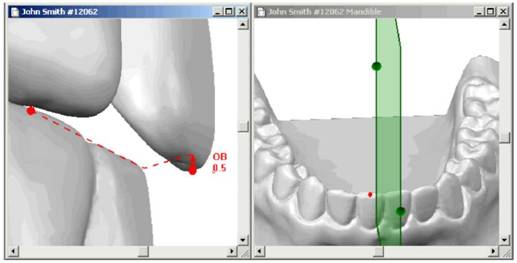
Правое окно:
• Для отображения нижней челюсти в правом окне следует использовать диалог «Управление режимом отображения» (View Control).
• Удерживая клавишу ALT и поворачивая модель, следует найти красную контрольную точку на плоскости сечения.
• Чтобы сместить контрольную точку из плоскости сечения, следует, удерживая клавишу CTRL, перетащить контрольную точку в необходимое положение.
Левое окно:
• Пунктирная красная линия отображает положение контрольной точки.
• Сплошная красная линия отображает измерение горизонтального резцового перекрытия.
• Для уточнения изменения следует, удерживая, клавишу CTRL, перетащить контрольную точку. (Перетаскивание контрольной точки без использования клавиши CTRL возвратит ее на плоскость сечения).
• Чтобы переключить вид сечения (левая/правая сторона/обе стороны), следует щелкнуть по кнопке «Переключить» (Toggle).
Фронтальный открытый прикус (Anterior Open Bite)
Инструкции
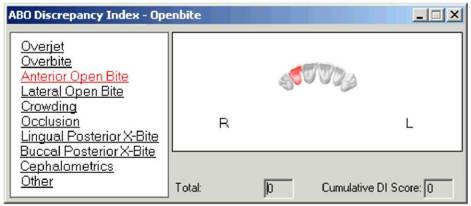
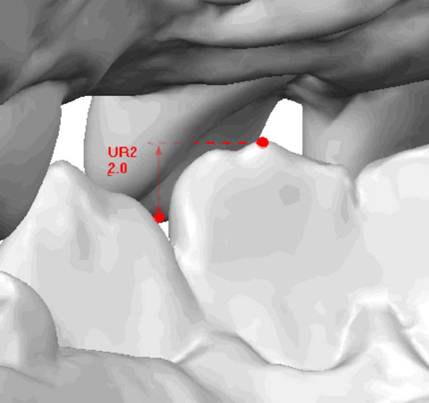
Для оценки фронтального открытого прикуса следует:
• На диаграмме зубов выбрать фронтальный зуб верхней челюсти (он окрашивается в красный цвет).
• На 3D-модели следует щелкнуть соответствующий фронтальный зуб верхней челюсти и его антагонист на нижней челюсти.
• Для уточнения измерения можно перемещать контрольные точки.
Пример
Боковой открытый прикус (Lateral Open Bite)
Инструкции
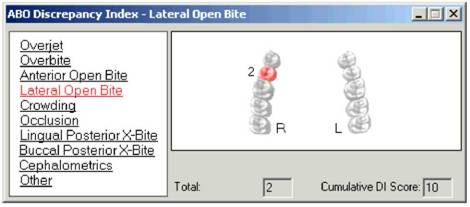
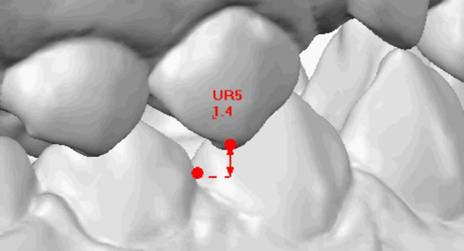
Для оценки бокового открытого прикуса следует:
• На диаграмме зубов выбрать зуб верхней челюсти (он окрашивается в красный цвет).
• На 3D-модели следует щелкнуть соответствующий зуб верхней челюсти и его антагонист на нижней челюсти.
• Для уточнения измерения можно перемещать контрольные точки.
Пример
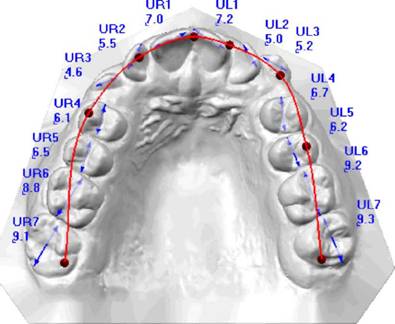
Скученность зубов (Crowding)
Инструкции.
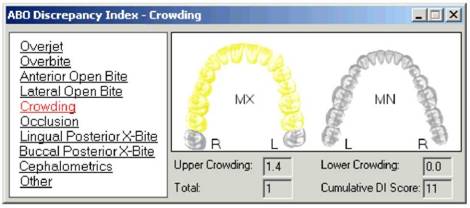
Для оценки скученности зубов следует:
• На 3D-модели необходимо щелкнуть один раз на мезиальной точке, чтобы начать измерение, и один раз — на дистальной, чтобы его закончить.
• Для уточнения измерения можно перетащить контрольные точки.
• Необходимо повторить процесс на всех зубах обеих челюстей. После завершения процесса, все зубы на диаграмме должны быть желтого цвета (как показано ниже).
• Для уточнения формы дуг следует использовать контрольные точки мягких дуг.
Пример
Окклюзия (Occlusion)
Чтобы отобразить тип окклюзии, необходимо выбрать сторону (Правая (Right) или Левая (Left)), а затем — соответствующую функцию. При переключении режимов, графический вид будет меняться соответственно.

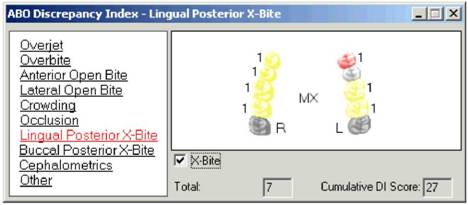
Язычный боковой перекрестный прикус (Lingual Posterior X-Bite)
Для оценки язычного бокового перекрестного прикуса необходимо:
• Выбрать зуб на диаграмме.
• Если зуб находится в перекрестном прикусе, следует поставить отметку «Перекрестный прикус» (X-Bite).
• Этот процесс необходимо повторить для всех зубов на диаграмме.
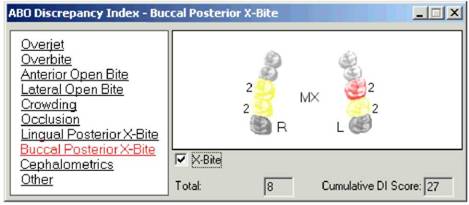
Щечный боковой перекрестный прикус (Buccal Posterior X-Bite)
Для оценки щечного бокового перекрестного прикуса необходимо:
• Выбрать зуб на диаграмме.
• Если зуб находится в перекрестном прикусе, следует поставить отметку «Перекрестный прикус» (X-Bite).
• Этот процесс необходимо повторить для всех зубов на диаграмме.
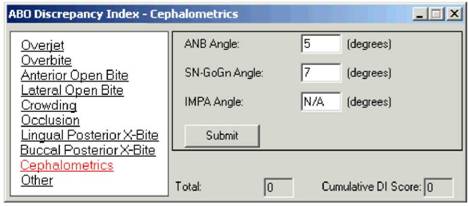
Цефалометрия (Cephalometrics)
Для оценки цефалометрических показателей необходимо ввести значения в соответствующие поля и нажать кнопку «Отправить» (Submit). Если угол не был заполнен, в поле появляется значение N/A. Значение N/A также можно ввести вручную, если необходимо, чтобы это значение не принималось в учет.
Другие показатели (Other)
При необходимости следует установить соответствующие отметки. Для первых трех параметров следует установить количество их проявлений на модели.
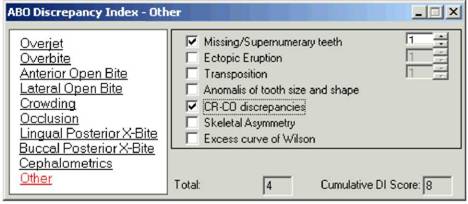
Отсутствующие/сверхкомплектные зубы
Эктопическое прорезывание.
Транспозиция
Аномалии формы и размера зуба
Несоответствия центрального соотношения и центральной окклюзии
Асимметрия костного скелета
Избыточная кривая Wilson.
Раздел 12: Лист показателей ABO DI
Образец листа показателей ABO DI
После завершения оценки случая с помощью диалога «Индекс несоответствия ABO» ( ABO DI) можно просматривать, печатать, отсылать по электронной почте, сохранять и экспортировать лист показателей ABO DI.
Ниже представлен образец такого листа, созданный системой OrthoCAD.
Class I Cuspids Molars, U4's L4's Extraction Case Impression: Printed: 01/31/2007 03:31:0б PM | ABO DISCREPANCY INDEX Scoring | CadentR&D (Carlstadt) | |
Total D. I. Score: | 0 | ||
OVER JET | OCCLUSION | ||
0 mm. (edge to edge) | 1 pt. | Class I to end | = 0 pts. |
1-3 mm. | 0 pts | End on Class II or III | 2 pts. per side |
3.1-5 mm. | 2 pts | Full Class II or III | 4 pts. per side |
5.1-7 mm. | 3 pts | Beyond Class II or III | 1 pt. per mm. Additional |
7.1-9 mm. | 4 pts | Total | = 0 |
> 9 mm. | 5 pts | ||
Negative OJ (x-bite) 1 pt. per mm. per tooth | LINGUAL POSTERIOR X-BITE | ||
Total | 0 | 1 pt. per tooth Total | = 0 |
OVERBITE | |||
0-3 mm. | Opts | BUCCAL POSTERIOR X-BITE | |
3.1-5 mm. | 2 pts | 2 pts. per | |
5.1-7 mm. | 3 pts | Total | = 0 |
Impinging (100%) | 5 pts | ||
Total | 0 | CEPHAL ОМЕ TRIGS ANB>5.5 or<-1.5 | 4 pts. |
ANTERIOR OPENBITE | Each Additional Degree | = 1 pt. | |
0 mm. (edge to edge) | 1 pt. | SN-GO-GN27 deg.-37 deg. | = 0 pts. |
then 2 pts. per mm. per tooth | SN-GO-GN>37 deg. | 2 pts. per degree | |
Total | 0 | 3N-GO-GN<27 deg. IMPA>°8 deg. | 1 pt. per degree 1 pt. per |
LATERAL OPENBITE | Total | = 0 | |
2 pts. per mm. per tooth | |||
Total | 0 | OTHER 2 pts. | |
CROWDING | PROBLEM | ||
0-3 mm. | 1 pt. | ||
3.1-5 mm. | 2 pts | Total | = 0 |
5.1-7 mm. | 4 pts | ||
>7 mm. | 7 pts | ||
Total | 0 |
Предварительный просмотр листа показателей ABO DI
Шаг 1

|
Из за большого объема этот материал размещен на нескольких страницах:
1 2 3 4 5 6 7 8 |
