


Партнерка на США и Канаду по недвижимости, выплаты в крипто
- 30% recurring commission
- Выплаты в USDT
- Вывод каждую неделю
- Комиссия до 5 лет за каждого referral
Для того чтобы все невыясненные поступления по внебюджетным средствам отображались в соответствующем режиме, предназначенном для выяснения внебюджетных сумм «Выяснение невыясненных поступлений (расходы и внебюджет)», необходимо установить настройку «Ограничение списка» в справочнике «Счета бюджета» (Справочники – Счета бюджета – Настройки).
Отбор назначают для конкретного пользователя. Рекомендуется производить отбор для всех счетов бюджета.
В режиме «Настройки – Настройки – Электронный обмен – Внебюджетные средства (46н)».
В каждой настройке группы необходимо установить номер версии формата файла, в котором будет осуществлять обмен информацией.
2.1.1. Настройка пользовательского фильтра
ППО «Центр-КС» позволяет выполнить настройку пользовательских фильтров каждому пользователю для ограничения вывода данных в списочной форме подтверждения поступлений по предпринимательской деятельности. Для оптимизации отображения данных в списочной форме по всем платежным документам, подтверждающим поступления по предпринимательской деятельности, в ППО «Центр-КС» предусмотрено два типа фильтров: «Стандартный фильтр» и «Пользовательский фильтр». Фильтров с типом «Пользовательский фильтр» может быть несколько. По умолчанию установлен «Стандартный фильтр» в параметрах, которого ничего не отмечено и действует общая выборка для режима «Подтверждение поступлений по предпринимательской деятельности».
2.1.1.1. Создание нового пользовательского фильтра
Для создания нового пользовательского фильтра необходимо выполнить следующие действия.
1. Открыть окно «Подтверждение поступлений по предпринимательской деятельности» (Навигатор – Документы – Подтверждение поступлений по предпринимательской деятельности) и нажать кнопку  (Вызвать фильтр на документ) панели инструментов окна (рис. 10).
2. В открывшемся окне «Отчет: Подтверждение поступлений по предпринимательской деятельности» (рис. 2) – нажать кнопку (Новый фильтр) и выполнить следующие действия:
3. Ввести собственное название для создаваемого фильтра вместо предложенного ППО «Центр-КС» значения «Пользовательский фильтр».
4. Для настройки фильтра лицевых счетов – установить маркер в поле «Лицевые счета»; тем самым активизируется таблица номеров лицевых счетов из справочника «Лицевые счета». Выделить в поле «М» те лицевые счета, по которым будет осуществляться фильтрация.
5. Для настройки фильтра типов документов – установить маркер в поле «Типы документов»; тем самым активизируется таблица типовых платежных документов. Выделите в поле «М» необходимые для отображения платежные документы;
6. Нажмите кнопку  (Выход) на панели инструментов для сохранения введенных настроек и возвращения в окно «Подтверждение поступлений по предпринимательской деятельности».
7. Обновите данные в окне «Подтверждение поступлений по предпринимательской деятельности», нажав кнопку  (Обновить) панели инструментов окна.
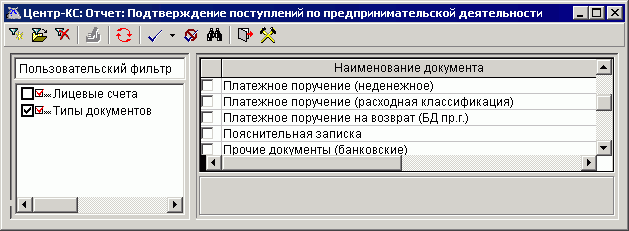
Рисунок 2 – Окно «Отчет: Подтверждение поступлений
по предпринимательской деятельности»
2.1.1.2. Редактирование настроек пользовательского фильтра
1. Откройте окно «Подтверждение поступлений по предпринимательской деятельности» (Навигатор – Документы – Подтверждение поступлений по предпринимательской деятельности) и нажмите кнопку (Вызвать фильтр на документ) панели инструментов окна (рис. 10) для перехода в окно «Отчет: Подтверждение поступлений по предпринимательской деятельности» (рис. 2).
2. Откройте окно «Выбор фильтра» (кнопка  (Выбор фильтра) панели инструментов окна «Отчет: Подтверждение поступлений по предпринимательской деятельности») выделите необходимый тип фильтра и двойным нажатием откройте его для редактирования.
3. Откроется окно «Отчет: Подтверждение поступлений по предпринимательской деятельности» с выбранным пользовательским фильтром.
4. Выполните необходимые изменения (см. п.2. п.2.1.1.1).
5. Нажмите кнопку (Выход) на панели инструментов для сохранения введенных настроек и возвращения в окно «Подтверждение поступлений по предпринимательской деятельности».
6. Обновите данные в окне «Подтверждение поступлений по предпринимательской деятельности», нажав кнопку (Обновить) панели инструментов окна.
2.1.1.3. Удаление пользовательского фильтра
1. Выполните пп.1-3 п.2.1.1.2. «Редактирование настроек пользовательского фильтра».
2. Нажмите кнопку  (Удалить фильтр) панели инструментов окна «Отчет: Подтверждение поступлений по предпринимательской деятельности».
3. Нажмите кнопку (Выход) на панели инструментов для сохранения введенных настроек и возвращения в окно «Подтверждение поступлений по предпринимательской деятельности».
2.1.2. Настройка статусной модели обработки и визуализации выписки из банка
Настройка статусной модели и визуализации является пользовательской, но администратор комплекса может задавать общие параметры для всех пользователей, по которым определяется внешний вид списковой формы.
Настройка статусной модели обработки выписки банка осуществляется в режиме «Центр-КС: Выписка банка: контрольные соотношения» («Навигатор – Документы – Выписка банка», кнопка  «Открыть») после нажатия кнопки
  «Поступления». В открывшейся форме поступлений нажмите кнопку
  «Настройка» на панели инструментов и выберите настройку «Статусная модель обработки», укажите необходимое значение.
Настройка «Статусная модель обработки» предназначена для установки статусной модели обработки выписки банка и определения способа визуализации списковой формы документов, позволяя пользователю выбирать подсветку строк экранной формы в зависимости от значения поля «Статус обработки» соответствующего платежного документа.
Возможные значения настройки:
«Нет» – используется существующая визуализация списковой формы режима «Навигатор – Документы – Выписка банка – Поступления»;
«Да» – используется статусная модель визуализации списковой формы; настройка условий и параметров визуализации осуществляется с помощью кнопки  («Установки») панели инструментов окна «Выписка банка» («Навигатор – Документы – Выписка банка»)[2].
По умолчанию устанавливается значение «Нет».
3. Технологический процесс
Схема технологического процесса
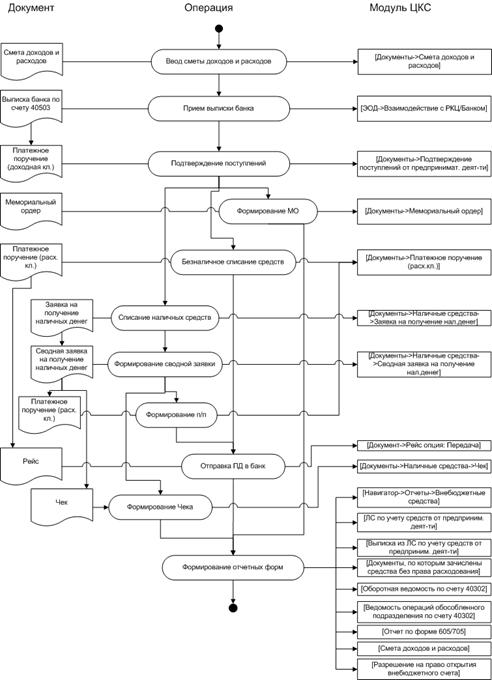
Последовательность операций
3.1.1. Формирование документов «Разрешение на право открытия внебюджетного счета» и «Дополнение к разрешению на право открытия внебюджетного счета»
Режим предназначен для осуществления основных операций с документами «Разрешение на право открытия внебюджетного счета» и «Дополнение к разрешению на право открытия внебюджетного счета». В документе «Дополнение к разрешению на право открытия внебюджетного счета» указывается привязка к документу «Разрешение на право открытия внебюджетного счета».
В режиме реализованы следующие основные функции:
обработка списка документов «Разрешение на право открытия внебюджетного счета» и «Дополнение к разрешению на право открытия внебюджетного счета»;
ввод и редактирование документа «Разрешение на право открытия внебюджетного счета» и «Дополнение к разрешению на право открытия внебюджетного счета».
Указанные документы формируются на основании разрешения на открытие лицевого счета, представленного распорядителями и получателями средств.
Для формирования новых документов «Разрешение на право открытия внебюджетного счёта» или «Дополнение к разрешению на право открытия внебюджетного счета» необходимо выполнить следующие действия:
1. Вызовите окно «Разрешение на право открытия внебюджетного счёта», предназначенное для работы со сводным списком разрешений и дополнений к ним (см. рисунок 3). Местонахождение окна в ППО «Центр-КС»: «Навигатор – Документы – Внебюджетные средства – Разрешение на право открытия внебюджетного счета». В окне отображены все ранее созданные документы (ранее созданные разрешения и дополнения к ним сгруппированы по номеру лицевого счета, номеру документа и дате документа).
2. Нажмите кнопку  (Добавить) для создания нового документа. Нажмите кнопку
  для редактирования ранее созданного документа.
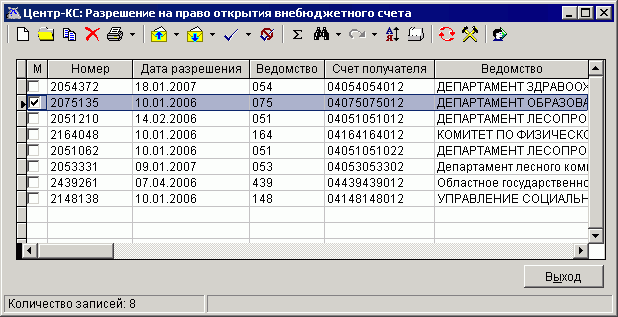
Рисунок 3 – Окно «Разрешение на право открытия внебюджетного счета»
и «Дополнения к разрешению на право открытия внебюджетного счета»
(сводный список)
ППО «Центр-КС» осуществит переход в окно «Разрешение на право открытия внебюджетного счёта», предназначенное для ввода и редактирования информации о разрешении или дополнении к разрешению (см. рисунок 4).
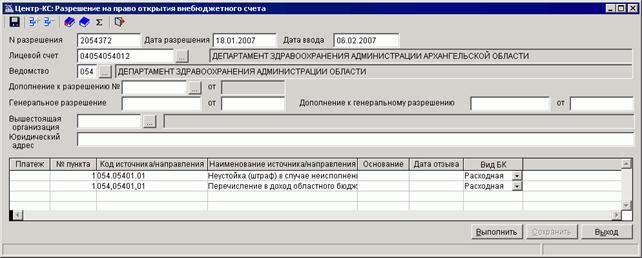
Рисунок 4 – Окно «Разрешение на право открытия внебюджетного счета»
и «Дополнения к разрешению на право открытия внебюджетного счета»
(ввод и редактирование)
3. В появившемся окне выполните следующие действия:
– в поле «№ разрешения» укажите номер документа;
– в поле «Дата разрешения» при необходимости измените дату, установленную автоматически в соответствии с расчётной датой;
– в поле «Дата ввода» – укажите дату ввода документа или электронного приема в ППО «Центр-КС»;
– в поле «Лицевой счет» укажите номер лицевого счета, для которого вводится документ «Разрешение на право открытия внебюджетного счета». Поле является обязательным для заполнения; для настройки списка отображаемых счетов при вызове справочника необходимо использовать настройки («Навигатор – Документы – документ «Разрешение на право открытия внебюджетного счёта» – Настройки – кнопка «Настройка»):
― «Используемые типы счетов получателей» – для ограничения используемых типов счетов;
― «Типы корреспондентов – получатели» – для ограничения используемых типов корреспондентов.
– в поле «Ведомство» укажите код ведомства;
– в поле «Дополнение к разрешению» укажите номер и дату основного разрешения, к которому оформляется дополнительное разрешение. Если документ – «Разрешение на право открытия внебюджетного счета», то поле не заполняется;
– в поле «Генеральное разрешение» укажите номер и дату генерального разрешения, на основании которого выдано «Разрешение на право открытия внебюджетного счета»;
– в поле «Дополнение к генеральному разрешению» – укажите номер дополнения к генеральному разрешению, на основании которого выдано разрешение;
– в поле «по» – укажите дату дополнения к генеральному разрешению на основании которого выдано разрешение;
– в поле «Вышестоящая организация» укажите вышестоящую организацию–распорядителя средств, ходатайствующую об открытии лицевого счета. При изменении реквизита (при выполнении операции редактирования), предлагается изменить привязку к вышестоящей организации в справочниках ППО «Центр-КС»;
– в поле «Юридический адрес» укажите юридический адрес ПБС.
4. Перейдите в табличную часть окна и выполните следующие действия:
– в поле «Вид БК» из списка выберите вид бюджетной классификации. Возможные значения: «Доходная», «Источник», «Расходная». По умолчанию в поле установлено значение «Расходная».
– в поле «№ пункта» укажите номер пункта в документах «Разрешение на право открытия внебюджетного счета» и «Дополнение к разрешению на право открытия внебюджетного счета»;
– в поле «Код источника/направления» укажите код дополнительной классификации источника формирования или направления использования средств, выбирается из предварительно заполненного справочника «Дополнительная классификация». Поле является обязательным для заполнения;
– в поле «Наименование источника/направления» укажите наименование источника формирования или направления использования средств. Если был указан код источника/направления, поле заполняется автоматически в соответствии с выбранным кодом источника/направления. Если поле «Код источника/направления» не заполнено, вводится наименование источника/направления, и при отсутствии в справочнике такого значения, предлагается ввести новый код источника формирования средств или направления использования.
– в поле «Основание» укажите номер, дата и наименование нормативного акта, на основании чего, внесены пункты в разрешение;
– в поле «Дата отзыва» укажите дату отзыва пункта документа «Разрешения на открытие лицевого счета по учету средств, полученных от предпринимательской и иной приносящей доход деятельности»;
– в поле «Платеж» задайте 20-значный код БК, который указывается при осуществлении платежей по данному источнику формирования или по данному направлению использования. При необходимости указания нескольких кодов БК по одному источнику средств, в разрешении необходимо задать несколько строк с указанием разных кодов БК. Поле является необязательным для заполнения. Может указываться как:
― код расходной классификации бюджета;
― код доходной классификации бюджета;
― код источника дефицита бюджета.
― в поле «Направ./Источ.» укажите вид классификации источника формирования средств или направления использования. Возможные значения: «Источник», «Направление». Поле является обязательным для заполнения. Поле недоступно, если в документе указаны только источники формирования или направления использования, согласно установленным настройкам:
― «Настройки – Настройки – Настройки – Внебюджетные средства – Настройка бюджетной классификации – Вводить коды источников образования »;
― «Настройки – Настройки – Настройки – Внебюджетные средства – Настройка бюджетной классификации – Вводить коды направлений использования ».
Для документа «Дополнение к разрешению на открытие лицевого счета по учету средств, полученных от предпринимательской и иной приносящей доход деятельности» при необходимости следует заполнить следующие поля:
– «Пункт Разрешения» – укажите код источника формирования или код направления использования разрешения, который изменяется. По пункту разрешения указывается «Дата отзыва» равной «Дате ввода» документа «Дополнение к разрешению на открытие лицевого счета по учету средств, полученных от предпринимательской и иной приносящей доход деятельности»;
– «Дата отзыва» – укажите дату отзыва пункта документа «Разрешения на открытие лицевого счета по учету средств, полученных от предпринимательской и иной приносящей доход деятельности» и «Дополнение к разрешению на открытие лицевого счета по учету средств, полученных от предпринимательской и иной приносящей доход деятельности»;
– «Вносимые изменения» – укажите вносимые изменение в наименование пункта (в текстовом формате).
Примечание. При сохранении документ по дате отзыва разбивается на несколько документов, для сохранения с разными датами отзыва.
На основании данных, указанных пользователем, ППО «Центр-КС» автоматически подтверждает поступления от предпринимательской деятельности, и разрешает их использование, если данные по коду источника и номеру лицевого счета в платежном поручении и в разрешении совпадают.
Для печати документов «Разрешение на право открытия внебюджетного счета» и «Дополнение к разрешению на право открытия внебюджетного счета» в подменю кнопки  (Печать) следует выбрать пункт «Печать документа». Описание печатной формы документа «Разрешение на право открытия внебюджетного счета» приведено в приложении 1. Описание печатной формы документа «Дополнение к разрешению на право открытия внебюджетного счета» приведено в приложении 2.
3.1.2. Выгрузка и загрузка документов «Разрешение на право открытия внебюджетного счета» и «Дополнение к разрешению на право открытия внебюджетного счета»
Загрузка и выгрузка документов «Разрешение на право открытия внебюджетного счета» и «Дополнение к разрешению на право открытия внебюджетного счета» осуществляется при нажатии кнопок  («Передача»),
  («Прием») в соответствии с требованиями электронных форматов документов. При этом осуществляются следующие виды контроля:
контроль на заполнение обязательных полей документа;
контроль кодов бюджетополучателей в документах с данными в сводном реестре ПБС;
контроль на наличие в справочниках ППО «Центр-КС» значений источников формирования и направления использования. В случае необходимости реализовать возможность сохранения кодов в справочнике;
контроль на наличие в справочниках ППО «Центр-КС» кодов бюджетной классификации и подразделов;
контроль при загрузке дополнения к документу «Разрешение на право открытия внебюджетного счета» на наличие основного документа.
Для корректного переноса остатков внебюджетных средств в базу данных нового финансового года в режиме приема документа «Разрешение на право открытия внебюджетного счета» («Навигатор – Документы – Разрешение на право открытия внебюджетного счета – Прием разрешений с текущего сервера») необходимо соблюдение следующих правил:
если дата отзыва документа ранее 01.09.2007 г., то при переносе документа дата отзыва документа обнуляется;
документ с датой отзыва позднее 01.09.2007 г. не переносится.
3.1.3. Формирование документов «Смета доходов и расходов» и «Изменения к смете доходов и расходов»
Смета доходов и расходов по внебюджетным средствам – документ, составляемый ПБС на текущий финансовый год. Утверждается в порядке, установленным главным распорядителем средств федерального бюджета, и определяет объемы поступлений внебюджетных средств с указанием источников формирования и направлений использования этих средств в разрезе бюджетной классификации Российской Федерации.
«Смета доходов и расходов» по внебюджетным средствам предоставляется в абсолютных значениях. Она может быть как годовая, так и с разбивкой по кварталам. Смета доходов и расходов может быть загружена в ППО «Центр-КС» в электронном виде или введена пользователем вручную. Остатки прошлого года отражаются в разделе «Поступления» и вместе с поступлением доходов должны превышать или равняться выбытиям по смете доходов и расходов.
Утвержденная смета доходов и расходов по внебюджетным средствам в течение финансового года может уточняться в порядке, установленном главным распорядителем средств, и представляться в орган Федерального казначейства. В случаях, когда ПБС составляются раздельные сметы доходов и расходов по видам внебюджетной деятельности, в орган Федерального казначейства представляется сводная смета доходов и расходов по внебюджетным средствам.
«Изменения к смете доходов и расходов» могут содержать как информацию об увеличении сумм планируемых поступлений и планируемых выбытий внебюджетных средств, так и информацию об уменьшении ранее утвержденных сумм. Документ может отражать как суммы изменений планируемых поступлений и выбытий внебюджетных средств, относительно сумм ранее доведенных смет, так и абсолютные значения планируемых поступлений и планируемых выбытий внебюджетных средств с учетом текущих изменений. При этом в одном документе могут содержаться либо только изменения, либо только новые значения показателей по планируемым поступлениям и выбытиям внебюджетных средств с учетом текущих изменений.
Режим предназначен для осуществления основных операций с документами «Смета доходов и расходов» и «Изменения к смете доходов и расходов». В документе «Изменения к смете доходов и расходов» указывается привязка к документу «Смета доходов и расходов».
В режиме реализованы следующие основные функции:
обработка списка документов «Смета доходов и расходов» и «Изменения к смете доходов и расходов»;
ввода и редактирование документа «Смета доходов и расходов» и «Изменения к смете доходов и расходов».
Примечание. Если органы ФК ведут дополнительный учет внебюджетных средств в разрезе источников финансирования, то кроме документа «Смета доходов и расходов» вводится документ «Разрешение на право открытия внебюджетного счета».
Для формирования новой и редактирования ранее введенной сметы доходов и расходов или изменений к смете выполните следующие действия:
1. Вызовите окно «Смета доходов и расходов» (см. рис. 5). Местонахождение окна в ППО «Центр-КС»: «Навигатор – Документы – Внебюджетные средства – Смета доходов и расходов».
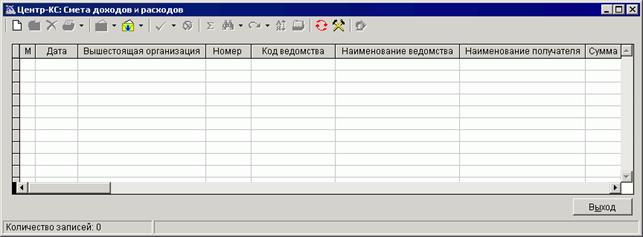
Рисунок 5 – Окно «Смета доходов и расходов» и «Изменения к смете доходов и расходов» (сводный список)
В окне «Смета доходов и расходов» нажмите кнопку («Добавить») или  («Открыть»). ППО «Центр-КС» осуществит переход в окно «Смета доходов и расходов», предназначенное для ввода и редактирования сметы доходов и расходов и изменений к ней (см. рис. 6).
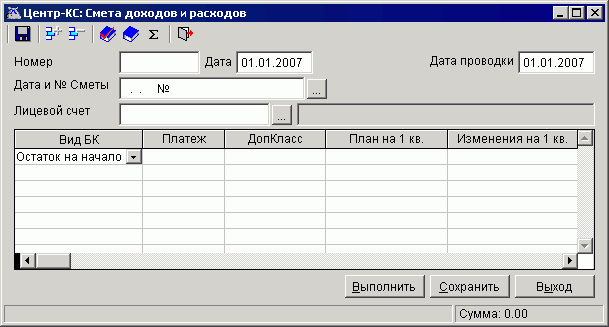
Рисунок 6 – Окно «Смета доходов и расходов» и «Изменения к смете доходов и расходов» (ввод и редактирование)
2. В окне «Смета доходов и расходов» (ввод и редактирование) выполните следующие действия:
– В поле «Номер» укажите номер документа.
– В поле «Дата» укажите дату создания документа.
– В поле «Дата проводки» укажите дату вступления в силу сметы доходов и расходов.
– В поле «Дата и Номер Сметы» укажите дату и номер первоначальной сметы доходов и расходов, если вводится документ «Изменения к смете доходов и расходов». При вводе и редактировании первоначальной «Сметы доходов и расходов» поле не заполняется.
– В поле «Лицевой счет» укажите номер лицевого счета, для которого создаются сметные назначения. Если по заданному лицевому счету первоначальная смета уже заведена в ППО «Центр-КС», автоматически указывается привязка к смете и заполняется поле «Дата и Номер Сметы». Поле является обязательным для заполнения.
3. Перейдите в табличную часть окна «Смет доходов и расходов», предназначенного для ввода и редактирования сметы доходов и расходов, и выполните следующие действия:
– В поле «Вид БК» укажите одно из следующих значений:
― «Расходная»;
― «Доходная»;
― «Источники ДБ (поступления)»;
― «Источники ДБ (списания)»;
― «Остаток на начало года».
Поле является обязательным для заполнения.
Примечание. Если по лицевому счету есть остаток на начало года, то он обязательно должен быть отражен в строке с видом БК «Остаток на начало года». Указанная сумма отображается в соответствующем поле печатной формы документа.
– В поле «Платеж» укажите двадцатизначный код бюджетной классификации в зависимости от значения поля «Вид БК. Поле является обязательным для заполнения. Может указываться как:
― код расходной классификации бюджета;
― код доходной классификации бюджета;
― код источника дефицита бюджета.
– В поле «Доп. Класс» укажите код источника формирования средств или направления использования.
– В поле «План на год» рассчитывается плановый показатель на год по бюджетной классификации без учета текущего документа по расчетную дату, при вводе нового документа, или по дату проводки документа, если редактируется уже существующий документ. Поле рассчитывается автоматически по ранее введенным документам в разрезе БК.
– В поле «Изменения на год» при вводе уточнения годовой сметы доходов и расходов вводятся изменения сметы на год, при вводе квартальной сметы рассчитываются данные по изменениям 1, 2, 3, 4 кварталов. При изменении поля «Итого на год» поле «Изменения на год» рассчитывается как разница граф «Итого на год» и «План на год» в разрезе бюджетной классификации.
– В поле «Итого на год» при вводе годовой сметы вводятся абсолютные значения сметы на год, при вводе квартальной сметы суммируются данные по всем кварталам. При изменении поля «Изменения на год» поле «Итого на год» рассчитывается как сумма граф «Изменения на год» и «План на год» в разрезе бюджетной классификации.
– В поле «План 1 кв.» осуществляются расчеты аналогично полю «План на год». При вводе годовой сметы поле недоступно.
– В поле «Изменения 1 кв.» осуществляются расчеты аналогично полю «Изменения на год». При вводе годовой сметы поле недоступно.
– В поле Итого 1 кв. Расчеты поля аналогично полю «Итого на год». При вводе годовой сметы поле недоступно.
– В поле «План 2 кв.» осуществляются расчеты аналогично полю «План на год». При вводе годовой сметы поле недоступно.
– В поле «Изменения 2 кв.» осуществляются расчеты аналогично полю «Изменения на год». При вводе годовой сметы поле недоступно.
– В поле «Итого 2 кв.» осуществляются расчеты аналогично полю «Итого на год». При вводе годовой сметы поле недоступно.
– В поле «План 3 кв.» осуществляются расчеты аналогично полю «План на год». При вводе годовой сметы поле недоступно.
– В поле «Изменения 3 кв.» осуществляются расчеты аналогично полю «Изменения на год». При вводе годовой сметы поле недоступно.
– В поле Итого 3 кв. Расчеты поля аналогично полю «Итого на год». При вводе годовой сметы поле недоступно.
– В поле «План 4 кв.» осуществляются расчеты аналогично полю «План на год». При вводе годовой сметы поле недоступно.
– В поле Изменения 4 кв. Расчеты поля аналогично полю «Изменения на год». При вводе годовой сметы поле недоступно.
– В поле «Итого 4 кв.» осуществляются расчеты аналогично полю «Итого на год». При вводе годовой сметы поле недоступно.
Примечание. При сохранении документа удаляются строки с нулевыми суммами по сметным назначениям, если по такой комбинации БК уже существуют сметные назначения в этом документе.
Годовые показатели вводятся для лицевого счета, тип которого отмечен маркером в поле «Смета год.» настройки «Типы лицевых счетов по внебюджетным средствам» (Настройки – Настройки – Настройки – Внебюджетные средства – Типы счетов – Типы лицевых счетов по внебюджетным средствам), при этом квартальные показатели сметы не отображаются. Если в указанной настройке маркер установлен в поле «Смета кварт.», то вводятся квартальные показатели сметы, годовые показатели рассчитываются и доступны только на чтение.
4. Для печати документов «Смета доходов и расходов» и «Изменения к смете доходов и расходов» в подменю кнопки (Печать) выберите «Печать документа». Описание печатной формы документа «Смета доходов и расходов» приведено в ПРИЛОЖЕНИИ 3. Описание печатной формы документа «Изменения к смете доходов и расходов» приведено в ПРИЛОЖЕНИИ 4.
5. Для печати документов выполните одно из следующих действий:
Для печати документа «Информация о смете доходов и расходов по средствам, полученным от приносящей доход деятельности» нажмите кнопку («Печать»). Предварительно, нажав кнопку  («Связи документов»), убедитесь, что это «Смета доходов и расходов». Если в подменю кнопки («Печать») выбрать пункт «Смета доходов и расходов с изменениями», то ППО «Центр-КС» осуществит переход в окно запуска отчетов (подробное описание см. в п. 3.2.19.7). Описание печатной формы документа «Информация о смете доходов и расходов по средствам, полученным от приносящей доход деятельности» приведено в приложении 3.
Для печати документа «Информация об изменениях к смете доходов и расходов по средствам, полученным от приносящей доход деятельности» нажмите кнопку («Печать»). Предварительно, нажав кнопку («Связи документов»), убедитесь, что это «Изменение к смете доходов и расходов». Описание печатной формы документа «Информация об изменениях к смете доходов и расходов по средствам, полученным от приносящей доход деятельности» приведено в приложении 4.
3.1.4. Выгрузка и загрузка документов «Смета доходов и расходов» и «Изменения к смете доходов и расходов»
Загрузка и выгрузка документов «Смета доходов и расходов» и «Изменения к смете доходов и расходов» осуществляется при нажатии кнопок (Передача), (Прием) в соответствии с требованиями электронных форматов документов. При электронной загрузке документов «Смета доходов и расходов» и «Изменения к смете доходов и расходов» необходимо сформировать электронное уведомление о результатах приема документа.
При этом осуществляются следующие виды контроля:
– на заполнение обязательных полей документа;
– контроль источников формирования и направлений использования сметы с «Разрешение на открытие внебюджетного счета» и «Дополнения к разрешению на открытие внебюджетного счета», при предоставлении сметы в разрезе источников формирования и направлений использования;
– контроль на наличие данных в справочниках (Код БП, Код ГРБС/РБС, Код БК, источника формирования средств, направления использования средств);
– контроль остатков средств и сметных назначений. Сумма остатков средств на счете на начало года и сметных поступлений по доходной классификации и источникам дефицита бюджета должна быть не меньше сметных списаний средств по расходам и источникам дефицита бюджета;
– контроль остатков средств прошлого года, указанных в смете, с фактическим остатком средств, хранящимся в ППО «Центр-КС». При отсутствии в смете остатков средств, использовать фактический остаток средств.
Также в ППО «Центр-КС» осуществляются следующие виды контроля при вводе или загрузке документов «Смета доходов и расходов» и «Изменения к смете доходов и расходов» с предыдущими сметами и уже осуществленными списаниями/поступлениями:
– контроль на наличие полученного ранее документа «Смета доходов и расходов» в базе данных ППО «Центр-КС»;
– контроль на допустимые значения изменений сметы, при этом значение сметы с учетом изменений сметы по БК не может быть меньше нуля;
– контроль на корректность изменений с уже принятыми на учет документами в разрезе бюджетной классификации. При уменьшении сметных назначения, сумма назначений с изменениями не может быть меньше уже произведенных кассовых выбытий и поступлений.
3.1.5. Обработка выписки банка
3.1.5.1. Автоматический прием выписки Банка
Выписка банка принимается в режиме «Взаимодействие с РКЦ/Банком» (Навигатор – Электронный обмен документами – Взаимодействие с РКЦ/Банком).
Выписка обрабатывается автоматически, если в поле «Наименование получателя» в скобках указан лицевой внебюджетный счет получателя средств. Если данный параметр в платежном поручении отсутствует, то поле «Лицевой счет» заполняется в режиме «Выписка банка» («Навигатор – Документы – Выписка банка») пользователем.
В том случае, если номер лицевого счета не определился автоматически, необходимо проверить наличие лицевого внебюджетного счета и его параметры открытия в ППО «Центр-КС». После открытия лицевого счета или изменения его состояния, необходимо зайти в режим «Выписка банка – Поступления» и нажать элемент управления «Анализ реквизитов документов». При этом поле «Лицевой счет» должно заполниться автоматически соответствующим значением из поля «Наименование получателя».
Условия для выполнения автоматического определения кода дохода из назначения платежа платежного документа по предпринимательской и иной приносящей доход деятельности в соответствии с ведомственной принадлежностью ПБС приведены в приложении 5.
В результате обработки выписки банка формируются платежные поручения, доступные для просмотра в режиме «Платежные поручения (доходная классификация)» («Навигатор – Документы – Платежные поручения (доходная классификация)»).
3.1.5.2. Формирование документа «Выписка банка» вручную
Для формирования нового документа «Выписка банка» необходимо сделать следующие действия:
1. В окне «Навигатор» выберите каталог «Документы» – документ «Выписка банка».
2. В окне, отображающем список всех сформированных ранее документов (см. рис. 7), нажмите кнопку «Добавить»  .
.

|
Из за большого объема этот материал размещен на нескольких страницах:
1 2 3 4 5 6 7 8 9 |
