


Партнерка на США и Канаду по недвижимости, выплаты в крипто
- 30% recurring commission
- Выплаты в USDT
- Вывод каждую неделю
- Комиссия до 5 лет за каждого referral
Печать документа осуществляется в режиме «Отчеты – Внебюджетные средства – Приложение к выписке из лицевого счета по учету внебюджетных средств(46н)».
Окно для запуска отчета на печать представлено на рисунке 25.
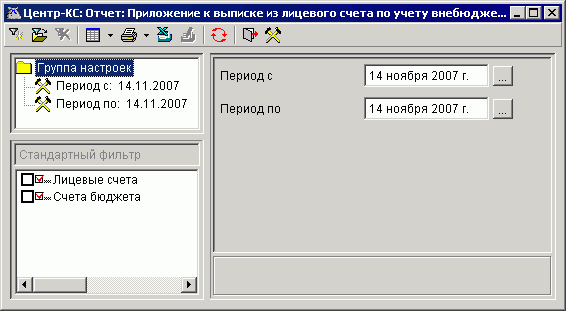
Рисунок 25 – Окно для запуска отчета «Приложение к выписке из лицевого счета по учету внебюджетных средств(46н)»
Входные параметры:
«Период с» и «Период по» – даты начала и окончания расчетного периода. По умолчанию в параметрах установлена дата «Предыдущий день». При формировании отчета в расчете участвуют все бухгалтерские документы, у которых дата проводки находится во временном диапазоне, указанном в параметрах «Период с» и «Период по».
Фильтры отчета и их назначение:
– «Лицевые счета» – указываются лицевые счета, по которым необходимо сформировать отчет. Значения выбираются из списка, построенного на основании справочника «Лицевые счета» с типом лицевого счета, указанного в настройке «46н». Если значение в фильтре не указано, расчет осуществляется по всем лицевым счетам с типом, указанным в настройке «46н».
– «Счета бюджета» – указывается счет бюджета, по которому необходимо сформировать отчет. Отбор значение выполняется из справочника «Счета бюджета», на котором открыты лицевые счета с типом, указанным в настройке «46н». Если значение в данном фильтре не указано, расчет отчета осуществляется по всем счетам бюджета, на которых открыты лицевые счета с типом лицевого счета указанного в настройке «46н».
В стандартном фильтре по умолчанию не выбрано ни одного значения.
Описание полей отчета приведено в приложении 8.
3.1.19.7. Информация о смете доходов и расходов по средствам, полученных от приносящей доход деятельности
Отчетная форма «Информация о смете доходов и расходов по средствам, полученных от приносящей доход деятельности» формируется при необходимости по запросу пользователя.
Печать документа осуществляется в следующих режимах:
– «Документы – Внебюджетные средства – Смета доходов и расходов». В меню кнопки  («Печать») необходимо выбрать пункт «Смета доходов и расходов с изменениями» (см. п. 5 раздела 0).
– «Отчеты – Внебюджетные средства – Смета доходов и расходов с изменениями». В меню кнопки («Печать») необходимо выбрать пункт «Смета доходов и расходов с изменениями».
Окно для запуска отчета на печать представлено на рисунке 26.
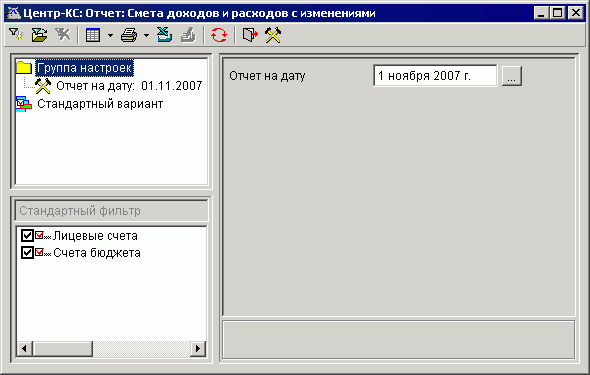
Рисунок 26 – Окно для запуска отчета «Информация о смете доходов и расходов по средствам, полученных от приносящей доход деятельности»
Входные параметры:
«Отчет на дату» – дата, на которую формируются данные в отчете. По умолчанию в форме запуска отчета, указывается дата начала расчетного месяца. При формировании отчета в расчете участвуют все бухгалтерские документы с датой проводки не позднее даты, указанной в параметре.
Фильтры отчета и их назначение:
– «Лицевые счета» – указываются лицевые счета, по которым необходимо сформировать отчет. Значения выбираются из списка, построенного на основании справочника «Лицевые счета» с типом лицевого счета, указанного в настройке «Настройки – Настройки – Настройки – Внебюджетные средства – Типы счетов – Типы лицевых счетов по внебюджетным средствам». Если значение в фильтре не указано, расчет осуществляется по всем лицевым счетам с типом, указанным в настройке «Настройки – Настройки – Настройки – Внебюджетные средства – Типы счетов – Типы лицевых счетов по внебюджетным средствам».
– «Счета бюджета» – указывается счет бюджета, по которому необходимо сформировать отчет. Отбор значение выполняется из справочника «Счета бюджета», на котором открыты лицевые счета с типом, указанным в настройке «Настройки – Настройки – Настройки – Внебюджетные средства – Типы счетов – Типы лицевых счетов по внебюджетным средствам». Если значение в данном фильтре не указано, расчет отчета осуществляется по всем счетам бюджета, на которых открыты лицевые счета с типом лицевого счета указанного в настройке «Настройки – Настройки – Настройки – Внебюджетные средства – Типы счетов – Типы лицевых счетов по внебюджетным средствам».
В стандартном фильтре по умолчанию не выбрано ни одного значения.
Описание полей отчета приведено в Приложении 3.
3.1.20. Формирование документа «Акт приемки-передачи внебюджетных показателей»
Создание документов «Акт приемки-передачи показателей, отраженных на лицевом счете по учету средств, полученных от приносящей доход деятельности» необходимо осуществлять при реорганизации ПБС, у которого открыт внебюджетный лицевой счет в ОрФК на балансовом счете 40503.
Формирование указанного документа возможно только по лицевым счетам, тип счета которых отмечен в настройке «46н» («Настройки – Настройки – Настройки – Внебюджетные средства – Типы счетов – Типы лицевых счетов по внебюджетным средствам»).
Для осуществления операций с документами «Акт приемки-передачи показателей, отраженных на лицевом счете по учету средств, полученных от приносящей доход деятельности» необходимо выполнить следующие действия:
1. Войти в режим «Документы – Внебюджетные средства – Акт приемки-передачи внебюджетных показателей». ППО «Центр-КС» выдаст окно «Акт приемки-передачи внебюджетных показателей», содержащее список ранее созданных документов (рисунок 27).
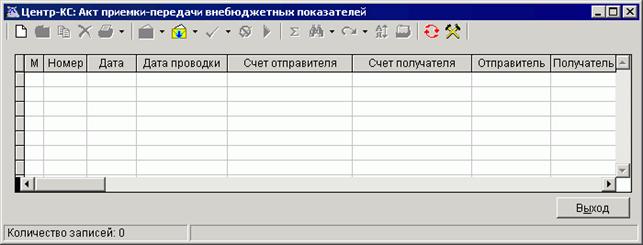
Рисунок 27 – Окно «Акт приемки-передачи внебюджетных показателей», список ранее созданных документов
Окно содержит кнопки со стандартными функциями, принятыми в ППО «Центр-КС», включая следующие:
– («Печать») – осуществляется печать списка ранее созданных документов или печатного образа документа «Акт приемки-передачи внебюджетных показателей» (описание печатной формы приведено в Приложении 9);
–  («Передача») – осуществляется выгрузка в структурированном формате документа «Лицевой счет по учету внебюджетных средств(46н)»;
–  («Прием») – осуществляется загрузка в ППО «Центр-КС» из файла в структурированном формате электронных документов «Лицевой счет по учету внебюджетных средств(46н)»;
–  («Сформировать п/п») – формируются платежные поручения на перечисление остатков средств по акту передачи показателей. Кнопка не активна при нахождении курсора в списке на одном из документов.
Для создания нового документа «Акт приемки-передачи внебюджетных показателей» нажмите кнопку  («Добавить»). Для редактирования ранее созданного документа нажмите кнопку
  («Открыть»). ППО «Центр-КС» осуществит переход в окно «Акт приемки-передачи внебюджетных показателей», предназначенное для ввода нового или редактирования ранее введенного акта приемки-передачи (рисунок 28).
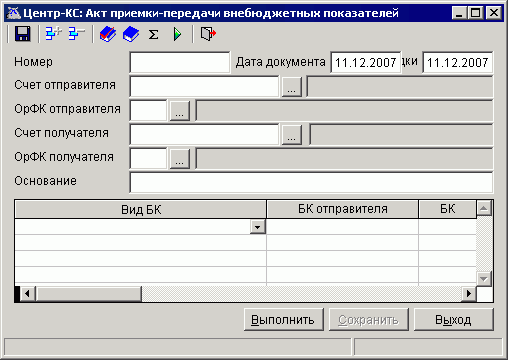
Рисунок 28 – Окно «Акт приемки-передачи внебюджетных показателей», режим редактирования
2. В зависимости от выполняемой операции (ввод/редактирование) заполните или отредактируйте следующие поля окна:
― «№ документа» – указывается номер документа». При сохранении обновляется номер документа в связанных платежных документах;
― «Дата документа» – указывается дата документа. При сохранении обновляется дата документа в связанных платежных документах;
― «Дата проводки» – указывается дата проводки акт приемки-передачи внебюджетных показателей. При сохранении документа обновляется дата проводки в связанных платежных документах;
― «Счет отправителя» – указывается номер счета отправителя из справочника «Счета корреспондентов». Является обязательным для заполнения полем». При сохранении документа обновляется счет отправителя в связанных платежных документах;
― «ОрФК отправителя» – указывается код ОрФК отправителя из справочников «Органы казначейства», «Территориальные ОрФК», «Отделения федерального казначейства»;
― «Счет получателя» – указывается номер счета получателя из справочника «Счета корреспондентов». Является обязательным для заполнения полем». При сохранении документа обновляется счет получателя в связанных платежных документах;
― «ОрФК получателя» – указывается код ОрФК получателя из справочников «Органы казначейства», «Территориальные ОрФК», «Отделения федерального казначейства»;
― «Основание» – указывается основание для реорганизационных мероприятий.
Перейдите в табличную часть окна и нажмите кнопку  («Добавить строку»). В табличной части окна «Акт приемки-передачи внебюджетных показателей» заполните следующие поля:
– «Поступления» – указывается сумма поступлений по бюджетной классификации или остаток средств на счете.
– «Выплаты» – указывается сумма выплат по бюджетной классификации или перечисление остатков средств.
– «Вид БК» – может принимать следующие значения:
― «Остатки на НГ с правом расходования» – указывается сумма остатков на начало года с правом расходования в поле «Поступления», в табличной строке поле «Платеж» не заполняется. При сохранении показателей указывать дату ввода документа 1 января текущего года и дату разрешения суммы равную дате документа;
― «Остатки на НГ без права расходования» – указываются остатки на начало года без права расходования в поле «Поступления», в табличной строке поле «Платеж» не заполняется. При сохранении показателей указывать дату ввода документа 1 января текущего года;
― «Расходная» – указывается сумма выплат и поступлений по расходной бюджетной классификации;
― «Доходная» – указывается сумма выплат и поступлений по доходной бюджетной классификации;
― «Источник» – указывается сумма выплат и поступлений по классификации источников дефицита бюджета;
― «Расчеты с ВО/НО» – указывается классификация по расчетам с вышестоящей/нижестоящей организацией в полях:
«Платеж отправителя» предлагать заполнять кодами БК указанными в настройках «Настройки – Настройки – Настройки – Внебюджетные средства – Настройки кодов по внебюджетным средствам – Коды БК по расчетам с вышестоящей организацией – Отобранные статьи»;
«Платеж получателя» предлагать заполнять кодами БК указанными в настройках «Настройки – Настройки – Настройки – Внебюджетные средства – Настройки кодов по внебюджетным средствам – Коды БК по расчетам с вышестоящей организацией – Отобранные статьи доходов»;
― «Реорганизация сумм с правом расходования » – указывается сумма выплат и поступлений с правом расходования при реорганизации;
― «Реорганизация сумм без права расходования» – указывается сумма выплат и поступлений без права расходования при реорганизации. В табличной строке поле «Платеж получателя» может заполняется кодами доходов по приносящей доход деятельности, указанными в настройке «Настройки – Настройки – Настройки – Внебюджетные средства – Настройки кодов по внебюджетным средствам – Коды доходов по предпринимательской деятельности»;
– «БК отправителя» – указывается 20-значный код БК. Поле доступно, если в поле «Вид БК» указаны значения «Расходная», «Доходная», «Источник». Может указываться как:
― код расходной классификации бюджета;
― код доходной классификации бюджета;
― код источника дефицита бюджета;
– «БК получателя» – указывается 20-значный код БК. Поле доступно при доступности поля «БК отправителя». Может указываться как:
― код расходной классификации бюджета;
― код доходной классификации бюджета;
― код источника дефицита бюджета.
3. Если выполняется операция редактирования, то нажмите кнопку «Сохранить». Затем нажмите кнопку «Выполнить» или «Выход».
4. Если выполняется операция ввода нового акта приемки-передачи внебюджетных показателей, нажмите кнопку «Выполнить».
При сохранении документа, в справочнике лицевых счетов по лицевому счету, передающего показатели бюджетного учета, сохраняется дата документа «Акт приемки-передачи внебюджетных показателей», как показатель «Дата завершения реорганизации», согласно описанию расчета показателя «Перечисление (зачисление) остатка средств после завершения реорганизации получателя средств федерального бюджета», приведенного в приложении 10.
3.1.21. Состояние лицевого счета (расходы)
Просмотр состояния лицевого счета по расходам при необходимости осуществляется по запросу пользователя.
Внимание! Выполнение данной операции возможно только по лицевым счетам, тип счета которых отмечен в настройке «46н» («Настройки – Настройки – Настройки – Внебюджетные средства – Типы счетов – Типы лицевых счетов по внебюджетным средствам»).
Для просмотра состояния лицевого счета по расходам необходимо выполнить следующие действия:
1. Войти в режим «Основное меню – Обработка – Состояние лицевого счета (расходы)». ППО «Центр-КС» выдаст окно «Состояние лицевого счета» (рисунок 29).
2. В поле «Дата» укажите дату, за которую необходимо посмотреть оперативные данные.
3. В поле «Лицевой счет» укажите лицевой счет, по которому необходимо просмотреть оперативные данные.
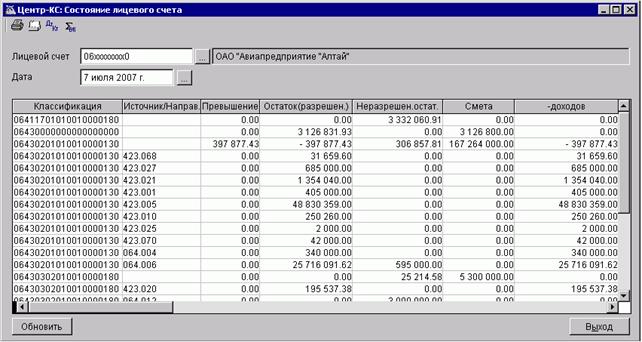
Рисунок 29 – Окно «Состояние лицевого счета (расходы)»
Окно содержит следующие поля:
– «Лицевой счет» – номер лицевого счета, по которому формируются оперативные данные;
– «Дата» – дата, на которую формируется оперативные данные;
– «Классификация» – код бюджетной классификации доходов, расходов или дефицита бюджета или наименование показателей:
― «Остатки на начало года» – отражается движение средств за 1 января текущего года. Если нет данных, может отсутствовать;
― «Расчеты с ВО/НО» – отражается движение средств по расчетам с вышестоящей организацией. Если нет данных, может отсутствовать;
― «По реорганизации» – перечисление и зачисление средств ПБС, после завершения реорганизации. Если нет данных, может отсутствовать;
― «Итого по счету» – итоговые суммы по столбцам. Если нет данных, может отсутствовать;
– «Превышение» – сумма превышения контрольных сумм (если нет данных, может отсутствовать):
― сметных назначений по расходной классификации;
― сумм поступлений, по возврату средств;
― сумм кассовых расходов, при восстановлении кассовых расходов;
― суммы остатка разрешенных средств на счете. Если нет данных, может отсутствовать;
– «Поступило» – сумма поступления средств на счет нарастающим итогом с начала года, в том числе суммы восстановления кассовых расходов. Если нет данных, может отсутствовать;
– «Списано» – сумма списания средств на счет нарастающим итогом с начала года, в том числе суммы возврата поступлений. Если нет данных, может отсутствовать;
– «Остаток(разрешен.)» – сумма поступлений на счет со знаком «плюс» и списаний со счета со знаком «минус» за вычетом сумм без права расходования и сумм заявок;
– «Неразрешен. остат.» – сумма остатка средств без права расходования. Если нет данных, может отсутствовать;
– «Заявки» – сумма поступлений на счет со знаком «плюс» и списаний со счета со знаком «минус» по документам без даты проводки. Если нет данных, может отсутствовать;
– «Смета» – сумма сметных назначений по БК. Если нет данных, может отсутствовать;
– «Остаток Сметы» – сумма остатка сметы, как разность между сметой по БК и остатком средств по БК. Если нет данных, может отсутствовать.
Для просмотра движения по счету, необходимо выполнить следующие действия:
– установите курсор в поле «Классификация» с выбранным кодом бюджетной классификации и нажмите кнопку  («Движение по счету»);
– выберите код бюджетной классификации в поле «Классификация» двойным нажатием левой кнопка мыши.
ППО «Центр-КС» осуществит переход в окно «Движение по счету» с указанием номера выбранного счета за период: с начала текущего года до даты, указанной пользователем в поле «Дата» (рисунок 30).
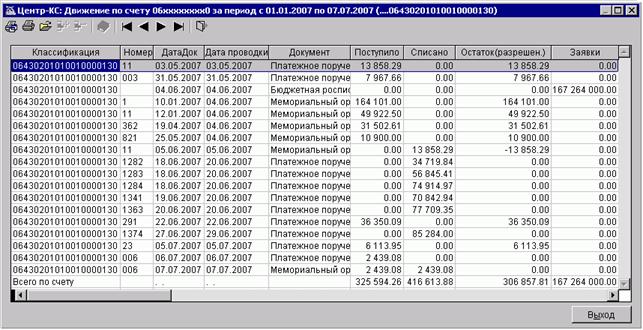
Рисунок 30 – Окно «Движение по счету» режима «Состояние лицевого счета (расходы)»
В окне отображен список платежных документов в соответствии с выбранным КБК.
3.1.22. Прием остатков внебюджетных средств
Перенос остатков внебюджетных средств в базу данных нового финансового года осуществляется в режиме приема остатков внебюджетных средств («Навигатор – Документы – Подтверждение поступлений по предпринимательской деятельности – Прием остатков по ЛС ВБС»).
Для корректного переноса остатков внебюджетных средств в базу данных нового финансового года необходимо соблюдение следующих правил:
– Остатки средств с правом расходования – переносятся общей суммой в разрезе лицевых счетов. В назначении платежа указывается «Остатки средств с правом расходования за 20ХХ г.», где «20ХХ г.» – номер прошлого финансового года.
– Остатки средств без права расходования, поступившие в текущем году – переносятся в разрезе платежных поручений по лицевым счетам с образом платежного поручения.
– Остатки средств без права расходования, поступившие в предыдущие годы –переносятся общей суммой в разрезе лицевых счетов. В назначении платежа указывается «Остатки средств без права расходования, поступившие ранее 1.01.20ХХ г.», где «1.01.20ХХ г.» 1 января прошлого финансового года.
– Невыясненные средства – переносятся в разрезе платежных поручений по счету НВС с образом платежного поручения.
Приложение 1. Разрешение на открытие лицевого счета по учету средств, полученных от предпринимательской и иной приносящей доход деятельности
Разрешение предоставляется в ОрФК бюджетополучателем.
В ППО «Центр-КС» реализованы следующие дополнительные возможности при ручном вводе разрешений:
― формирование вновь вводимого разрешения на основе ранее введенного разрешения и дополнения к нему;
― связка документа «Разрешение на открытие внебюджетного лицевого счета» со вновь вводимым дополнением к разрешению.
При загрузке разрешений в базу данных ППО «Центр-КС» осуществляются следующие виды контроля:
― контроль структуры загружаемого файла;
― контроль на заполнение обязательных полей документа;
― контроль кодов бюджетополучателей в вводимых документах на соответствие данным в сводном реестре ПБС;
― контроль на связь РБС и ПБС;
― контроль на наличие в справочниках ППО «Центр-КС» значений КБК, источников образования и направления использования средств.
При отзыве разрешения на открытие внебюджетного лицевого счета в ППО «Центр-КС» блокируется лицевой счет ПБС.
Описание полей печатной формы документа приведено в таблице 2.
Таблица 2. Описание полей печатной формы документа «Разрешение на открытие лицевого счета по учету средств, полученных от предпринимательской и иной приносящей доход деятельности»
Наименование поля | Описание | |
Заголовочная часть | ||
Разрешение № ____ на открытие лицевого счета по учету средств, полученных от предпринимательской и иной приносящей доход деятельности в территориальных органах Федерального казначейства | Указывается номер документа. | |
От «__»___________200_г. | Указывается дата документа: день, наименование месяца и год. | |
Главный распорядитель (Распорядитель) | Указывается наименование ГРБС (РБС), в непосредственном ведении которого находится ПБС. | |
Генеральное разрешение № | Указывается номер генерального разрешения ГРБС, на основании которого сформировано данное разрешение. | |
Дополнение к генеральному разрешению № | Указывается номер дополнения к генеральному разрешения ГРБС, на основании которого сформировано данное разрешение. | |
Получатель | Указывается наименование ПБС, которому выдано данное разрешение. | |
Юридический адрес | Указывается юридический адрес ПБС. | |
Форма по КФД | Указывается значение «0510003». | |
Дата | Указывается дата документа. | |
По ППП (РПБС) | Указывается код ГРБС (РБС), в непосредственном ведении которого находится ПБС. | |
Дата | Указывается дата генерального разрешения. | |
По РПБС | Указывается код ПБС по РПБС. | |
ИНН | Указывается ИНН ПБС. | |
КПП | Указывается КПП ПБС. | |
Табличная часть | ||
№ п/п | Указывается номер строки по порядку. | |
Наименование, дата и номер нормативно – правовых актов | Указывается наименование, дата и номер нормативно – правовых актов, регламентирующих данный источник формирования или направление использования средств. | |
Источники формирования | Указывается код и текстовое описание источника формирования средств. | |
Направления использования | Указывается код и текстовое описание направления использования средств. | |
Подписи | ||
Руководитель | Расшифровка подписи | ФИО руководителя организации. |
Главный бухгалтер | Расшифровка подписи | ФИО главного бухгалтера организации. |
«__»_____200__г. | Указывается дата подписи документа. Значение аналогично значению, указанному в заголовке печатной формы документа. |
Приложение 2. Дополнение к разрешению на открытие лицевого счета по учету средств, полученных от предпринимательской и иной приносящей доход деятельности
Дополнение к разрешению предоставляется бюджетополучателем в ОрФК.
В ППО «Центр-КС» реализована возможность ввода дополнения к разрешению, как в ручном, так и в электронном виде, при этом устанавливается связь с ранее введенным документом «Разрешение на открытие внебюджетного лицевого счета».
При загрузке дополнения к разрешению в базу данных ППО «Центр-КС» осуществляются следующие виды контроля:
– контроль на наличие соответствующего разрешения на открытие внебюджетного лицевого счета;
– контроль на заполнение обязательных полей документа;
– контроль кодов бюджетополучателей во вводимых документах на соответствие данным в сводном реестре ПБС;
– контроль на связь РБС и ПБС;
– контроль на наличие в справочниках ППО «Центр-КС» значений КБК, источников образования и направления использования средств;
– контроль кодов БК со справочником ППО «Центр-КС».
Описание полей печатной формы документа см. в таблице 3.
Таблица 3. Описание полей печатной формы документа «Дополнение к разрешению на открытие лицевого счета по учету средств, полученных от предпринимательской и иной приносящей доход деятельности»
Наименование поля | Описание | |
Заголовочная часть | ||
Дополнение № ____ | Указывается номер документа–дополнения. | |
к разрешению №____ | Указывается номер разрешения, к которому создан данный документ. | |
От «__»___________200_г. | Указывается дата документа: день, наименование месяца и год. | |
Главный распорядитель (Распорядитель) | Указывается наименование ГРБС (РБС), в непосредственном ведении которого находится ПБС. | |
Дополнение к генеральному разрешению № ________ | Указывается номер дополнения к генеральному разрешению, на основании которого сформировано данное дополнение к разрешению. | |
Получатель | Указывается наименование ПБС, которому выдано данное дополнение к разрешению. | |
Юридический адрес | Указывается юридический адрес ПБС. | |
Форма по КФД | Указывается значение «05ХХХХХ». | |
Дата | Указывается дата разрешения. | |
Дата | Указывается дата документа. | |
По ППП (РПБС) | Указывается код ГРБС (РБС), в непосредственном ведении которого находится ПБС. | |
Дата | Указывается дата дополнения к генеральному разрешению. | |
По РПБС | Указывается код ПБС по РПБС. | |
ИНН | Указывается ИНН ПБС. | |
КПП | Указывается КПП ПБС. | |
Табличная часть | ||
№ п/п (абзаца) | Указывается номер строки по порядку. | |
Наименование, дата и номер нормативно – правовых актов | Указывается наименование, дата и номер нормативно – правовых актов, регламентирующих данный источник формирования или направление использования средств. | |
№ п/п (абзаца) разрешения | Указывается номер строки по порядку в разрешении. | |
Вносимые изменения | Источники формирования | Указывается новый код и текстовое описание источника формирования средств. |
Направления использования | Указывается новый код и текстовое описание направления использования средств. | |
Новая редакция пункта (абзаца) разрешения | Источники формирования | Указывается код и текстовое описание пункта (абзаца) источника формирования средств в новой редакции. |
Направления использования | Указывается код и текстовое описание пункта (абзаца) направления использования средств в новой редакции. | |
Подписи | ||
Руководитель | Расшифровка подписи | ФИО руководителя организации. |
Главный бухгалтер | Расшифровка подписи | ФИО главного бухгалтера организации. |
«__»_____200__г. | Указывается дата подписи документа. Значение аналогично значению, указанному в заголовке печатной формы документа." |
Приложение 3. Информация о смете доходов и расходов по средствам, полученным от приносящей доход деятельности

|
Из за большого объема этот материал размещен на нескольких страницах:
1 2 3 4 5 6 7 8 9 |
