


Партнерка на США и Канаду по недвижимости, выплаты в крипто
- 30% recurring commission
- Выплаты в USDT
- Вывод каждую неделю
- Комиссия до 5 лет за каждого referral
Примечание. Экран списка выписок банка содержит выписки за текущую дату или за выбранный период (в зависимости от настройки выписки). Дату или период, за который показываются выписки, можно изменить в настройке документа «Показывать документы».

Рисунок 7 – Режим «Выписка банка», сводный список
3. В открывшемся окне (см. рис. 8) введите атрибуты документа:
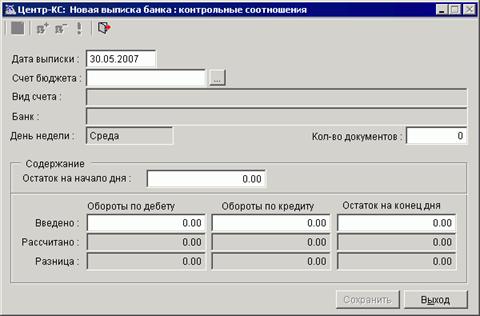
Рисунок 8– Режим «Выписка банка», контрольные соотношения
поле «Дата выписки» – указывается дата выписки банка (по умолчанию установлена расчетная дата);
поле «Счет бюджета» – счет органа казначейства, на который перечисляются поступления (40503);
поле «Вид счета» – заполняется автоматически в соответствии с реквизитами счёта органа казначейства;
поле «Банк» – заполняется автоматически в соответствии с реквизитами счёта органа казначейства;
поле «День недели» – заполняется автоматически, после заполнения поля «Дата выписки» и в соответствии с календарным значением;
4. Вводятся контрольные соотношения:
поле «Остаток на начало дня» – остаток на конец предыдущего операционного дня, рассчитывается автоматически;
поле «Остаток на конец дня» – остаток на конец текущего операционного дня, рассчитывается автоматически;
поле «Обороты по кредиту» – в строку «Введено» вводится кредитовая сумма;
поле «Обороты по дебету» – в строку «Введено» вводится дебетовая сумма.
3.1.5.3. Документ «Выписка банка», обработка доходов (Поступления)
Данная форма позволяет учитывать обработку одного и того же документа несколькими пользователями. При этом состояние строки выписки определяется в момент обращения пользователя к конкретной строке в табличной части формы. Возможны три варианта работы с документом:
– Документ не занят другим пользователем и не был изменен. В данном случае обработка такой записи возможна без ограничений.
– Документ в данный момент обрабатывается другим пользователем. В этом случае выводится информационное сообщение «Документ № (указывается номер) занят (далее указывается наименование пользователя)». Обработка документа в данный момент невозможна.
– Документ изменен (обработан) другим пользователем. В этом случае выводится информационное сообщение «Документ № (указывается номер) изменен (далее указывается наименование пользователя, изменившего запись и наименования измененных полей). Обновить значения данной строки?» Обработка документа возможна после нажатия кнопки «Да». Если вносимые в платежный документ изменения уже не актуальны, необходимо нажать кнопку «Нет».
Для занесения и обработки информации по платежным поручениям, поступившим на доходный счет Федерального казначейства, необходимо выполнить следующие действия.
1. Нажать кнопку «Поступления»  на панели инструментов окна «Выписка банка: контрольные соотношения».
2. В открывшемся окне (см. рис. 9) заполнить следующие поля:

Рисунок 9– Режим «Выписка банка», поступления
– «Номер» – номер платёжного поручения;
– «Статус обработки»[3] – отображаются следующие значения статусов обработки документов:
– «Новый» – документ, редактирование которого не осуществлялось; данный статус присваивается документу при загрузке ЭД «Выписка банка» через режим «Взаимодействие с РКЦ/Банком» («Навигатор – Электронный обмен документами») либо при ручном вводе платежного документа через режим «Поступления» («Навигатор – Документы – Выписка банка»);
– «В обработке» – документ, редактирование которого на данный момент осуществляет другой пользователь;
– «Обработан» – документ, который был отредактирован (выполнено редактирование и сохранение платежного документа);
– «Подтвержден» – документ, который был подтвержден пользователем путем нажатия кнопки «Подтверждение обработки» на панели инструментов окна поступлений; после простановки данного статуса обработки на всех документах кредитовая часть выписки считается обработанной;
– «Дата» – дата платёжного поручения;
– «Кл.» – необходимо двойным щелчком мыши открыть список возможных значений и выбрать значение «Расходная» (обусловлено ручным вводом выписки банка);
– «Сумма» – сумма платежного документа;
– «Форма платежа» – форма платежа, устанавливается автоматически в зависимости от типа счета бюджета, значение можно отредактировать вручную (выбирается из справочника «Справочник документов»);
Примечание. Используемые документы можно ограничить значением настройки «Используемые документы» («Навигатор – Документы – Выписка банка – Настройка»).
– «Счет плательщика» – указывается счет плательщика;
– «Лицевой счет» – указывается номер л/с, который получает данный платеж (06 счет), значение выбирается из справочника «Счета корреспондентов»;
– «Платеж» – указывается код дохода;
– «Дт.» и «Кр.» – указывается проводка, которая устанавливается автоматически, если задана настройка автоматического присвоения проводки; иначе значения полей «Дт.» и «Кр.» выбираются из справочника «Операции» (значения полей справочника «Дебет» и «Кредит»); при выборе пользователем значения поля «Дт.» поле «Кр.» будет заполнено автоматически соответствующим ему значением; справедливо и обратное: при выборе значения поля «Кр.» автоматически заполняется поле «Дт.»;
– «Ан. Пр.» – указывается аналитический признак платежного документа; значение выбирается из справочника «Справочник аналитических признаков».
В случае учета невыясненных поступлений указывается причина, по которой документ отнесен к невыясненным платежам. Причина указывается в графе «Код причины», значение берется из справочника «Справочник причин», заполняемого пользователем («Навигатор – Справочники – Прочие – Справочник причин»).
В нижней части экрана показывается общая сумма всех поступлений. При установлении флажка «Чужой» для выбранного документа данный документ не будет участвовать в дальнейшей обработке операционных данных (используется при ведении информации на закрытой базе).
В окне «Поступления» можно воспользоваться следующими кнопками.
 «Тестирование документа» – позволяет тестировать отредактированный документ с первичным образцом.
 «Дополнительные параметры» – при осуществлении платежей между вышестоящей/нижестоящей организациями и головными/обособленными организациями открывает форму ввода и редактирования полей «код ОрФК отправителя», «код ОрФК получателя» («Код ОрФК отправителя» – код ОрФК, в котором обслуживается отправитель платежа, «Код ОрФК получателя» – код ОрФК, в котором обслуживается получатель платежа.). При сохранении документа значения полей сохраняются, и при вызове документа на редактирование поля добавляются в таблицу редактирования документа.
При редактировании полей «код ОрФК отправителя», «код ОрФК получателя» отбор корреспондентов с кодами ОрФК осуществляется из справочников «Органы казначейства», «Отделения Федерального казначейства», «Территориальные ОрФК», «Организация – пользователь».
Если документ подтверждает поступление средств на внебюджетный счет, то в отборах кода ОрФК получателя предлагается код ОрФК пользователя. Если документ подтверждает перечисления средств с внебюджетного счета, то в отборах кода ОрФК отправителя предлагается код ОрФК пользователя.
 «Редактирование реквизитов первичного образа документа» – позволяет отредактировать первичный образ документа, предназначенного для печати.
«Подтверждение обработки» – кнопка активна при значении «Да» в настройке «Статусная модель обработки» (см. п. 2.1.2). Возможны два типа действий:
«Подтверждение обработки» – после нажатия данной кнопки выполняется подтверждение обработки платежных документов, отмеченных в поле «М»; документам присваивается статус обработки «Подтвержден»;
«Отмена подтверждения обработки» – после нажатия кнопки выполняется отмена подтверждения обработки платежных документов, отмеченных в поле «М»; документам присваивается статус обработки «Обработан».
 «Анализ реквизитов документов» – позволяет анализировать реквизиты принимаемых платежных документов: ИНН и лицевой счет бюджетополучателя, указанные в поле «ЭД/П», «НП», «Код БК» окна «Поступления». По итогам проведения анализа возможно получение одного из следующих результатов:
платеж зачисляется на счет ПБС, если ИНН бюджетополучателя соответствует лицевому счету бюджетополучателя; в этом случае поле «Лицевой счет» табличной части окна «Поступления» автоматически заполняется значением счета ПБС; проставляется код БК, если удалось определить код назначения платежа или «Код БК», или проставляется код «Неклассифицированных поступлений», если он указан в настройке «Код неклассифицированных поступлений» («Настройки – Настройки – Настройки – Внебюджетные средства – Настройки кодов по внебюджетным средствам – Код неклассифицированных поступлений»);
платеж зачисляется на счет НВС, указанный в настройке «Лицевые счета невыясненных поступлений», если ИНН бюджетополучателя не соответствует лицевому счету бюджетополучателя; в этом случае поле «Лицевой счет» табличной части окна «Поступления» автоматически заполняется значением счета НВС.
При переходе из окна «Выписка банка» в окно «Поступления» поле «ЭД/П» будет заполнено автоматически данными об ИНН, лицевом счете и наименовании бюджетополучателя. При необходимости пользователь имеет возможность вручную изменить эти данные (кнопка «Редактирование реквизитов первичного образа документа»). Далее проводится анализ реквизитов принимаемого платежного документа.
Примечание. Для корректного проведения анализа в настройке «Лицевые счета невыясненных поступлений» («Настройки – Настройки – Настройки – Невыясненные поступления») должен быть указан номер лицевого счета по НВС.
При этом поступления учитываются в ППО «Центр-КС» посредством системного документа «Платежное поручение (расходная классификация)», что обусловлено ручным вводом документа «Выписки банка». Дальнейшая работа с данными платежными документами осуществляется в одноименном режиме узла навигатора ППО «Центр-КС» «Документы». Отражение поступлений системным документом «Платежное поручение (расходная классификация)» никоим образом не влияет на учет данных в ППО «Центр-КС» и отражение показателей в отчетности.
3.1.6. Подтверждение поступлений по предпринимательской деятельности
Подтверждение поступлений по предпринимательской и иной приносящей доход деятельности производится в режиме «Подтверждение поступлений от предпринимательской деятельности» (Навигатор – Документы – Подтверждение поступлений от предпринимательской деятельности).
Для подтверждения поступлений по предпринимательской деятельности необходимо выполнить следующее:
1. В окне «Навигатор» выберите каталог «Документы» – документ «Подтверждение поступлений по предпринимательской деятельности». В открывшемся окне (рис. 10) отобразится список поступлений по предпринимательской деятельности.
2. Укажите необходимое п/п и установите флажок в графе «Разрешить», что означает разрешение на дальнейшее расходование средств, при этом в графе «Дата разреш.» автоматически установится значение даты разрешения поступлений.
– Для формирования документа «Внутренний внебанковский документ» по разблокированным суммам в документе «Подтверждение поступлений по предпринимательской деятельности», при простановке даты разрешения документа необходимо указать значение «При указании даты разрешения» в настройке «Формирование документов на уточнение, при изменении реквизитов» («Навигатор – Документы – Подтверждение поступлений от предпринимательской деятельности – Настройки»).
– При выборе значения «При изменении БК» (данное значение используется по умолчанию) в настройке «Формирование документов на уточнение, при изменении реквизитов» («Навигатор – Документы – Подтверждение поступлений от предпринимательской деятельности – Настройки») формирование документа «Внутренний внебанковский документ» произойдет при изменении БК.
3. При сохранении изменений производить анализ настройки и формировать документы «Внутренний внебанковский документ» согласно настройке. В таблице списка документов необходимо предусмотреть возможность отражения признака формирования документов «Внутренний внебанковский документ» в виде поля, в котором появляется иконка с надписью «МО».
4. Для запрета расходования средств установите флажок «Запрет» или не активизировать значение флажок в графе «Разрешить» для соответствующих платежных документов.
5. При ведении источников образования средств, необходимо проставить источники образования средств в графе «Доп. классификация».
Если при уточнении документа в колонке «Доп. классификация» поставить источник образования средств согласно «Разрешению на право открытия ЛС», то при этом в колонке «Разрешить» автоматически проставляется отметка «Разрешить» и поле «Дата разрешения» заполняется значением, соответствующим расчетной дате, заданной в ППО «Центр-КС».
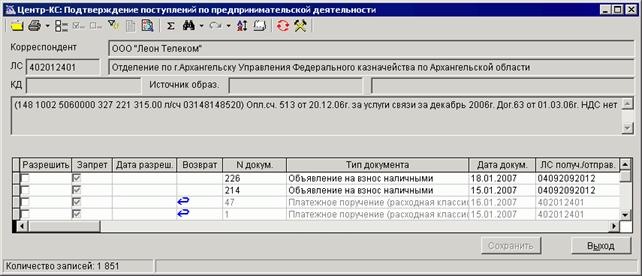
Рисунок 10– Окно Подтверждение поступлений по предпринимательской деятельности
В режиме «Подтверждение поступлений по предпринимательской деятельности» доступны следующие функции.
Вид и название кнопки | Выполняемое действие |
| Просмотр и редактирование документа «Платежное поручение (доходная классификация)» |
| В списке отобразятся все зарегистрированные в ППО «Центр-КС» платежные документы от поступлений по предпринимательской деятельности за установленный расчетный период |
| В списке отобразятся все неразрешенные поступления за расчетный период |
| Разрешает все незапрещенные суммы за установленную расчетную дату (в списке отображаются платежные документы от поступлений по предпринимательской деятельности за один день). Кнопка доступна только в случае, если период обработки документов – один день |
| Отмена назначенного для платежных поручений разрешения Кнопка доступна только в случае, если период обработки документов – один день |
| Вызов пользовательского фильтра |
| Автоматический анализ реквизитов первичного образа платежных поручений |
 (Открыть)
 (Показать все документы)
 (Показать новые документы)
 (Вызвать фильтр на документ)
 (Анализ реквизитов платежных поручений)
Существует возможность сортировки платежных документов при осуществлении подтверждение поступлений по предпринимательской деятельности по любому из столбцов списочной формы, а также возможность настройки пользовательского фильтра для конкретного пользователя (см. п. 2.1.1. «Настройка пользовательского фильтра»). В связи этим существует ряд особенностей работы с документами в данном режиме работы.
При нажатии на кнопку  [Разрешить незапрещенные суммы (период – один день)] панели инструментов окна «Подтверждение поступлений по предпринимательской деятельности» (рис. 7) разрешены будут только суммы по документам, тип которых соответствует типу документов, указанных в фильтре этого пользователя.
При нажатии кнопки  (Убрать разрешение суммы (период – один день)). панели инструментов окна «Подтверждение поступлений по предпринимательской деятельности» (рис. 7) снято разрешение будет только по документам, тип которых соответствует типу документов, указанных в фильтре пользователя.
При нажатии кнопки  (Поиск) панели инструментов окна «Подтверждение поступлений по предпринимательской деятельности» (рис. 7) осуществляется поиск по фильтру «Документ». Алгоритм отбора необходимого документа аналогичен алгоритму отбора разработанного в режиме «Общий просмотр документов».
Примечание: Если в окне режима «Подтверждение поступлений по предпринимательской деятельности» отображены документы, отобранные по условиям, заданным через инструмент «Поиск», то при запуске функций «Разрешить незапрещенные суммы (период – один день)» и «Убрать разрешение суммы (период – один день)» отрабатываются только включенные в список выборки документы.
При подтверждении поступлений по предпринимательской деятельности изменение кодов ОрФК возможно только по перечислениям с вышестоящими/нижестоящими и обособленными/головными организациями. В документах должны быть указана экономическая классификация расходов, согласно настройке:
Отобранные статьи («Настройки – Настройки – Настройки – Внебюджетные средства – Настройки кодов по внебюджетным средствам – Коды БК по расчетам с вышестоящей организацией»); или дополнительная классификация, согласно настройкам:
«Источники образования средств (поступления)» («Настройки – Настройки – Настройки – Внебюджетные средства – Настройки кодов по внебюджетным средствам – Коды БК по расчетам с вышестоящей организацией»);
«Направления использования средств (списания)» («Настройки – Настройки – Настройки – Внебюджетные средства – Настройки кодов по внебюджетным средствам – Коды БК по расчетам с вышестоящей организацией»).
Если в документе указана экономическая классификация расходов по расчетам с вышестоящими организациями и указана дополнительная классификация, не отобранная в настройке «Направления использования средств (списания)», то по таким документам код ОрФК отправителя/получателя не указывается.
Если документ – поступление средств на внебюджетный счет, то в отборах кода ОрФК получателя предлагается код ОрФК организации – пользователя. Если операция перечисления средств с внебюджетного счета, то в отборах кода ОрФК отправителя предлагается код ОрФК организации – пользователя.
Для корректного снятия ограничений с сумм «без права расходования», поступивших ранее расчетной даты, в настройке «Формирование документов на уточнение, при изменении реквизитов» следует установить маркер в поле выбора «Выводить окно для ввода реквизитов документа-основания» («Навигатор – Документы – Подтверждение поступлений от предпринимательской деятельности – Настройки»).
Для снятия ограничений с сумм «без права расходования», поступивших ранее расчетной даты, необходимо выполнить следующие действия:
1. Войти в режим «Навигатор – Документы – Подтверждение поступлений по предпринимательской деятельности».
2. В окне «Подтверждение поступлений по предпринимательской деятельности» (см. рисунок 10) установить курсор на платежный документ, с которого надо снять ограничение на расходование.
3. В поле выбора «Разрешить» установить маркер у выбранного документа.
4. Нажать кнопку «Сохранить». ППО «Центр-КС» осуществит переход в окно для ввода реквизитов документа-основания.
5. Необходимо заполнить поля окна следующим образом:
– «Номер» – указывается номер документа-основания. Значение по умолчанию – номер уточняемого документа;
– «Дата» – указывается дата документа-основания. Значение по умолчанию – расчетная дата уточняемого документа;
– «Примечание» – указывается примечание из документа «Внутренний внебанковский документ». Значение по умолчанию – назначение платежа уточняемого документа-основания («Внутренний внебанковский документ»).
6. Нажать кнопку «Сохранить» для сохранения введенной информации.
В результате сохранения информации, в поле «Дата разреш.» автоматически будет установлена расчетная дата.
3.1.7. Учет внебюджетных средств без права расходования
Если в платежном документе отсутствует ссылка на источник образования внебюджетных средств или она не соответствует источникам, отраженным в разрешении, то орган Федерального казначейства зачисляет сумму поступлений на лицевой счет клиента без права ее расходования до внесения в установленном порядке соответствующих дополнений в разрешение или представления клиентом дополнительной информации об источнике образования внебюджетных средств, заверенной подписями руководителя и главного бухгалтера клиента. У таких документов не проставляется признак «Разрешить» или если сумма не будет разрешаться, то у нее проставляется признак «Запретить».
Поступившие документы с верно указанными реквизитами получателя, но без указания кода дохода, зачисляются на лицевой счет получателя с указанием кода дохода «Неклассифицированные поступления», т. е. в поле «КодДох» устанавливается код бюджетной классификации следующего состава: XXX 1 где:
XXX –код главы, по которой обслуживается получатель средств;
– код дохода по неклассифицированным поступлениям, зачисляемым на лицевой счет получателя средств;
0000 – код программы;
180 – код экономической классификации по неклассифицированным поступлениям, зачисляемым на лицевой счет получателя средств.
Такие поступления от предпринимательской деятельности считаются неразрешенными для использования до получения от клиента дополнительной информации, и в режиме «Подтверждение поступлений от предпринимательской деятельности» («Навигатор – Документы – Подтверждение поступлений от предпринимательской деятельности») у такого платежного поручения не активизированы колонки «Разрешить» / «Запретить».
После получения дополнительной информации полученные документы могут быть разрешены и уточнены на конкретный код дохода.
3.1.8. Операции по уточнению кода дохода средств без права расходования
Перенос средств с кода дохода – «Невыясненные поступления, зачисляемые в федеральный бюджет» на уточненный код дохода осуществляется с помощью документа «Внутренний внебанковский документ».
Документ «Внутренний внебанковский документ» формируется в режиме «Навигатор – Документы – Внутренний внебанковский документ».
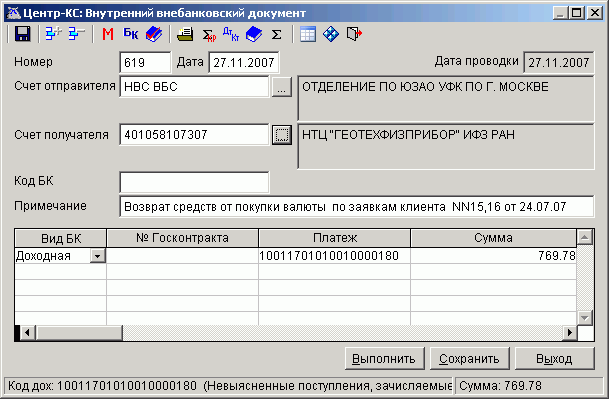
Рисунок 11 – Окно «Внутренний внебанковский документ», форма ввода
При осуществлении платежей между вышестоящей/нижестоящей организациями и головными/обособленными организациями работая с документом «Внутренний внебанковский документ» существует возможность ввода и редактирования полей «код ОрФК отправителя», «код ОрФК получателя» («Код ОрФК отправителя» – код ОрФК, в котором обслуживается отправитель платежа, «Код ОрФК получателя» – код ОрФК, в котором обслуживается получатель платежа). Для этого необходимо нажать кнопку (Дополнительные параметры) на панели инструментов окна «Внутренний внебанковский документ» и в открывшемся окне ввести необходимые изменения полей. При сохранении документа значения полей сохраняются и при вызове документа на редактирование поля добавляются в таблицу редактирования документа.
При редактировании полей «код ОрФК отправителя», «код ОрФК получателя» отбор корреспондентов с кодами ОрФК осуществляется из справочников «Органы казначейства», «Отделения федерального казначейства», «Территориальные ОрФК», «Организация – пользователь».
Если документ – поступление средств на внебюджетный счет, то в отборах кода ОрФК получателя предлагается код ОрФК организации – пользователя. Если операция перечисления средств с внебюджетного счета, то в отборах кода ОрФК отправителя предлагается код ОрФК организации – пользователя.
Для выполнения корректирующих операций в рамках одного лицевого счета (перемещение с одной классификации на другую) в документе «Внутренний внебанковский документ» в качестве счета отправителя и счета получателя проставляют один и тот же лицевой внебюджетный счет получателя средств. При нажатии кнопки  ППО «Центр-КС» осуществит переход в окно «Бюджетная классификация» (см. рисунок 12), в котором необходимо указать следующие параметры:
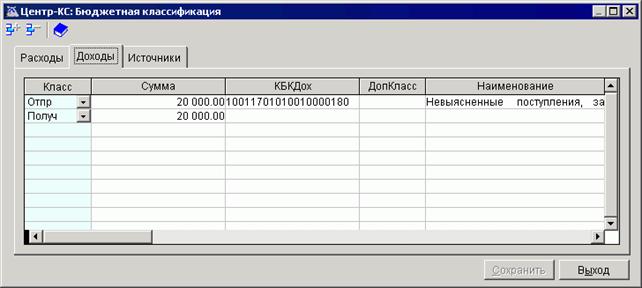
Рисунок 12 – Бюджетная классификация
«Отправитель» – Код БК, с которого производится списание. При осуществлении операции по уточнению средств без права расходования в состав указанного БК должен входить код дохода, по которому были зачислены неразрешенные средства, например, xxx 1170101– «Невыясненные поступления, зачисляемые в федеральный бюджет».
«Получатель» – Код БК, на который производится зачисление. Необходимо указать код БК с уточненным кодом дохода.
Суммы по обеим строкам БК должны быть равны.
После осуществления формирования и сохранения в ППО «Центр-КС» документа «Внутренний внебанковский документ» необходимо выполнить следующие действия.
1. Документ «Платежное поручение», отнесенное на код , нужно запретить. Для этого необходимо в режиме «Подтверждение поступлений от предпринимательской деятельности» (Навигатор – Документы – Подтверждение поступлений от предпринимательской деятельности) у такого платежного поручения активизировать колонку «Запретить»;
2. Документ «Внутренний внебанковский документ» с кодом нужно запретить. Для этого необходимо в режиме «Подтверждение поступлений от предпринимательской деятельности» у такого документа «Внутренний внебанковский документ» активизировать колонку «Запретить»;
3. Документ «Внутренний внебанковский документ» с уточненным кодом дохода – разрешить датой перемещения. Для этого необходимо в режиме «Подтверждение поступлений от предпринимательской деятельности» у такого документа «Внутренний внебанковский документ» активизировать колонку «Разрешить» и в поле «Дата разреш» проставить дату уточнения поступлений.
Для автоматического формирования документа «Внутренний внебанковский документ» на уточнение неразрешенных средств по документу с датой проводки меньше расчетной даты, необходимо:
– в строке уточняемого документа проставить уточненное значение БК;
– проставить источник образования средств;
– дату разрешения, которой будет разрешена сумма по документу «Внутренний внебанковский документ»;
– при сохранении изменений, на вопрос об автоматическом формировании документа «Внутренний внебанковский документ», необходимо ответить «Да».
После этого будет сформирован документ «Внутренний внебанковский документ» на уточнение документа, проставлен запрет и дата разрешения у документа «Внутренний внебанковский документ» и у уточняемого документа.
3.1.9. Зачисление невыясненных поступлений
Поступившие суммы с неверно указанными реквизитами получателя или без бумажных платежных документов зачисляются на лицевой счет невыясненных поступлений в соответствии с 3.2.5. В поле «Лицевой счет» «Платежного поручения (доходная классификация)» пользователями указывается лицевой внебюджетный счет невыясненных поступлений.
3.1.10. Выяснение невыясненных поступлений
Операция выяснения невыясненных поступлений выполняется в режиме «Выяснение невыясненных поступлений», доступ к которому осуществляется через пункты «Главное меню – Обработка – Выяснение невыясненных поступлений (расходы и внебюджет)».
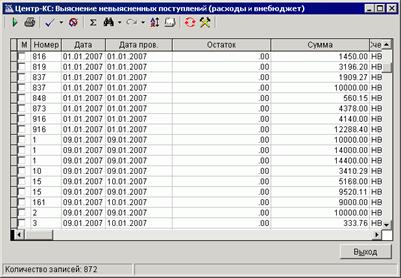
Рисунок 13 – Режим «Выяснение невыясненных поступлений
(расходы и внебюджет)»
При выборе данного пункта открывается форма, содержащая список документов зачисленных на счет НВС (рис. 13).
Для уточнения необходимо:
1. Выбрать в списке требуемый документ.
2. Нажать кнопку  («Уточнить»).
3. В открывшемся окне «Изменение значения настройки» (см. рис. 14) выбрать способ уточнения «Уточнение». При этом открывается документ «Внутренний внебанковский документ», заполненный данными аналогичными данным платежного поручения.
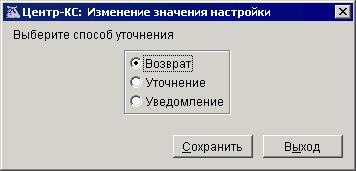
Рисунок 14 – Окно Изменение значения настройки
4. Выполнить уточнение: указать корректные значения в требуемых полях (лицевой счет получателя, КБК). Для разбиения суммы (поле «Сумма») по БК – нажмите кнопку  на панели инструментов окна «Внутренний внебанковский документ» и в открывшемся окне «Бюджетная классификация» (рис. 12) разбейте данную сумму на соответствующие составные по отправителю и получателю. При этом учитывается общая сумма по строке документа в основной таблице окна «Внутренний внебанковский документ» и при изменении в поле «Класс» значения «Все» на значение «Отпр» («Получ») создается новая строка с указанием в поле «Класс» значения «Получ» («Отпр») с суммой равной сумме строки, на которой изменили классификацию.
5. Сохранить документ.
При превышении суммы строки документа, новая строка не создается и выводится сообщение об ошибке («Сумма по классификации «Получ»(«Все») превысила сумму строки документа!»).
При изменении суммы в поле «Сумма» по значению «Получ» и «Все» поля «Класс» создается новая строка с суммой, равной разнице суммы строки документа и суммы строк по классификации «Получ» (поле «Класс») и «Все». При превышении суммы строки документа, новая строка не создается и выводится сообщение об ошибке («Сумма по классификации «Получ»(«Все») превысила сумму строки документа!»).
При этом документ будет отражен в режиме «Внутренний внебанковский документ», доступ к которому осуществляется через пункты «Навигатор – Документы – Внутренний внебанковский документ». В документе «Внутренний внебанковский документ» в качестве счета отправителя указывается счет невыясненных поступлений, а в качестве получателя – лицевой счет получателя средств.
3.1.11. Возврат средств со счета невыясненных поступлений
Для уточнения необходимо следующее.
1. Выбрать в списке требуемый документ.
2. Нажать кнопку (Уточнить) панели инструментов.
3. В открывшейся форме выбрать способ уточнения: Возврат (рис. 14).
4. При этом открывается документ «Платежное поручение», заполненный данными аналогичными данным обрабатываемого платежного поручения.
значение в поле «Номер», а также возможность его редактирования зависит от значения настройки «Автоматическая нумерация документа на возврат» (см. документ «Реестр настроек»);
по умолчанию в реквизитах Отправителя указываются реквизиты владельца счета НВС, а именно:
в поле «Счет» номер счета НВС, с которого происходит возврат средств,
в поле «Наименование отправителя» краткое наименование пользователя из справочника «Пользователь»;
по умолчанию в реквизитах Получателя указываются реквизиты Отправителя документа-основания, по которому осуществляется возврат, а именно:

|
Из за большого объема этот материал размещен на нескольких страницах:
1 2 3 4 5 6 7 8 9 |
