

Партнерка на США и Канаду по недвижимости, выплаты в крипто
- 30% recurring commission
- Выплаты в USDT
- Вывод каждую неделю
- Комиссия до 5 лет за каждого referral
Рисунок 140. Форма «Уведомления об уточнении реквизитов», вкладка «Новая информация»
Для сохранения заполненного документа «Информация ФО о прямых поступлениях» следует нажать кнопку «Ок» в форме «Информация ФО о прямых поступлениях». В результате в таблице «Информация ФО о прямых поступлениях» появится новый документ в статусе «Новый».
На стороне АРМ Клиент-ФО документ «Информация ФО о прямых поступлениях» доступен для импорта из сторонней системы, просмотра, печати, а также экспорта в АРМ Клиент-АП.
Справка о перечисленных поступлениях в бюджет (БК2009)
ЭД «Справка о перечисленных поступлениях в бюджет» предназначен для передачи ФО информации о поступлениях в бюджет.
ЭД «Справка о перечисленных поступлениях в бюджет» импортируется на АРМ Сервер-УФК в виде файла, отвечающего Требованиям к форматам файлов, подписывается ЭЦП и стандартными средствами ППО «СЭД» доставляется на АРМ Клиент-АП (Контур 2) и АРМ Клиент-ФО (Контур 3). После доставки на АРМ получателя документ проходит стандартную проверку подписи и реквизитов. Информация о доставке документа и контроле в ОрФК в виде Квитка СЭД передается на АРМ отправителя с использованием внутреннего механизма ППО «СЭД».
Для ЭД «Справка о перечисленных поступлениях в бюджет» на АРМ Клиент-ФО реализованы следующие функции:
– проверка ЭЦП;
– просмотр ЭД;
– хранение ЭД;
– архивация ЭД;
– экспорт ЭД;
– печать ЭД.
Для работы с ЭД «Справка о перечисленных поступлениях в бюджет» выберите пункт меню «Документы – Финансовые органы – Справка о перечисленных поступлениях в бюджет, при этом откроется экранная форма со списком документов, которые удовлетворяют условиям отбора, приведенным на панели фильтрации. Можно как расширить, так и уменьшить диапазон видимых документов с помощью задания условий фильтра.
Документ открывается двойным щелчком мыши по строке таблицы документов или по кнопке  . Документ имеет вид, представленный на рисунке 141. Редактирование ЭД «Справка о перечисленных поступлениях в бюджет» не осуществляется.
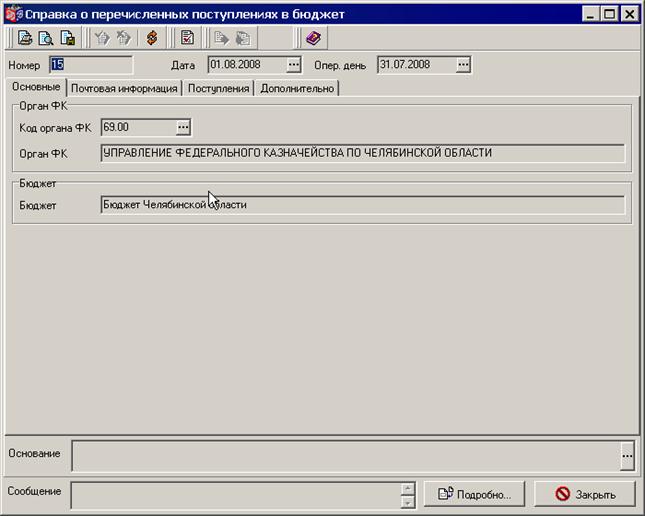
Рисунок 141. Форма «Справка о перечисленных поступлениях в бюджет». Вкладка «Основные»
Форма содержит общую информационную часть и 4 вкладки.
В заголовочной части документа имеются поля:
– «Номер» – номер, присвоенный в учетной системе УФК, является уникальным в течение финансового года.
– «Дата» – дата заполнения справки.
– «Опер. день» – Дата последнего операционного дня, информация по которому включена в отчет.
В нижней части формы имеются поля:
– «Комментарий» – комментарий исполнителя документа.
– «Сообщение» – текстовое пояснение к документу. Поле служит для передачи служебной информации об обработке документа.
При нажатии кнопки «Подробно» откроется окно «Сообщение принимающей стороны», где может содержаться дополнительная текстовая информация, касающаяся документа. Для закрытия формы нажимается кнопка «Закрыть».
На вкладке «Основные» представлены следующие данные:
– Группа полей «Орган ФК»:
– «Код органа ФК» – код ОрФК, от которого направляется документ.
– «Орган ФК» – полное наименование ОрФК, от которого направляется документ.
– «Подразделение» – наименование подразделения ОрФК, оформившего документ.
– Группа полей «Бюджет»: «Бюджет» – наименование соответствующего бюджета.
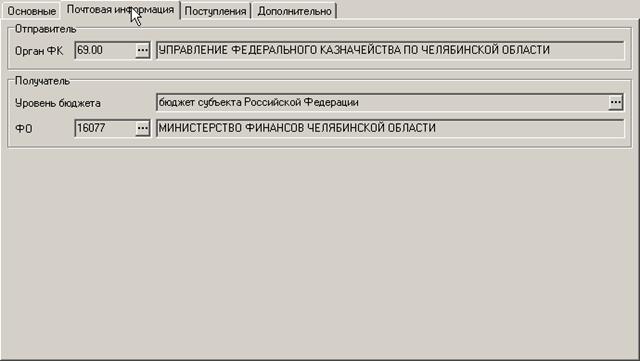
Рисунок 142. Форма «Справка о перечисленных поступлениях в бюджет». Вкладка «Почтовая информация»
На вкладке «Почтовая информация» (см. рисунок 142) представлены следующие данные:
– Группа полей «Отправитель»:
– «Орган ФК» – код и полное наименование УФК – отправителя документа.
– Группа полей «Получатель»:
– «Уровень бюджета» – уровень бюджета.
– «ФО» – код и полное наименование ФО – получателя документа.
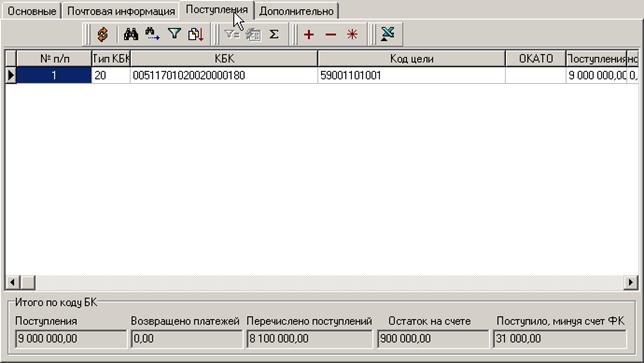
Рисунок 143. Форма «Справка о перечисленных поступлениях в бюджет». Вкладка «Поступления»
На вкладке «Поступления» (см. рисунок 143) представлена таблица с реквизитами направленных платежей по бюджетной классификации.
– «№ п/п» – порядковый номер записи реестра.
– «Тип КБК» – допустимые символы:
– 20 – доходы;
– 31 – источники внутреннего финансирования дефицита бюджета;
– 32 – источники внешнего финансирования дефицита бюджета.
– «КБК» – КБК РФ, по которому осуществлено перечисление.
– «Код цели» – код цели субсидии/субвенции, предоставленной из федерального бюджета.
– «ОКАТО» – код ОКАТО получателя платежей.
– «Поступления» – сумма поступлений, распределенных УФК с учетом ВБО.
– «Возвращено платежей» – сумма возвратов из бюджета.
– «Перечислено поступлений» – сумма всего перечислено в бюджет с начала года..
– «Остаток на счете» – Остаток на счете.
– «Поступило, минуя счет ФК» – поступило в бюджет денежных средств, минуя счет органа Федерального казначейства, предназначенный для учета поступлений и их распределения между бюджетами бюджетной системы РФ.
– «Кол-во строк» – количество строк в таблице «Поступления».
– Группа полей «Итого по коду БК»:
– «Поступления» – итоговая сумма поступлений, распределенных УФК, с учетом внебанковских операций.
– «Возвращено платежей» – итоговая сумма возвратов из бюджета.
– «Перечислено поступлений» – итоговая сумма всего перечислено в бюджет.
– «Остаток на счете» – итоговая сумма остатка на счете.
– «Поступило, минуя счет ФК» – итоговая сумма поступлений денежных средств, минуя счет органа Федерального казначейства, предназначенный для учета поступлений и их распределения между бюджетами бюджетной системы РФ.
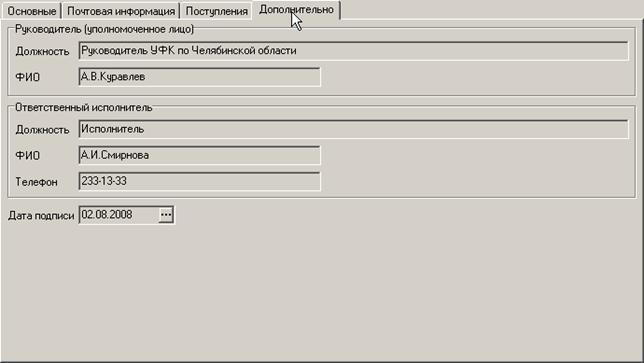
Рисунок 144. Форма «Справка о перечисленных поступлениях в бюджет». Вкладка «Дополнительно»
На вкладке «Дополнительно» (см. рисунок 144) представлены данные о должностных лицах, подписавших документ:
– Группа полей «Руководитель (уполномоченное лицо)»:
– «Должность» – должность руководителя ОрФК или уполномоченного им лица.
– «ФИО» – ФИО руководителя ОрФК или уполномоченного им лица.
– Группа полей «Ответственный исполнитель»:
– «Должность» – должность работника, ответственного за правильность формирования документа.
– «ФИО» – фамилия и инициалы работника, ответственного за правильность формирования документа.
– «Телефон» – номер телефона (с указанием кода города) работника, ответственного за правильность формирования документа.
– «Дата подписи» – дата подписания документа руководителем.
Реестр перечисленных поступлений (БК2009)
Для доведения информации о кодах бюджетной классификации, по которым осуществляется зачисление денежных средств в бюджет от УФК до ФО используется ЭД «Реестр перечисленных поступлений».
ЭД «Реестр перечисленных поступлений» принимается на АРМ Сервер-УФК из учетной системы УФК в виде файла, отвечающего Требованиям к форматам файлов, подписывается ЭЦП и стандартными средствами ППО «СЭД» доставляется на АРМ Клиент-ОФК (Контур 2) и АРМ Клиент-ФО (Контур 3), а также принимается на АРМ Сервер-ОФК и отправляется на АРМ Клиент-ФО (Контур 3). После доставки на АРМ получателя документ проходит стандартную проверку подписи и реквизитов. Информация о доставке документа и контроле в ОрФК в виде Квитка СЭД передается на АРМ отправителя с использованием внутреннего механизма ППО «СЭД».
Для ЭД «Реестр перечисленных поступлений» на АРМ Клиент-ФО реализованы следующие функции:
– проверка ЭЦП;
– просмотр ЭД;
– передача результата обработки ЭД на АРМ Сервер-УФК/АРМ Сервер-ОФК;
– экспорт ЭД;
– хранение ЭД;
– архивация ЭД;
– печать ЭД.
Для работы с реестрами перечисленных поступлений следует выбрать пункт меню «Документы – Финансовые органы – Реестры перечисленных поступлений», при этом откроется экранная форма со списком реестров перечисленных поступлений, которые удовлетворяют условиям отбора, приведенным на панели фильтрации. Можно как расширить, так и уменьшить диапазон видимых документов с помощью задания условий фильтра.
Документ открывается двойным щелчком мыши по строке таблицы документов или по кнопке . Документ имеет вид, представленный на рисунке 145. Редактирование ЭД «Реестр перечисленных поступлений» не осуществляется.
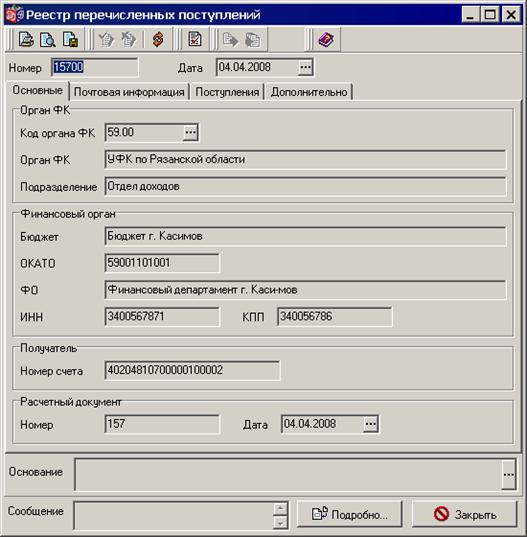
Рисунок 145. Форма «Реестр перечисленных поступлений». Вкладка «Основные»
Форма содержит общую информационную часть и 4 вкладки.
В заголовочной части документа имеются поля:
– «Номер» – номер реестра, присвоенный в учетной системе УФК, является уникальным в течение финансового года.
– «Дата» – дата заполнения реестра.
В нижней части формы имеются поля:
– «Комментарий» – комментарий исполнителя документа.
– «Сообщение» – текстовое пояснение к документу. Поле служит для передачи служебной информации об обработке документа.
При нажатии кнопки «Подробно» откроется окно «Сообщение принимающей стороны», где может содержаться дополнительная текстовая информация, касающаяся документа. Для закрытия формы нажимается кнопка «Закрыть».
На вкладке «Основные» представлены следующие данные:
– Группа полей «Орган ФК»:
– «Код органа ФК» – код ОрФК, от которого направляется документ.
– «Орган ФК» – полное наименование ОрФК, от которого направляется документ.
– «Подразделение» – наименование подразделения ОрФК, оформившего документ.
– Группа полей «Финансовый орган»:
– «Бюджет» – наименование соответствующего бюджета.
– «ОКАТО» – код ОКАТО ФО соответствующего бюджета.
– «ФО» – наименование ФО соответствующего бюджета.
– «ИНН» – ИНН ФО соответствующего бюджета.
– «КПП» – КПП ФО соответствующего бюджета.
– Группа полей «Получатель»: «Номер счета» – расчетный счет получателя, на который производится перечисление.
– Группа полей «Расчетный документ»:
– «Номер» – номер расчетного документа, по которому было выполнено перечисление.
– «Дата» – дата расчетного документа, по которому было выполнено перечисление.
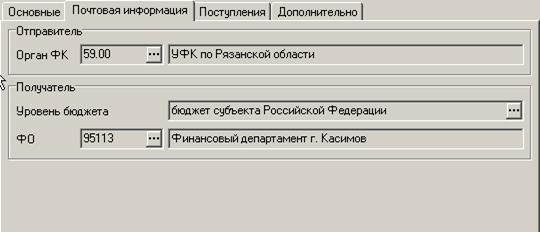
Рисунок 146. Форма «Реестр перечисленных поступлений». Вкладка «Почтовая информация»
На вкладке «Почтовая информация» (см. рисунок 146) представлены следующие данные:
– Группа полей «Отправитель»:
– «Орган ФК» – код и полное наименование УФК – отправителя документа.
– Группа полей «Получатель»:
– «Уровень бюджета» – уровень бюджета.
– «ФО» – код и полное наименование ФО – получателя документа.
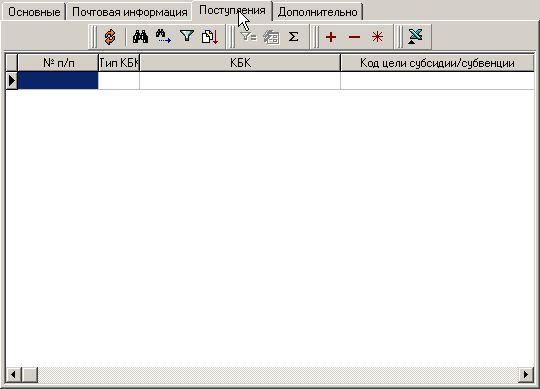
Рисунок 147. Форма «Реестр перечисленных поступлений». Вкладка «Поступления»
На вкладке «Поступления» (см. рисунок 147) представлена таблица с реквизитами направленных платежей по бюджетной классификации.
– «№ п/п» – порядковый номер записи реестра.
– «Тип КБК» – допустимые символы:
– 20 – доходы;
– 31 – источники внутреннего финансирования дефицита бюджета;
– 32 – источники внешнего финансирования дефицита бюджета.
– «Код по БК» – КБК РФ, по которому осуществлено перечисление.
– «Код цели субсидии/субвенции» – код цели субсидии/субвенции, предоставленной из федерального бюджета.
– «Сумма» – сумма перечисления поступления по коду БК.
– «Кол-во строк» – количество строк в таблице «Поступления».
– «Итого» – итоговая сумма перечисленных поступлений по реестру.
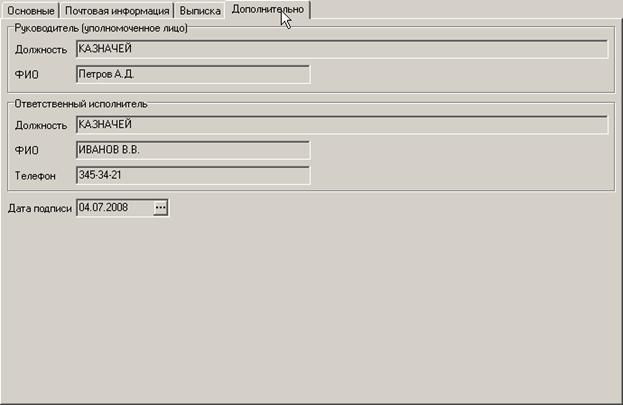
Рисунок 148. Форма «Реестр перечисленных поступлений». Вкладка «Дополнительно»
На вкладке «Дополнительно» (см. рисунок 148) представлены данные о должностных лицах, подписавших документ:
– Группа полей «Руководитель (уполномоченное лицо)»:
– «Должность» – должность руководителя ОрФК или уполномоченного им лица.
– «ФИО» – ФИО руководителя ОрФК или уполномоченного им лица.
– Группа полей «Начальник отдела» (замещающее лицо):
– «Должность» – должность начальник отдела ОрФК или замещающего его лица.
– «ФИО» – фамилия и инициалы начальник отдела ОрФК или замещающего его лица.
– Группа полей «Ответственный исполнитель»:
– «Должность» – должность работника, ответственного за правильность формирования документа.
– «ФИО» – фамилия и инициалы работника, ответственного за правильность формирования документа.
– «Телефон» – номер телефона (с указанием кода города) работника, ответственного за правильность формирования документа.
– «Дата подписи» – дата подписания документа руководителем.
Реестр платежей, поступивших минуя счет № 000 (БК2009)
ЭД «Реестр платежей, поступивших минуя счет № 000» предназначен для доведения от ТОФК до ФО информации о невыясненных поступлениях на единые счета бюджетов в бюджетной системе Российской Федерации и их распределении между бюджетами РФ.
ЭД «Реестр платежей, поступивших минуя счет № 000» создается на АРМ Сервер-ОФК путем импорта в виде файла, отвечающего Требованиям к форматам файлов, подписывается ЭЦП и доставляется с сохранением подписи отправителя на АРМ Клиент-ФО (Контур 3).
Для ЭД «Реестр платежей, поступивших минуя счет № 000» на АРМ Клиент-ФО реализованы следующие функции: прием ЭД, просмотр, печать, экспорт, проверка подписи и отправка квитка.
Для работы с ЭД «Реестр платежей, поступивших минуя счет № 000» следует выбрать пункт меню «Документы – Финансовые органы – Реестр платежей, поступивших в бюджет, минуя счет органа ФК», при этом откроется экранная форма со списком документов, которые удовлетворяют условиям отбора, приведенным на панели фильтрации. Можно как расширить, так и уменьшить диапазон видимых документов с помощью задания условий фильтра.
Документ открывается нажатием кнопки панели инструментов или двойным щелчком мыши по строке списка. Экранная форма документа имеет вид, представленный на рисунке 149. Редактирование принятого ЭД «Реестр платежей, поступивших минуя счет № 000» не осуществляется.
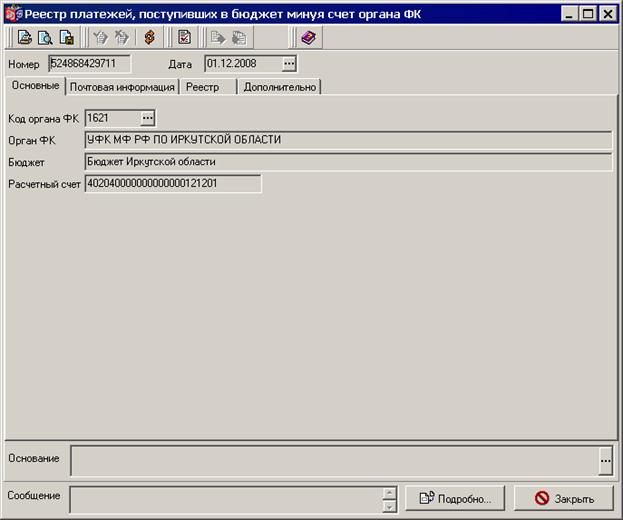
Рисунок 149. Экранная форма «Реестр платежей, поступивших минуя счет № 000». Вкладка «Основные»
Форма документа содержит общие поля и четыре вкладки.
В заголовочной части документа имеются поля:
– «Номер» – номер, присвоенный Реестру в ОрФК.
– «Дата» – дата заполнения реестра, не может быть позднее текущей даты.
В нижней части формы имеются поля:
– «Комментарий» – комментарий исполнителя документа.
– «Сообщение» – текстовое сообщение. Поле служит для передачи служебной информации об обработке документа.
При нажатии на кнопку «Подробно» откроется окно «Сообщение принимающей стороны», где может содержаться дополнительная текстовая информация, касающаяся документа. Для закрытия формы нажимается кнопка «Закрыть».
В полях вкладки «Основные» представлены следующие данные:
– «Код органа ФК» – код ОрФК, в адрес которого направляется документ.
– «Орган ФК» – полное наименование ОрФК, в адрес которого направляется документ.
– «Бюджет» – наименование бюджета, на единый счет которого поступили платежи, минуя счёт УФК, предназначенный для учета поступлений и их распределения между бюджетами.
– «Расчетный счет» – расчетный счет, на который поступили платежи, минуя счёт УФК, предназначенный для учета поступлений и их распределения между бюджетами.
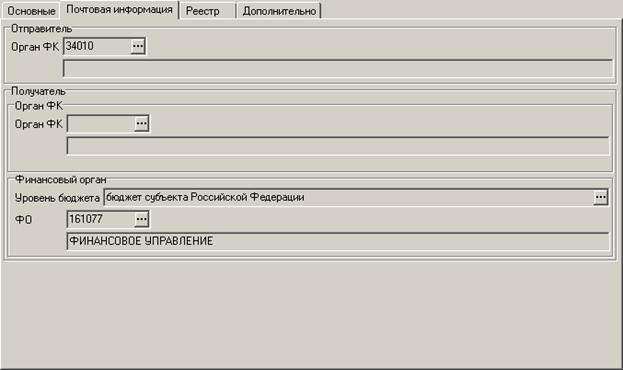
Рисунок 150. Экранная форма «Реестр платежей, поступивших минуя счет № 000». Вкладка «Почтовая информация»
В полях вкладки «Почтовая информация» (см. рисунок 150) представлены следующие данные:
– Блок полей «Отправитель»: «Орган ФК» – код и полное наименование органа Федерального казначейства – отправителя документа.
– Блок полей «Получатель»: «Орган ФК» – код и полное наименование органа Федерального казначейства – получателя документа. Отображается на АРМ получателя при наличии информации в блоке.
– Блок полей «Финансовый орган» (отображается на АРМ получателя при наличии информации в блоке):
– «Уровень бюджета» – уровень бюджета.
– «ФО» – код и наименование УБП – получателя документа.
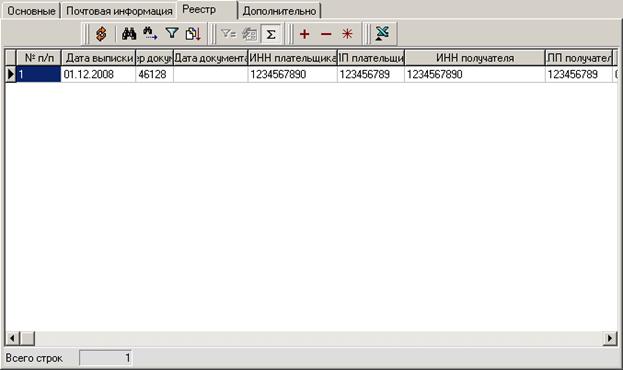
Рисунок 151. Экранная форма «Реестр платежей, поступивших минуя счет № 000». Вкладка «Реестр»
В полях вкладки «Реестр» (см. рисунок 151) представлена таблица с реквизитами платежей:
– «№ п/п» – порядковый уникальный номер записи реестра, формируется автоматически при отображении.
– «Дата выписки» – дата зачисления на счет УФК.
– «Номер документа» – номер расчетного документа.
– «Дата документа» – дата зачисления на счет УФК.
– «GUID документа» – уникальный идентификатор платежного документа, присвоенный ОрФК.
– «ИНН плательщика» – ИНН плательщика.
– «КПП плательщика» – КПП плательщика.
– «ИНН получателя» – ИНН получателя.
– «КПП получателя» – КПП получателя.
– «Тип КБК» – допустимые символы:
– 20 – доходы;
– 31 – источники внутреннего финансирования дефицита бюджета;
– 32 – источники внешнего финансирования дефицита бюджета.
– «КБК» – КБК РФ, по которому осуществлено перечисление.
– «ОКАТО» – код ОКАТО АДБ. При импорте и приеме ЭД проверять на наличие значения кода в справочнике ОКАТО.
– «Сумма» – сумма платежа по КБК.
В нижней части вкладки расположено поле: «Кол-во строк» – количество строк в таблице «Реестр».
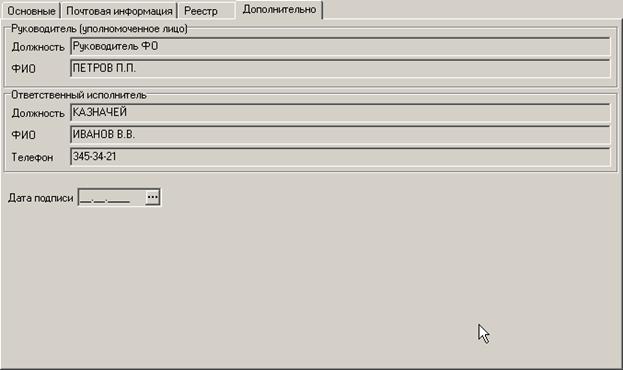
Рисунок 152. Экранная форма «Реестр платежей, поступивших минуя счет № 000». Вкладка «Дополнительно»
В полях вкладки «Дополнительно» (см. рисунок 152) представлены следующие данные:
– Группа полей «Руководитель (уполномоченное лицо)»:
– «Должность» – должность руководителя или уполномоченного им лица.
– «ФИО» – ФИО руководителя или уполномоченного им лица.
– Группа полей «Ответственный исполнитель»:
– «Должность» – должность работника, ответственного за правильность формирования документа.
– «ФИО» – фамилия и инициалы работника, ответственного за правильность формирования документа.
– «Телефон» – номер телефона (с указанием кода города) работника, ответственного за правильность формирования документа.
– «Дата подписи» – дата подписания документа руководителем. Дата подписи не может быть ранее даты Реестра.
11 Отзыв документов
Для доведения от ФО до ТОФК информации о документах, которые по каким-либо причинам должны быть отозваны, используется ЭД «Запрос на отзыв». На основании документа «Запрос на отзыв» в ППО «СЭД» может быть отозван только один бюджетный документ. Таким образом, файл обмена, переданный в орган Федерального казначейства должен содержать один электронный документ «Запрос на отзыв» на один отзываемый документ.
Документ «Запрос на отзыв» создается пользователем на ФО вручную или импортируется из АС ФО, затем доставляется на АРМ ТОФК. Информация о смене статусов документа «Запрос на отзыв» доводится до отправителя.
Для создания нового ЭД «Запрос на отзыв» следует выбрать пункт меню «Документы – Отзыв документов – Запросы на отзыв». В открывшемся списке документов нужно нажать кнопку  .
.
Появится экранная форма, изображенная на рисунке 153.
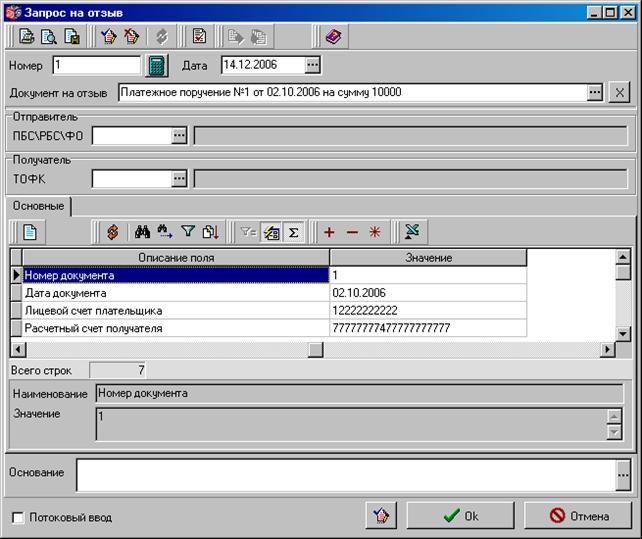
Рисунок 153. Экранная форма «Запрос на отзыв»
Заголовок формы содержит следующие поля:
– «Номер» – номер документа. Значение указывается вручную. При помощи кнопки  номер проставляется автоматически из принципа N+1, где N – номер последнего сохраненного документа. Доступно для редактирования.
– «Дата» – дата документа. По умолчанию проставляется текущая дата.
– «Документ на отзыв» – в данном поле выбирается документ, ранее отправленный с данного АРМ и предназначенный для отзыва. При нажатии на кнопку  открывается список классов документа «Выбор класса отзываемого документа».
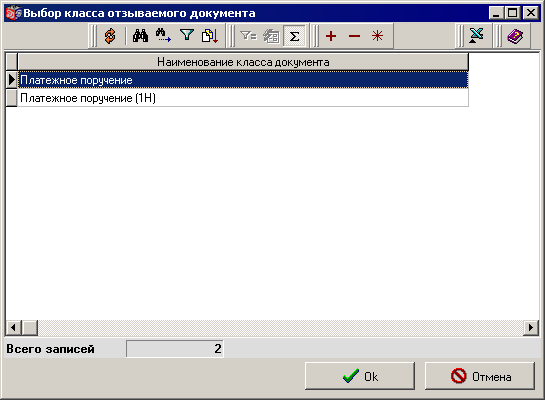
Рисунок 154. Форма «Выбор класса отзываемого документа»
После выбора класса документа открывается список документов выбранного класса.
Для выбора документа на отзыв следует выбрать его курсором в списке и нажать «Ок».
– Блок «Отправитель»: поле «ПБС\РБС\ФО» – код и наименование отправителя документа. Значение выбирается из справочника реестра распорядителей и получателей.
– Блок «Получатель»: поле «ТОФК» – код и наименование ТОФК получателя документа. Поле заполняется выбором из справочника органов ФК.
На вкладке «Основные» автоматически заполняется информация о полях отзываемого документа – описание поля и его значение. Набор полей определяется и варьируется в зависимости от типа отозванного документа. Для просмотра содержания поля следует нажать кнопку .
В нижней части формы имеется поле «Основание», в которое вводится основание отзыва документа. Поле заполняется выбором из справочника шаблонов оснований.
Для сохранения документа нажимается кнопка «Ок». Документ сохраняется, принимая статус «Новый». Документ доставляется на АРМ Сервер-ТОФК, где выгружается в АС ТОФК.
Информация о смене статусов документа «Запрос на отзыв» доводится до отправителя с помощью внутренних квитков ППО «СЭД». На основании внешнего квитка переданного из АС ТОФК, документ «Запрос на отзыв» принимает один из возможных конечных статусов. При переходе документа «Запрос на отзыв» на статус «Исполнен», у отзываемого документа, указанного в запросе, изменится текущий статус на статус «Отозван».
Подробное описание по работе с исходящими документами см. в разделе 2.
12 Протокол
ЭД «Протокол» формируется в ЦКС и предназначен для доведения органом Федерального казначейства до участников бюджетного процесса информации об отказе и причинах отказа в исполнении документа, предоставленного участником бюджетного процесса.
ЭД «Протокол» импортируется на АРМ Сервер-УФК или на АРМ Сервер-ОФК в виде файла, отвечающего Требованиям к форматам файлов, подписывается ЭЦП и стандартными средствами ППО «СЭД» доставляется на АРМ Клиент-ФО транзитом через АРМ Сервер-ЦАФК. После доставки на АРМ получателя документ проходит стандартную проверку подписи и реквизитов. Информация о доставке документа и контроле в ОрФК в виде Квитка СЭД передается на АРМ отправителя с использованием внутреннего механизма ППО «СЭД».
Для ЭД «Протокол» на АРМ Клиент-ФО реализованы следующие функции:
– проверка подписи;
– просмотр;
– отправка квитков;
– экспорт;
– архивация;
– хранение;
– печать.
Для работы с ЭД «Протокол» выберите пункт меню «Документы – Протоколы – Протоколы», при этом откроется экранная форма со списком документов, которые удовлетворяют условиям отбора, приведенным на панели фильтрации. Можно как расширить, так и уменьшить диапазон видимых документов с помощью задания условий фильтра.
Документ открывается двойным щелчком мыши по строке таблицы документов или по кнопке . Документ имеет вид, представленный на рисунке 155. Редактирование ЭД «Протокол» не осуществляется.
В экранной форме «Протокол» представлены поля:
– «Номер» – номер документа «Протокол», присвоенный Федеральным казначейством или органом Федерального казначейства;
– «Дата» – дата формирования документа «Протокол»;
– «Код отправителя» – код органа Федерального казначейства, сформировавшего документ «Протокол»;
– «Наименование отправителя» – наименование органа Федерального казначейства, сформировавшего документ «Протокол»;
– «Код получателя» – код участника бюджетного процесса (органа Федерального казначейства), которому направляется документ «Протокол»;
– «Наименование получателя» – наименование участника бюджетного процесса (органа Федерального казначейства), которому направляется документ «Протокол»;
– «Наименование бюджета» – наименование соответствующего бюджета, в рамках кассового обслуживания исполнения которого органом Федерального казначейства осуществляется обработка и учет документов клиента;
– «Наименование финансового органа» – наименование финансового органа соответствующего бюджета.
– Группа полей «Документ-основание»:
– «Номер» – номер документа, по результатам обработки которого формируется текущий документ «Протокол».
– «Дата» – дата документа, по результатам обработки которого формируется текущий документ «Протокол».
– «Наименование» – полное наименование документа, по результатам обработки которого формируется текущий документ «Протокол».
– Группа полей «Клиент»:
– «Код» – указываться код участника бюджетного процесса по Сводному реестру участника бюджетного процесса, документ которого обрабатывался.
– «Лицевой счет» – номер лицевого счета участника бюджетного процесса, документ которого обрабатывался.
– «Наименование» – наименование участника бюджетного процесса, документ которого обрабатывался.
– «Признак» – признак, принят или аннулирован документ клиента.
– «Дата принятия к учету» – дата принятия для обработки или на учет (аннулирования) документа клиента.
– Группа полей «Ответственный исполнитель»:
– «Должность» – должность работника, ответственного за правильность формирования документа «Протокол».
– «Ф. И.О.» – фамилия и инициалы работника, ответственного за правильность формирования документа «Протокол».
– «Телефон» – телефон работника, ответственного за правильность формирования документа «Протокол».
– «Дата подписания» – дата подписания протокола.
– «Примечание» – описание причин аннулирования документа или не принятия его для обработки или постановки на учет и другая необходимая информация.
– «Сообщение» – текстовое сообщение.
При открытии диалоговой формы ЭД «Протокол» в поля «Наименование получателя» и «Код получателя» подставляются значения, соответствующие ТОФК, если документ должен быть передан ТОФК или значения, соответствующие УБП, если документ должен быть передан УБП.
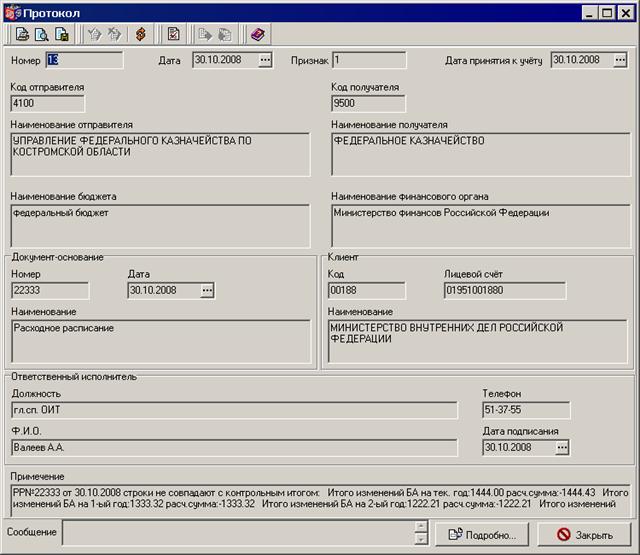
Рисунок 155 Экранная форма ЭД «Протокол»
13 Отправка служебной информации
Работа с произвольными документами
Для передачи документов, используемых в регламенте («Регламент о порядке и условиях обмена информацией между ТОФК и ФО при кассовом обслуживании исполнения бюджета в условиях открытия в ТОФК лицевого счета и/или лицевых счетов главным распорядителем, распорядителем и (или) получателем»), но не имеющих экранной формы представления данных в ППО «СЭД», а также любой служебной информации в ТОФК служат произвольные документы.
С данным документом работа проводится аналогично работе с любым исходящим документом: он создается, подписывается и отправляется. В произвольный документ могут быть вложены файлы любого типа, которые передаются в составе документа.
Конечный статус, принимаемый документом, является статус «принят».
Как ввести документ, рассказано в следующем подразделе, как подписать и отправить документ см. соответствующие пункты раздела «Работа с исходящими документами».
Примечание. В качестве вложений произвольного документа используются, в том числе, графические файлы (сосканированные копии сопроводительных документов: договоров, накладных, счетов-фактур и т. д.). При обмене рекомендуется использовать графические файлы со следующими характеристиками:
― Тип файла – JPG, TIFF.
― Глубина цвета не более 16 Бит.
― Разрешение не более 150 DPI.
Создание нового произвольного документа
Для создания нового произвольного документа нужно выбрать пункт меню «Документы – Служебные – Произвольные документы» и добавить новый документ. Для ввода нового документа нажимается кнопка или клавиша «Insert». Появится экранная форма, представленная на рисунке 156.
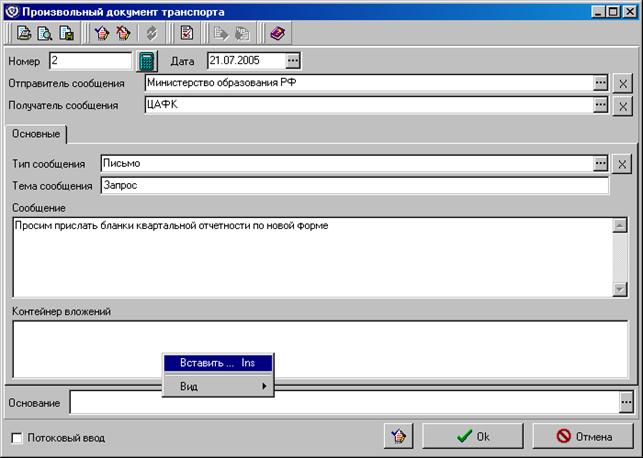
Рисунок 156. Форма произвольного документа
В поля документа вводятся следующие данные:
– «Номер» – номер документа. Значение указывается вручную. При помощи кнопки номер проставляется автоматически из принципа N+1, где N – номер последнего сохраненного документа. Доступно для редактирования.
– «Дата» – дата документа. Автоматически устанавливается текущая дата.
– «Получатель сообщения» – получатель сообщения.
– «Отправитель сообщения» – ПБС, от которого исходит сообщение.
– «Тип сообщения» – в данном поле из всплывающего списка выбирается тип произвольного документа.
Примечание. Стандартный тип произвольного документа – «Письмо». Помимо данного типа администратором системы могут быть заведены другие типы произвольных документов, используемые для механизма импорта с автоприкреплением файлов и выгрузки вложений. Также сам тип «Письмо» может быть настроен на использование этих механизмов. Тип произвольного документа «Акт приемки-передачи показателей» используется в случае передачи ЭД «Акт приемки-передачи показателей» от ФО в ТОФК через режим «Произвольные документы».
– «Тема сообщения» – произвольный текст этого поля определяет тематику посылаемого документа.
– «Сообщение» – основной текст сообщения. Это может быть произвольный текст.
В нижней части формы, в поле «Контейнер вложений», можно прикрепить любые файлы. Для этого следует перейти в данную область и нажать клавишу «Insert» или в локальном меню выбрать пункт «Вставить…». На экран будет выведено диалоговое окно выбора файла.
Названия прикрепленных файлов могут отображаться в одном из четырех видах: крупные значки, мелкие значки, список и отчет. Для того чтобы изменить внешний вид списка файлов нужно в локальном меню выбрать пункт «Вид» и далее выбрать вид списка.
Чтобы удалить прикрепленный документ из списка, нужно нажать клавишу «Delete» или в локальном меню выбрать пункт «Удалить».
После ввода документ стандартным образом подписывается ЭЦП и отправляется в ТОФК.
Выгрузка вложений произвольного документа
Для сохранения вложений входящего произвольного документа с использованием механизма выгрузки необходимо выполнить команду контекстного меню «Выгрузка вложений» с документом, находящимся в статусе «*Принят+». В результате выполнения операции документ перейдет на статус «Экспортирован», а вложенный файл будет выгружен в директорию выгрузки, указанной в шаблоне экспорта.
Внимание! Шаблон экспорта вложений произвольного документа настраивается администратором системы.
Для сохранения вложений входящего произвольного документа стандартным способом в пользовательскую директорию следует открыть документ двойным щелчком мыши, либо при помощи кнопки и в поле «Контейнер вложений» щелкнуть правой кнопкой мыши на файле вложения. В открывшемся контекстном меню следует использовать команды:
– «Открыть» – открывает файл из текущего места.
– «Сохранить как» – позволяет сохранить файл в выбранную директорию.
Импорт произвольных документов с автоприкреплением файлов
В ППО «СЭД» реализована функция импортирования произвольных документов с вложенными в них файлами. Импорт произвольных документов с автоприкреплением файлов производится в форме «Произвольные документы».
Для импортирования произвольного документа с автоприкреплением файлов необходимо выполнить команду контекстного меню «Импорт с автоприкреплением файлов», после чего ППО «СЭД» сделает обращение к директории, указанной в настройке шаблона импорта с целью поиска файлов для прикрепления к документу.
Внимание! Шаблон импорта произвольного документа с автоприкреплением файлов настраивается администратором ППО «СЭД».
После того как файлы будут найдены, в результате выполнения операции создадутся документы, в каждый из которых будет вложен один файл.
Внимание! Следует формировать прикрепляемые файлы с названием, включающим код БУ получателя (первые 1 – 5 символов названия). В противном случае в сформированном документе с прикрепляемым файлом не будет отражаться получатель сообщения (поле «Получатель сообщения»). Такой документ не пройдет контроль корректности заполнения и примет статус «Ошибка автоконтроля».
После импортирования документ проверяется, подписывается ЭЦП и доставляется на серверную часть ППО «СЭД». Информация об успешной передаче документа, в виде квитка, передается отправителю – изменяется статус документа.
В ППО «СЭД» существует возможность автоматического импортирования произвольных документов с вложенными в них файлами, отправки и выгрузки вложений с помощью автопроцедур.
Внимание! Настройка автопроцедур осуществляется ТОЛЬКО администратором ППО «СЭД». Пользовательское вмешательство в настройки автопроцедур может привести к некорректной работе ППО.
14 Архивация
В ходе работы с ППО «СЭД» многие данные теряют свою актуальность. Обработка старых документов завершается, одновременно на АРМ СЭД приходят новые документы.

|
Из за большого объема этот материал размещен на нескольких страницах:
1 2 3 4 5 6 7 8 9 10 11 12 |
