

Для того чтобы не перегружать ППО и пользователей АРМ СЭД ненужной информацией и облегчить работу за счет меньшего количества документов в экранных формах, но в то же время обеспечить доступ к документам за любую дату, в ППО «СЭД» предусмотрена архивация.
Архивация документов заключается в том, что удаленные, а также полностью прошедшие обработку документы из соответствующих экранных форм документов перемещаются в соответствующие экранные формы архивных документов.
Документы, попавшие в архив, не участвуют в работе ППО. Архивные документы можно просмотреть, но нельзя запустить в обработку. Для того чтобы продолжить работу с архивным документом, следует восстановить его при помощи соответствующей команды.
Документы могут отправляться в архив периодически при помощи настроенных автопроцедур, а также вручную при помощи команды пользователя АРМ СЭД.
Ручная архивация
Ручная архивация документов выполняется пользователем ППО «СЭД» в экранных формах документов. В архив могут быть отправлены только те документы, которые находятся на допустимом для архивации статусе. Перечень статусов для архивации документов представлен в пункте 11.2.
Для отправки в архив всех документов списка, находящихся на допустимых для архивации статусах, следует выполнить команду контекстного меню «Отправить в архив все».
Для отправки в архив только выделенных документов, находящихся на допустимых для архивации статусах, следует выполнить команду контекстного меню «Отправить в архив выделенные».
Допустимые статусы документов для архивации
Пользователю ФО допустима архивация документов, находящихся на следующих статусах (см. таблицу 2).
Таблица 2. Перечень допустимых статусов для архивации. Группа документов № 1
Перечень документов | Перечень статусов для архивации |
Произвольные документы | Удален; *удален+; ЭЦП неправомочна; *ЭЦП неправомочна+; ЭЦП не верна; *ЭЦП не верна+; ошибка реквизитов; *ошибка реквизитов+; отказан;*отказан+; исполнен; *исполнен+; завершен; *завершен+; отозван; *отозван+ |
Таблица 3. Перечень допустимых статусов для архивации. Группа документов № 2
Перечень документов | Перечень статусов для архивации |
Выписка с лицевого счета бюджета Выписка из лицевого счета по учету внебюджетных средств Лицевой счет по учету внебюджетных средств Ведомость кассовых поступлений в бюджет Ведомость по кассовым выплатам из бюджета Приложение к ведомости по движению свободного остатка средств бюджета Реестр перечисленных поступлений Уведомление об объемах финансирования Уведомление о состоянии платежных документов Справка о перечислении поступлений в бюджеты Сводный реестр поступлений и выбытий (0511009) Справка (0504833) Баланс по кассовому обслуживанию субъектов (0521451) Баланс по операциям кассового обслуживания исполнения бюджета (форма 0503150) Справка о возврате уведомления о бюджетных назначениях и объемах финансирования | ошибка автоконтроля, экспортирован, * Ошибка реквизитов +, ошибка реквизитов, * ЭЦП Неправомочна +, ЭЦП неправомочна, * ЭЦП Не верна +, ЭЦП не верна, * Принят +, принят, * Отказан +, отказан, * Исполнен +, исполнен, * Завершен +, завершен, * Отозван +, отозван, * Удален +, удален |
Таблица 4. Перечень допустимых статусов для архивации. Группа документов № 3
Перечень документов | Перечень статусов для архивации |
Пакет платежных поручений | ошибка автоконтроля, экспортирован, *Ошибка реквизитов+, ошибка реквизитов, *ЭЦП Неправомочна+, ЭЦП неправомочна, *ЭЦП Не верна+, ЭЦП не верна, *Принят+, принят, *Отказан+, отказан, *Исполнен+, исполнен, *Завершен+, завершен, *Отозван+, отозван, *Удален+, удален, *Принят ФК, *Принят ФК+, принят ФК, принят ФК +, * Не принят ФК +, Принят частично; *принят частично ФК+ |
Таблица 5. Перечень допустимых статусов для архивации. Группа документов № 4
Перечень документов | Перечень статусов для архивации |
Отчет по поступлениям и выбытиям (форма 0503151) | ошибка автоконтроля, экспортирован, * ЭЦП Неправомочна +, ЭЦП неправомочна, * ЭЦП Не верна +, ЭЦП не верна, * ЭЦП верна +, ЭЦП верна, * Принят +, * Принят, принят, удален |
Таблица 6. Перечень допустимых статусов для архивации. Группа документов № 5
Перечень документов | Перечень статусов для архивации |
Ведомость по движению свободного остатка средств бюджета | ошибка автоконтроля, экспортирован, * Ошибка реквизитов +, ошибка реквизитов, * ЭЦП Неправомочна +, ЭЦП неправомочна, * ЭЦП Не верна +, ЭЦП не верна, принят, * Отказан +, отказан, * Исполнен +, исполнен, * Завершен +, завершен, * Отозван +, отозван, * Удален +, удален |
Таблица 7. Перечень допустимых статусов для архивации. Группа документов № 6
Перечень документов | Перечень статусов для архивации |
Справка об операциях по исполнению бюджета | ошибка автоконтроля, экспортирован, * Ошибка реквизитов +, ошибка реквизитов, * ЭЦП Неправомочна +, ЭЦП неправомочна, * ЭЦП Не верна +, ЭЦП не верна, * Принят +, принят, * Отказан +, отказан, * Исполнен +, исполнен, * Завершен +, завершен, * Отозван +, отозван, * Удален +, удален, * Не принят +, не принят, Принят ФК, * Не принят ФК +, не принят ФК |
Таблица 8. Перечень допустимых статусов для архивации. Группа документов №7
Перечень документов | Перечень статусов для архивации |
Реестр на финансирование Платежное поручение (1Н) Уведомление об уточнении вида и принадлежности платежа (1Н) Уведомление об уточнении КБК РФ по произведенным кассовым выплатам | ошибка автоконтроля, экспортирован, * Ошибка реквизитов +, ошибка реквизитов, * ЭЦП Неправомочна +, ЭЦП неправомочна, * ЭЦП Не верна +, ЭЦП не верна, * Отказан +, отказан, * Исполнен +, исполнен, * Завершен +, завершен, * Отозван +, отозван, * Удален +, удален, * Принят ФК +, принят ФК, * Не принят ФК +, не принят ФК |
Таблица 9. Перечень допустимых статусов для архивации. Группа документов № 8
Перечень документов | Перечень статусов для архивации |
Расходное уведомление Уведомление о бюджетных назначениях и объемах финансирования | ошибка автоконтроля, экспортирован, * Ошибка реквизитов +, ошибка реквизитов, * ЭЦП Неправомочна +, ЭЦП неправомочна, * ЭЦП Не верна +, ЭЦП не верна, * Принят +, принят, * Отказан +, отказан, * Исполнен +, исполнен, * Завершен +, завершен, * Отозван +, отозван, * Удален +, удален, * Принят ФК +, принят ФК, * Не принят ФК +, не принят ФК |
Таблица 10. Перечень допустимых статусов для архивации. Группа документов № 9
Перечень документов | Перечень статусов для архивации |
Информация ФО о прямых поступлениях | ошибка автоконтроля, экспортирован, * Ошибка реквизитов +, ошибка реквизитов, * Принят +, принят, * Не принят, * Принят ФК +, принят ФК, * Принят частично, Принят частично, * Отказан +, отказан, исполнен, удален, проверен, выгружен |
Таблица 11. Перечень допустимых статусов для архивации. Группа документов № 10
Перечень документов | Перечень статусов для архивации |
Справка о перечисленных поступлениях в бюджет | ошибка автоконтроля, экспортирован, ошибка реквизитов, ошибка реквизитов +, * ЭЦП Неправомочна +, ЭЦП неправомочна, * ЭЦП Не верна +, ЭЦП не верна, * Принят +, принят, * Отказан +, отказан, исполнен, * Удален +, удален |
Таблица 12. Перечень допустимых статусов для архивации. Группа документов № 11
Перечень документов | Перечень статусов для архивации |
Запрос на отзыв документа | ошибка автоконтроля, экспортирован, * Ошибка реквизитов +, ошибка реквизитов, * ЭЦП Неправомочна +, ЭЦП неправомочна, * ЭЦП Не верна +, ЭЦП не верна, * Принят ФК +, Принят ФК, * Не принят ФК +, Не принят ФК, * Отказан +, отказан, * Исполнен +, исполнен, * Завершен +, завершен, * Отозван +, отозван, * Удален +, удален |
Таблица 13. Перечень допустимых статусов для архивации. Группа документов № 12
Перечень документов | Перечень статусов для архивации |
Запрос об уточнении вида и принадлежности платежа | «Импортирован»; «Ошибка автоконтроля»; «Новый»; «Удален»; «Ждет отправки»; «Отправляется»; «Отправлен»; «Доставлен»; «ЭЦП верна»; «ЭЦП не верна»; «*ЭЦП верна+»; «*ЭЦП не верна+»; «ЭЦП неправомочна»; «*ЭЦП не правомочна+»; «Принят»; «*Принят»; «*Принят+»; «Экспортирован». |
Таблица 14. Перечень допустимых статусов для архивации. Группа документов № 13
Перечень документов | Перечень статусов для архивации |
Реестр перечисленных поступлений (БК2009) | Ручная архивация: «Импортирован»; «Ошибка автоконтроля»; «Новый»; «Удалено»; «Ждет отправки»; «Отправляется»; «Отправлен»; «Доставлен»; «ЭЦП верна»; «ЭЦП не верна»; «*ЭЦП верна+»; «*ЭЦП не верна+»; «ЭЦП неправомочна»; «*ЭЦП не правомочна+»; «Принят»; «*Принят»; «*Принят+»; «Экспортирован»; «Принят ФК»; «*Принят ФК+»; «Не принят ФК»; «*Не принят ФК+». Автоматическая архивация: «Ошибка автоконтроля»; «Удален»; «Принят»; «*Принят»; «*Принят+»; «Экспортирован»; «Принят ФК»; «*Принят ФК»; «*Принят ФК+»; «Не принят ФК»; «*Не принят ФК»; «*Не принят ФК+». |
Справка о перечисленных поступлениях в бюджет (БК2009) | Ручная архивация: «Импортирован»; «Ошибка автоконтроля»; «Новый»; «Удален»; «Ждет отправки»; «Отправляется»; «Отправлен»; «Доставлен»; «ЭЦП верна»; «ЭЦП не верна»; «*ЭЦП верна+»; «*ЭЦП не верна+»; «ЭЦП неправомочна»; «*ЭЦП не правомочна+»; «Принят»; «*Принят»; «*Принят+»; «Экспортирован». Автоматическая архивация: «Ошибка автоконтроля»; «Удален»; «Принят»; «*Принят»; «*Принят+»; «Экспортирован». |
Таблица 15. Перечень допустимых статусов для архивации. Группа документов № 14 (БК2009)
Перечень документов | Перечень статусов для архивации |
Реестр платежей, поступивших минуя счет № 000 (БК2009) | Ручная архивация: «Импортирован»; «Ошибка автоконтроля»; «Новый»; «Удален»; «Ждет отправки»; «Отправляется»; «Отправлен»; «Доставлен»; «ЭЦП верна»; «ЭЦП не верна»; «*ЭЦП верна+»; «*ЭЦП не верна+»; «ЭЦП неправомочна»; «*ЭЦП не правомочна+»; «Принят»; «*Принят»; «*Принят+»; «Экспортирован». «Принят ФК»; «*Принят ФК»; «*Принят ФК+»; «Не принят ФК»; «*Не принят ФК»; «*Не принят ФК+». Автоматическая архивация: «Ошибка автоконтроля»; «Удален»; «Принят»; «*Принят»; «*Принят+»; «Экспортирован»; «Принят ФК»; «*Принят ФК+»; «Не принят ФК»; «*Не принят ФК+». |
Таблица 16. Перечень допустимых статусов для архивации. Группа документов № 15 (БК2009)
Перечень документов | Перечень статусов для архивации |
Протокол (получатель) | «*Принят ФК+», «*Не Принят ФК+», «*Не принят+», «ЭЦП неверна», «ЭЦП |
Автоматическая архивация
Автоматическая архивация документов подразумевает невмешательство пользователя ППО «СЭД» в проведение периодической архивации документов.
Автоархивация позволяет ускорить процесс отправки документов в архив, по сравнению с проведением архивации вручную. Однако следует помнить, что если в процессе выполнения архивации документов возникла необходимость прерывания операции, процедура прерывается только для документов, архивация которых еще не началась. Таким образом, для отдельного документа выполнить прерывание архивации невозможно.
Помимо ручного запуска автоархивация запускается каждые 30 дней. Данный период установлен в ППО «СЭД» по умолчанию.
14.1.1 Автоархивация при помощи автопроцедур
Автоматическая архивация может выполняться при помощи настроенных автопроцедур «{Сервис} Автоматическая архивация (Инициализация)» и «{Сервис} Автоматическая архивация (Раз в сутки)».
Автопроцедура «{Сервис} Автоматическая архивация (Инициализация)» выполняет архивирование документов, находящихся на допустимом для архивации статусе, каждый раз при старте ППО.
Автопроцедура «{Сервис} Автоматическая архивация (Раз в сутки)» выполняет архивирование документов, находящихся на допустимом для архивации статусе, раз в сутки в указанное в настройках автопроцедуры время.
Внимание! Настройка автопроцедур осуществляется ТОЛЬКО администратором ППО «СЭД». Пользовательское вмешательство в настройки автопроцедур может привести к некорректной работе системы
14.1.2 Ручная автоархивация
Помимо использования автопроцедур архивацию можно запустить вручную. Ручная автоархивация позволяет запускать архивацию всех документов и объектов ППО, находящихся на приемлемом для архивации статусе, в любое время при помощи команды «Сервис – Служебное – Архивация – Запустить автоархивацию». Перечень статусов документов, которые будут попадать в архив после запуска автоархивации, приведен в пункте 11.2.
Работа с архивами документов
В случае успешной архивации документы должны переместиться в экранную форму соответствующего архива.
В каждой группе документов, собранной в одном пункте меню, находится раздел «Архив», при помощи которого открываются экранные формы архивных документов этой группы (см. пример на рисунке 157).
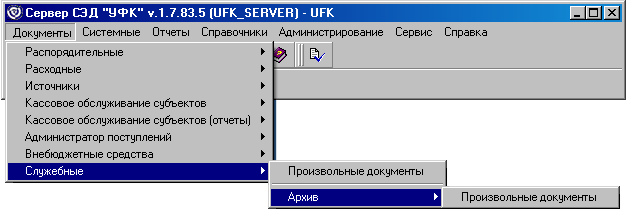
Рисунок 157. Доступ к пункту меню «Архив»
Экранные формы архивных документов имеют такой же интерфейс, как и экранные формы списка рабочих документов (см. рисунок 158).
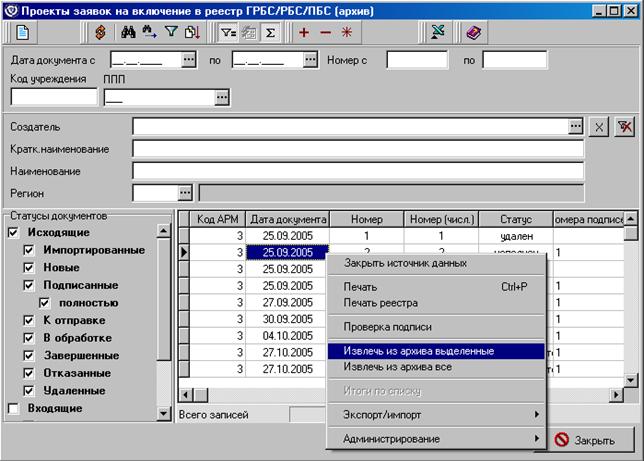
Рисунок 158. Пример экранной формы архивных документов
В списке архивных документов доступен просмотр любого документа, печать всех или только выделенных документов и прочие стандартные команды работы со списком документов.
Любой архивный документ можно восстановить в работу, то есть перенести его из экранной формы архивных документов в экранную форму рабочих документов.
Для восстановления из архива всех документов списка следует выполнить команду контекстного меню «Извлечь из архива все».
Для восстановления из архива только выделенных документов списка следует выполнить команду контекстного меню «Извлечь из архива выделенные».
15 Импорт документов из АС ФО
Процесс импорта документов из АС ФО производится согласно форматам обмена, утвержденным ЦАФК. Настройки импорта производятся в настройках выбранного шаблона импорта соответствующего документа.
Настройка шаблона импорта. Настройка шаблонов импорта производится в пункте главного меню «Справочники – Системные – Настройки импорта – Шаблоны импорта». Откроется форма «Шаблоны импорта», содержащая все шаблоны импорта документов и справочников ППО «СЭД».
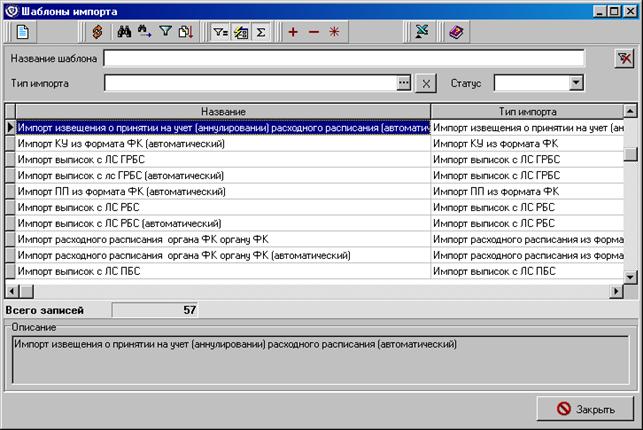
Рисунок 159. Список шаблонов импорта
В данной форме необходимо найти нужный шаблон импорта для импортируемого документа. Для удобства следует воспользоваться поиском по ключевым словам в панели фильтрации в поле «Название шаблона».
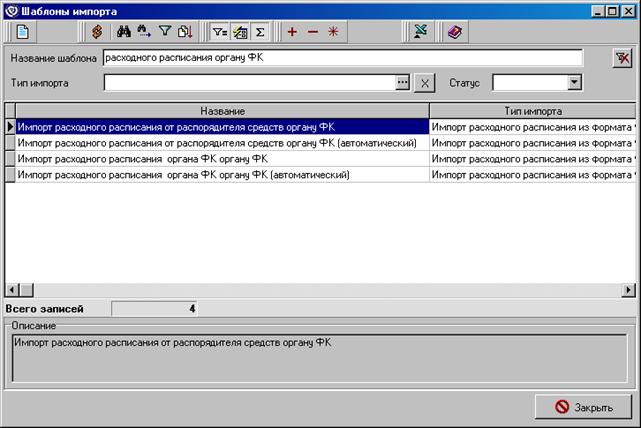
Рисунок 160. Список шаблонов импорта по фильтру
Примечание. Шаблоны автоматического импорта (при помощи автопроцедур) отмечены комментарием в скобках «Автоматический», все остальные шаблоны являются шаблонами ручного импорта.
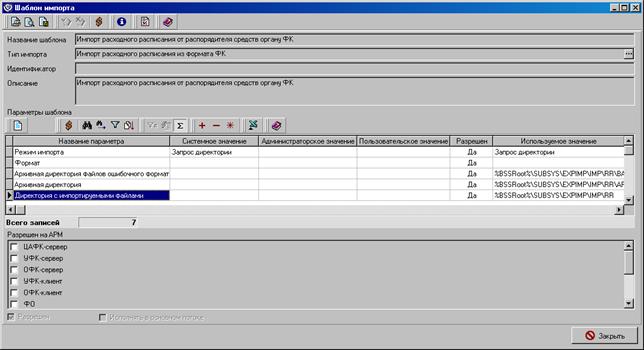
Рисунок 161. Параметры шаблона импорта
В форме «Шаблон импорта» необходимо выбрать параметр «Директория с импортируемыми файлами» и нажать кнопку  . Откроется форма редактирования значения параметра.
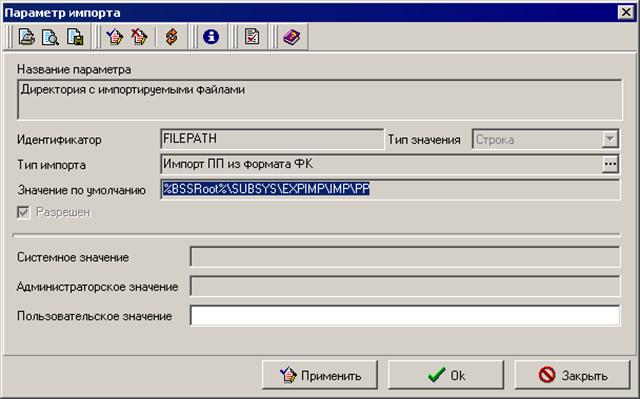
Рисунок 162. Редактирование параметра шаблона ручного импорта
В поле «Пользовательское значение» необходимо ввести путь к директории, из которой ППО будет импортировать файлы документов, и нажать «Ок».
Аналогичным образом настраиваются параметры «Архивная директория» и «Архивная директория с ошибочными файлами».
Примечание. Если директории импорта и архивации не заданы, ППО «СЭД» будет использовать пути к директориям по умолчанию – поле «Значение по умолчанию». Директории по умолчанию находятся в каталоге установки ППО «СЭД». Путь к директории архивации следует указывать, если вам необходимо находить файлы, незагруженные ППО «СЭД», а также успешно загруженные в определенной вами директории.
Остальные параметры следует оставить без изменений. Для сохранения настроек необходимо нажать «Ок».
16 Документы, утратившие силу
В данном разделе представлен список документов, которые утратили силу и исключены из документооборота:
– «Ведомость кассовых поступлений в бюджет» (см. описание в пункте 4.1 версии 4.0 и ниже данного руководства пользователя).
– «Ведомость по движению свободного остатка средств бюджета» (см. описание в пункте 4.4 версии 4.0 и ниже данного руководства пользователя).
– «Пакет платежных поручений» (см. описание в пункте 8.2 версии 4.3 и ниже данного руководства пользователя).
– «Выписка из лицевого счета бюджета» (см. описание в пункте 4.3 версии 4.4 и ниже данного руководства пользователя).
– «Реестр перечисленных поступлений» (см. описание в пункте 4.6 версии 4.5 и ниже данного руководства пользователя).
– «Справка о перечисленных поступлениях в бюджет» (см. описание в пункте 10.2 версии 4.5 и ниже данного руководства пользователя).
– «Уведомление об уточнении вида и принадлежности платежа» (см. описание в пункте 8.3 версии 4.7 и ниже данного руководства пользователя).
Работа с исключенными документами выполняется в пункте меню «Документы – Документы, утратившие силу». В данном режиме документы доступны только для просмотра и печати, можно также работать с архивом документов.
СОСТАВИЛИ
Наименование организации, предприятия | Должность исполнителя | Фамилия, имя, отчество | Подпись | Дата |
2000» | Ведущий технический писатель | 05.09.2005 | ||
СОГЛАСОВАНО

|
Из за большого объема этот материал размещен на нескольких страницах:
1 2 3 4 5 6 7 8 9 10 11 12 |
