


Выполнение заказа
После того, как официант отправил заказ на печать, этот заказ распечатывается на удалённых принтерах, установленных в основных подразделениях производства. На основании полученной распечатки готовится заказ. О готовности заказа сообщается официанту. На этом этапе технологического процесса может быть использована технология VDU, подробнее с которой Вы можете ознакомиться в соответствующем руководстве.
Оформление дозаказа
Если гость дозаказывает что-либо, то официант принимает дозаказ. После чего он подходит к официантской станции и регистрируется с помощью магнитной карточки или микрочипа. Затем в таблице счетов он находит необходимый ему стол, открывает его и вводит дозаказ. Причём официанту доступны счета только на те столы которые он открывал. Затем официант отправляет дозаказ на печать. На удалённых принтерах распечатывается дозаказ.
Печать предварительного чека
Если гость просит его рассчитать, официант (кассир) распечатывает предварительный чек и отдаёт его гостю. Гость сообщает официанту, как он будет рассчитываться.
Расчёт
Окончательный расчёт производится на станции кассира. Кассир находит этот стол в таблице счетов, открывает его, печатает финальный чек и осуществляет расчёт с клиентом.
Заключительный этап
В конце рабочего дня, после того как рассчитался последний гость ресторана, снимается касса. На всех кассах распечатываются итоговые отчёты. Эти отчёты вместе с наличной выручкой сдаются старшему кассиру.
После этого на всех кассах осуществляется процедура закрытия кассового дня.
3.11. Технология работы в ресторанах быстрого обслуживания с использованием системы R-Keeper
Рассмотрим на всех этапах технологию работы в ресторане быстрого обслуживания типа FAST-FOOD с использованием системы R-Keeper.
Предварительный этап
Перед началом работы ресторана необходимо включить все рабочие станции. Если в словари системы были внесены какие-либо изменения, то для того чтобы изменённая информация стала доступна рабочим станциям необходимо соблюдать следующий порядок при включении оборудования:
1) менеджерский компьютер;
2) кассовые станции;
В случае если никаких изменений в словари системы не вносилось, менеджерский компьютер можно не включать.
Кассир начинает работу с регистрации на кассовой станции с помощью магнитной карточки или микрочипа. После нормальной регистрации на экране появляется таблица для ввода счёта.
Работа со счётом
Кассир принимает заказ и вносит данные о заказанных блюдах в счёт. Если часть заказа готовится на вынос то он указывает на это в счёте с помощью специальных средств.
Расчёт
После того, как заказ полностью введён, кассир печатает чек и производит расчёт. На кассе печатается один чек, содержащий весь заказ.
Выполнение заказа
После того, как кассир произвёл расчёт, на сервис-принтере на кухне будет напечатан соответствующий заказ. Ели в счёте указаны блюда на вынос и в зал, то на сервис-принтере будут напечатаны два чека. На одном чеке будет напечатан заказ, который должен подаваться в зал, с пометкой “В зал”. На другом чеке будет напечатан заказ, который должен готовиться на вынос, с пометкой “На вынос”. На основании полученной распечатки готовится заказ.
Заключительный этап
В конце рабочего дня, на всех кассах распечатываются итоговые отчёты. После этого на всех кассах осуществляется процедура закрытия кассового дня.
4. РУКОВОДСТВО МЕНЕДЖЕРА
Менеджерская система, входящая в состав кассовой системы R-Keeper V6, находится на менеджерской станции, в качестве которой используется IBM PC - совместимый компьютер. Менеджерская система работает в операционной среде Windows. Программа выполнена в стандарте MDI. Управление всеми пунктами меню системы может осуществляться с помощью мыши.
4.1. Запуск системы и её состав
Для запуска системы найдите на рабочем столе папку R-Keeper.

Подведите к ней курсор мыши и щелкните левой копкой два раза. На экране появятся основные приложения менеджерской части кассовой системы (см. Рис. 3.1).
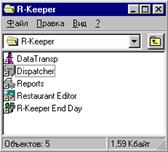
Рис. 3.1
|

Диспетчер прав доступа. Позволяет устанавливать права пользователей при работе с приложениями системы.
|

Редактор. Позволяет редактировать меню ресторана, категории блюд, назначение горячих клавиш, список персонала, типы оплат и курс валют, список причин удалений, будущее меню ресторана и прочие
установки.
|

Транспорт. Преобразует информацию системы в формат, доступный другим системам учета (в DBF формат), подготавливает файл для переноса в центральный офис при использовании системы Back-Office.
|

Генератор отчетов. Строит отчеты за любой период работы ресторана. Позволяет просматривать чеки и получать распечатки отчетов.
|

Обработчик кассовых чеков. Осуществляет перекачку информации, накопленной кассой за текущий рабочий день, в менеджерскую систему.
Эти приложения всегда входят в состав поставки и описаны в данном Руководстве. Кроме того, могут устанавливаться другие приложения (Manager ON-Line, Персональная дисконтная система, Клубная система), которые приобретаются отдельно.
4.2. Работа с приложениями
4.2.1. Запуск приложения
Для выбора необходимого Вам для работы приложения подведите к нему курсор мыши и щелкните левой кнопкой два раза. Затем введите Ваш пароль в предложенное системой окно (см. Рис. 3.2).
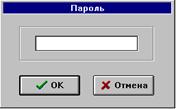
Рис. 3.2
После того, как Вы набрали на клавиатуре свой пароль, нажмите клавишу [Enter] или щелкните мышью кнопку  .
.
Возможные проблемы:
* Неправильно введён пароль. В этом случае система выдаст сообщение об ошибке (см. Рис. 3.3)
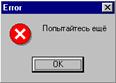
Рис. 3.3
Щёлкните мышью кнопку (нажмите клавишу [Enter]) и наберите свой пароль ещё раз. Предварительно рекомендуем проверить, в каком регистре Вы работаете (Английский / Русский).
* Пользователь не имеет прав для работы с данным приложением. В этом случае на экране появится информационное сообщение системы (см. Рис. 3.4).
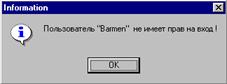
Рис. 3.4
Для разрешения этой проблемы обратитесь к главному менеджеру.
Если пароль введён правильно, Вы получаете возможность работать с данным приложением.
4.2.2. Структура титульного экрана приложения
На рис. 3.5 приведён вид титульного экрана одного из приложений.
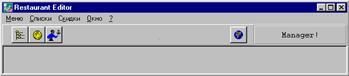
Рис. 3.5
Строка заголовка. В верхней части экрана находится строка заголовка приложения.
Строка меню. Под строкой заголовка на экране располагается основное меню приложения. Каждый пункт основного меню содержит подменю, с помощью которого осуществляется обращение к основным функциям программы.
Панель инструментов. Ниже строки меню на экране располагается панель инструментов, на которую вынесены в виде кнопок наиболее часто используемые операции. Для выполнения действия, надо подвести к курсор мыши к нужной кнопке и щелкнуть по ней левой клавишей. Чтобы узнать назначение кнопки надо подвести к ней курсор мыши и подождать. Через полсекунды у указателя мыши появится надпись о назначении кнопки.
В правой части панели инструментов в качестве дополнительной информации показывается имя пользователя и время.
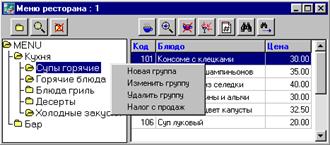
Всплывающее меню. Большинство основных операций и некоторые дополнительные функции внесены во всплывающее меню – это меню, которое вызывается по нажатию правой клавиши мыши. Всплывающее меню является контекстным, т. е. оно различно для разных окон приложения.
Помощь. Все приложения R-Keeper снабжены электронной системой помощи. Помощь можно вызвать по нажатию клавиши F1 на клавиатуре. Система помощи является контекстной, т. е содержание страницы подсказки зависит от того, на какой форме приложения Вы вызвали помощь.
 |
Рис 3.6
4.3. English / Русский
Менеджерская система двуязычна. Это означает, что в каждом приложении системы все пункты меню, назначение вынесенных на панель кнопок и сообщения системы могут быть написаны как на русском, так и на английском языке. Переключение с русского языка на английский язык и наоборот осуществляется с помощью специальной кнопки -  . Эта кнопка вынесена на панель инструментов и есть в каждом приложении системы.
Следует отметить, что переключение с русского языка на английский язык не относится к информации введенной пользователем. Вся информация в словарях системы (меню, персонал, валюта и т. д.) показывается только в том виде, в котором она была введена.
5. РЕДАКТОР
Создание и корректировка основных словарей кассовой системы осуществляется менеджером в приложении Restaurant Editor. Вид главного меню системы представлен на рис. 4.1.
Рис. 4.1
5.1. Общие сведения
5.1.1. Состав приложения
Главное меню приложения Restaurant Editor состоит из пяти пунктов (см. Рис. 4.1).
В первом пункте главного меню данного приложения Вы можете создавать и редактировать меню ресторана, определять список модификаторов к блюдам, задавать категории блюд, в соответствии, с которыми будут получаться отчеты, определять группы сервис-печати. Также в этом пункте меню Вы можете назначать группы “горячих” клавиш для рабочих станций, настраивать сервис-печать. Вам предоставлена возможность вводить будущее меню ресторана, будущие модификаторы и осуществлять процедуру замены текущего меню на новое.
Для получения возможности осуществлять вышеперечисленные операции подведите курсор мыши к пункту “Меню” и щелкните левой кнопкой. Вид экрана приведен на рис. 4.2.

Рис. 4.2
В пункте “Списки” главного меню данного приложения Вы можете создавать и редактировать типы оплат, список персонала, работающего на кассовой системе, список причин удалений и статей расходов. Также в этом пункте меню Вы можете настраивать рабочие станции, сервис-принтеры и редактировать общие настройки системы.
Для получения возможности осуществлять вышеперечисленные операции подведите курсор мыши к пункту “Списки” и щелкните левой клавишей. Вид экрана приведен на рис. 4.3.
В пункте “Скидки” главного меню данного приложения Вы имеете возможность устанавливать скидки/наценки на весь чек или на определенные категории блюд и задавать временные периоды действия скидок. Для получения возможности осуществлять вышеперечисленные операции подведите курсор мыши к пункту “Скидки” и щелкните левой клавишей. Вид экрана приведен на рис. 4.4.
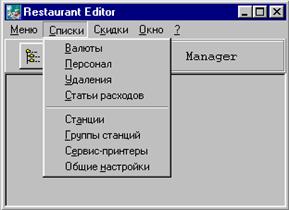
Рис. 4.3
Для выбора необходимой для Вашей работы операции подведите курсор мыши к одному из соответствующих пунктов меню и щелкните левой кнопкой. Наиболее часто использующиеся операции вынесены на панель в виде кнопок:  - меню ресторана,
  - список оплат,
  - список персонала (см. Рис. 4.1). Для удобства Вы можете пользоваться этими кнопками.
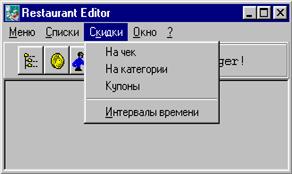
Рис. 4.4
5.1.2. Особенности операций редактирования
Редактирование всех словарей системы может производиться в течение всего дня, однако, наиболее правильным является внесение всех изменений в словари перед началом работы ресторана.
Следует внимательно относиться к операциям удаления, производимым в системе. Операция удаления любых объектов системы является необратимой, поэтому перед её выполнением система запрашивает подтверждение (cм. Рис. 4.5).
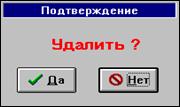
Рис. 4.5
Подведите курсор мыши к кнопке  , если Вы хотите подтвердить операцию удаления, или к кнопке
  , если Вы хотите отменить операцию.
Следует заметить, что при удалении группы вместе с ней удаляется вся информация следующих за ней уровней.
Система устроена таким образом, что операции редактирования любых словарей системы (корректировка, удаление) не приводят к потере информации или её изменению за предыдущие периоды работы.
Обратите внимание !
Если установлен пункт основного меню Связь с кассой,
то все изменения меню и списка персонала, вносимые в менеджерскую программу, автоматически будут доступны на кассовых станциях, но изменения в скидках, валютах, оплатах и т. д. станут доступны только после перезагрузки кассовых станций..
Если не установлен пункт основного меню Связь с кассой,
то на панели инструментов высвечена запись
 .
.
В таком случае любые изменения, вносимые в менеджерской программе недоступны для кассовых станций, даже если они будут перезагружены.
5.2. Меню ресторана
Меню ресторана состоит из списка блюд и является основным источником информации для системы. Оно создается в начале работы системы и в дальнейшем может корректироваться.
Вид экрана при работе с меню представлен на рис. 4.6. Как Вы можете видеть, меню ресторана для удобства работы с ним разделено на две части: левую и правую. В левой части находятся группы блюд, расположенные по принципу, описанному в п. 2.1. Встав курсором на одну из групп, в правой части экрана Вы можете увидеть список отдельных блюд, принадлежащих этой группе.
На рис. 4.6 в левой части экрана активизирована группа СУПЫ ГОРЯЧИЕ (она выделена другим более ярким цветом). В правой части экрана находятся два блюда, принадлежащие группе СУПЫ ГОРЯЧИЕ.
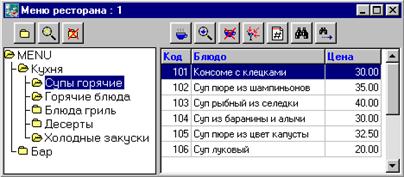
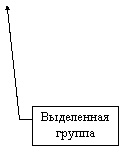
Рис. 4.6
В соответствии с представлением меню в системе, разделим процедуру работы с ним на две части: работа с группами блюд и работа с блюдами.
5.2.1. Работа с группами блюд.
Для работы с группами блюд Вы можете пользоваться командами пункта основного меню Редактирование, всплывающим меню или кнопками, вынесенными на панель инструментов:
 - создать группу,
 - изменить группу,
 - удалить группу.
Для ввода новой группы выберите операцию “Создать группу” или воспользуйтесь специальной кнопкой. Создаваемая Вами группа будет располагаться на следующем уровне меню относительно того уровня, на котором стоит курсор.
Например, вы хотите добавить в меню ресторана основную группу ХОЛОДНЫЕ ЗАКУСКИ. Для этого выделите группу MENU и воспользуйтесь пунктом основного меню Редактирование -> Создать группу. На экране появится карточка группы, вид которой представлен на рис. 4.7
Карточка группы состоит из двух полей Наименование и Код.

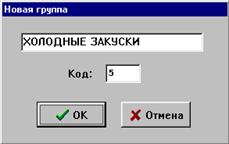
Рис. 4.7
Поле Наименование составляет максимально 25 символов. При вводе наименования группы Вы можете использовать любые символы.
Для обозначения кода группы Вы можете использовать только цифры. Размер этого поля составляет 4 символа. Поле Код не обязательно для заполнения, но при работе на кассовой станции можно осуществлять поиск группы блюд по ее коду, что ускоряет ввод заказа. При выводе меню на станциях (кассовой и барной) группы будут упорядочены по кодам.
Для сохранения группы блюд воспользуйтесь кнопкой  или нажмите клавишу [Enter].
Если Вы хотите отказаться от сохранения новой группы блюд, подведите курсор мыши к кнопке  , или нажмите клавишу [Esc].
После того как Вы создали карточку на группу ХОЛОДНЫЕ ЗАКУСКИ, она расположится на первом уровне меню.
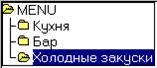
Рис. 4.8
Менять структуру меню, т. е. переносить блюда из одной группы в другую, а также менять взаимное расположение групп блюд можно с использованием механизма Drag Drop. Для того, чтобы перенести блюдо (группу блюд) надо пометить переносимый объект щелкнуть на нем левой клавишей мыши и не отпуская эту клавишу «перетащить» объект на нужное место.
Для того, чтобы назначить налог с продаж сразу для группы блюд, а не для каждого блюда в отдельности, надо пометить нужную группу блюд (чтобы установить один налог для всех блюд надо пометить группу MENU) и воспользоваться пунктом всплывающего меню Налог с продаж. Задайте ставку налога в форме, представленной на рис. 4.9 и щелкните на командной кнопке для назначения налога на все блюда выбранной группы.
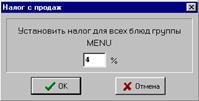
Рис 4.9
5.2.2. Работа с карточками блюд.
Каждое блюдо имеет уникальный код и принадлежит к одной из групп. В отличии от группы блюдо имеет цену и может быть продано.
Для работы с карточками блюд Вы можете пользоваться пунктами основного меню Редактирование, всплывающим меню и вынесенными на панель кнопками
 - создать блюдо,
 - изменить параметры блюдо,
 - удалить блюдо,
 - заполнить рецепт для блюда,
 - вывести список блюд, упорядоченный по кодам,
 - поиск блюда,
 - переход к следующему из найденных блюд.
Для создания нового блюда пометьте группу, к которой будет принадлежать данное блюдо и воспользуйтесь пунктом всплывающего меню Новое блюдо. На экране появится карточка блюда, вид которой представлен на рис. 4.10.
В поле Наименование блюда введите наименование блюда. Наименование блюда может состоять из любых символов. Максимальный размер поля составляет 25 символов. Это поле используется при распечатке счета.
В поле Второе Вы имеете возможность указывать наименование блюда на иностранном языке или пояснение к наименованию блюда. Это поле является необязательным. Длина поля составляет 25 символов. Это поле может быть выведено на печать в гостевом чеке и в заказах, которые распечатываются на сервис-принтерах. Эта настройка осуществляется при установке программы R-Keeper V6 по вашему желанию.
В поле Код Вы должны указать цифровой код блюда. Максимальная длина этого поля составляет четыре символа. При оформлении чека можно быстро найти блюдо по его коду.
В поле Цена укажите цену блюда в базовой валюте.
Категория - это дополнительная классификация блюд. Данные о категории блюда используются при расчетах с неплательщиками, а также при составлении отчетов. В поле Категория надо выбрать нужную категорию. Список категорий блюд формируется в пункте Меню ->Категории блюд.
Существует более быстрый способ определить категорию (сразу для целой группы блюд) с использованием механизма Drag Drop. Для этого надо открыть список категорий и окно меню ресторана и «перетащить» группу блюд на нужную категорию.
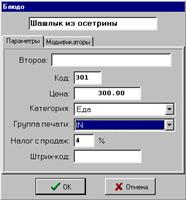
Рис. 4.10
Для вызова списка категорий подведите курсор мыши к кнопке, находящейся в правом конце поля и щелкните левой кнопкой мыши. Для выбора необходимой категории подведите к ней курсор мыши, находясь в списке, и щелкните левой кнопкой.
Группа печати является дополнительной информацией для блюда. Указывая для блюда группу печати, Вы определяете, на какой из сервис-принтеров пойдет заказ на выполнение этого блюда. Подробно о том, что такое группы печати и о том, как определяется список групп печати, Вы можете узнать в пункте 4.4 настоящего руководства. В поле Группа печати надо определить группу печати для блюда.
Более удобно задавать группу печати сразу для целой группы блюд (см. п. 4.4).
Для вызова списка групп печати подведите курсор мыши к кнопке, находящейся в правом конце поля и щелкните левой кнопкой мыши. На экране появится список групп печати. Из предложенного списка выберите необходимую группу печати, к которой будет принадлежать данное блюдо.
В поле Налог с продаж надо указать ставку налога с продаж (если налог уже установлен для группы, в которую входит данное блюдо, то это поле уже заполнено).
Поле Штрих-код может содержать штрих-код блюда, если продажа идет и использованием сканера.
5.2.3. Установка модификаторов
К блюду могут быть указаны модификаторы.
Для установки модификаторов перейдите на страницу Модификаторы (см. рис 4.11).
Флаг Модифик. определяет наличие или отсутствие модификаторов к данному блюду. Смена состояния в этом поле осуществляется с помощью мыши или клавиши [Space].
Установив флаг Обязат., Вы можете указать, является ли данный модификатор обязательным при оформлении заказа. Смена состояния в этом поле осуществляется с помощью мыши или клавиши [Space].
Выберите группу модификаторов для данного блюда. Модификаторы можно определить и для группы блюд (см. п. 4.2.8). Для этого надо открыть меню ресторана и список модификаторов и «перетащить» группу блюд на нужную группу модификаторов.
Для вызова списка групп модификаторов подведите курсор мыши к кнопке, находящейся в правом конце поля и щелкните левой кнопкой мыши. На экране появится список групп модификаторов из которых выберите необходимую.
В поле Макс. указывается максимальный удельный вес модификаторов для этого блюда.
Пример1.
Блюдо “Шашлык из осетрины” подается либо на тарелке, либо на шампуре. Определим для подобных блюд группу модификаторов “Для шашлыка”, содержащую два модификатора «на тарелке», «на шампуре». При оформлении заказа на это блюдо должен быть обязательно указан модификатор, причём только один.
Исполнение:
В карточке блюда “Шашлык из осетрины” необходимо:
§ установить флаг Модифик., что будет указывать на наличие модификатора к данному блюду;
§ установить флаг Обязат., так как модификаторы к блюду являются обязательными;
§ выбрать из списка группу модификаторов “Для шашлыка”,
§ установить максимальный вес модификаторов в поле Maкс., так как задано ограничение по количеству модификаторов. Так как к блюду может быть указан только один модификатор из группы “Для шашлыка”, то соответственно максимальный вес модификаторов должен быть равен относительному весу модификатора. Если относительный вес модификатора равен “1”, то в карточке блюда в поле Макс. необходимо поставить “1”.
После того, как Вы выполнили все эти установки, карточка блюда “Шашлык из осетрины” должна выглядеть так, как показано на рис. 4.11.
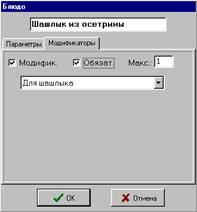
Рис. 4.11
5.2.4. Рецепт блюда
Для каждого блюда Вы можете описать способ его приготовления или рецепт. Для записи или редактирования рецепта установите курсор на блюдо, затем в пункте меню Редактирование главного меню системы выберите пункт Рецепт или воспользуйтесь специальной кнопкой  . Рецептурная карта вводится в текстовом виде в произвольном формате. Для записи рецепта воспользуйтесь кнопкой или нажмите клавишу [Enter].
Если Вы хотите отказаться от записи рецепта блюда, подведите курсор мыши к кнопке , или нажмите клавишу [Esc].
На кассе можно просмотреть рецепт блюда, выбрав нужное блюдо и нажав кнопку «Справка» на клавиатуре.
5.2.5. Коды меню
Для удобства просмотра кодов блюд в созданном Вами меню ресторана, а также для поиска свободного кода Вы можете пользоваться специальным режимом просмотра меню. Для получения такой возможности воспользуйтесь кнопкой  .
.
В таком варианте просмотра меню ресторана представляет собой список блюд с ценами, отсортированных в порядке возрастания кодов (см. Рис. 4.12). В некоторых случаях, очень удобно работать с меню, представленном в таком виде. Кроме того, Вы можете задать код и найти блюдо с заданным кодом или определить, что введенный код не использован. Для поиска введите код в поле, расположенное в левом верхнем углу окна. Система устанавливает курсор на блюдо с этим кодом или если такого кода нет на блюдо с большим кодом.
В режиме просмотра меню по кодам если два раза щелкнуть левой клавишей мыши, находясь на каком-либо блюде, то система вернет Вас в меню ресторана и установит курсор на это блюдо. После чего Вы сможете продолжить работу с меню.


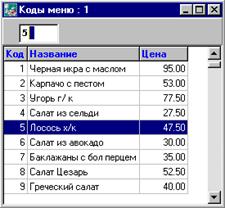
Рис. 4.12
5.2.6. Запрещение блюда для продажи
Если блюда сегодня нет в меню, то его не обязательно удалять. Вы можете пометить это блюдо в меню и воспользоваться пунктом всплывающего меню Сегодня нет в меню или пунктом основного меню Редактирование -> Сегодня нет в меню.
После этого блюдо в меню станет ярко-розового цвета. Блюдо, у которого установлен признак “Сегодня нет в меню”, запрещается к продаже.
Информация о наличии или отсутствии блюда в меню передается на рабочие станции в зависимости от установки пункта основного меню Меню -> Связь с кассой. (см. п 4.1.2)

Рис. 4.13
Для того, чтобы разрешить блюдо к продаже, необходимо пометить это блюдо в меню и вновь воспользоваться пунктом всплывающего меню Сегодня нет в меню.
Для возврата в меню всех запрещенных к продаже блюд Вы можете воспользоваться пунктом основного меню Редактирование->Вернуть блюда в меню. После осуществления этой операции система выдаст информационное сообщение о том, какое количество блюд разрешено к продаже (см. Рис. 4.14).
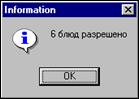
Рис. 4.14
5.2.7. Операции перемещения
При работе с меню ресторана Вы можете пользоваться операциями перемещения (типа Drag-Drop). Используя эту операцию, Вы быстро можете перенести блюдо из одной группы в другую. Также быстро Вы можете внести изменения в конструкцию меню ресторана. Например, перенести группу блюд на несколько уровней выше (ниже) в структуре меню. Пользоваться операцией перемещения Вы можете не только внутри одного окна. Открыв на экране несколько окон, Вы также можете осуществлять эти операции, перенося объекты из одного окна меню в другое.
Обратите внимание! Вместе с группой переносится все следующие за ней уровней.
5.2.8. Установка характеристик для группы блюд
Для всех блюд, принадлежащих какой-либо группе, Вы имеете возможность установить группу модификаторов, категорию блюд или группу сервис печати. Эта процедура осуществляется с помощью операции перемещения (Drag-Drop). Рассмотрим эту операцию на примере.
Пример:
Для всех блюд, принадлежащих группе “Бар” необходимо установить группу модификаторов “Alco”.
Исполнение:
1) Откройте окно меню ресторана и окно модификаторов.
2) Расположите на экране окна удобным для Вас образом.
3) Подведите указатель мыши к группе “Бар”, нажмите левую клавишу мыши, затем переместите указатель к группе модификаторов “Alco” и отпустите клавишу.
4) Если все действия выполнены правильно, система выдаст информацию, представленную на рис. 4.15.
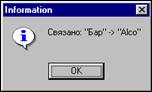
Рис. 4.15
5.3. Редактирование модификаторов
Список модификаторов в системе имеет двухуровневую структуру. На первом уровне находятся группы модификаторов, они используются в карточках блюд. На втором уровне находятся модификаторы, которые используются при оформлении заказа на рабочих станциях.
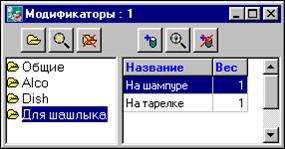
Вид экрана при работе с модификаторами разделён на две части: левую и правую (см. Рис. 4.16). В левой части экрана расположены группы модификаторов. Встав курсором на одну из групп, в правой части экрана Вы можете увидеть список модификаторов, принадлежащих этой группе.
На рис. 4.16 в левой части экрана активизирована группа Для шашалыка (она выделена более ярким цветом). В правой части экрана находятся два модификатора, принадлежащих этой группе.
 |
 |
Рис. 4.16
Для работы с модификаторами и группами модификаторов Вы можете пользоваться пунктами основного меню Редактирование, пунктами всплывающего меню или вынесенными на панель операциями :
 - создать группу,
 - изменить группу,
 - удалить группу,
 - создать модификатор,
 - изменить модификатор,
 - удалить модификатор.
Работа с группами модификаторов
Карточка группы модификаторов состоит из двух полей. Вид карточки представлен на рис. 4.17. При заполнении поля “Наименование” Вы можете использовать любые символы. Максимальный размер поля составляет 25 символов.

|
Из за большого объема этот материал размещен на нескольких страницах:
1 2 3 4 5 6 7 8 |
