


1.ОБЩИЙ ОБЗОР СИСТЕМЫ........................................................... 3
1.1.Состав комплекса............................................................... 3
1.2.Функциональные возможности системы....... 3
1.3. Основные характеристики используемого оборудования 3
2.ОСНОВНЫЕ ПОНЯТИЯ................................................................... 3
2.1.Структура меню..................................................................... 3
2.2.Модификаторы........................................................................ 3
2.3.Горячие клавиши.................................................................. 3
2.4.Сервис-печать.......................................................................... 3
2.5.Категории блюд...................................................................... 3
2.6.Типы валют................................................................................ 3
2.7.Виды чеков................................................................................. 3
2.7.1.Предварительный чек................................................ 3
2.7.2.Финальный чек............................................................... 3
2.8.Технологии, поддерживаемые системой......... 3
2.8.1.Карта на входе................................................................ 3
2.8.2.Клубная система......................................................... 3
2.9.Авторизация доступа в системе.............................. 3
2.10. Технология работы в ресторане с использованием системы R-Keeper 3
2.11. Технология работы в ресторанах быстрого обслуживания с использованием системы R-Keeper................................................................................................. 3
3.РУКОВОДСТВО МЕНЕДЖЕРА..................................................... 3
3.1.Запуск системы и её состав........................................ 3
3.2.Работа с приложениями.................................................. 3
3.2.1.Запуск приложения.................................................... 3
3.2.2.Структура титульного экрана приложения 3
3.3.English / Русский................................................................... 3
4.РЕДАКТОР.............................................................................................. 3
4.1.Общие сведения..................................................................... 3
4.1.1.Состав приложения.................................................... 3
4.1.2.Особенности операций редактирования... 3
4.2.Меню ресторана.................................................................... 3
4.2.1.Работа с группами блюд........................................ 3
4.2.2.Работа с карточками блюд................................... 3
4.2.3.Установка модификаторов................................. 3
4.2.4.Рецепт блюда................................................................... 3
4.2.5.Коды меню......................................................................... 3
4.2.6.Запрещение блюда для продажи...................... 3
4.2.7.Операции перемещения........................................... 3
4.2.8.Установка характеристик для группы блюд 3
4.3.Редактирование модификаторов............................. 3
4.4.Категории блюд...................................................................... 3
4.5.Разделение доступа к меню........................................ 3
4.6.Связь с кассой........................................................................ 3
4.7.Будущее меню ресторана.............................................. 3
4.7.1.Ввод будущего меню................................................ 3
4.7.2.Использование операций перемещения.... 3
4.7.3.Замена меню................................................................... 3
4.8.Назначение горячих клавиш....................................... 3
4.9.Организация сервис-печати......................................... 3
4.9.1.Группы сервис-печати............................................... 3
4.9.2.Настройка сервис-принтеров.............................. 3
4.9.3.Настройка станций.................................................... 3
4.9.4.Настройка сервис-печати...................................... 3
4.10.Оплата......................................................................................... 3
4.10.1.Типы оплат (валют)................................................... 3
4.10.2.Установка курсов валют.................................... 3
4.10.3.Установка характеристик валют................. 3
4.10.4.Настройки для кредитных карт...................... 3
4.10.5.Настройки для безналичных расчетов..... 3
4.11.Скидки (наценки)................................................................ 3
4.11.1.Установка свойств скидок (наценок)...... 3
4.11.2.Установка временного интервала............. 3
4.11.3.Скидка (наценка) на чек....................................... 3
4.11.4.Скидка (наценка) на категории...................... 3
4.11.5.Купоны............................................................................... 3
4.12.Статьи расходов................................................................. 3
4.12.1.Установка уровня доступа............................... 3
4.12.2.Установка категорий блюд............................... 3
4.12.3.Установка статьи по умолчанию................ 3
4.13.Причины удаления............................................................. 3
4.14.Персонал................................................................................... 3
4.15.Общие настройки системы......................................... 3
4.16.Настройки для склада................................................... 3
5.ДИСПЕТЧЕР ПРАВ ДОСТУПА...................................................... 3
5.1.Состав приложения............................................................ 3
5.2.Регистрация пользователей........................................ 3
5.3.Установка прав доступа................................................ 3
5.4.Установка пароля диспетчера................................... 3
6.ОБРАБОТКА КАССОВЫХ ЧЕКОВ.............................................. 3
7.ГЕНЕРАТОР ОТЧЕТОВ.................................................................... 3
7.1.Общие сведения..................................................................... 3
7.1.1.Состав приложения.................................................... 3
7.1.2.Задание периода формирования отчёта.... 3
7.1.3.Просмотр отчётов......................................................... 3
7.1.4. Печать отчётов, предварительный просмотр и экспорт отчетов 3
7.1.5.Удаление данных......................................................... 3
7.2.Просмотр чеков...................................................................... 3
7.3.Список отказов...................................................................... 3
7.4.Кассовый протокол............................................................ 3
7.4.1.Работа с кассовым протоколом...................... 3
7.4.2.Просмотр дополнительной информации... 3
7.4.3.Просмотр финального чека.................................. 3
7.5.Отчеты по выручке............................................................... 3
7.5.1.Общая выручка............................................................... 3
7.5.2.Выручка с расшифровкой по кассирам...... 3
7.5.3.Выручка с расшифровкой по официантам 3
7.5.4.Выручка с расшифровкой по станциям...... 3
7.5.5.Выручка по группам оплат................................... 3
7.6.Отчёты по реализации....................................................... 3
7.6.1.Общий расход блюд.................................................... 3
7.6.2.Расход блюд по категориям................................ 3
7.6.3.Расход блюд по группам станций.................. 3
7.6.4.Расход по модификаторам................................... 3
7.6.5.Продажи официантов................................................ 3
7.6.6.Почасовой расход блюд.......................................... 3
7.7.Дополнительные отчёты................................................. 3
7.7.1. Баланс.................................................................................. 3
7.7.2.Выручка по дням........................................................... 3
7.7.3.Почасовая выручка.................................................... 3
7.7.4.Отчет по дням недели............................................... 3
7.7.5.Отчет по скидкам/наценкам.............................. 3
7.7.6.Отчет по персональным дисконтным картам 3
7.7.7.Неоплаченный расход.............................................. 3
7.7.8.Отчёт по отказам.......................................................... 3
7.7.9.Персональные отказы.............................................. 3
7.7.10.Персональные удаления...................................... 3
7.7.11.Отчет по платежным картам............................ 3
7.7.12.Отчет по официантам............................................. 3
7.8.Печать основных словарей системы................... 3
7.8.1.Печать меню ресторана.......................................... 3
7.8.2.Печать списка персонала...................................... 3
7.8.3.Печать списка оплат................................................. 3
8.ПЕРЕКАЧКА ИНФОРМАЦИИ В ОФИС..................................... 3
9.ПРИЛОЖЕНИЕ МОНИТОР............................................................ 3
9.1.Общие сведения..................................................................... 3
9.2.Состав приложения............................................................ 3
9.3.Контроль за сервис-печатью....................................... 3
9.4.Просмотр кассовой даты............................................... 3
9.5.Просмотр и смена периода............................................ 3
9.6.Просмотр заказов................................................................. 3
9.7.Просмотр списка чеков................................................... 3
9.8.Просмотр отчетов................................................................. 3
9.8.1.Баланс................................................................................... 3
9.8.2.Суммы заказов.............................................................. 3
9.8.3.Суммы официантов.................................................... 3
9.8.4.Выручка................................................................................ 3
10.Персональная дисконтная система...................... 3
10.1.Общие сведения.................................................................. 3
10.2.Состав приложения.......................................................... 3
10.3.Работа с персональными дисконтными картами 3
11.Клубная система...................................................................... 3
11.1.Общие сведения.................................................................. 3
11.2.Состав приложения.......................................................... 3
11.3.Работа с платежными картами............................... 3
11.4.Операции по платежной карте................................. 3
2. ОБЩИЙ ОБЗОР СИСТЕМЫ
2.1. Состав комплекса
Фирмой “UCS” создан комплекс программ для автоматизации ресторанов различных направлений и форм обслуживания на всех уровнях. Программный комплекс включает в себя:
1) Кассовый уровень:
· cистема кассира (кассовый аппарат);
· cистема официанта (пречек-станция);
· cистема бармена (кассовый аппарат).
2) Фронт офис (офис ресторана):
* cистема формирования данных (IBM PC, MS Windows);
* cистема отчетов (IBM PC, MS Windows);
* cистема складского учета (IBM PC, MS Windows);
* менеджер ON LINE (IBM PC, MS Windows).
3) Бэк офис (офис корпорации):
* система формирования данных (IBM PC, MS Windows, SQL Server);
* система отчетов (IBM PC, MS Windows, SQL Server).
Для функционирования системы Back-Office желательно использование SQL-сервера. Работа гарантируется для InterBase (SCO UNIX или Windows NT). Обеспечивается поддержка Microsoft SQL, SyBase SQL, Informix, Oracle; все - TCP/IP.
Настоящее руководство является описанием менеджерской части комплекса, а также связи с другими программными модулями.
Все остальные системы: система Back-Office, Manager ON-Line, складская система учёта и все системы кассового уровня имеют свои руководства, рассчитанные на конкретного пользователя.
2.2. Функциональные возможности системы
Система R-Keeper версии 6 предназначена для организации высокотехнологичного кассового обслуживания ресторанов с любой формой оплаты. Система представляет собой гибкий программный продукт, рассчитанный на использование в самых различных ресторанах. Пропускная способность системы позволяет использовать её в крупных максимально загруженных ресторанах. Для небольших ресторанов в минимальной конфигурации система может работать на одной кассовой машине.
Система R-Keeper версии 6 позволяет решить многие проблемы при обслуживании клиентов. Наиболее ощутимые результаты достигаются по следующим направлениям:
1)Максимальная скорость и простота работы персонала при обслуживания клиентов, что достигается минимальными затратами времени на оформление заказа и организацией сервис-печати в барах и кухнях;
2)Исключающая ошибки расчетов, поддерживается документальность операций на всех уровнях;
3)Cистема в целом максимально защищена от несанкционированного доступа надёжной системой защиты с использованием современных средств идентификации и разделением полномочий на программном уровне;
4)Осуществляются статистические расчеты по продажам;
5)Создается база данных, которую могут использовать программы по учёту движения продуктов на производстве, расчету зарплаты персонала и т. д.
2.3. Основные характеристики используемого оборудования
Система R-Keeper версии 6 и выше работает на различных кассовых аппаратах и официантских терминалах, называемых станциями, объединенных в локальную вычислительную сеть. Пример конфигурации локальной сети представлен на рисунке 1.3. Максимальное количество станций, подключаемых в одну сеть, ограничивается характеристиками компьютерной сети. Станции по своему назначению и функциональным возможностям разделяются на 4 вида:
1) станция кассира;
2) станция официанта;
3) станция бармена;
4) станция менеджера.
В качестве менеджерской станции используется IBM PC - совместимый компьютер.
Кассовые аппараты, станции барменов и официантов представляют собой специализированные IBM PC - совместимые компьютеры, имеющие в качестве дополнительных устройств считыватели магнитных карточек или электронных таблеток, разъёмы для подключения чековых принтеров, интерфейсы для кассового ящика и дисплея покупателя.
Кассовые аппараты в соответствии с требованиями налоговой инспекции РФ должны быть оснащены энергонезависимой памятью (так называемой “фискальной памятью”) и входить в Государственный реестр Контрольно-Кассовых машин.
Система R-Keeper работает со следующими кассовыми аппаратами “IPC POSIIS СПF”, “Аккорд КФ”, “POS IBM 4614F”, “АСТ ЭЛИТ Ф”, “SIEMENS NIXDORF BEETLE 20”, “GE6 POS MASTER”.
В качестве официантских терминалов используются станции UCS PCU –III со специализированной клавиатурой, терминалы Touch Screen и переносные терминалы (CASSIOPEIA, NEWTON).
Для больших ресторанов с большим количеством рабочих станций рекомендуется использование выделенного файл-сервера (IBM PC - совместимый компьютер с хорошими скоростными характеристиками). Дополнительные затраты окупаются значительным ускорением в работе системы.
В системе используются печатающие устройства трех типов:
1) Чековые принтеры (Slip) для печати чеков на специальных бланках. Бланки могут быть двойными, для одновременной печати чека и копии, содержать логотип ресторана и другую дополнительную информацию. Устанавливаются такие принтеры на станциях официантов, барменов и кассиров. Могут быть как с последовательным, так и с параллельным интерфейсом.
2) Принтеры рулонной печати (Roll). Применяются для печати кассовых отчетов. Также эти принтеры могут быть использованы и в качестве чековых принтеров на барных и кассовых станциях. Могут быть встроены в кассовый аппарат или устанавливаться отдельно.
3) Удаленные принтеры (Stand alone, Remote) рулонной печати. Используются для печати заказов в подразделениях (кухня, бар).
Существуют комбинированные принтеры, объединяющие в одном устройстве устройства первых двух типов. Такие принтеры удобны для установки на кассах.
В качестве дополнительного устройства на барных станциях ( в концептуальных ресторанах) и станциях кассиров ( в ресторанах быстрого обслуживания) может использоваться дисплей покупателя (Customer display), на котором для гостя показывается вся текущая информация по счёту, а также итоговая сумма по счёту и сумма сдачи.
Барные или кассовые станции, на которых производится расчёт с гостем, должны быть оснащены кассовым ящиком для наличной валюты. Управление кассовым ящиком осуществляется программно.
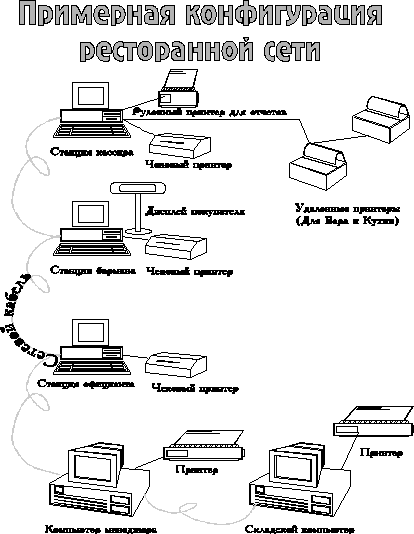
Рис. 1.3
3. ОСНОВНЫЕ ПОНЯТИЯ
3.1. Структура меню
Меню ресторана представляет собой иерархическую структуру. Для объяснения этого понятия введём термин “дерево”.
Следует отметить, что на любом уровне меню могут находиться как блюда, так и группы. Группы вводятся для обобщения блюд или других групп по какому-либо признаку. Группа не может быть продана, она не имеет цены. Блюда имеют цены и могут быть проданы.
На Рис. 2.1 наглядно показан пример иерархии меню или структуры дерева.
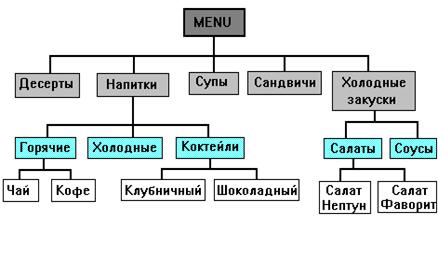 Рис. 2.1
Группа MENU является корнем дерева. Корень состоит из основных групп. Эти группы образуют первый уровень в иерархической структуре меню.
В нашем примере группы ДЕСЕРТЫ, НАПИТКИ, СУПЫ, САНДВИЧИ, ХОЛОДНЫЕ ЗАКУСКИ, являются основными и образуют первый уровень.
Каждая из основных групп, в свою очередь, может состоять из блюд, объединенных единым признаком, или групп, которые в иерархической структуре меню будут образовывать второй уровень.
Например, группу НАПИТКИ можно разбить на три группы: ГОРЯЧИЕ, ХОЛОДНЫЕ, КОКТЕЙЛИ. Эти группы будут образовывать второй уровень и соответствовать группе НАПИТКИ.
Количество уровней может быть любым в зависимости от того как Вы решили описать структуру меню Вашего ресторана. На рис. 2.1 разные уровни меню выделены разным цветом.
Отдельное блюдо в дереве всегда является концом пути от корня. Оно находится на последнем уровне иерархии и соответствует группе, находящейся в дереве уровнем выше. На рис. 2.1 отдельные блюда выделены белым цветом.
Например, группа второго уровня КОКТЕЙЛИ, принадлежащая основной группе НАПИТКИ, состоит из блюд КЛУБНИЧНЫЙ и ШОКОЛАДНЫЙ.
Таким образом чтобы найти в меню ресторана блюдо КЛУБНИЧНЫЙ КОКТЕЙЛЬ надо пройти путь показанный на рис. 2.2.
 Рис. 2.2
Как Вы могли убедиться, иерархическая структура меню удобна для дальнейшей работы с ним. Так как поиск ведется по группам, то исчезает необходимость просмотра всего списка блюд для того чтобы найти необходимое блюдо. Поэтому в задачу менеджера входит продумать и организовать структуру меню ресторана так, чтобы дальнейшее его использование было максимально удобным.
3.2. Модификаторы
В системе предусмотрена возможность учитывать пожелания гостя при приготовлении блюда и сообщать их при составлении заказа на кухню или в бар. Для этой цели мы рекомендуем Вам использовать модификаторы к блюдам.
Модификатор - это бесплатная добавка к блюдам. Независимо от того, какой модификатор выбран, цена блюда не изменится.
Модификатор характеризуется своим относительным весом. Относительный вес модификатора - это заданное Вами число от “0” до “99”.
В блюде определяется максимальный допустимый вес модификаторов. Система отслеживает, чтобы суммарный относительный вес выбранных к блюду модификаторов не превышал максимально допустимое значение для этого блюда. Когда текущий вес модификаторов совпадает с максимальным, дальнейший выбор модификаторов становится невозможным.
Модификаторы могут являться обязательными для блюда, в этом случае на официантской станции при вводе этого блюда в счет обязательно должен быть указан его модификатор (или несколько модификаторов).
Пример использования:
Например, для заказа сандвича “ФАНТАЗИЯ” гостю предлагается на выбор булочка багет или круасан.
Исполнение:
Необходимо в списке групп модификаторов определить группу, назвав её, например, группа “Хлеб” , состоящую из двух модификаторов:
- “багет” отн. вес 1 = 1
- “круасан” отн. вес 2 = 1.
В карточке блюда необходимо указать что данный модификатор к блюду является обязательным. Так как в данном случае для приготовления блюда используется только один из модификаторов, то в карточке блюда необходимо указать его максимальный вес, который должен быть равен весу одного модификатора.
MAX вес = 1
В этом случае при оформлении заказа официант может выбрать для этого блюда только один из модификаторов. При выборе второго модификатора, суммарный относительный вес модификаторов станет равным “2”, что превышает максимально допустимое значение.
отн. вес 1 +отн. вес 2 > MAX вес
Поэтому выбор второго модификатора к блюду сандвич “ФАНТАЗИЯ” становится невозможным.
Модификаторы могут использоваться при оформлении заказа на блюда, но являться необязательными. К таким модификаторам могут относится такие дополнительные характеристики для горячих блюд, как “хорошо прожаренное” или “с кровью”. Для напитков, например, могут быть заданы модификаторы: “со льдом” , “без льда” или “в один стакан” .
3.3. Горячие клавиши
Под “горячей” клавишей в системе подразумевается клавиша на клавиатуре рабочей станции, с помощью которой осуществляется быстрый ввод блюда в счёт или вызов на экран содержимого группы блюд.
Использование “горячих” клавиш при работе со счётом значительно сокращает время оформления заказа.
Если в Вашем ресторане используются станции различных типов, клавиатуры которых отличаются друг от друга, Вы имеете возможность для различных клавиатур назначать свои группы “горячих” клавиш.
Определяются группы клавиатур и назначаются “горячие“ клавиши на блюда (группы) в приложении Restaurant Editor.
3.4. Сервис-печать
Система осуществляет автоматическое сообщение заказа в соответствующие подразделения производства (например, кухня горячих блюд, кухня холодных блюд, бар). В каждом подразделении имеется сервис-принтер. В тот момент, когда официант или бармен сохраняет счет, система запоминает заказ и рассылает его на удаленные принтеры в соответствующих подразделениях производства. Распечатывается чек с заказом. В чеке указывается наименование блюд, их последовательность, временная задержка в приготовлении и модификаторы к блюдам. Также в чеке сообщается фамилия официанта, сделавшего заказ, и номер заказа, для которого предназначены эти блюда. Это позволяет избежать путаницы при большом объёме заказов. Соответственно чекам готовятся блюда и регулируется их отпуск.
3.5. Категории блюд
Каждое блюдо можно отнести к определенной категории, выбрав за основу какой-либо признак. Например, блюда могут быть разбиты на категории на основании действующего налогового законодательства. Разбиение блюд на категории позволяет получать дополнительную возможность проведения анализа работы ресторана с использованием отчётов по реализации блюд по категориям.
Также категории используются в системе для запрещения оформления оплаты неплательщикам определённых блюд.
В состав системы входит определённый набор категорий блюд, который Вы имеете возможность изменять по своему усмотрению.
3.6. Типы валют
В системе должны быть определены две валюты: базовая и национальная.
Базовая валюта - валюта, в которой указываются цены на блюда в меню ресторана.
Национальная валюта - основная валюта государства. Эта валюта будет по умолчанию предлагаться при закрытии счёта на кассовой станции.
Две различные валюты в системе не могут одновременно иметь статус базовая (национальная). Система следит за этим. Условно это выглядит следующим образом: “валюте 1” присвоен статус базовая валюта. Если “валюте 2” присваивается статус “базовая валюта”, то этот признак автоматически снимается с “валюты1”.
Одна валюта может являться одновременно базовой и национальной. Например, если в ресторане, находящемся на территории России, цены на блюда в меню указаны в рублях, то в этом случае определяется валюта “Рубль”, которой присваивается статус “базовая” и “национальная” одновременно.
3.7. Виды чеков
3.7.1. Предварительный чек
Для концептуальных ресторанов, в отличие от ресторанов быстрого обслуживания типа FAST-FOOD, в системе реализована технология получения предварительного чека (пречек) при расчёте с клиентом. Предварительный чек предъявляется гостю для того, чтобы он мог с ним ознакомиться и определить для себя, как он будет оплачивать счёт. Для этого в счёте указывается итоговая сумма в различных валютах. Валюты, в которых печатается сумма по счёту, в пречеке устанавливаются менеджером в приложении Restaurant Editor .
Предварительный чек по счёту официант (бармен или кассир) имеет возможность получать только один раз. Отменить предварительную печать счёта и получить копию чека имеет право только менеджер.
Предварительный чек не имеет номера, не содержит данных об оплате и фискальных данных.
3.7.2. Финальный чек
Финальный чек - это чек, предъявляемый гостю при окончательном расчёте. Финальный чек содержит следующую информацию:
* порядковый номер чека;
* дата и время закрытия чека;
* фамилия кассира, оформившего чек;
* полная информация о заказе (наименование блюда, количество, сумма);
* общая сумма по чеку;
* данные об оплате;
* фискальные данные.
Финальный чек может быть напечатан только один раз.
3.8. Технологии, поддерживаемые системой
В ресторанах в зависимости от размера, индивидуальных особенностей и т. п. могут использоваться различные технологии, которые поддерживаются системой R-Keeper.
3.8.1. Карта на входе
В ночных клубах с большим количеством баров, где гости могут свободно перемещаться из одного зала в другой, соответственно из бара в бар, удобно исключить расчёт гостя непосредственно с барменами и официантами. Для этого в системе существует возможность работы по магнитным картам - технология Карта на входе. Смысл этой технологии состоит в том, что каждый гость, приходя в ресторан, получает магнитную карту. На эту карту в менеджерской системе устанавливается лимит – сумма, на которую гость может сделать заказ. Ввод в систему всех заказов гостя осуществляются только по его магнитной карте. В конце вечера на выходе из ресторана гость расплачивается, предъявив кассиру свою магнитную карту.
Если сумма заказа по карте превышает установленный на неё лимит, то в этом случае гость должен уплатить установленную сумму лимита по данной карте и после этого, он сможет сделать новый заказ. При утере магнитной карты гостем выплачивается сумма лимита.
3.8.2. Клубная система
Клубная система предполагает, что клиенты в качестве платежного средства могут использовать платежную карту.
Вы можете выдать клиентам именные магнитные карты (в дальнейшем, такие карты мы будем называть «персональными платежными картами»), которыми клиенты смогут расплачиваться в Вашем ресторане.
Для каждой конкретной карты Вы можете определить скидку, которую гость будет получать при оплате счета.
С платежными картами возможны два режима работы:
1. Клиент вносит определенную сумму, которая начисляется на его карту. При последующей оплате клиентом счетов деньги автоматически снимаются с карты. Такая карта называется дебитной.
2. Для каждого клиента Вы определяете размер кредита. Клиент может пользоваться такой картой при оплате счетов до тех пор, пока не будет исчерпана сумма кредита. Когда сумма исчерпана, клиент должен внести деньги, после чего возможно дальнейшее пользование кредитом при оплате счетов. Такая карта называется кредитной.
На одной персональной карте возможно совмещение функций кредитной, дебитной и дисконтной карты.
3.9. Авторизация доступа в системе
Ключём доступа персонала в систему является индивидуальный код. Код представляет собой четырёхзначную числовую, символьную или смешанную комбинацию. Её значение соответствует значению, хранящемуся на магнитной карте или электронной таблетке. Такую карту или таблетку должен иметь каждый работник ресторана, работающий с кассовой системой. При работе с менеджерской системой ввод индивидуального кода осуществляется с клавиатуры.
Магнитная карта представляет собой пластиковую пластинку, на которую нанесена магнитная полоса. Чтобы система могла прочитать код, необходимо вставить магнитную карту в считывающее устройство так, чтобы магнитная полоса находилась внизу карточки на внешней стороне от Вас, затем плавно провести ею слева направо (или сверху вниз, в зависимости от расположения считывающего устройства ). Чтобы система могла прочитать код с электронной таблетки, необходимо приложить таблетку к считывающему устройству.
Если система поняла код, который записан на магнитной карте или электронной таблетке, то она Вам выдаст сообщение о том, что код прочитан. В случае если система не поняла кода (Вы узнаете это из сообщения системы), необходимо повторить процедуру регистрации.
Следует помнить, что магнитная карта или электронная таблетка, как и все носители информации, требуют бережного отношения. Магнитную карту желательно хранить в чехле.
Необходимо соблюдать следующие правила.
* Избегать соприкосновения с жесткими шероховатыми поверхностями.
* Запрещается гнуть магнитную карту и наносить механические повреждения в области магнитной полосы.
* Нежелательно касаться руками внутренней поверхности электронной таблетки и магнитной полосы на магнитной карте.
* Хранить необходимо при температуре
10о С - 52о С ( 50о F - 125о F).
* Не хранить вблизи с магнитным полем
Фамилия и соответствующий код сотрудника хранятся в словаре персонала (см. п. 4.15).
В системе существует чёткое разделение функций персонала при работе с кассовой системой в соответствии с занимаемой должностью. Должность определяет границы возможностей и объём прав сотрудника при работе с системой. Всего в системе их пять:
* официант;
* бармен;
* кассир;
* менеджер;
* главный менеджер.
В функции официанта входят открытие нового счёта, оформление дозаказа, выполнение предварительной распечатки. При этом официант может открыть стол только на свой код, что исключает возможность возникновения случайных ошибок.
Бармен имеет все права официанта по доступу к системе и частично выполняет функции кассира. Он, как и кассир, работает с деньгами, поэтому ему доступны операции управления кассовым ящиком. Бармен может осуществлять все операции при работе со счётом вплоть до его закрытия. Основное отличие бармена от кассира состоит в том, что он имеет возможность просматривать только свои счета. Полная таблица счетов бармену недоступна.
Кассир имеет право доступа к кассе, может выполнять функции официанта и бармена в объёме системы. Ему доступна таблица счетов.
Функции менеджера состоят из двух частей: функции по кассовой системе и функции по менеджерской системе.
Операции менеджера по кассовой системе.
Эти операции могут включать в себя выполнение отказов, удаление закрытых счетов, изготовление повторной копии чека при использовании рестораном технологии твёрдой копии, снятие флага пречека (отмена предварительной распечатки счёта), и т. д. Подробнее с этими операциями Вы сможете ознакомиться в руководстве менеджера по кассовой системе.
Менеджерам могут быть назначены различные права при работе с системой (см. п 4.16).
Операции менеджера по менеджерской системе.
Допустимые операции менеджера в менеджерской системе устанавливаются главным менеджером в приложении Диспетчер прав доступа (см. гл. 5).
В права менеджера может входить редактирование основных словарей системы (см. гл. 4), получение отчётов за любой период работы ресторана (см. гл. 7), а так же осуществление процедуры закрытия кассового дня (см. гл. 6). Подробно с этим Вы можете ознакомиться в настоящем руководстве.
Главный менеджер имеет самые большие полномочия в системе. Ему доступны все вышеперечисленные операции. Главным менеджером устанавливаются полномочия менеджеров по менеджерской системе с помощью приложения Диспетчер прав доступа
.
3.10. Технология работы в ресторане с использованием системы R-Keeper
Рассмотрим на всех этапах технологию работы в ресторане с использованием системы R-Keeper.
Предварительный этап
Перед началом работы ресторана необходимо включить все рабочие станции. Если в словари системы были внесены какие-либо изменения после выключения рабочих станций, то для того чтобы изменённая информация стала доступна на рабочих станциях необходимо соблюдать следующий порядок при включении оборудования:
1) менеджерский компьютер;
2) кассовые станции;
3) официантские и барные станции.
В случае если никаких изменений в словари системы не вносилось, менеджерский компьютер можно не включать.
Теперь система R-Keeper готова к работе.
Получение и оформление заказа
Официант принимает заказ у гостя. После чего он подходит к официантской станции и регистрируется с помощью магнитной карточки или микрочипа. Затем открывает новый стол и вводит его номер. Два стола с одинаковым номером в системе быть не могут. Поэтому для удобства работы мы рекомендуем Вам заранее присвоить каждому столу индивидуальный номер. После того как стол открыт, официант вводит заказ и отправляет его на печать. На этом этапе технологического процесса могут быть использоваться переносные терминалы официанта (технология PDA), подробнее с которой Вы можете ознакомиться в соответствующем руководстве.

|
Из за большого объема этот материал размещен на нескольких страницах:
1 2 3 4 5 6 7 8 |
