


* Prepay (Безналичные расчеты). К этому типу оплаты относятся безналичные формы расчетов, которые осуществляются при помощи различных типов магнитных карт.
Четыре основных типа оплат, определённых в системе, нельзя удалить. Вы имеете только возможность в режиме корректировки менять написание типа оплаты с русского языка на английский и наоборот. Для этого в карточке установите переключатель в соответствующем поле (см. Рис.4.41) .

Рис. 4.41
Для сохранения изменений в карточке щёлкните мышью кнопку  или нажмите клавишу [Enter]. Если Вы хотите отказаться от корректировки, подведите курсор мыши к кнопке
  , или нажмите клавишу [Esc].
Список типов оплат имеет иерархическую структуру любой степени вложенности. Для удобства работы с ним список типов оплат разделён на две части: левую и правую (см. Рис. 4.42). В левой части находятся группы оплат, расположенные по иерархическому принципу, в правой части окна Вы можете видеть список оплат, принадлежащих какой-либо группе.

Рис. 4.42
Работа с группами валют
Для работы с группами оплат Вы можете пользоваться пунктами главного меню “Редактирование”, пунктами всплывающего меню или вынесенными на панель операциями:
 - новая группа,
 - изменить группу,
 - удалить группу (удалить можно только пустую
группу).
Для ввода новой группы оплат выберите операцию “Новая группа” или воспользуйтесь специальной кнопкой. Создаваемая Вами группа оплат будет располагаться на следующем уровне структуры относительно того уровня, на котором стоит курсор. Карточка группы оплат состоит из одного поля “Наименование” (см. Рис. 4.43).

Рис. 4.43
При вводе наименования группы оплат Вы можете использовать любые символы. Максимальная длина этого поля составляет 25 символов.
Для записи карточки группы оплат воспользуйтесь кнопкой или нажмите клавишу [Enter].
Если Вы хотите отказаться от ввода карточки, подведите курсор мыши к кнопке , или нажмите клавишу [Esc].
Работа с карточками валют
Для работы с карточками оплат Вы можете пользоваться пунктами главного меню “Редактирование”, пунктами всплывающего меню или вынесенными на панель операциями:
 - добавить новую,
 - изменить оплату,
 - удалить оплату.
Для ввода новой оплаты активизируйте в левой части экрана необходимый тип оплат и выберите операцию “Новая оплата” или воспользуйтесь специальной кнопкой. Карточка оплаты представлена на рис. 4.44.
В поле “Наименование” оплаты Вы можете вводить любые символы. Максимальная длина поля составляет 20 символов.

Рис. 4.44
5.10.2. Установка курсов валют
Для каждой оплаты необходимо указать её курс. Рекомендуется за единицу курса принимать количество валюты, имеющей минимальный рейтинг, эквивалентное указываемому курсу. Курс оплаты может определяться двумя способами:
1) значение курса указывается в поле “Курс”;
2) курс оплаты определяется на основании другой валюты.
Пример:
Расчёт по кредитным картам производится в долларах, поэтому курс оплаты будет равен курсу доллара США.
1) Курс кредитных карт можно определять, проставляя курс доллара США на текущую дату в поле “Курс” (см. Рис.4.45).

Рис. 4.45
Используя этот способ, Вам придётся при смене курса доллара менять курсы у всех кредитных карт, расчёт по которым ведется в долларах.
2) Курс кредитной карты можно определить на основании курса доллара США. Для этого определите валюту доллар США (“USD”). В карточке кредитной карты установите флаг в поле “По курсу” и выберите из списка оплат оплату “USD” (см. Рис. 4.46).

Рис. 4.46
В этом случае при смене курса Вам достаточно поменять курс только в карточке валюты “USD”.
5.10.3. Установка характеристик валют
Включение флага в поле “Для цен” указывает на то, что в этой валюте установлены цены на блюда в меню ресторана. Эта валюта будет являться базовой.
Устанавливая флаг в поле “Не принимать”, Вы имеете возможность указать на то, что эта валюта к расчёту в ресторане не принимается.
Наименование валюты, у которой установлен этот флаг, в списке валют показывается другим цветом.
Установка флага в поле “Национ” указывает на то, что эта валюта по умолчанию будет предлагаться к оплате на кассовой станции при закрытии счета.
Устанавливая флаг в поле “Сумма в чеке”, Вы указываете системе в каких валютах осуществлять печать итоговых сумм по счёту в предварительном чеке.
Если на данный вид оплаты ресторан дает скидку или наценку, то указать её Вы можете, установив переключатель в соответствующем поле и указав в поле “%” её величину в процентном выражении.
Для записи карточки оплаты воспользуйтесь кнопкой или нажмите клавишу [Enter].
Если Вы хотите отказаться от ввода карточки, подведите курсор мыши к кнопке , или нажмите клавишу [Esc].
При смене базовой валюты, то есть валюты, в которой указаны цены на блюда в меню ресторана, система по Вашему желанию может пересчитать цены на основании курсов новой и старой базовой валюты, или не пересчитывать их. Запрос системы, представленный на рис. 4.47, возникает после сохранения карточки новой базовой валюты.

Рис. 4.47
Для пересчёта цен щёлкните мышью кнопку Yes, или нажмите клавишу [Enter].
Если Вы хотите отказаться от пересчёта цен, то щёлкните мышью кнопку No, или нажмите клавишу [Esc].
Внимание! В том случае, если налог с продаж не включен в цены, то для каждого блюда (или в целом для группы блюд) надо определить ставку налога с продаж, а также для валют, связанных с наличной оплатой (группы Наличные, Кредитные карты, Неплательщики рассчитывающиеся наличными), выставить флаг Налог с продаж для расчета итоговой суммы счета с налогом с продаж.
5.10.3.1. Назначение статей расходов для неплательщиков
Для неплательщиков Вы имеете возможность устанавливать допустимые к оформлению на них статьи расходов.

Рис. 4.48
Для назначения статей расходов в карточке неплательщика, откройте страницу с заголовком “Статьи” (см. Рис. 4.48). На этой странице находится список статей расходов, определенных в системе. Установите флаги у тех статей расходов, которые относятся к данному “неплательщику”. Количество статей расходов у одного “неплательщика” может быть произвольным числом. Например, на рис. 4.48 Вы видите, что у “неплательщика” Егорова установлено одна статья расходов из пяти статей, определённых в системе.
Если в карточке “неплательщика” не указана ни одна из статей расходов, то при оформлении на него счета на кассе будет действовать “статья по умолчанию”.
5.10.4. Настройки для кредитных карт
Дополнительные настройки для кредитных карт, такие как автораспознавание и авторизация, осуществляются в карточке кредитной карты на странице с заголовком “Кредитная карта” (см. Рис. 4.49).
Если Вы хотите, чтобы при оплате система распознавала тип кредитной карты, то необходимо установить флаг в поле “Автораспознавание” и выбрать из списка кредитных карт, которые может распознавать кассовая система «R-Keeper», необходимую кредитную карту.
Если система настроена таким образом, то при оплате счёта по кредитной карте кассиру достаточно вставить кредитную карту в считывающее устройство кассового аппарата и плавно провести ею слева направо. Система, прочитав информацию с кредитной карты, сама определит её тип.
Авторизация кредитных карт может производиться непосредственно с кассы через авторизационный сервер. Если в Вашем ресторане используется эта технология, то в карточках кредитных карт, авторизация которых производится с кассы, необходимо установить флаг “Авторизация”.

Рис. 4.49
5.10.5. Настройки для безналичных расчетов
Клубные технологии, поддерживаемые кассовой системой «R-Keeper», основаны на безналичной форме расчетов с использованием различных типов магнитных карт. Поэтому при вводе карточки оплаты по безналичному расчету необходимо указывать тип магнитной карты, которая будет использоваться при расчете по этой технологии. Тип карты указывается на странице карточки оплаты с заголовком “Авторизация”. Тип карты выбирается из списка (см. Рис. 4.50).
При использовании в ресторане системы оплаты «Платежные карты» в типе оплат Безналичные должна быть определена валюта, у которой в параметрах «Автораспознавание» должна быть установлена «Бонус карта».

Рис. 4.50
5.11. Скидки (наценки)
Кассовая система «R-Keeper» поддерживает различные системы скидок, которые Вы можете использовать по Вашему усмотрению. В системе предусмотрена возможность устанавливать скидки (наценки) как на весь чек, так и на различные категории блюд. Также Вы можете использовать купонную систему или систему временных скидок. Все скидки настраиваются с помощью системы. Подробнее о каждом виде скидок будет рассказано ниже в соответствующих пунктах руководства.
Каждая скидка имеет определяющие её параметры и характеризуется своими свойствами. Набор свойств для всех скидок одинаковый. Поэтому рассмотрим сначала установку свойств скидок.
5.11.1. Установка свойств скидок (наценок)
Свойства скидок (наценок) расположены на второй странице карточки, отмеченной заголовком “Свойства”. Для активизации свойств скидок (наценок) подведите курсор к заголовку и щелкните левой клавишей мыши. Вид экрана при работе со свойствами скидок (наценок) представлен на рис. 4.51.

Рис. 4.51
Скидка (наценка) может устанавливаться персоналом вручную, то есть указываться в каждом конкретном чеке, или устанавливаться системой автоматически. Установка признака “Автоматическая”, например, очень удобна в том случае, если скидка (наценка) действует только в определенный интервал времени. Для выбора одного из двух способов установки скидок (наценок), установите переключатель в соответствующем поле. В приведенном примере (см. Рис. 4.51) “Скидка 10% на чек” будет устанавливаться системой автоматически.
Если скидка (наценка) действует только в определённые интервалы времени, то обязательным её свойством является период. Для установки этого свойства подведите курсор к полю “Период” и щелкните левой клавишей мыши. Период действия скидок (наценок) устанавливается из списка. Для вызова списка подведите курсор к кнопке, находящейся в правом конце поля и щелкните правой клавишей мыши. В приведенном примере (см. Рис. 4.51) “Скидка 10% на чек” будет действовать для гостей во время интервала времени, обозначенного Day.
В зависимости от того, кому Вы хотите предоставить право установления скидок (наценок), установите флаги в соответствующих полях категорий персонала (“Официант”, “Бармен”, “Кассир”, “Менеджер”). Следует обратить Ваше внимание на то, что флаги могут быть установлены у нескольких категорий персонала одновременно. В приведенном примере (см. Рис. 4.51) “Скидка 10% на чек” может быть установлена только менеджером.
Еще одно свойство скидки (наценки) - это возможность её комбинирования с другими скидками (наценками). Не возможно установить по счету одновременно две скидки (наценки), если у них обоих установлен флаг “Не комбинировать”. Рассмотрим примеры.
Пример I.
Гость ресторана, имеющий дисконтную карту, которая даёт ему право 15% скидки на посещение ресторана, пришел в ресторан во время завтрака, когда действует скидка 10%. Если во время завтрака действует дисконтная система, то гость должен получить общую скидку по счёту 25%. В этом случае обе скидки или хотя бы одна из них не должна иметь флага “Не комбинировать”.
Пример II.
Если во время завтрака дисконтная система не действует, но действуют любые другие скидки (наценки), то в этом случае у скидки на завтрак и скидки по дисконтной карте должен быть установлен флаг “Не комбинировать”. В этом случае гость получит скидку 10%.
Последнее свойство скидки - “Тип магнитной карты” - заполняется в том случае, если данная скидка может действовать при наличии магнитной карты. Каждая магнитная карта характеризуется своим типом. Тип карты – это число от 1 до 99, которое ставится в соответствие данной карте. Поэтому, для того чтобы установить скидку на определенную группу магнитных карт (например, серебряные дисконтные карты), необходимо указать тип этих карт.
Если Вы хотите, чтобы скидка по дисконтной карте устанавливалась только при её регистрации, достаточно указать ее тип в поле “Тип магнитной карты” и флаг “Автоматическая”. Если Вы дополнительно хотите дать право какой-либо категории персонала устанавливать эту скидку вручную, то установите флаги у соответствующих категорий.
5.11.2. Установка временного интервала
Если в вашем ресторане действуют скидки в определенные часы работы ресторана, например, во время завтрака или бизнес-ланча, то необходимо определить список временных интервалов действия скидок. Для создания или редактирования списка выберите в пункте главного меню системы “Скидки” пункт “Интервалы времени”. Пример списка временных интервалов представлен на рис. 4.52.
Для работы с карточками периодов вы можете пользоваться пунктами главного меню “Редактирование”, вынесенными на панель операциями:
 - добавить интервал,
 - изменить интервал,
 - удалить интервал.

Рис. 4.52
Для ввода нового периода выберите пункт меню “Добавить интервал”, воспользуйтесь специальной кнопкой или нажмите клавишу [Ins]. Карточка периода представлена на рис. 4.53.

Рис. 4.53
В первом поле карточки укажите наименование периода. Для ввода наименования Вы можете использовать любые символы. Максимальная длина поля составляет 15 символов.
Во втором поле карточки необходимо указать время (часы, минуты) начала действия периода. Временем окончания действия периода в системе считается время начала действия другого периода.
Для записи карточки периода воспользуйтесь кнопкой или нажмите клавишу [Enter].
Если Вы хотите отказаться от ввода карточки, подведите курсор мыши к кнопке , или нажмите клавишу [Esc].
Если время в карточке было указано некорректно, система выдаст сообщение об ошибке.
5.11.3. Скидка (наценка) на чек
Одним из видов скидок (наценок) является скидка или наценка на чек. Эта скидка (наценка) действует на общую сумму по чеку. Для создания или редактирования скидок выберите в пункте главного меню системы “Скидки” пункт “На чек”. Пример экрана представлен на рис. 4.54.

Рис. 4.54
Для работы с карточками скидок (наценок) Вы можете пользоваться пунктами главного меню “Редактирование”, вынесенными на панель операциями:
 - новая,
 - изменить,
 - удалить.
Для установления новой скидки (наценки) выберите пункт меню “Новая”, воспользуйтесь специальной кнопкой или нажмите клавишу [Ins]. Карточка скидки (наценки) представлена на рис. 4.55.

Рис. 4.55
В верхнем поле карточки укажите наименование скидки (наценки). Затем определите её параметры. Для этого укажите её тип (скидка или наценка) и размер. Размер скидки (наценки) указывается в процентах. После того, как Вы указали параметры скидки (наценки) необходимо установить её свойства ( см. п. 4.12.1).
Для записи карточки скидки (наценки) воспользуйтесь кнопкой или нажмите клавишу [Enter].
Если Вы хотите отказаться от ввода карточки, подведите курсор мыши к кнопке , или нажмите клавишу [Esc].
5.11.4. Скидка (наценка) на категории
Другой вид скидки (наценки) - это скидка (наценка) на категории блюд. Если по чеку установлена такая скидка, то она будет действовать только на определённые категории блюд в этом чеке. Для создания или редактирования скидок выберите в пункте главного меню системы “Скидки” пункт “На категории”. Пример экрана представлен на рис. 4.56.

Рис. 4.56
Для работы с карточками скидок (наценок) Вы можете пользоваться пунктами главного меню “Редактирование”, вынесенными на панель операциями:
- новая,
- изменить,
- удалить.

Рис. 4.57
Для установки новой скидки (наценки) выберите пункт меню “Новая”, воспользуйтесь специальной кнопкой или нажмите клавишу [Ins]. Карточка скидки (наценки) представлена на рис. 4.57.
В верхнем поле карточки укажите наименование скидки (наценки). Затем определите её параметры. Величина скидки (наценки) устанавливается для каждой категории блюд. Для этого установите курсор на одну из категорий, затем установите переключатель в поле “Скидка” или “Наценка” и укажите в процентном выражении размер скидки (наценки). Затем щелкните мышью кнопку  . После того, как Вы указали параметры скидки (наценки) необходимо установить её свойства ( см. п. 4.12.1).
Для записи карточки скидки (наценки) воспользуйтесь кнопкой или нажмите клавишу [Enter].
Если Вы хотите отказаться от ввода карточки, подведите курсор мыши к кнопке  , или нажмите клавишу [Esc].
5.11.5. Купоны
В некоторых ресторанах используется купонная система. Суть её заключается в том, что ресторан выпускает и распространяет некие платежные средства, будем называть их купонами. Купоны имеют фиксированную стоимость. С их помощью владелец купона или купонов, посетив ресторан, может рассчитаться по счету. Все виды принимаемых в ресторане купонов необходимо предварительно указать в системе. Для создания или редактирования карточек купонов выберите в пункте главного меню системы “Скидки” пункт “Купоны”. Вид экрана представлен на рис. 4.58. Для работы с карточками купонов Вы можете пользоваться пунктами главного меню “Редактирование”, вынесенными на панель операциями:
- новая,
- изменить,
- удалить.

Рис. 4.58
Для установки нового купона выберите пункт меню “Новая”, воспользуйтесь специальной кнопкой или нажмите клавишу [Ins]. Карточка купона представлена на рис. 4.59.

Рис. 4.59
В верхнем поле карточки укажите наименование купона. Затем определите его параметры. Параметром купона является его цена. Цена указывается в базовой валюте.
После того, как Вы указали параметры купона необходимо установить его свойства (см. п. 4.12.1).
Для записи карточки купона воспользуйтесь кнопкой или нажмите клавишу [Enter].
Если Вы хотите отказаться от ввода карточки, подведите курсор мыши к кнопке , или нажмите клавишу [Esc].
5.12. Статьи расходов
Для “неплательщиков” (Unpay persons) Вы имеете возможность устанавливать статьи расходов. Устанавливая статью расходов для “неплательщика”, Вы определяете тем самым уровень доступа при закрытии счёта на “неплательщика” и допустимые к неоплате категории блюд. Для определения списка статей расходов во втором пункте главного меню системы “Списки” выберите пункт “Статьи расходов”. Пример статей расходов представлен на рис. 4.60.

Рис 4.60
Для работы с карточками статей расходов Вы можете пользоваться пунктами главного меню Редактирование, вынесенными на панель операциями ( - новая статья,
  - изменить статью,
  - удалить статью) или кнопками [Ins], [Del], [Пробел].
Для ввода новой статьи расходов выберите операцию редактирования “Новая статья” или воспользуйтесь специальной кнопкой. Вид карточки статьи расходов представлен на рис. 4.61.
В первом поле карточки определите наименование статьи расходов. При вводе наименования Вы можете использовать любые символы. Максимальный размер этого поля составляет 20 символов.
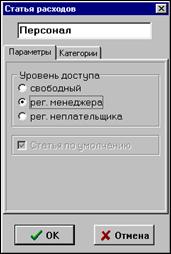

Рис. 4.61
5.12.1. Установка уровня доступа
Для каждой статьи расходов необходимо определить уровень доступа при закрытии счёта на “неплательщика”. В системе предусмотрено три уровня доступа, один из которых Вам необходимо выбрать:
· Свободный. При установке этого уровня доступа при оформлении счёта на кассе на эту статью расходов не требуется никаких особых полномочий.
· Регистрация менеджера. При установке этого уровня доступа при оформлении счёта на кассе на эту статью расходов требуется регистрация менеджера.
· Регистрация неплательщика. При установке этого уровня доступа при оформлении счёта на кассе на эту статью расходов требуется регистрация неплательщика. Код “неплательщика” необходимо определить в его карточке.
5.12.2. Установка категорий блюд
Для каждой статьи расходов необходимо определить допустимые к оформлению категории блюд. Для этого установите флаги в карточке статьи расходов на странице Категории у тех категорий блюд, для которых при оформлении счёта на “неплательщика” будет разрешена безналичная оплата.
Пример:
В ресторане для персонала разрешена безналичная оплата по счетам блюд, принадлежащих к категории Еда. В этом случае Вам необходимо определить статью расходов, в которой установить флаг у категорий Еда (см. Рис. 4.62).

Рис. 4.62
5.12.3. Установка статьи по умолчанию
Статьёй по умолчанию называется статья расходов, которая используется на кассе для оформления счета на неплательщика, если для неплательщика не определена ни одна из статей расходов.
Для присвоения статье расходов статуса “Статья по умолчанию” необходимо установить флаг в соответствующем поле карточки.
В списке статей расходов всегда должна быть определена статья, которой присвоен статус статьи по умолчанию. Система следит за этим. При удалении статьи расходов, которая имела статус статьи по умолчанию, система автоматически осуществляет переназначение на другую статью расходов.
Если список статей расходов состоит из одной статьи, то её удалить нельзя.
Для записи карточки статей расходов воспользуйтесь кнопкой или нажмите клавишу [Enter].
Если Вы хотите отказаться от ввода карточки, подведите курсор мыши к кнопке , или нажмите клавишу [Esc].
5.13. Причины удаления
При любом удалении, производимом менеджером, на кассовой станции необходимо указывать причину удаления.
При этом удаленные счета и блюда не исчезают совсем, поэтому при необходимости их можно просмотреть в отчетах системы. Удалённые счета за прошедшие дни находятся в списке счетов с пометкой “удалён”, а удаленные блюда в списке отказов.
Для ввода списка причин удалений выберите в пункте главного меню системы “Списки” пункт “Удаления”. Вид экрана при работе со списком причин представлен на рис. 4.63.
Для работы с карточками причин удаления Вы можете пользоваться пунктами главного меню Редактирование, вынесенными на панель операциями ( - новая причина,
  - редактировать,
  - удалить), всплывающим меню или клавишами [Ins], [Del], [Пробел].

Рис. 4.63
Для ввода новой причины удаления выберите операцию редактирования “Новая причина” или воспользуйтесь специальной кнопкой. Вид карточки причин удаления представлен на рис. 4.64.
В первом поле карточки определите наименование причины удаления. При вводе наименования Вы можете использовать любые символы. Максимальный размер этого поля составляет 20 символов.
Удаление счёта или блюда может вести за собой списание продуктов с производства. Управлять этим Вы можете устанавливая флаг в поле “Списывать продукты”. Тогда при удалении счёта все продукты входящие в состав блюд чека будут списаны с производства.
Для записи карточки причины удаления воспользуйтесь кнопкой или нажмите клавишу [Enter].
Если Вы хотите отказаться от ввода карточки, подведите курсор мыши к кнопке , или нажмите клавишу [Esc].

Рис. 4.64
5.14. Персонал
Каждый сотрудник ресторана, работающий с системой, должен быть занесен в список персонала. Список персонала заводится в начале работы системы в ресторане и в дальнейшем может корректироваться. Каждому сотруднику прсваивается индивидуальный код, распознавая который система будет допускать этого сотрудника к работе. Кроме того, для каждого сотрудника должна быть определена должность, в соответствии с которой будут определяться его полномочия при работе с системой.
Для работы со словарём персонала выберите в пункте главного меню системы “Списки” пункт “Персонал”. Вид экрана при работе с этим словарём представлен на рис. 4.65.
Как вы можете видеть, словарь персонала разделен на две части: левую и правую. В левой части находятся четыре должности. Эти должности установлены в системе, их нельзя изменить или удалить. Словарь должностей имеет двухуровневую структуру для удобства его просмотра и редактирования.
Активизируя в левой части экрана любую из должностей, в правой части экрана вы можете видеть всех сотрудников, имеющих эту должность.

Рис. 4.65
Для работы с карточками персонала Вы можете пользоваться пунктами главного меню Редактирование, вынесенными на панель операциями ( - новый сотрудник,
  - изменить,
  - удалить сотрудника) или клавишами [Ins], [Del], [Пробел].
При приёме на работу в ресторан нового сотрудника, который будет работать с кассовой системой, ему выдается индивидуальная магнитная карта или электронная таблетка, и его данные (ФИО и код) заносятся в список сотрудников.
Для занесения в систему данных о новом сотруднике выберите операцию редактирования “Новый сотрудник” или воспользуйтесь специальной кнопкой или всплывающим меню. Вид карточки сотрудника представлен на рис. 4.66.
В первом поле карточки определите ФИО сотрудника. Для этого Вы можете использовать любые символы. Максимальный размер этого поля составляет 20 символов.
В поле “Код” определите индивидуальный код сотрудника. Код представляет собой четырёхзначную числовую, символьную или смешанную комбинацию. Код должен соответствовать коду, записанному на магнитную карту или электронную таблетку, выданную данному сотруднику.

Рис. 4.66
Если в ресторане для ввода заказов используются переносные устройства (NEWTON, CASSIOPEIA), то в этом случае каждому официанту присваивается пароль для входа в систему. Этот пароль указывается на второй странице карточки официанта с заголовком “Пароль” (см. Рис. 4.67). Пароль представляет собой цифровую шестизначную комбинацию.

Рис. 4.67
Карточка для менеджеров отличается от карточки любой другой категории персонала. Это связано с тем, что категория “Менеджер” имеет большие полномочия в рамках системы. Поэтому Вам предоставлена возможность самим определять права каждого менеджера при работе с ней. Карточка состоит из двух страниц. Первая страница карточки, отмеченная заголовком “Сотрудник”, аналогична карточке любой другой категории персонала.

Рис. 4.68
Вторая страница карточки для менеджеров с заголовком “Права” служит для определения прав при работе с системой каждому менеджеру персонально (см. Рис. 4.68).
Все права менеджера при работе с системой перечислены в виде списка. Для того, чтобы предоставить менеджеру право на какую-либо операцию, подведите курсор мыши к соответствующей строке в списке и щелкните левой клавишей мыши. Выставленный флаг, означает, что менеджеру дано право на осуществление этой операции. На рис. 4.68 менеджеру дано право на осуществление почти всех операций, кроме возможности переносить блюда и права карты на входе.
Для записи карточки сотрудника воспользуйтесь кнопкой или нажмите клавишу [Enter].
Если Вы хотите отказаться от ввода карточки, подведите курсор мыши к кнопке , или нажмите клавишу [Esc].
Для каждого сотрудника ресторана индивидуальный код определяется однозначно. Поэтому при записи карточки сотрудника, в которой определён код, аналогичный уже существующему, система выдаст предупреждение, представленное на рис. 4.69.

Рис. 4.69
Щёлкните мышью кнопку  (нажмите клавишу [Enter]), затем измените код для данного сотрудника.
5.15. Общие настройки системы
Общие настройки системы устанавливаются во втором пункте “Списки” главного меню системы. Карточка общих настроек системы состоит из двух страниц.

Рис. 4.70
На первой странице, отмеченной заголовком “Конфигурация”, находятся варианты конфигурации системы (см. Рис. 4.70). Вам предоставлена возможность самим конфигурировать систему под конкретные условия эксплуатации. Для этого необходимо установить флаги в соответствующих пунктах конфигурации, каждый из которых будет рассмотрен ниже.
* “Убирать официантов при закрытии дня”. После установки этого флага все зарегистрированные в системе в текущем кассовом дне работы ресторана официанты и бармены автоматически удаляются из списка. Если флаг в этом поле не установлен, то список зарегистрированных официантов и барменов остаётся в системе.

|
Из за большого объема этот материал размещен на нескольких страницах:
1 2 3 4 5 6 7 8 |
