


* “Вводить код кредитных карт”. При установке этого флага при осуществлении процедуры оплаты по кредитным картам, система будет запрашивать код магнитной карты. Если флаг в этом поле не установлен, то код кредитной карты системой не запрашивается.
* “Не закрывать день с заказами”. Если в этом поле установлен флаг, то система не закроет текущий кассовый день, если в системе остались незакрытые заказы (столы).
* “Кол-во гостей меняет менеджер”. Если в этом поле установлен флаг, то на рабочих станциях ввести количество гостей, выходящее за установленные границы или изменить установленное количество, сможет только менеджер, зарегистрировавшись своей магнитной картой или микрочипом.
* “Дробное кол-во в заказах”. Если в этом поле установлен флаг, то официанты, бармены или кассиры при оформлении заказа смогут указывать дробное количество порций блюда.
* “Клавиша “Кол-во”->Клавиша “Код”. Установка этого флага меняет действие функциональной клавиши “Кол-во”. Вместо количества при нажатии этой клавиши будет запрашиваться код блюда.
* “Период меняется вручную”. Если в этом поле установлен флаг, то период действия скидок будет меняться менеджером, если флага нет, то период будет меняться системой автоматически.
* “Кассир не редактирует столы”. При установке этого флага кассир не будет иметь возможности открыть новый стол или ввести дозаказ в стол, открытый барменом или официантом.
* “Авторизация кредитных карт”. При установке этого флага можно производить авторизацию кредитных карт, которые обслуживает “Компания Объединенных Кредитных карт”, через кассу. Предварительно с этой компанией должен быть заключен договор и произведены ею необходимые подготовительные работы.
На второй странице карточки находятся дополнительные настройки системы (см. Рис. 4.71).
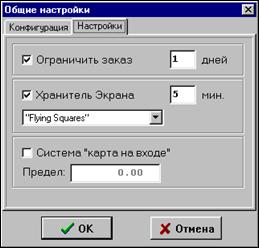
Рис. 4.71
Если Вы хотите ограничить время жизни заказа в системе, то установите флаг в первом поле карточки и укажите цифрой количество дней. В приведённом примере настроек (см. Рис. 4.71) установлено, что заказ может находиться в системе только в течении одного дня с момента его открытия.
Для предотвращения выгорания экранов мониторов рабочих станций Вы имеете возможность устанавливать на них Screen Saver. Для этого установите флаг в поле “Хранитель Экрана”, укажите в минутах время, через которое будет включаться Screen Saver, и выберите из списка любую из моделей.
Если в Вашем ресторане Вы решили использовать технологию “Карта на входе” то установите флаг в поле “Система Карта на входе”. В поле “Предел” укажите лимитирующую сумму для карты.
Переход на технологию оплаты “Карта на входе” возможен только после того, как все столы в системе будут закрыты!
5.16. Настройки для склада
В ресторане одно блюдо может отпускаться с различных подразделений производства. Для того, чтобы иметь возможность получать марочный отчет по каждому подразделению производства и для того чтобы складская система учёта имела информацию о том, с какого подразделения производства на основании реализации списывать это блюдо, необходимо установить связь между блюдом, станцией и подразделением производства.
Эта связь в системе задаётся с помощью установки для каждой станции принадлежности к определённой “группе станций”, которая однозначно будет связывать блюдо с подразделением производства. Назначение группы станций осуществляется в пункте “Группы станций” второго пункта главного меню системы “Списки”. Пример экрана при работе с этим пунктом системы представлен на рис 4.72.
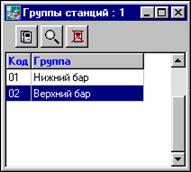
Рис. 4.72
Рассмотрим на примере, как и для чего в системе определяются группы станций.
Пример:
В ресторане два бара с одинаковым ассортиментом блюд. Каждый из этих баров представляет собой отдельное производство в ресторане, то есть в каждом из баров учёт продукции ведётся самостоятельно, и за неё отвечает бармен, работающий в этом баре. Для складской системы учёта каждый из этих подразделений производства будет являться самостоятельным складом.
Исполнение:
В этом случае необходимо определить две группы станций, например, так как показано на рис. 4.72. Затем для каждой станции, на которой будет оформляться блюдо из верхнего бара, установить группу станций “верхний бар”. Соответственно для каждой станции, на которой будет оформляться блюдо из нижнего бара, установить группу станций “нижний бар”.
Для работы с карточками групп станций Вы можете пользоваться пунктами главного меню Редактирование, вынесенными на панель операциями ( - новая группа,
  - изменить группу,
  - удалить группу) или клавишами [Ins], [Del], [Пробел].
Для ввода карточки группы станций выберите операцию редактирования “Новая группа”, воспользуйтесь специальной кнопкой или клавишей [Ins]. На экране появится карточка группы станций, вид которой представлен на рис. 4.73.
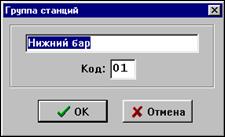
Рис. 4.73
В поле “Наименование” определите наименование группы станций. Для этого Вы можете использовать любые символы. Максимальная длина этого поля составляет 20 символов.
В поле “Код” определите код группы станций. Для этого Вы можете использовать любые 2 цифры.
Для записи карточки группы станций воспользуйтесь кнопкой  или нажмите клавишу [Enter].
Если Вы хотите отказаться от ввода карточки, подведите курсор мыши к кнопке  , или нажмите клавишу [Esc].
6. ДИСПЕТЧЕР ПРАВ ДОСТУПА
6.1. Состав приложения
Все сотрудники, имеющие право работать с менеджерской системой, должны быть зарегистрированы в списке пользователей системы. Каждому из них присваивается индивидуальный пароль для входа в менеджерскую систему и определяются права доступа при работе с ней. Регистрация пользователей менеджерской системы и определение их прав осуществляется Главным менеджером в приложении R-Keeper Dispatcher. Главный менеджер (диспетчер программы) имеет свой индивидуальный пароль - пароль главного менеджера. Этот пароль первоначально определяется при установке системы и в дальнейшем может изменяться главным менеджером.
Доступ к работе с приложением R-Keeper Dispatcher осуществляется только с паролем главного менеджера. Вид титульного экрана данного приложения представлен на рис. 5.1.
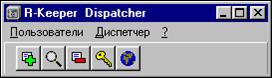
Рис. 5.1
В первом пункте “Пользователи” главного меню данного приложения Вы создавать и редактировать карточки пользователей и устанавливать права доступа при работе с менеджерской системой. Во втором пункте “Диспетчер” Вы можете устанавливать пароль главного менеджера.
6.2. Регистрация пользователей
Для работы с карточками пользователей менеджерской системы Вы можете пользоваться пунктами главного меню “Пользователи” вынесенными на панель операциями ( - создать,
  - изменить,
  - удалить), или клавишами [Ins], [Del], [Enter].
Для регистрации нового пользователя менеджерской системы выберите операцию “Создать” в первом пункте главного меню, воспользуйтесь специальной кнопкой или клавишей [Ins]. Вид карточки пользователя представлен на рис. 5.2.
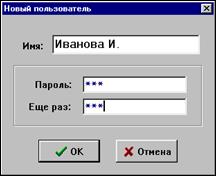
Рис. 5.2
В первом поле карточки определите ФИО пользователя. Для этого Вы можете использовать любые символы. Максимальный размер этого поля составляет 18 символов.
В поле “Пароль” определите пароль пользователя при работе с менеджерской системой. Устанавливая пароль, Вы можете использовать любые символы. Максимальный размер пароля 15 символов.
В поле “Ещё раз” Вам необходимо повторить пароль пользователя.
Для записи карточки пользователя воспользуйтесь кнопкой или нажмите клавишу [Enter].
Если Вы хотите отказаться от ввода карточки, подведите курсор мыши к кнопке , или нажмите клавишу [Esc].
Возможные ошибки:
· Пароль не введён. В этом случае система выдаст сообщение об ошибке, представленное на рис. 5.3.
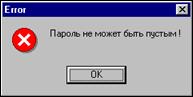
Рис. 5.3
Щелкните мышью кнопку  (нажмите клавишу [Enter] ), затем введите пароль в поле “Пароль” и повторите его в поле “Ещё раз”.
· Пароль, определённый в поле “Пароль” не совпадает с паролем, определённым в поле “Ещё раз”. В этом случае система выдаст сообщение об ошибке, представленное на рис. 5.4.
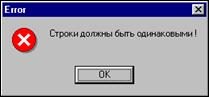
Рис. 5.4
Щелкните мышью кнопку (нажмите клавишу [Enter]), затем снова введите пароль в два поля: “Пароль” и “Ещё раз”.
6.3. Установка прав доступа
Для каждого пользователя менеджерской системы необходимо установить права при работе с ней. Для установки прав доступа в списке пользователей активизируйте необходимую строку с именем пользователя. Затем в пункте меню Пользователи главного меню приложения выберите пункт Права, воспользуйтесь специальной кнопкой  или дважды щелкните мышью. На экране появится карточка прав пользователя, представленная на рис 5.5.
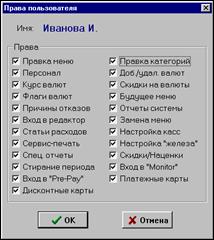
Рис 5.5
Установите флаги у прав, которые будут предоставлены этому пользователю при работе с менеджерской системой. Рассмотрим подробно каждое из прав:
· “Правка меню”. Пользователю разрешается/ запрещается редактировать меню ресторана, модификаторы и группы печати. Разрешается/запрещается осуществлять назначение “горячих клавиш” и “сервис-печати”.
· “Персонал”. Пользователю разрешается/запрещается работать с карточками персонала, работающего с системой.
· “Курс валют”. Пользователю разрешается/ запрещается изменять курсы валют.
· “Флаги валют”. Пользователю разрешается/ запрещается устанавливать или снимать флаги в полях “для Цен” и “Национ” в карточках валют.
· “Причины отказов”. Пользователю разрешается/ запрещается редактировать причины удалений чеков.
· “Вход в редактор”. Пользователю разрешается/ запрещается работать с приложением Restaurant Editor.
· “Статьи расходов”. Пользователю разрешается/ запрещается редактировать статьи расходов для неплательщиков.
· “Сервис-печать”. Пользователю разрешается/ запрещается настраивать сервис-печать.
· “Спец. отчёты”. Пользователю разрешается/ запрещается получать специальные отчёты.
· “Стирание периода”. Пользователю разрешается/ запрещается удалять старую информацию.
· “Правка категорий” Пользователю разрешается/ запрещается редактировать категории блюд.
· “Доб./удал. валют” Пользователю разрешается/ запрещается производить добавление валют, удалять существующие валюты и корректировать наименование валюты и её код.
· “Скидки на валюты” Пользователю разрешается/ запрещается устанавливать скидки на валюты.
· “Будущее меню”. Пользователю разрешается/ запрещается редактировать будущее меню ресторана и будущие модификаторы.
· “Отчеты системы”. Пользователю разрешается/ запрещается работать с приложением Reports.
· “Замена меню”. Пользователю разрешается/ запрещается осуществлять замену текущего меню ресторана на новое.
· “Настройка касс”. Пользователю разрешается/ запрещается настраивать станции, сервис принтеры и изменять общие настройки системы.
· “Скидки/Наценки”. Пользователю разрешается/ запрещается устанавливать скидки/наценки для оплаты.
· “Настройка железа”. Пользователю разрешается/ запрещается менять настройки сервис-принтеров и локальных принтеров.
· “Вход в “Monitor”. Пользователю разрешается/ запрещается работать с приложением Monitor.
· “Вход в “Pre-Pay”. Пользователю разрешается/ запрещается работать с приложением “Персональные дисконтные карты”.
· “Дисконтные карты”. Пользователю разрешается работать с дисконтными картами и получать по ним отчеты в приложении “Персональные дисконтные карты”.
· “Платежные карты”. Пользователю разрешается работать с приложением “Клубная система”.
Для записи карточки прав пользователя воспользуйтесь кнопкой или нажмите клавишу [Enter].
Если Вы хотите отказаться от ввода карточки, подведите курсор мыши к кнопке , или нажмите клавишу [Esc].
6.4. Установка пароля диспетчера
Смена пароля диспетчера (главного менеджера) осуществляется в пункте Диспетчер главного меню данного приложения. Для смены пароля заполните в карточке, представленной на рис. 5.6, поле “Новый пароль” , затем повторите его в поле “Ещё раз”.
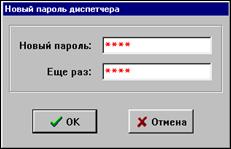
Рис. 5.6.
Для записи нового пароля диспетчера воспользуйтесь кнопкой или нажмите клавишу [Enter].
Если Вы хотите отказаться от ввода нового пароля, подведите курсор мыши к кнопке , или нажмите клавишу [Esc].
Возможные ошибки:
· Пароль не введён.
· Пароль, определённый в поле “Новый пароль” не совпадает с паролем, определённым в поле “Ещё раз”.
В обоих случаях, после появления сообщения системы, щелкните мышью кнопку (нажмите клавишу [Enter]), затем введите пароль в поле “Новый пароль” и повторите его в поле “Ещё раз”.
7. ОБРАБОТКА КАССОВЫХ ЧЕКОВ
Под кассовым днем в системе подразумевается промежуток времени между двумя закрытиями дня. Кассовый день может продолжаться более одного дня или начинаться в конце одного дня, а заканчиваться в начале другого. При этом дата кассового дня меняется только после его закрытия. В течение кассового дня на кассовых станциях накапливаются данные по введенным счетам за этот день.
Процедура закрытия кассового дня состоит из двух этапов:
I. Закрытие кассового дня на кассовых станциях.
Закрытие кассового дня осуществляется менеджером на кассовых станциях (см. руководство менеджера по кассовой системе).
В результате этой операции все данные по счетам, накопленные на кассе за текущий кассовый день, будут переданы на менеджерскую станцию.
Все отчеты на кассовой станции необходимо получить кассиру или менеджеру до выполнения операции закрытия дня, т. к. после закрытия дня, данных по введенным счетам за прошедший день не будет.
II. Обработка кассовых чеков на менеджерской станции
Обработка кассовых чеков осуществляется менеджером с помощью приложения End Day. Для обработки кассовых чеков запустите данное приложение. Система начнет обрабатывать все необработанные чеки. В окне данного приложения Вы сможете видеть, как происходит обработка.
После завершения обработки кассовых чеков Вы увидите надпись “Обработка завершена”, и система предложит Вам нажать клавишу .
Если на момент запуска приложения R-Keeper End Day, в системе нет необработанных чеков, то система выдаст сообщение представленное на рис. 6.1
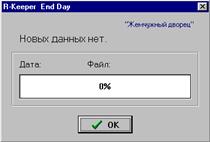
Рис. 6.1
После появления такого сообщения, щелкните левой клавишей мыши кнопку .
8. ГЕНЕРАТОР ОТЧЕТОВ
8.1. Общие сведения
8.1.1. Состав приложения
Просмотр и распечатка отчётов за прошедшие дни осуществляется менеджером в приложении Reports. Система позволяет получать более 10 видов выходных форм, поэтому в этом пункте руководства мы подробно расскажем о назначении каждого вида отчёта.
Вид главного меню приложения Reports представлен на рис. 7.1.
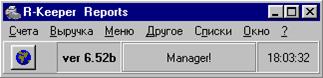
Рис. 7.1
В пункте “Счета” главного меню данного приложения Вы имеете возможность просмотреть все чеки, включая удалённые, за любой период работы ресторана, а также для концептуальных ресторанов просматривать список отказов из чеков, кассовый протокол. Кроме того, в этом пункте меню Вы можете производить удаление старой информации из системы.
В пункте “Выручка” главного меню данного приложения Вы имеете возможность получать информацию об общей выручке ресторана за любой период времени, а также выручку с расшифровкой по официантам, кассирам, станциям, группам станций.
В пункте “Меню” данного приложения Вы можете получать отчеты о реализации блюд, расход блюд по категориям, по группам станций, реализацию по модификаторам, анализ проданных официантами блюд.
В пункте “Другое” Вы можете получить дополнительные отчёты, позволяющие вам иметь некоторую статистическую информацию о работе ресторана. Вы имеете возможность получить отчеты по кассовому балансу, выручку ресторана по дням, выручку ресторана по временным интервалам, отчёт по неоплаченным счетам и другие виды отчетов.
В пункте “Списки” главного меню данного приложения Вы имеете возможность получать распечатки трёх основных словарей системы: меню ресторана, список персонала и список валют.
Для получения какого-либо отчёта подведите указатель мыши к соответствующему пункту главного меню приложения и щелкните левой клавишей, затем из предложенного списка отчётов выберите интересующий Вас отчёт аналогичным образом.
8.1.2. Задание периода формирования отчёта
Все отчёты в системе формируются в зависимости от определённого Вами временного периода, который запрашивается системой сразу после выбора какого-либо отчёта в меню системы. Все отчёты могут быть выполнены за любой период, ограниченный двумя датами.
Вид окна для ввода периода формирования отчёта представлен на рис. 7.2.
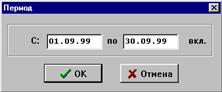
Рис. 7.2
Окно периода состоит из двух полей:
· первое поле - начальная дата периода;
· второе поле - конечная дата периода.
Обе даты (начальная и конечная) включаются в расчёт. Даты вводятся в формате установленном в Windows на цифровой клавиатуре. Движение по полям осуществляется с помощью клавиши [Tab].
Если какая-либо из дат указана некорректно, система выдаст сообщение об ошибке. Одно из таких сообщений представлено на рис. 7.3.
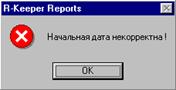
Рис 7.3
После возникновения такого сообщения, щелкните левой клавишей мыши кнопку  и исправьте дату в соответствующем поле карточки периода.
После установки периода для запуска формирования отчёта щелкните левой клавишей мыши кнопку  в карточке периода.
Если отчёт долго строится, его можно прервать, закрыв окно отчёта.
Кроме того, Вы имеете возможность запустить на построение сразу несколько отчётов.
Получить сведения о том, за какой период в системе хранятся данные, Вы можете в пункте главного меню системы “?” (команда О программе) . Вид экрана представлен на рис. 7.4.
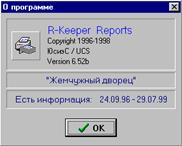
Рис. 7.4
7.1.3. Просмотр отчётов
После формирования отчёта он предъявляется для просмотра. Просмотр отчётов организован по единому принципу.
Отчёт представляется в виде таблицы, число строк в которой может быть любым. Над таблицей выводится заголовок отчёта, в которой сообщается вид отчёта и период за который он был получен. Долее выводятся строки шапки таблицы, сообщающие назначение столбцов таблицы. За ними следуют строки отчёта.
Каждая строка состоит из отдельных полей, разделённых между собой вертикальными линиями и образующих колонки.
Просмотр списка.
Если список достаточно длинный, то на экран выводятся лишь несколько строк (записей) списка, а остальные будут видны при листании списка вниз и вверх. В этом случае в правой части списка выводится вертикальная линейка прокрутки, и Вы можете использовать её для вывода строк списка, не умещающихся в окне.
Если все колонки списка не умещаются в окне, то в нижней части окна со списком выводится горизонтальная линейка прокрутки, и Вы можете прокручивать список горизонтально, выводя скрытые колонки.
8.1.4. Печать отчётов, предварительный просмотр и экспорт отчетов
Все отчёты, получаемые в системе (кроме списка чеков), Вы можете распечатать. Для распечатки отчёта подведите курсор мыши к кнопке  , расположенной на панели операций, и щелкните левой клавишей мыши.
Прежде чем печатать отчет, Вы можете просмотреть как будет выглядеть отчет в напечатанном виде, воспользовавшись кнопкой  , расположенной на панели операций.
Также Вы можете экспортировать некоторые отчеты в DBF-формат для дальнейшей работы с ним в других Windows-приложениях. Для того, чтобы экспортировать отчет надо воспользоваться кнопкой  , а затем, в диалоговом окне, присвоить имя создаваемому файлу.
8.1.5. Удаление данных
При длительной эксплуатации системы в ней накапливается большое количество старой информации, которая не используется при текущей работе и кроме того занимает место на диске. В системе предусмотрена возможность удаления старой информации. Для удаления информации за период выберите в пункте Счета главного меню системы пункт Стирание периода. На экране появится карточка, представленная на рис. 7.5.
Перед осуществлением этой операции рекомендуется сделать архивную копию баз данных!
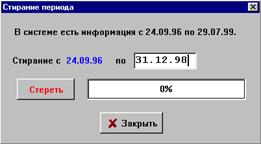
Рис. 7.5
Дополнительная информация о том, за какой период времени хранятся данные в системе, указана в первой строке карточки. Период, за который Вы хотите удалить данные, указывается во второй строке карточки. Причём начало удаляемого периода соответствует начальной дате имеющейся в системе информации. Конечная дата указывается в окне для ввода с учётом того, что данные за эту дату будут также удалены. Для запуска процедуры стирания периода щёлкните мышью клавишу  . Так как эта операция является необратимой, то система запросит дополнительное подтверждение, представленное на рис. 7.6.
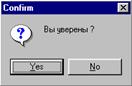
Рис. 7.6
Для удаления данных щёлкните мышью кнопку  или нажмите клавишу [Enter].
Если Вы хотите отказаться от проведения этой операции, щёлкните мышью кнопку  или нажмите клавишу [Esc].
Как производится процедура стирания периода, Вы можете видеть на экране (см. Рис. 7.7), а именно за какую дату в данный момент времени удаляется информация. При необходимости Вы можете отказаться от дальнейшего проведения этой операции, нажав клавишу  .
.
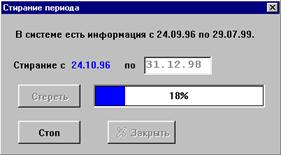
Рис. 7.7
8.2. Просмотр чеков
Данная операция позволяет просматривать счета за прошедшие дни. Выберите в пункте «Счета» главного меню системы пункт «Список чеков». После ввода периода, на экране появится список всех чеков, хранящихся в базе за этот период (см. Рис. 7.8). В списке по каждому счёту содержится следующая информация:
* номер счёта;
* дата счёта;
* время открытия счёта;
* время закрытия счёта;
* если счёт был удалён, то метка удалённого счёта;
* количество гостей, обслуженных по этому счёту;
* номер кассы, на которой производилось закрытие счёта;
* итоговая сумма по счёту в базовой валюте без учёта скидки/наценки;
* если счёт оформлялся с учётом скидки/наценки, то указывается скидка/наценка по этому счёту в %;
* фамилия официанта, работавшего с заказом по этому счёту;
* фамилия кассира, оформлявшего этот счёт;
* номер стола, за которым сидели гости.
 |
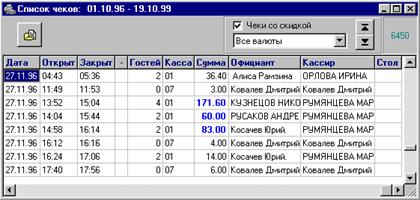
Рис. 7.8
При просмотре списка чеков можно выделять определенную валюту. Список валют расположен на панели операций. Для вызова списка подведите курсор к кнопке расположенной в правом конце поля как показано на рис. 7.8, и щелкните левой клавишей мыши. Если список большой, то для его листания пользуйтесь вертикальной линейкой прокрутки. Чтобы выбрать необходимую Вам для просмотра валюту подведите к ней курсор и щелкните левой клавишей мыши. После установки фильтра, у всех чеков, закрытых на эту валюту в поле “сумма” значение суммы будет выделено голубым цветом.
Если Вы хотите снять установленный Вами фильтр, выберите в списке валют строку с наименованием “Все валюты”.
Также можно просматривать чеки со скидкой, для этого надо выставить флаг  . После установки этого флага, у всех чеков, закрытых со скидкой, в поле “сумма” значение суммы будет выделено голубым цветом.
Если одновременно установлен флаг  и в фильтре выбрана валюта, отличная от Все валюты, то будут выделены счета закрытые на выбранную валюту со скидкой.
Для перехода к следующему выделенному счету (в соответствии с выставленным фильтром) надо щелкнуть кнопку  (если таких счетов нет, то курсор переместится в конец списка); для перехода к предыдущему выделенному счету надо щелкнуть на кнопку
  (если таких счетов нет, то курсор переместится в начало списка).
Для получения более подробной информации по счёту Вы имеете возможность его просмотреть. Для этого активизируйте необходимую строку в списке и воспользуйтесь специальной кнопкой  либо дважды щелкните левой кнопкой мыши (Double click) либо нажмите клавишу [Enter]. На экране появится бланк чека, представленный на рис. 7.9.
В заголовке бланка чека указан его номер и кассовая дата. Бланк счёта состоит из шапки и основной части, состоящей из трех страниц.
В шапке счета указана физическая дата закрытия счёта, время открытия и время закрытия счёта, номер стола, номер кассы, фамилия кассира, количество гостей и фамилия официанта. Если счёт был удален, то в шапке указывается фамилия менеджера, удалившего этот счёт и причина удаления.
На первой странице, с заголовком “Блюда”, находится информация о проданных по этому счёту блюдах. Все блюда представлены в виде списка. Вы можете видеть код блюда, наименование, количество проданных блюд, цену и сумму в базовой валюте. В низу этой страницы указана итоговая сумма по счету в базовой валюте без учета скидок/наценок, а также сумму налога с продаж.
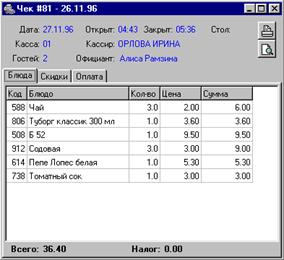
Рис. 7.9
На второй странице чека с заголовком “Скидки” Вы можете видеть информацию о предоставленных по этому счету скидках или наценках. Информация выводится в таблицу. В первой колонке указывается наименование скидки (наценки), во второй - сумма скидки (наценки) в базовой валюте. Сумма скидки указывается со знаком “минус”. В низу на этой странице указана итоговая сумма скидки (наценки) по счету в базовой валюте.
На третьей странице с заголовком “Оплата” Вы можете видеть как производилась оплата по счёту. Все оплаты, которые были сделаны по счёту, представлены в виде списка. Вы можете видеть наименование валюты, сумму в данной валюте, скидку/наценку по этой валюте (если она была), сумму по этой оплате в базовой валюте и дополнительную информацию по валюте. В качестве дополнительной информации по неплательщикам Вы можете видеть наименование статьи расходов, а по кредитным картам - номер кредитной карты, по которой производилась оплата. Если сумма указана со знаком “-”, то эта сумма была выдана на сдачу.
Любой чек Вы можете распечатать, щелкнув мышью кнопку  , расположенную в правом верхнем углу чека.
Для предварительного просмотра счета перед печатью надо щелкнуть на кнопку  .
.
8.3. Список отказов
Данный отчёт позволяет просматривать отказы из чеков за прошедшие дни. Выберите в пункте «Счета» главного меню системы пункт «Список отказов». После ввода периода, на экране появится список всех блюд (модификаторов), удалённых из чеков за этот период (см. Рис. 7.10). В списке содержится следующая информация:
* дата отказа от блюда (модификатора);
* время отказа от блюда (модификатора);
* количество порций данного блюда (модификатора), от которого отказался гость ресторана;
* цена данного блюда;
* причина удаления данного блюда (модификатора);
* фамилия менеджера, который производил удаление блюда (модификатора) из счёта;
* фамилия официанта, оформлявшего заказ.
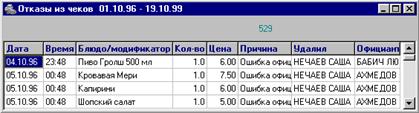
Рис. 7.10
Список отказов Вы имеете возможность получать и использовать, если система отконфигурирована под концептуальный ресторан. В конфигурации Fast-Food этого отчёта нет.
8.4. Кассовый протокол
Кассовый протокол позволит Вам анализировать действия персонала при работе со столами за любой интересующий Вас кассовый день.
8.4.1. Работа с кассовым протоколом
Выберите в пункте «Счета» главного меню системы пункт «Кассовый протокол». Вид экрана при работе с кассовым протоколом представлен на рис. 7.11. Кассовый протокол отражает восемь операций. Семь из них осуществляются менеджерами зала, это: «Отмена предварительного чека», «Удаление пустого стола», «Перенос блюда», «Изменение количества гостей», «Удаление чека», «Восстановление чека», «Восстановление стола». Пятая операция - «Перенос стола» - выполняется кассиром ресторана. Все эти операции приводятся в кассовом протоколе в хронологическом порядке в виде таблицы. Таблица состоит из семи колонок, в которых содержится следующая информация:
· дата операции;
· время операции;
· наименование операции;
· номер стола;
· фамилия официанта, бармена или кассира, который работал со столом;
· фамилия официанта, бармена или кассира, который открыл доступ к столу для выполнения операции;
· фамилия менеджера, выполнявшего операцию.
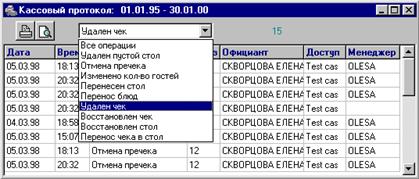
Рис. 7.11
Просматривая кассовый протокол, Вы можете выделять интересующую Вас операцию. Для этого откройте список операций (см. рис. 7.11), подведите курсор к необходимой строке в этом списке и щелкните левой клавишей мыши. В кассовом протоколе операции, которые отвечают заданному условию, выделятся красным цветом. Для отмены условия выберите в списке операций строку «Все операции».
По каждой операции, кроме операции «Удаление пустого стола», Вы можете получить более подробную информацию, а также просмотреть финальный чек.
8.4.2. Просмотр дополнительной информации
Для получения дополнительной информации подведите курсор мыши к необходимой строке в кассовом протоколе. Затем два раза щелкните левой клавишей мыши, или воспользуйтесь пунктом Просмотр в пункте Операция главного меню системы.
§ Отмена пречека
Дополнительно по этой операции Вы можете просмотреть содержимое стола до отмены предварительного чека. Вид карточки стола представлен на рис. 7.12. Карточка состоит из двух страниц с заголовками «Блюда» и «Скидки». На первой странице перечислены блюда этого стола. На второй приводится информация о скидках/наценках: наименование скидки/наценки и сумма в базовой валюте. Сумма скидки указывается со знаком «минус».
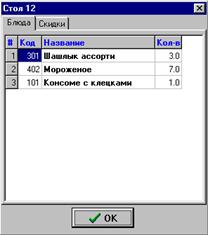
Рис. 7.12
§ Изменение количества гостей
По этой операции Вы можете дополнительно получить информацию о том, какое количество гостей было зарегистрировано до внесения изменения, и какое количество стало после корректировки. В информационном сообщении, представленном на рис. 7.13, сообщается, что было изменено количество гостей с семи человек на три человека.

|
Из за большого объема этот материал размещен на нескольких страницах:
1 2 3 4 5 6 7 8 |
