


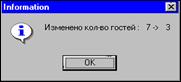
Рис. 7.13
Эта операция в зависимости от настроек системы, может осуществляться при помощи регистрации менеджера или выполняться младшим персоналом ресторана. Поэтому поле «Менеджер» может быть заполненным или пустым.
§ Перенос стола
По этой операции Вы можете дополнительно получить информацию о том, какой номер был присвоен этому столу, и кем он стал обслуживаться после переноса. В информационном сообщении, представленном на рис. 7.14, сообщается, что стол № 12, который принадлежал Скворцовой Елене, после переноса стал принадлежать . При переносе номер стола был изменён на номер 13.
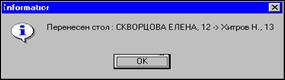
Рис. 7.14
§ Перенос блюда
По этой операции Вы можете дополнительно получить информацию о том, какие блюда и в каком количестве были перенесены из одного стола в другой. Вид карточки представлен на рис. 7.15. Номер стола, в который были перенесены блюда, указан в шапке карточки.
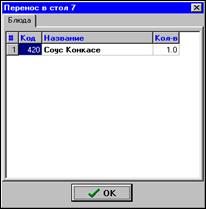
Рис. 7.15
8.4.3. Просмотр финального чека
Для дополнительного контроля Вы можете просмотреть финальный чек по любой операции кассового протокола (кроме «Удаление пустого стола»). Для этого установите курсор на необходимой операции кассового протокола и нажмите клавишу [F5] или выберите пункт «Найти чек» в пункте «Операция» главного меню приложения. Структура чека описана в п. 7.2 настоящего руководства. В некоторых случаях система не может найти финальный чек и выдаёт сообщение, представленное на рис. 7.16.
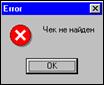
Рис. 7.16
Система не находит чек если:
1. Чек был закрыт более чем через два дня после открытия.
2. Был изменён номер стола.
Приведём пример, сначала был отменён предварительный чек, а затем стол был перенесён на другого официанта с изменением номера стола. В этом случае по каждой из этих двух операций система не сможет показать финальный чек.
8.5. Отчеты по выручке
При выборе в главном меню приложения пункта “Выручка” на экране появится меню, представленное на рис.7.17. Вы имеете возможность получить отчеты по выручке пяти видов: общий отчёт, с расшифровкой по кассирам, с расшифровкой по официантам, с расшифровкой по станциям и с расшифровкой по группам оплат. Для получения необходимого Вам отчёта по выручке активизируйте одну из строк меню с наименованием этого отчёта. Затем после ввода временного периода, на экране появится окно выбранного Вами отчёта.
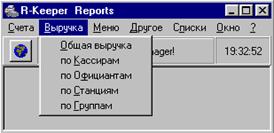
Рис. 7.17
8.5.1. Общая выручка
В верхней строке окна указано наименование отчёта и период времени, за который выведены данные. Отчёт содержит информацию об общей выручке ресторана за заданный период времени во всех видах валют с приведением итогов к базовой валюте (см. Рис. 7.18). Окно отчёта состоит из четырёх колонок:
* “Код” - код валюты в системе;
* “Валюта” - наименование валюты;
* “Сумма” - сумма в соответствующей валюте с учётом скидок/наценок;
* “Сумма в базовой” - сумма в базовой валюте с учётом скидок / наценок;
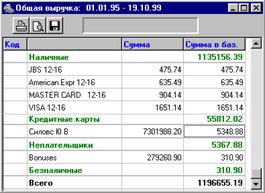
Рис. 7.18
Все валюты в данном отчёте сгруппированы по видам оплат. В отчёте сверху вниз расположены: наличные, кредитные карты, “неплательщики”, безналичные. После каждого вида оплат выведена строка ВСЕГО, в которой указана выручка в базовой валюте по данному типу оплаты. Эта информация для наглядности на экране выделена зеленым цветом.
В конце отчёта находится строка ВСЕГО, в которой указано значение общей выручки ресторана за заданный период. Эта информация на экране выделена красным цветом.
8.5.2. Выручка с расшифровкой по кассирам
Этот отчёт позволяет получить информацию о выручке, полученной каждым из кассиров и барменов, работавшим в данный промежуток времени во всех использовавшихся валютах, а также в пересчёте к базовой валюте (см. рис. 7.19).
В верхней строке окна указано наименование отчёта и период времени, за который выведены данные.
Отчёт состоит из разделов, каждый из которых содержит информацию о выручке кассира. Количество этих разделов соответствует количеству кассиров (барменов), работавших на кассе в этот промежуток времени.
Каждый раздел начинается с информации об имени кассира (бармена) и его коде. Эта информация на экране выделена зелёным цветом. Указанный в отчете код соответствует коду личной магнитной карты или микрочипа кассира.
Ниже находится информация о выручке по всем типам оплат, на которые были оформлены счета этим кассиром (барменом). Типы оплат расположены сверху вниз в следующем порядке: наличные, кредитные карты, “неплательщики”, безналичные. Каждая строка оплаты содержит информацию о коде валюты, её наименовании, сумме по этой валюте и сумме в пересчёте к базовой валюте. После каждого вида оплат выведена строка ВСЕГО, в которой указана выручка в базовой валюте по данному типу оплаты. Эта информация для наглядности на экране выделена синим цветом.
Каждый раздел заканчивается строкой Сумма по кассиру, в которую выведена информация об итоговой выручке, полученной данным кассиром (барменом). Эта информация на экране выделена зелёным цветом.
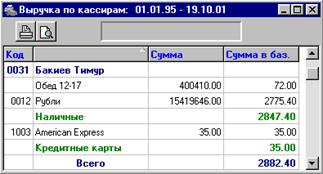
Рис. 7.19
8.5.3. Выручка с расшифровкой по официантам
Этот отчёт позволяет получить информацию о выручке по каждому официанту, работавшему в данный промежуток времени во всех использовавшихся валютах, а также в пересчёте к базовой валюте (см. рис. 7.20).
В верхней строке окна указано наименование отчёта и период времени, за который выведены данные.
Отчёт состоит из разделов, каждый из которых относится к одному из официантов. Поэтому количество разделов соответствует количеству официантов, работавших в этот промежуток времени.
Каждый раздел начинается с информации об имени официанта и его коде. Эта информация на экране выделена зелёным цветом. Указанный в отчете код соответствует коду личной магнитной карты или микрочипа официанта.
Ниже находится информация о выручке по всем типам оплат по этому официанту. Типы оплат расположены сверху в низ в следующем порядке: наличные, кредитные карты, “неплательщики”, безналичные. Каждая строка оплаты содержит информацию о коде валюты, её наименовании, сумме по ней с учётом скидок/наценок и сумме в пересчёте к базовой валюте также с учётом скидок/наценок. После каждого вида оплат выведена строка ВСЕГО, в которой указана выручка в базовой валюте по данному типу оплаты. Эта информация для наглядности на экране выделена синим цветом.
Каждый раздел заканчивается строкой Сумма по официанту, в которую выведена информация об итоговой выручке по данному официанту. Эта информация на экране выделена зелёным цветом.
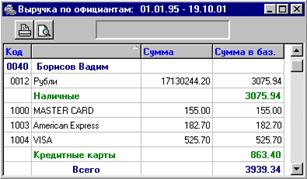
Рис. 7.20
Анализ данного отчёта позволяет, например, определить размер премии на каждого официанта, если она составляет некоторый процент от его дневной выручки.
8.5.4. Выручка с расшифровкой по станциям
Этот отчёт позволяет получить информацию о выручке, полученной на каждой станции, работавшей в ресторане в данный промежуток времени во всех использующихся валютах, а также в пересчёте к базовой валюте (см. рис.7.21).
В верхней строке окна указано наименование отчёта и период времени, за который выведены данные.
Отчёт состоит из разделов, каждый из которых содержит информацию о выручке, полученной на станции. Количество этих разделов соответствует количеству станций, работавших в ресторане в этот промежуток времени.
Каждый раздел начинается с имени станции. Эта информация на экране выделена зелёным цветом.
Ниже находится информация о выручке по всем типам оплат, на которые были оформлены кассиром (барменом) счета на этой станции. Типы оплат расположены сверху вниз в следующем порядке: наличные, кредитные карты, “неплательщики”, безналичные. Каждая строка оплаты содержит информацию о коде валюты, её наименовании, сумме по этой валюте и сумме в пересчёте к базовой валюте. После каждого вида оплат выведена строка ВСЕГО, в которой указана выручка в базовой валюте по данному типу оплаты. Эта информация для наглядности на экране выделена синим цветом.
Каждый раздел заканчивается строкой Сумма по станции, в которую выведена информация об итоговой выручке, полученной на этой станции. Эта информация на экране выделена зелёным цветом.
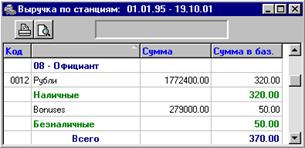
Рис. 7.21
Заканчивается отчёт строкой “ВСЕГО”, в которой указана общая выручка ресторана за заданный период.
8.5.5. Выручка по группам оплат
В верхней строке окна указано наименование отчёта и период времени, за который выведены данные. Отчёт содержит информацию о выручке ресторана за заданный период времени, с расшифровкой по группам оплат (см. Рис. 7.22). Окно отчёта состоит из двух колонок:
* “Наименование” - наименование группы или оплаты;
* “Сумма” - сумма в базовой валюте с учётом скидок/наценок;
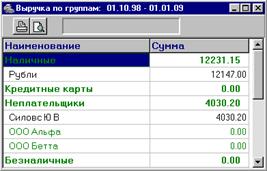
Рис. 7.22
Все валюты в данном отчёте сгруппированы по видам оплат. В отчёте сверху вниз расположены: наличные, кредитные карты, “неплательщики”, безналичные. Сначала выводится строка с наименованием группы и итоговой суммы по ней в базовой валюте. Эта строка для наглядности на экране выделена зеленым цветом. Ниже выводятся все оплаты, входящие в эту группу.
8.6. Отчёты по реализации
Отчёты по реализации ресторана Вы можете получить, выбрав третий пункт “Меню” главного меню приложения. Вид экрана при работе с этим пунктом представлен на рис.7.23.
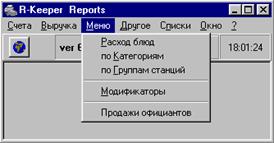
Рис 7.23
Вы имеете возможность получить отчеты за любой период времени по реализации блюд в ресторане, по расходу блюд с разбивкой по категориям, реализацию по группам станций, реализацию по модификаторам, а также реализацию блюд по каждому официанту. Для получения необходимого Вам отчёта по выручке активизируйте одну из строк меню с наименованием этого отчёта. Затем после ввода временного периода, на экране появится окно выбранного Вами отчёта.
В отчетах по расходу блюд Вы можете получить как полный отчет, так и отчет, содержащий только итоговые суммы.
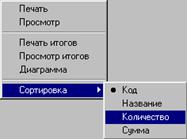
Предоставляемые отчеты могут быть упорядочены по любому выбранному полю. Для того, чтобы изменить сортировку в отчете надо воспользоваться пунктом всплывающего меню Сортировка и выбрать нужное поле, по которому будет упорядочен отчет.
8.6.1. Общий расход блюд
Этот отчёт позволяет получить информацию о реализации блюд за любой период работы ресторана (см. Рис.7.24). В верхней строке окна указано наименование отчёта и период времени, за который выведены данные. Окно отчёта состоит из шести колонок:
* “Код” - код блюда;
* “Наименование” - наименование блюда (модификатора)
* “Количество” - количество порций блюда, реализованных за данный период;
* “Сумма” - сумма, на которую реализовано данное блюдо без учёта скидок/наценок;
* “Ср. цена” - средняя цена блюда за данный период в базовой валюте. Эта величина получена путём деления общей суммы реализации по этому блюду за данный период на реализованное количество порций блюда.
* “Оплачено” - сумма, на которую реализовано данное блюдо с учётом скидок/наценок;
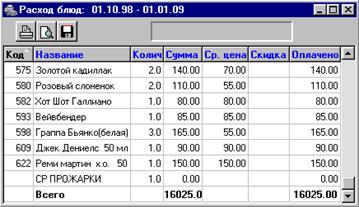
Рис. 7.24
В конце отчёта в поле ВСЕГО содержится информация об общей реализации ресторана за данный период времени с учетом скидок/наценок и без учета скидок/наценок.
8.6.2. Расход блюд по категориям
Этот отчёт позволяет получить информацию о реализации блюд с разбивкой по категориям за любой период работы ресторана (см. Рис. 7.25). В верхней строке окна указано наименование отчёта и период времени, за который выведены данные. Окно отчёта состоит из семи колонок:
* “Код” - код блюда;
* “Наименование” - наименование блюда
* “Количество” - количество порций блюда, реализованных за данный период;
* “Сумма” - сумма, на которую реализовано данное блюдо без учёта скидок/наценок;
* “Ср. цена” - средняя цена блюда за данный период в базовой валюте. Эта величина получена путём деления общей суммы реализации по этому блюду за данный период на реализованное количество порций блюда.
* “Скидка” – сумма скидки, предоставленной клиенту на блюдо;
* “Оплачено” - сумма, на которую реализовано данное блюдо с учётом скидок/наценок.
Отчёт состоит из разделов, каждый из которых относится к одной из категорий блюд.
Каждый раздел начинается с наименования категории. Эта информация на экране выделена синим цветом.
Ниже находится информация о реализации по всем блюдам, принадлежащим этой категории.
После каждой категории выведена строка ВСЕГО, в которой указаны итоговые суммы реализации по данной категории в базовой валюте с учетом скидок/наценок и без учета скидок/наценок. Эта информация для наглядности на экране выделена зеленым цветом.
 |
В конце отчёта находится строка ВСЕГО, в которой указаны значения общей суммы реализации блюд за заданный период с учетом скидок/наценок и без учета скидок/наценок. Эта информация на экране выделена красным цветом.
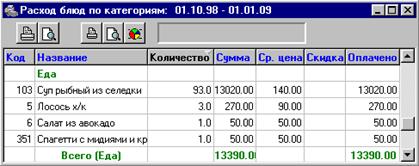
Рис. 7.25
Отчет можно упорядочивать по коду, наименованию блюда, по количеству реализованных блюд, по сумме. Для того, чтобы отсортировать отчет надо воспользоваться пунктом всплывающего меню Сортировка и выбрать нужное поле для сортировки.
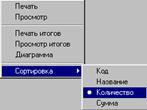
Заголовок выбранного для сортировки поля будет помечен черным цветом и щелкая по нему Вы можете менять порядок сортировки (по возрастанию или по убыванию значения данного поля).
По этому отчёту Вы можете получить диаграмму, воспользовавшись специальной кнопкой -  . На диаграмме в процентном соотношении к общей реализации Вы можете видеть реализацию по категориям. Пример диаграммы представлен на рис. 7.26.
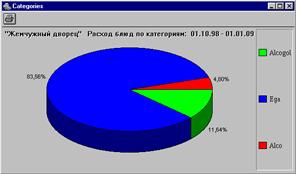
Рис. 7.26
По данному отчету Вы можете получить распечатку в сокращённом варианте с указанием только итоговых сумм реализации по категориям. Для получения такой распечатки воспользуйтесь специальной кнопкой  (см рис 7.25).
8.6.3. Расход блюд по группам станций
Этот отчёт позволяет получить информацию о реализации блюд по каждой группе станций за любой период работы ресторана (см. Рис. 7.27). В верхней строке окна указано наименование отчёта и период времени, за который выведены данные. Окно отчёта состоит из семи колонок:
* “Код” - код блюда;
* “Наименование” - наименование блюда (модификатора);
* “Количество” - количество порций блюда, реализованных за данный период;
* “Сумма” - сумма, на которую реализовано данное блюдо без учёта скидок/наценок;
* “Ср. цена” - средняя цена блюда за данный период в базовой валюте. Эта величина получена путём деления общей суммы реализации по этому блюду за данный период на реализованное количество порций блюда;
* “Скидка” – скидка, предоставленная клиенту на это блюдо;
* “Оплачено” - сумма, на которую реализовано данное блюдо с учётом скидок/наценок.
Отчёт состоит из разделов, каждый из которых относится к одной из групп станций. Каждый раздел начинается с наименования группы станций. Эта строка на экране выделена зеленым цветом. Внутри каждого раздела блюда указываются с разбивкой по категориям. Наименование категорий и итоговые суммы по ним на экране выделены синим цветом. Суммы реализаций по категориям указываются в базовой валюте с учетом скидок/наценок и без учета скидок/наценок.
 |
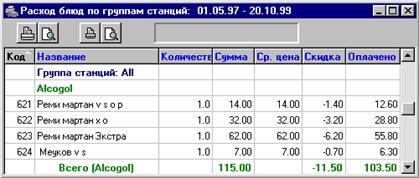
Рис. 7.27
В конце отчёта находится строка ВСЕГО, в которой указаны значения общей суммы реализации блюд за заданный период с учетом скидок/наценок и без учета скидок/наценок, сумма скидки (наценки). Эта информация на экране выделена красным цветом.
По данному отчету Вы можете получить распечатку в сокращённом варианте с указанием только итоговых сумм реализации по группам станций. Для получения такой распечатки воспользуйтесь специальной кнопкой (см. рис 7.27).
8.6.4. Расход по модификаторам
Этот отчёт позволяет получить информацию о расходе модификаторов в количественном выражении за любой период работы ресторана (см. Рис. 7.28). В верхней строке окна указано наименование отчёта и период времени, за который выведены данные. Окно отчёта состоит из двух колонок:
* “Наименование” - наименование модификатора;
* “Кол-во” - количество реализованных модификаторов;
Отчёт состоит из разделов, каждый из которых относится к одной группе модификаторов. Поэтому количество разделов соответствует количеству групп модификаторов, определённых в системе и реализованных за данный период.
Каждый раздел начинается с наименования группы модификаторов. Эта информация на экране выделена синим цветом.
Ниже находится информация о расходе по всем модификаторам, принадлежащим этой группе.
Так как отчёт содержит только количественную информацию о проданных рестораном модификаторах, то итоговых значений по этому отчёту нет.
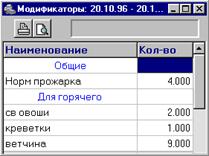
Рис. 7.28
Данный отчёт, являясь дополнением к общему отчёту реализации, может служить дополнительной информацией для ведения учета реализованной рестораном продукции.
8.6.5. Продажи официантов
Этот отчёт позволяет получить информацию о продажах официантами блюд по заданной выборке за любой период работы ресторана. После задания периода формирования отчёта, на экране появляется список блюд ресторана, в котором отметьте те блюда, по которым Вам необходимо получить информацию по продажам (см. Рис. 7.29).
Для того, чтобы получить отчет по всем блюдам надо пометить все блюда, для чего воспользуйтесь пунктом всплывающего меню Пометить все.
Снять метку с блюда можно дважды щелкнув на нем левой клавишей мыши, нажав клавишу [Insert] или повторно воспользовавшись пунктом всплывающего меню Пометить.
Для отмены всех меток надо воспользоваться пунктом всплывающего меню Убрать все метки.
Отчет может быть упорядочен по коду или по названию блюда. Для сортировки воспользуйтесь пунктом всплывающего меню Сортировка и выберите поле для сортировки.

Заголовок столбца, выбранного для сортировки, будет помечен черным и, щелкая по нему, Вы можете менять порядок сортировки (по возрастанию или по убыванию значения данного поля).
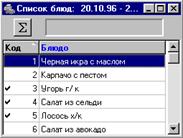
Рис. 7.29
Для получения информации по продажам официантами выбранных Вами блюд, щёлкните левой клавишей мыши кнопку  , или воспользуйтесь пунктом всплывающего меню “Отчет” Пример отчёта по продажам официантов представлен на рис. 7.30.
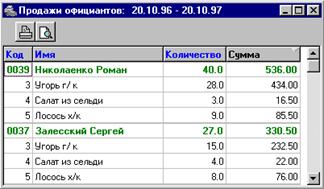
Рис. 7.30
В верхней строке окна указано наименование отчёта и период времени, за который выведены данные. Окно отчёта состоит из четырёх колонок:
* “Код” - код блюда или код официанта;
* “Наименование” - наименование блюда или фамилия официанта;
* “Количество” - количество порций блюда, реализованных официантом за данный период;
* “Сумма” - сумма, на которую официантом реализовано данное блюдо без учёта скидок/наценок.
Отчёт состоит из разделов, каждый из которых относится к одному официанту.
Каждый раздел начинается с фамилии официанта, его кода и общей суммы выручки по выбранным блюдам. Эта информация на экране выделена зелёным цветом.
Ниже находится информация о реализации официантом всех отмеченных для выборки блюд в количественном и суммовом выражении.
Отчет можно упорядочивать по кодам, фамилиям официантов, а также по общему количеству или по сумме реализованных ими блюд. Для того, чтобы отсортировать отчет, надо воспользоваться пунктом всплывающего меню Сортировка и выбрать нужное поле для сортировки.
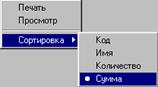
Заголовок выбранного для сортировки поля будет помечен черным цветом и щелкая по нему Вы можете менять порядок сортировки (по возрастанию или по убыванию значения данного поля).
8.6.6. Почасовой расход блюд
Этот отчёт позволяет получить информацию о реализации блюд за каждый час работы ресторана (см. Рис. 7.30а.). В верхней строке окна указано наименование отчёта и период времени, за который выведены данные. Окно отчёта состоит из двадцати шести колонок колонок:
* “Код” - код блюда;
* “Наименование” - наименование блюда (модификатора);
* “9…” … “24…” … “8…” – количество реализованных блюд в данный промежуток времени;
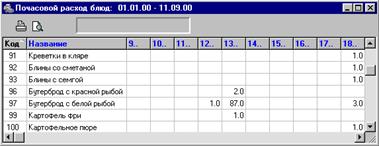
Рис 7.30а.
Например, в отчете, представленном на рисунке, в период с 01.01.00 по 01.09.00, в интервал времени с 13 до 14 блюдо «Бутерброд с красной икрой» было реализовано в количестве 2 порций.
8.7. Дополнительные отчёты
Дополнительные отчёты по реализации ресторана Вы можете получить, выбрав четвёртый пункт «Другое» главного меню приложения. Вид экрана при работе с этим пунктом представлен на рис. 7.31.
Вы имеете возможность получить отчеты по кассовому балансу, выручку ресторана по дням или по дням недели, выручку ресторана по временным интервалам, отчет по скидкам/наценкам, отчет по дисконтным картам, отчёт по неоплаченным счетам, сравнительный анализ произведенных персоналом удалений а для концептуальных ресторанов и произведенных отказов. Для получения необходимого Вам отчёта по выручке активизируйте одну из строк меню с наименование этого отчёта. Затем после ввода временного периода, на экране появится окно выбранного Вами отчёта.
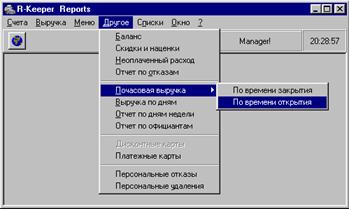
Рис. 7.31
8.7.1. Баланс
Этот отчёт позволяет Вам получить кассовый баланс за интересующий Вас период (см. рис. 7.32). В верхней строке окна отчёта указано его наименование и период времени, за который выведены данные. Окно отчёта состоит из пяти колонок:
* “Чеков” - количество чеков;
* “Гостей” - количество обслуженных гостей;
* “Сумма” - сумма выручки в базовой валюте без учёта скидок/наценок;
* “На чек” - средняя выручка на один чек;
* “На гостя” - средняя выручка на одного гостя;
В первом разделе балансового отчёта приведены данные по видам оплат, на которые были оформлены счета за данный период времени с учётом всех скидок/наценок.
После всех видов оплат выведена строка ВСЕГО, в которой указана итоговая сумма выручки ресторана за выбранный период времени в базовой валюте с учётом всех скидок/наценок. Эта информация для наглядности на экране выделена черным цветом. В следующей строке отчета выводится сумма налога с продаж (выделена зеленым цветом).
Во втором разделе балансового отчёта приведены данные о скидках и наценках на чеки, а также скидках и наценках на оплату за данный период времени.
Так же в этом разделе содержится информация об удалённых чеках за этот период времени. Эта информация на экране выделена красным цветом.
Для концептуальных ресторанов в балансовом отчёте содержится строка “Отказы из чеков”. В конфигурации Fast-Food балансовый отчёт не содержит данной строки.
В третьем разделе балансового отчета приведены данные о реализации блюд с разбивкой по категориям за данный период времени.
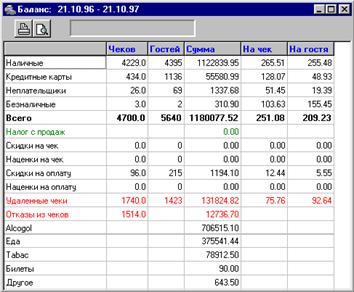
Рис. 7.32
Так как в этом отчёте приведены статистические данные, Вы можете его использовать для анализа деятельности ресторана.
8.7.2. Выручка по дням
Этот отчёт даёт Вам возможность сравнить выручку ресторана и его посещаемость за каждый день выбранного Вами временного периода (см. Рис. 7.33). В верхней строке окна указано наименование отчёта и период времени, за который выведены данные.
В каждой строке отчёта содержится полная информация об одном дне работы ресторана. Количество строк отчёта соответствует количеству рабочих дней ресторана из выбранного временного периода. По умолчанию дни в отчёте расположены в порядке возрастания даты.
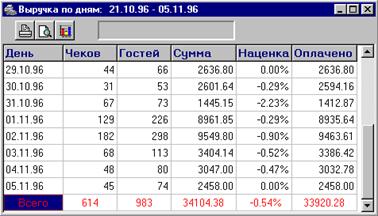
Рис. 7.33
Окно отчёта состоит из шести колонок:
* “День” - дата кассового дня;
* “Чеков” - количество чеков за день;
* “Гостей” - количество гостей за день;
* “Сумма” - общая сумма выручки за день в базовой валюте без учёта скидок/наценок;
* “Наценка” усреднённое по всем чекам значение скидок/наценок;
* “Оплачено” - сумма выручки за день в базовой валюте с учётом всех скидок.
В конце отчёта находится строка ВСЕГО, в которой указано количество закрытых чеков, количество обслуженных гостей, значение общей суммы выручки без учёта скидок/наценок, средняя величина скидки/наценки, общая сумма выручки с учётом всех скидок/наценок за заданный период. Эта информация на экране выделена красным цветом.
По этому отчёту Вы можете получить гистограмму, воспользовавшись специальной кнопкой -  . Пример гистограммы представлен на рис. 7.34.
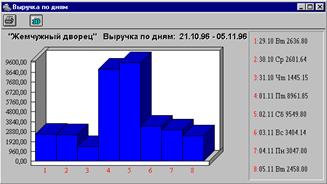
Рис. 7.34
На гистограмме по вертикали расположена шкала выручки, по горизонтали под номерами находятся кассовые дни, расшифровка по которым находится справа на гистограмме. Если Вы задали большой период для анализа, то для просмотра графика пользуйтесь полосой прокрутки в нижней части окна. Дважды щелкнув левой клавишей мыши на столбике Вы сможете узнать точное значение выручки и дату.
8.7.3. Почасовая выручка
Так как чек имеет две временных характеристики: время закрытия и время открытия, то в системе Вы можете получить два вида отчетов о почасовой выручке.
· Отчет, содержащий информацию о выручке, рассчитанной по чекам, закрытым в течение каждого часа работы ресторана.
· Отчет, содержащий информацию о выручке, рассчитанной по чекам, открытым в течение каждого часа работы ресторана.
Эти отчёты дают Вам возможность получить информацию о количестве закрытых (открытых) чеков, количестве обслуженных гостей за каждый час работы в течение суток (см. Рис. 7.35, Рис. 7.36).
В верхней строке окна указано наименование отчёта и период времени, за который выведены данные.
Окно отчета состоит из пяти колонок:
* “С” - начальное время интервала;
* “По” - конечное время интервала;
* “Чеков” - количество чеков, закрытых (открытых) в этот промежуток времени;
* “Гостей” - количество гостей, обслуженных рестораном в этот промежуток времени;
* “Сумма” - общая сумма по чекам, закрытым в этот промежуток времени без учёта скидок/наценок.
В конце отчёта находится строка ВСЕГО, в которой указано значение общей суммы выручки ресторана за заданный период и общее количество закрытых чеков. Эта информация на экране выделена красным цветом.
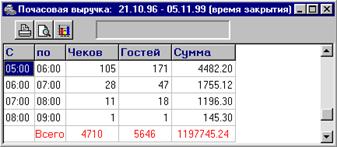
Рис. 7.35
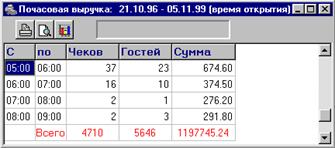
Рис. 7.36
В отчетах, изображенных на рис 7.36, 7.35 с 05:00 по 06:00 было закрыто 105 чеков на сумму 4482.20 и открыто 37 чеков на 674.60.
По каждому отчету можно получить гистограммы, для этого надо воспользоваться специальной кнопкой - . Пример гистограммы представлен на рис. 7.37.
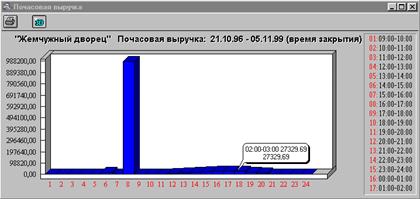
Рис. 7.37
На гистограмме по вертикали расположена шкала выручки, по горизонтали под номерами находятся временные интервалы, расшифровка по которым приведена справа от гистограммы. Для просмотра гистограммы Вы можете пользоваться линейкой прокрутки, расположенной внизу окна гистограммы. Вместе с гистограммой прокручивается таблица расшифровки временных интервалов.
Дважды щелкнув на любом столбике гистограммы, Вы можете видеть точную сумму выручки и временной интервал.
Просмотр почасовой выручки позволяет определить, в какое время рестораном обслуживается наибольшее и наименьшее количество посетителей. Анализ этого отчёта, например, позволит Вам правильно организовать работу персонала ресторана.
8.7.4. Отчет по дням недели
Этот отчёт даёт Вам возможность сравнить выручку ресторана и его посещаемость по дням недели (см. Рис. 7.38). В верхней строке окна указано наименование отчёта и период времени, за который выведены данные.
В каждой строке отчёта содержится информация о выручке ресторана и проходимости за каждый день недели, начиная с понедельника и заканчивая воскресеньем.
Обратите внимание!
Если для построения отчета Вы задали интервал, содержащий неровное количество недель, то этот интервал автоматически увеличивается и отчет будет построен по большему интервалу, содержащему ровное количество недель.
Например, если задать интервал 01.01.99-05.01.99, то отчет будет построен за период 01.01.99-07.01.99.
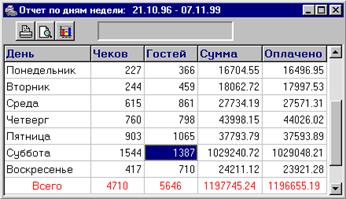
Рис. 7.38
Окно отчёта состоит из пяти колонок:
* “День” - день недели;
* “Чеков” - количество чеков;
* “Гостей” - количество гостей;
* “Сумма” - общая сумма выручки в базовой валюте без учёта скидок/наценок;
* “Оплачено” сумма в базовой валюте с учётом всех скидок/наценок.
В конце отчёта находится строка ВСЕГО, в которой указано количество закрытых чеков, количество обслуженных гостей, значение общей суммы выручки без учёта скидок/наценок, общая сумма выручки с учётом всех скидок/наценок за заданный период. Эта информация на экране выделена красным цветом.
По этому отчёту Вы можете получить гистограмму, воспользовавшись специальной кнопкой - . Пример гистограммы представлен на рис. 7.39.
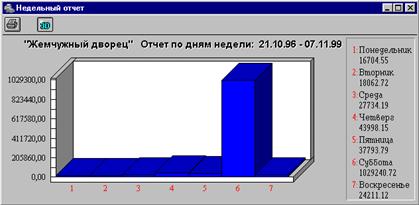
Рис. 7.39
На гистограмме по вертикали расположена шкала выручки. По горизонтали под номерами находятся дни недели, расшифровка по которым приведена справа на гистограмме. На гистограмме все дни недели Вы можете видеть одновременно.
Дважды щелкнув на любом столбике гистограммы, Вы можете увидеть точную сумму выручки за этот день недели.
8.7.5. Отчет по скидкам/наценкам
Этот отчет позволяет Вам получать информацию обо всех скидках и наценках, предоставленных гостям Вашего ресторана за любой период времени. Пример отчета представлен на рис. 7.40. В верхней строке окна указано наименование отчета и период, за который выведены данные. Отчет состоит из трех колонок:
* “Название” - наименование скидки или наценки;
* “Количество” - количество предоставленных скидок;
* “Сумма” - сумма в базовой валюте по данной скидке или наценке.
Суммы скидок в отчете выводятся со знаком “-”.
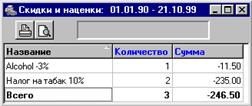
Рис. 7.40
В конце отчета находится строка ВСЕГО, в которой указано общее количество предоставленных гостям всех скидок и наценок и арифметическая сумма всех скидок и наценок. Эта информация на экране выделена черным цветом.
Отчет может быть упорядочен по любому полю. Для того, чтобы отсортировать отчет надо воспользоваться пунктом всплывающего меню Сортировка и выбрать нужное поле для сортировки.
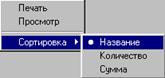
Можно поменять порядок сортировки (по возрастанию или по убыванию) выбранного поля. Для этого надо щелкнуть один раз левой клавишей мыши на заголовке столбца, по которому отсортирован отчет.
8.7.6. Отчет по персональным дисконтным картам
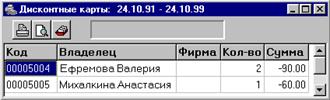
Если в Вашем ресторане используются персональные (именные) дисконтные карты, то для анализа их использования Вы можете получать отчет по персональным дисконтным картам. С помощью этого отчета Вы сможете получить информацию о скидках, предоставленных владельцу каждой дисконтной карты, за любой интересующий Вас период времени. В верхней строке окна указано наименование отчета и период времени, за который выведены данные. Отчет состоит из пяти колонок:
* “Код” - код персональной дисконтной карты;
* “Владелец” - ФИО владельца персональной дисконтной карты;
* “Фирма” - название фирмы;
* “Кол-во” - количество чеков со скидкой, предоставленной по персональной дисконтной карте;
* “Сумма” - сумма предоставленной скидки.

|
Из за большого объема этот материал размещен на нескольких страницах:
1 2 3 4 5 6 7 8 |
