


Партнерка на США и Канаду по недвижимости, выплаты в крипто
- 30% recurring commission
- Выплаты в USDT
- Вывод каждую неделю
- Комиссия до 5 лет за каждого referral
Рис. 7.41
Если Вы хотите получить более подробную информацию по персональной дисконтной карте, то Вы можете получить расшифровку по ней. Для этого установите курсор на необходимую строку в списке и воспользуйтесь специальной кнопкой -  или дважды щелкните по ней левой клавишей мыши. На экране появится расшифровка всех операций, проведенных по данной карте (см. Рис. 7.42).
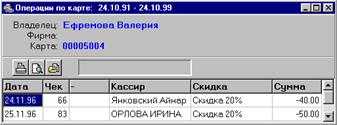
Рис. 7.42
Каждой проведенной операции по персональной дисконтной карте соответствует одна строка в списке операций, которая содержит дату операции, номер чека, фамилию кассира, наименование и сумму скидки. Если чек, по которому проводилась операция, был удален, то в столбце “ - “ будет стоять пометка “удален”. Если Вам нужна более подробная информация, Вы можете просмотреть любой из этих чеков. Для этого активизируйте необходимую строку в списке и воспользуйтесь специальной кнопкой  , дважды щелкните левой кнопкой мыши (Double click), нажмите клавишу [Enter] или клавишу [Пробел]. Вид чека представлен на рис. 7.9, более подробно структура чека описана в пункте 7.2 “Просмотр чеков”.
Отчет по персональным дисконтным картам Вы можете получать, если в ресторане применяется технология, с использованием персональных дисконтных карт. В этом случае в состав менеджерской системы должно входить дополнительное приложение “Персональная дисконтная система”.
8.7.7. Неоплаченный расход
Отчёт по неоплаченному расходу даёт Вам возможность получить детальную информацию о счетах, оформленных на “неплательщиков” (Unpay persons) за любой период работы ресторана. Пример отчёта представлен на рис.7.43.
В верхней строке окна отчёта указано его наименование и период времени, за который выведены данные. Отчёт состоит из разделов, в каждом из которых содержится информация об одном “неплательщике”. Раздел начинается с наименования оплаты, принадлежащей к категории оплат Unpay persons. Эта информация на экране выделена зелёным цветом. Вся информация о “неплательщике” разбита по статьям расходов на которые были оформлены чеки. Наименование статьи расхода на экране выделено синим цветом. Для каждой статьи расходов в отчёте показаны суммы по чекам для каждой из категории блюд без учёта скидок/наценок на оплату.
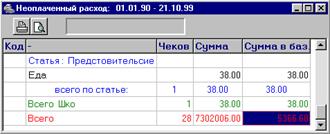
Рис. 7.43
Итоговые суммы и количество чеков в отчёте показаны по каждой статье расходов для каждого “неплательщика” (эта информация на экране выделена синим цветом) и по каждому “неплательщику” в целом (эта информация на экране выделена зелёным цветом).
Окно отчета состоит из пяти колонок:
* “Код” - код “неплательщика”;
* “-” наименование строки отчёта;
* “Чеков” - количество чеков (в зависимости от строки отчёта по статье расходов или по неплательщику);
* “Сумма” - сумма по курсу неплательщика с учётом скидок на чек, но без учёта скидок на оплату;
* “Сумма в баз.” - сумма в базовой валюте с учётом скидок на чек, но без учёта скидок на оплату;
В конце отчёта находится строка ВСЕГО, в которой указано общее количество чеков, оформленных на неплательщиков и общая сумма по этим чекам. Эта информация на экране выделена красным цветом.
8.7.8. Отчёт по отказам
Отчёт по отказам позволяет получить информацию об удалённых из чеков блюдах и модификаторах за любой период работы ресторана (см. Рис. 7.44). В верхней строке окна отчёта указано его наименование и период времени, за который выведены данные. Окно отчёта состоит из пяти колонок:
* “Код” - код блюда;
* “Название” - наименование блюда (модификатора);
* “Количество”-количество порций блюда (модификатора);
* “Сумма в баз.” - общая сумма в базовой валюте;
* “Ср. цена” - средняя цена блюда за данный период в базовой валюте. Эта величина получена путём деления общей суммы по этому блюду за данный период на количество порций блюда.
Блюда и модификаторы в отчёте сгруппированы по причинам удаления.
Каждая группа начинается с наименования причины удаления. Эта информация на экране выделена синим цветом.
Ниже находится информация об удаленных блюдах (модификаторах) на основании данной причины.
В конце каждой группы выведена строка ВСЕГО, в которой указано: итоговое количество блюд и модификаторов и итоговая сумма в базовой валюте по данной причине удаления. Эта информация для наглядности на экране выделена зеленым цветом.
В конце отчёта находится строка ВСЕГО, в которой указано значение общего количества и общей суммы удалённых блюд и модификаторов за заданный период. Эта информация на экране выделена черным цветом.
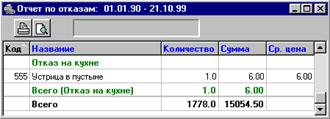
Рис. 7.44
Отчет может быть упорядочен по любому полю. Для того, чтобы отсортировать отчет надо воспользоваться пунктом всплывающего меню Сортировка и выбрать нужное поле для сортировки.
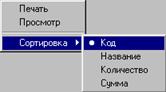
Можно поменять порядок сортировки (по возрастанию или по убыванию) выбранного поля. Для этого надо щелкнуть один раз левой клавишей мыши на заголовке столбца, по которому отсортирован отчет.
Отчёт по отказам Вы имеете возможность получать и использовать, если система отконфигурирована под концептуальный ресторан. В конфигурации Fast-Food этого отчёта нет.
8.7.9. Персональные отказы
С помощью этого отчёта Вы можете получить некоторые статистические данные по произведённым менеджерами удалениям из чеков блюд за любой период. Данные в отчёте приводятся в количественном выражении. Этот же отчёт Вы можете получить в суммовом выражении, выбрав в пункте “Значения” главного меню системы пункт “Суммы”. Суммы в отчёте указываются в базовой валюте.
Отчёт представляет собой таблицу, в каждой строке которой указана фамилия официанта, а в каждом столбце - фамилия менеджера. Количество (общая сумма) удалённых менеджером блюд из заказов, обслуживаемых официантом, указано в ячейке таблицы на пересечении строки и столбца. Пример отчёта представлен на рис. 7.45.
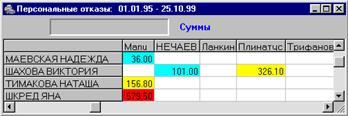
Рис. 7.45
Установив курсор мыши на какую-либо ячейку таблицы. и два раза щёлкнув левой клавишей мыши, Вы можете получить более подробную статистическую информацию (см. рис. 7.46). Эту же информацию Вы можете получить, воспользовавшись пунктом “Показать” пункта главного меню “Значения”, щелкнув правой клавишей мыши, нажав клавишу [Enter] или клавишу [Пробел].
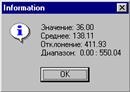
Рис. 7.46
В информационном окне выводится следующая информация:
* значение - количество (сумма) удалённых блюд, указанное в ячейке отчёта;
* среднее - среднее количество (сумма) удалений на одного официанта;
* отклонение - допустимое отклонение;
* диапазон - границы допустимых отклонений.
В зависимости от значений для удобства зрительного восприятия, ячейки таблицы окрашены в различные цвета:
* белый - значение в ячейке меньше нижней границы интервала;
* голубой - значение в ячейке находится между нижней границей и средним значением;
* жёлтый - значение в ячейке находится между средним значением и верхней границей;
* красный - значение в ячейке больше верхней границы интервала.
Каждая колонка отчёта заканчивается строкой ВСЕГО, в которой указано общее количество удалённых менеджером блюд. По этому значению Вы также имеете возможность получить более подробную статистическую информацию.
По каждому официанту (по каждой строке) также подводится итог, в котором указано общее количество удалённых блюд из заказов, обслуживаемых этим официантом. По этому значению Вы также имеете возможность получить более подробную статистическую информацию.
Этот отчёт поможет Вам в проведении анализа работы персонала ресторана.
Отчёт по персональным отказам Вы имеете возможность получать и использовать, если система отконфигурирована под концептуальный ресторан. В конфигурации Fast-Food этого отчёта нет.
8.7.10. Персональные удаления
С помощью этого отчёта Вы можете получить некоторые статистические данные по количеству чеков, удалённых менеджерами за любой период. Данные в отчёте приводятся в количественном выражении. Для получения информации в суммовом выражении, выберите в пункте «Значения» главного меню системы пункт «Суммы». Суммы в отчёте указываются в базовой валюте.
Отчёт представляет собой таблицу, в каждой строке которой указана фамилия кассира, а в каждом столбце - фамилия менеджера. Количество (общая сумма) удалённых менеджером чеков, закрытых кассиром (барменом) указано в ячейке таблицы на пересечении строки и столбца. Пример отчёта представлен на рис. 7.47.
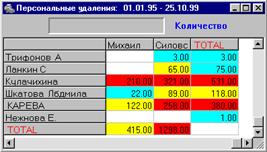
Рис. 7.47
Установив курсор мыши на какую-либо ячейку таблицы, и два раза щёлкнув левой клавишей мыши, Вы можете получить более подробную статистическую информацию (см. рис. 7.46). Эту же информацию Вы можете получить, воспользовавшись пунктом “Показать” пункта главного меню “Значения”, щелкнув правой клавишей мыши, нажав клавишу [Enter] или клавишу [Пробел].
* значение - количество (сумма) удалённых чеков, указанное в ячейке отчёта;
* среднее - среднее количество (сумма) удалённых чеков на одного кассира;
* отклонение - допустимое отклонение;
* диапазон - границы допустимых отклонений.
В зависимости от значений для удобства зрительного восприятия, ячейки таблицы окрашены в различные цвета:
* белый - значение в ячейке меньше нижней границы интервала;
* голубой - значение в ячейке находится между нижней границей и средним значением;
* жёлтый - значение в ячейке находится между средним значением и верхней границей;
* красный - значение в ячейке больше верхней границы интервала.
Каждая колонка отчёта заканчивается строкой ВСЕГО, в которой указано общее количество удалённых менеджером чеков. По этому значению Вы также имеете возможность получить более подробную статистическую информацию.
По каждому кассиру (бармену) (по каждой строке) также подводится итог, в котором указано общее количество удалённых чеков, закрытых этим кассиром. По этому значению Вы также имеете возможность получить более подробную статистическую информацию.
Этот отчёт поможет Вам в проведении анализа работы персонала ресторана.
8.7.11. Отчет по платежным картам.
Если в Вашем ресторане используются платежные карты, то для анализа их использования Вы можете получать отчет по платежным картам. С помощью этого отчета Вы сможете получить информацию об операциях, проводимых по каждой платежной карте, за любой интересующий Вас период времени. В верхней строке окна указано наименование отчета и период времени, за который выведены данные. Отчет состоит из пяти колонок:
* “Код” - код платежной карты;
* “Владелец” - ФИО владельца платежной карты;
* “Фирма” - название фирмы;
* “Кол-во” - количество чеков, оплаченных данной платежной картой;
* “Сумма” - сумма на которую закрыто чеков по данной платежной карте.
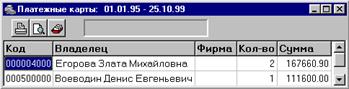
Рис. 7.48
Если Вы хотите получить более подробную информацию по персональной дисконтной карте, то Вы можете получить расшифровку по ней. Для этого установите курсор на необходимую строку в списке и воспользуйтесь специальной кнопкой - . На экране появится расшифровка всех операций, проведенных по данной карте (см. Рис. 7.49).
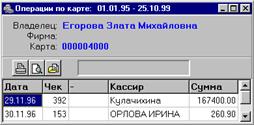
Рис. 7.49
Каждой проведенной операции по персональной дисконтной карте соответствует одна строка в списке операций, которая содержит дату операции, номер чека, фамилию кассира, сумму счета. Если чек, по которому проводилась операция, был удален, то в столбце “ - “ будет стоять пометка “удален”. Если Вам нужна более подробная информация, Вы можете просмотреть любой из этих чеков. Для этого активизируйте необходимую строку в списке и воспользуйтесь специальной кнопкой , дважды щелкните левой кнопкой мыши (Double click), нажмите клавишу [Enter] или клавишу [Пробел]. Вид чека представлен на рис. 7.9, более подробно структура чека описана в пункте 7.2 “Просмотр чеков”.
Отчет по платежным картам Вы можете получать, если в ресторане применяется технология, с использованием платежных карт. В этом случае в состав менеджерской системы должно входить дополнительное приложение “Платежная система”.
8.7.12. Отчет по официантам.
С помощью этого отчета Вы сможете получить информацию об эффективности работы каждого из официантов. Этот отчет может быть использован при расчете премии официантов. Отчет состоит из следующих колонок:
* “Код” – код официанта в общем списке персонала;
* “Имя” – ФИО официанта;
* “Чеков” – общее количество чеков, закрытых по заказам, обслуженным данным официантом за данный период;
* “Гостей” – общее количество гостей, обслуженных данным официантом;
* “Сумма” – общая сумма по чекам открытым данным официантом;
* “На чек” – средняя сумма чека по данному официанту;
* “На гостя” – средняя сумма на одного гостя по данному официанту;
* “Гостей на чек” – среднее количество гостей на один чек, по данному официанту.
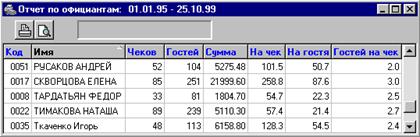
Рис. 7.50
Отчет может быть упорядочен по любому полю. Для того, чтобы отсортировать отчет надо воспользоваться пунктом всплывающего меню Сортировка и выбрать нужное поле для сортировки.
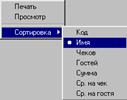
Можно поменять порядок сортировки (по возрастанию или по убыванию) выбранного поля. Для этого надо щелкнуть один раз левой клавишей мыши на заголовке столбца, по которому отсортирован отчет.
8.8. Печать основных словарей системы.
При выборе в главном меню приложения пункта Списки на экране появится меню представленное на рис.7.51. Вы имеете возможность распечатать меню ресторана, список сотрудников и список валют.
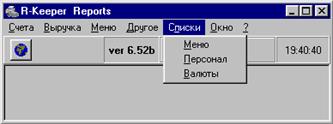
Рис. 7.51
Для получения необходимой Вам распечатки какого-либо словаря системы активизируйте необходимую строку в меню и щелкните левой клавишей мыши или нажмите клавишу [Enter]. Система запросит подтверждение (см. Рис. 7.52).
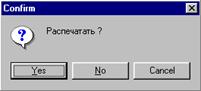
Рис. 7.52
Щелкните мышью кнопку , если Вы действительно хотите получить распечатку словаря системы.
Если Вы хотите отказаться от печати, щелкните мышью кнопку  или кнопку
  .
.
После нажатия командной кнопки создается окно отчета, содержащее предварительный вид отчета. Для того, чтобы распечатать отчет надо в этом окне щелкнуть кнопку 
8.8.1. Печать меню ресторана
Если Вы хотите распечатать меню ресторана, выберите в пункте “Списки” главного меню системы пункт “ Меню”. Пример распечатки меню ресторана представлен на рис. 7.53. В распечатке блюда разбиты по группам, с указанием названия этой группы. В ней содержится информация о коде блюда, его наименовании и цены в базовой валюте.
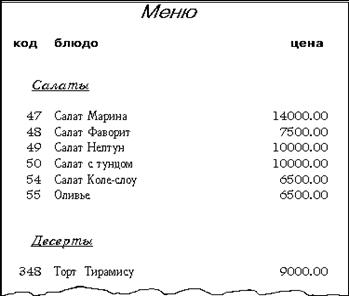
Рис. 7. 53
8.8.2. Печать списка персонала
Если Вы хотите распечатать список персонала, выберите в пункте «Списки» главного меню системы пункт «Персонал». Пример распечатки представлен на рис. 7.54. В распечатке содержится информация об индивидуальном коде сотрудника и его ФИО. Все сотрудники сгруппированы по должностям с указанием наименования должности.
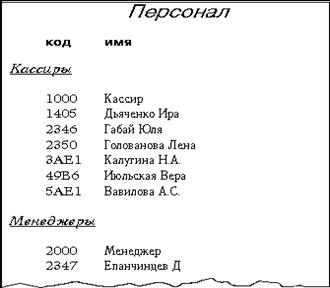
Рис. 7.54
8.8.3. Печать списка оплат
Если Вы хотите распечатать список валют, выберите в пункте «Списки» главного меню системы пункт «Валюты». Пример распечатки представлен на рис. 7.55. В распечатке все валюты приведены в соответствии с типом оплаты, к которой они относятся. В ней содержится информация о коде валюты, её наименовании, курсе валюты и скидке на оплату в процентах. Для валют, принадлежащих к типу Unpay persons, перечислены через запятую допустимые к оформлению статьи расходов.
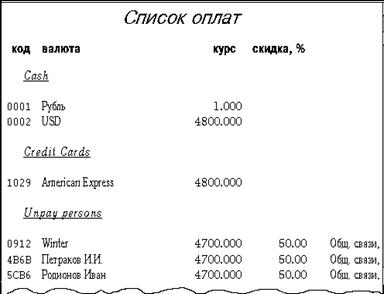
Рис. 7.55
9. ПЕРЕКАЧКА ИНФОРМАЦИИ В ОФИС
Экспорт информации в DBF формат и подготовка файлов для переноса в центральный офис осуществляется с помощью приложения Data Transport. Вид главного меню приложения представлен на рис. 8.1.
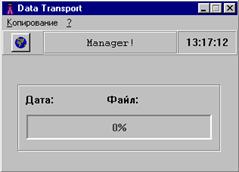
Рис. 8.1
Все операции выполняемые приложением Data Transport перечислены в первом пункте “Копирование” главного меню приложения (см. Рис. 8.2).
Для того, чтобы осуществить экспорт имеющейся информации в DBF формат надо воспользоваться пунктом основного меню в Склад.
Внимание! Если в Вашем ресторане установлен модуль R-Keeper StoreHouse, то для перекачки информации в это приложение надо пользовать специальным приложением StoreHouse DataTransport.
Также в зависимости от установленных в Вашем ресторане модулей, Вы имеете возможность:
· осуществлять перекачку накопленной информации в офис, если в центральном офисе Вашей фирмы установлена система Back-Office (пункт меню “в Офис”);
· принимать информацию из центрального офиса для менеджерской системы (пункт меню “из Офиса”);
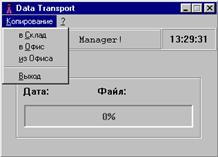
Рис. 8.2
Перекачка данных из менеджерской системы в DBF формат и в систему Back-Office осуществляется за определённый период времени, который Вы определите.
10. ПРИЛОЖЕНИЕ МОНИТОР
10.1. Общие сведения
Приложение Монитор приобретается отдельно и не входит в основной комплект поставки. Приложение Монитор позволяет получать текущую информацию о работе ресторана в режиме ON-LINE.
С помощью этого приложения на менеджерском компьютере Вы можете получать следующую информацию:
· Список заказов и чеков на текущий момент, с возможностью просмотра любого заказа или счета.
· Текущий баланс как по оплаченным, так и по открытым счетам.
· Сумма заказов, с разбивкой по официантам.
· Текущая выручка.
Также в приложении Монитор существует возможность контроля над сервисными принтерами и перенаправления печати в случае поломки одного из принтеров.
Внимание! Отличие приложения Монитор от приложения Отчеты заключается в том, что с помощью приложения Монитор Вы получаете отчеты на текущий момент времени (до закрытия кассового дня), а в приложении Отчеты – содержится информация только по закрытым кассовым дням.
Для запуска приложения Монитор щелкните два раза левой клавишей мыши на ярлыке  в папке
  .
.
10.2. Состав приложения.
Основное меню приложения Монитор состоит из 4 пунктов (см. Рис 9.1)

Рис 9.1
В первом пункте основного меню Показать (см. Рис 9.2) Вы можете
- контролировать работу принтеров и, в случае необходимости,
перенаправлять печать с одного принтера на другой;
- просматривать текущую кассовую дату;
- менять период дня на кассах;
- просматривать заказы официантов (барменов);
- просматривать закрытые чеки.
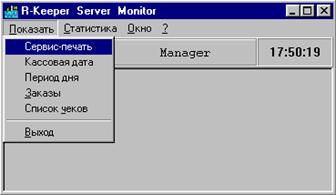
Рис 9.2
Во втором пункте основного меню Статистика Вы можете получать отчеты о работе ресторана на текущий момент времени (см.Рис 9.3).
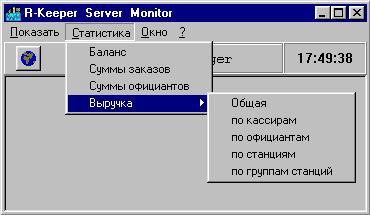
Рис 9.3
В третьем пункте меню Окно (см. Рис 9.4) Вы можете видеть список открытых окон и располагать их удобным для Вас образом.
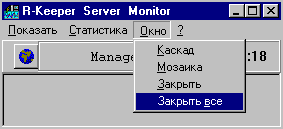
Рис 9.4
10.3. Контроль за сервис-печатью.
С помощью приложения Монитор Вы можете контролировать состояние сервис-принтеров и принтеров отчетов. В случае поломки одного из принтеров Вы можете перенаправить задание на другой принтер.
Для того, чтобы просмотреть состояние принтеров надо воспользоваться пунктом основного меню Показать Сервис-печать (см. Рис 9.5).
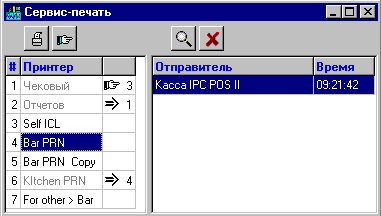
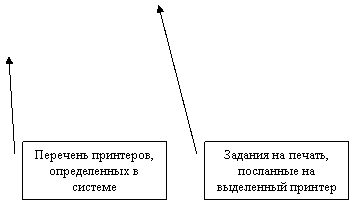
Рис 9.5
В левой части отчета Вы можете видеть перечень принтеров, определенных в менеджерской программе.
В списке принтеров:
· Чековый – это принтер, определенный в менеджерской программе, как чековый принтер для станции.
· Отчетов – это принтер, определенный в менеджерской программе, как принтер отчетов для станции.
· Принтеры, названные произвольно, например BAR PRN, это сервис-принтеры, определенные в менеджерской программе.
Рядом с некоторыми принтерами стоит знак соответствия  и номер принтера, на который направляются задания (например, см. Рис 9.6), это означает, что физически эти принтера являются одним и тем же принтером.
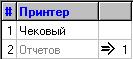
Рис 9.6
В случае поломки одного из принтеров можно перенаправить задания на другой принтер. Для этого надо выбрать принтер, с которого надо перенаправить задания, затем надо щелкнуть на кнопку  (или воспользоваться пунктом всплывающего меню Перенаправление). Перед Вами появится форма перенаправления (см. Рис 9.7).
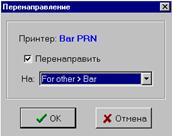
Рис 9.7 Перенаправление задания
Установите флаг  , и, в поле На:, выберите из списка принтер, на который будут направляться задания. Перенаправленный принтер будет помечен знаком
  справа.
Вы можете просмотреть характеристики выбранного принтера. Для этого надо щелкнуть на кнопку  (или воспользоваться пунктом всплывающего меню Принтер). Перед Вами появится форма с характеристиками принтера (см. Рис 9.8): его название, станция, к которой он подключен, а также сведения о перенаправлении.
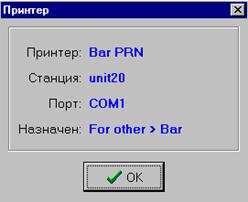
Рис 9.8
В правой части окна Сервис-печать отображаются задания, посланные на принтер, выделенный в левой части (см. Рис 9.9).
В поле Отправитель указана станция, с которой поступило задание; в поле Время указано время отправления задания на печать.
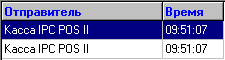
Рис 9.9
Вы можете просмотреть задания, для этого надо выделить интересующее задание и щелкнуть на кнопку  (или воспользоваться пунктом всплывающего меню Просмотр задания). Вам будет представлено задание на печать (см. Рис 9.10).
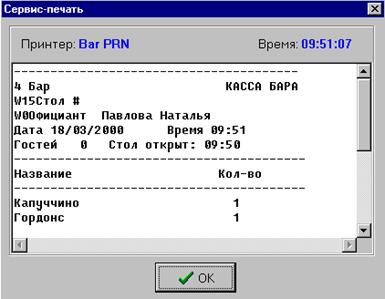
Рис 9.10
При необходимости можно удалить задание. Для этого надо пометить нужное задание и щелкнуть на кнопку  (или воспользоваться пунктом всплывающего меню Удалить задание). Система попросит подтверждение удаления задания (см. Рис 9.11), щелкните на кнопку
  для удаления задания.
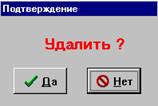
Рис 9.11
10.4. Просмотр кассовой даты.
Вы можете просмотреть текущую кассовую дату. Для этого надо выбрать пункт основного меню Показать –> Кассовая дата. Вам будет представлена форма с данными о текущей кассовой дате, дате на кассе и времени на кассе (см. Рис 9.12).
· Текущая кассовая дата – логическая дата.
· Дата на кассе – физическая дата (может быть изменена на кассе).
· Время на кассе – время, установленное на кассе (может быть изменено на кассе).
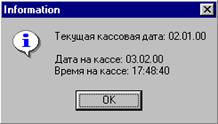
Рис 9.12
10.5. Просмотр и смена периода.
Периоды определяются в редакторе для назначения скидок/наценок.
Для периода действия скидок/наценок определяется время начала, а время окончания периода – это время начала следующего периода.
Воспользовавшись пунктом основного меню Показать->Период дня, Вы можете увидеть текущий период и при необходимости изменить его (см. Рис 9.13).
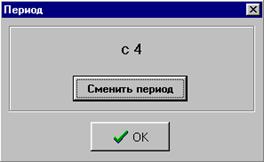
Рис 9.13
Если надо сменить период, например для того, чтобы было возможно назначать определенные скидки/наценки, то щелкните на командной кнопке  , и период автоматически будет изменен на следующий, определенный в редакторе.
10.6. Просмотр заказов.
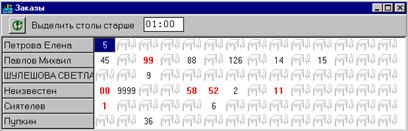
Просмотр заказов осуществляется в пункте основного меню Просмотр->Заказы (см. Рис 9.14).
 |
 |
Рис 9.14
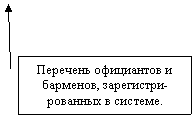
В окне Заказы представлен список официантов и барменов, на которых открыты столы на станции. Для каждого официанта (бармена) указаны номера столов, открытых на его имя.
Красным цветом выделяются столы, которые открыты больше времени указанного в поле Выделить столы старше.
Например, если Вы хотите увидеть, какие заказы находятся в системе больше 3 часов, просто введите в поле Выделить столы старше «03:00», и интересующие Вас заказы будут выделены красным цветом.
Для того, чтобы обновить информацию о заказах щелкните на кнопку  или выберите пункт основного меню Заказ->Обновить.
Просмотреть конкретный заказ Вы можете, щелкнув по нему два раза левой клавишей мыши, или воспользовавшись пунктом основного меню Заказ->Просмотр (см. Рис 9.15).
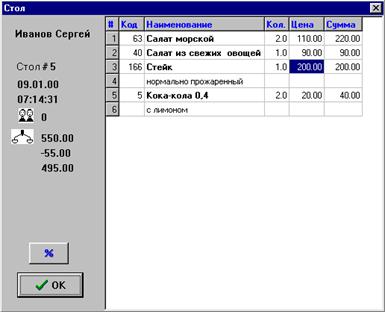
Рис 9.15
В окне заказа, кроме перечня блюд, содержится дополнительная информация:
·  - имя официанта или бармена, который ввел заказ;
·  - номер стола;
·  - дата и время открытия стола;
·  - количество гостей;
·  - предварительная сумма по счету, сумма скидок/наценок, итоговая сумма по счету.
Если по данному счету есть скидки или наценки, то, щелкнув на кнопку  , вы можете получить расшифровку, какие скидки или наценки даны для данного заказа (см. Рис 9.16).
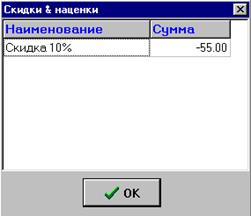
Рис 9.16
10.7. Просмотр списка чеков.
Если в пункте меню Показать->Заказы Вы можете просмотреть еще неоплаченные счета, то в пункте меню Показать->Список чеков содержатся уже закрытые чеки (см. Рис 9.17).
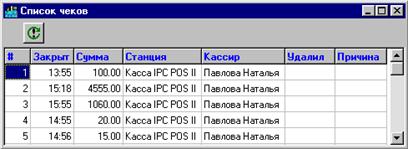
Рис 9.17
В списке по каждому счёту содержится следующая информация:
* номер счёта;
* время закрытия счёта;
* итоговая сумма по счёту в базовой валюте без учёта скидки/наценки;
* станция, на которой был закрыт счет;
* фамилия кассира, оформлявшего этот счёт;
* если счёт был удалён, то фамилия менеджера, который удалил счет
* если счёт был удалён, то и причина удаления.
Для того, чтобы обновить информацию о заказах щелкните на кнопку .
Если Вы хотите просмотреть конкретный счет - щелкните на нем два раза левой клавишей мыши или воспользуйтесь пунктом основного меню Чек->Показать (см. Рис 9.18).
В заголовке бланка чека указан его номер и кассовая дата. Бланк счёта состоит из шапки и основной части, состоящей из трех страниц.
В шапке счета указана физическая дата открытия счёта, время открытия, количество гостей и фамилия официанта. Если счёт был удален, то в шапке указывается фамилия менеджера, удалившего этот счёт и причина удаления.
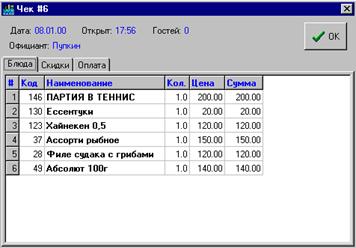
Рис 9.18
На первой странице (см. Рис 9.18), с заголовком “Блюда”, находится информация о проданных по этому счёту блюдах. Все блюда представлены в виде списка. Вы можете видеть код блюда, наименование, количество проданных блюд, цену и сумму в базовой валюте.
На второй странице чека с заголовком “Скидки” (см. Рис 9.19) Вы можете видеть информацию о предоставленных по этому счету скидках или наценках. Информация выводится в таблицу. В первой колонке указывается наименование скидки (наценки), во второй - сумма скидки (наценки) в базовой валюте. Сумма скидки указывается со знаком “минус”. Отдельно указывается сумма налога с продаж.
На третьей странице с заголовком “Оплата” (см. Рис 9.20), Вы можете видеть как производилась оплата по счёту.
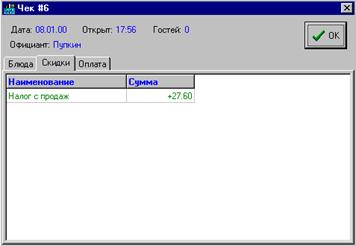
Рис 9.19

Рис 9.20
Все оплаты, которые были сделаны по счёту, представлены в виде списка. Вы можете видеть наименование валюты, сумму в данной валюте, скидку/наценку по этой валюте (если она была), сумму по этой оплате в базовой валюте и дополнительную информацию по валюте.
В качестве дополнительной информации по неплательщикам Вы можете видеть наименование статьи расходов, а по кредитным картам - номер кредитной карты, по которой производилась оплата. Если сумма указана со знаком “-”, то эта сумма была выдана на сдачу.
10.8. Просмотр отчетов.
В пункте основного меню Статистика Вы можете получить оперативные отчеты о работе ресторана на данный момент времени.
10.8.1. Баланс
В пункте меню Статистика -> Баланс Вы можете увидеть баланс ресторана на текущий момент (см. Рис 9.21).
Окно отчёта состоит из четырех колонок:
* Гостей - количество обслуженных гостей;
* Чеков - количество чеков;
* Сумма - сумма выручки в базовой валюте;
В первом разделе балансового отчёта приведены данные по видам оплат, на которые были оформлены счета на момент формирования отчета с учётом всех скидок/наценок. После всех видов оплат выведена строка ВСЕГО, в которой указана итоговая сумма выручки ресторана в базовой валюте с учётом всех скидок/наценок.
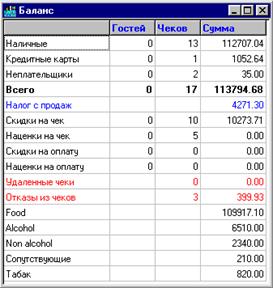
Рис 9.21
Эта информация для наглядности на экране выделена черным цветом. В следующей строке отчета выводится сумма налога с продаж (выделена голубым цветом).
Во втором разделе балансового отчёта приведены данные о скидках и наценках на чеки, а также скидках и наценках на оплату на текущий момент.
Так же в этом разделе содержится информация об удалённых чеках на текущий момент времени. Эта информация на экране выделена красным цветом.
Для концептуальных ресторанов в балансовом отчёте содержится строка “Отказы из чеков”. В конфигурации Fast-Food балансовый отчёт не содержит данной строки.
В третьем разделе балансового отчета приведены данные о реализации блюд на данный момент, с разбивкой по категориям.
10.8.2. Суммы заказов
Пункт меню Статистика->Заказы дает Вам возможность просмотреть текущие суммы по открытым столам. В этом отчете (см. Рис 9.22) Вы можете просмотреть суммы открытых, но еще неоплаченных счетов с разбивкой по официантам (барменам).
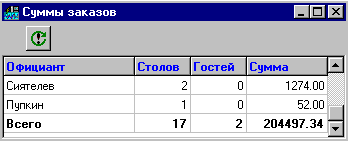
Рис 9.22

|
Из за большого объема этот материал размещен на нескольких страницах:
1 2 3 4 5 6 7 8 |
