


Отчет состоит из четырех колонок:
· Официант – фамилия официанта (бармена);
· Столов – количество столов открытых на данного официанта (бармена);
· Гостей – общее количество гостей;
· Сумма – сумма заказа (с учетом установленных, к настоящему моменту, скидок/наценок, но без учета налога с продаж).
Для того, чтобы обновить информацию о заказах щелкните на кнопку  .
.
10.8.3. Суммы официантов
В пункте меню Статистика->Суммы официантов Вы можете получить информацию, как о предполагаемой выручке, так и о суммах по закрытым счетам с разбивкой по официантам (см. Рис 9.23).
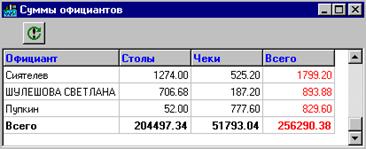
Рис 9.23
Отчет состоит из четырех колонок:
· Официант – фамилия официанта (бармена);
· Столы – суммы по открытым, но еще не оплаченным столам (с учетом установленных, к настоящему моменту, скидок/наценок, но без учета налога с продаж);
· Чеки – суммы по закрытым счетам, с учетом всех скидок/наценок и налога с продаж;
· Всего – итоговая сумма выручки по каждому официанту.
Для того чтобы обновить информацию о заказах щелкните на кнопку .
10.8.4. Выручка
В пункте основного меню Статистика->Выручка Вы имеете возможность получить отчеты по выручке пяти видов: общий отчёт, с расшифровкой по кассирам, с расшифровкой по официантам, с расшифровкой по станциям и с расшифровкой по группам оплат. Для получения необходимого Вам отчёта по выручке активизируйте одну из строк меню с наименованием этого отчёта.
10.8.4.1. Общая выручка
Команда основного меню Статистика->Выручка->Общая позволит Вам увидеть общую выручку текущего кассового дня (см. Рис 9.24).
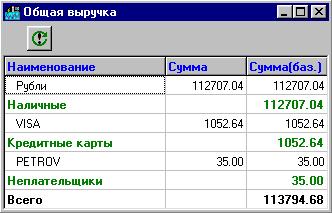
Рис 9.24
Отчёт содержит информацию об общей выручке ресторана на данный момент времени. Окно отчёта состоит из четырёх колонок:
* Наименование - наименование валюты;
* Сумма - сумма в соответствующей валюте с учётом скидок/наценок;
* “Сумма (баз.)” - сумма в базовой валюте с учётом скидок / наценок;
Все валюты в данном отчёте сгруппированы по видам оплат. В отчёте сверху вниз расположены: наличные, кредитные карты, “неплательщики”, безналичные. После каждого вида оплат выведена строка ВСЕГО, в которой указана выручка в базовой валюте по данному типу оплаты. Эта информация для наглядности на экране выделена зеленым цветом.
В конце отчёта находится строка ВСЕГО, в которой указано значение общей выручки ресторана на момент формирования отчета за текущую кассовую дату. Эта информация на экране выделена черным цветом.
Для того, чтобы обновить информацию о заказах щелкните на кнопку .
10.8.4.2. Выручка с расшифровкой по кассирам
Команда основного меню Статистика->Выручка->по кассирам позволит Вам увидеть выручку на данный момент времени с разбивкой по кассирам (см. Рис 9.25).
Этот отчёт позволяет получить информацию о выручке, полученной каждым из кассиров и барменов, во всех использовавшихся валютах, а также в пересчёте к базовой валюте.
Отчёт состоит из разделов, каждый из которых содержит информацию о выручке кассира (бармена).
Каждый раздел начинается с информации об имени кассира (бармена). Эта информация на экране выделена голубым цветом.
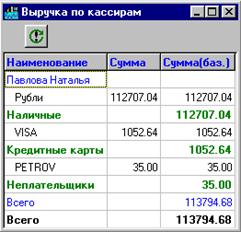
Рис 9.25
Ниже находится информация о выручке по всем типам оплат, на которые были оформлены счета этим кассиром (барменом). Типы оплат расположены сверху вниз в следующем порядке: наличные, кредитные карты, “неплательщики”, безналичные. Каждая строка оплаты содержит информацию о наименовании валюты, сумме по этой валюте и сумме в пересчёте к базовой валюте. После каждого вида оплат выведена строка Всего, в которой указана выручка в базовой валюте по данному типу оплаты. Эта информация для наглядности на экране выделена зеленым цветом.
Каждый раздел заканчивается строкой Всего, в которую выведена информация об итоговой выручке, полученной данным кассиром (барменом). Эта информация на экране выделена голубым цветом.
Для того, чтобы обновить информацию о заказах щелкните на кнопку .
10.8.4.3. Выручка с расшифровкой по официантам
Команда основного меню Статистика->Выручка->по официантам позволит Вам увидеть выручку на данный момент времени с расшифровкой по официантам (см. Рис 9.26).
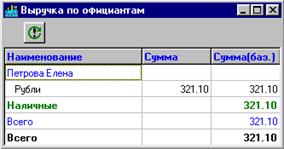
Рис 9.26
Отчёт состоит из разделов, каждый из которых относится к одному из официантов.
Каждый раздел начинается с информации об имени официанта и его коде. Эта информация на экране выделена голубым цветом.
Ниже находится информация о выручке по всем типам оплат по этому официанту. Типы оплат расположены сверху вниз в следующем порядке: наличные, кредитные карты, “неплательщики”, безналичные. Каждая строка оплаты содержит информацию её наименовании, сумме по ней с учётом скидок/наценок и сумме в пересчёте к базовой валюте также с учётом скидок/наценок. После каждого вида оплат выведена итоговая строка, в которой указана выручка в базовой валюте по данному типу оплаты. Эта информация для наглядности на экране выделена голубым цветом.
Каждый раздел заканчивается строкой ВСЕГО, в которую выведена информация об итоговой выручке по данному официанту. Эта информация на экране выделена черным цветом.
Для того, чтобы обновить информацию о заказах щелкните на кнопку .
10.8.4.4. Выручка с расшифровкой по станциям
Команда основного меню Статистика->Выручка->по станциям позволит Вам увидеть выручку ресторана на момент формирования отчета с расшифровкой по станциям (см. Рис 9.27). Вы можете видеть выручку только по станциям, относящимся к кассовому серверу, к которому подсоединено данное приложение Монитор.
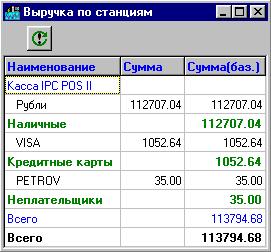
Рис 9.27
Отчёт состоит из разделов, каждый из которых содержит информацию о выручке, полученной на станции. Количество этих разделов соответствует количеству станций, соответствующих кассовому серверу, к которому подсоединено приложение Монитор.
Каждый раздел начинается с имени станции. Эта информация на экране выделена голубым цветом.
Ниже находится информация о выручке по всем типам оплат, на которые были оформлены кассиром (барменом) счета на этой станции. Типы оплат расположены сверху вниз в следующем порядке: наличные, кредитные карты, “неплательщики”, безналичные. Каждая строка оплаты содержит информацию о наименовании валюты, сумме по этой валюте и сумме в пересчёте к базовой валюте. После каждого вида оплат выведена итоговая строка, в которой указана выручка в базовой валюте по данному типу оплаты. Эта информация для наглядности на экране выделена синим цветом.
Каждый раздел заканчивается строкой ВСЕГО, в которую выведена информация об итоговой выручке, полученной на этой станции на текущий момент. Эта информация на экране выделена черным цветом.
Заканчивается отчёт строкой ВСЕГО, в которой указана общая выручка ресторана на текущий момент.
10.8.4.5. Выручка по группам станций
Команда основного меню Статистика->Выручка->по группам станций позволит Вам увидеть выручку ресторана на текущий момент времени с расшифровкой по группам станциям (см. Рис 9.28). Группы станций – это объединение станций, задаваемое в редакторе для получения сводных отчетов.
Также группы станций используются для определения порядка списания блюд в программе R-Keeper StoreHouse.
В приложении Монитор показывается выручка только по станциям, относящимся к кассовому серверу, к которому подсоединено данное приложение.
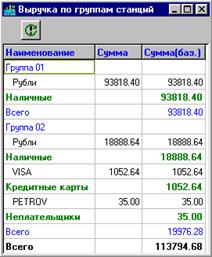
Рис 9.28
Отчёт состоит из разделов, каждый из которых содержит информацию о выручке, полученной на группе станций на данный момент времени. Количество этих разделов соответствует количеству групп станций, соответствующих кассовому серверу, к которому подсоединен Монитор.
Каждый раздел начинается с названия группы станций. Эта информация на экране выделена голубым цветом.
Ниже находится информация о выручке по всем типам оплат, на которые были оформлены кассиром (барменом) счета на станциях, относящихся к этой группе станций. Типы оплат расположены сверху вниз в следующем порядке: наличные, кредитные карты, “неплательщики”, безналичные. Каждая строка оплаты содержит информацию о наименовании валюты, сумме по этой валюте и сумме в пересчёте к базовой валюте. После каждого вида оплат выведена итоговая строка, в которой указана выручка в базовой валюте по данному типу оплаты. Эта информация для наглядности на экране выделена синим цветом.
Каждый раздел заканчивается строкой ВСЕГО, в которую выведена информация об итоговой выручке, полученной на этой группе станций на текущий момент. Эта информация на экране выделена черным цветом.
Заканчивается отчёт строкой ВСЕГО, в которой указана общая выручка ресторана на текущий момент.
11. Персональная дисконтная система
11.1. Общие сведения
Использование Персональной дисконтной системы позволит Вам вести базу данных постоянных клиентов ресторана и назначать им именные скидки. Клиентам ресторана выдаются персональные магнитные карты, использование которых при оплате заказа дает право на скидку, назначенную для данного клиента. Информация обо всех магнитных картах содержится в базе данных. Вы можете получать информацию о суммах скидок полученных по каждой из персональных дисконтных карт.
Для запуска персональной дисконтной системы щелкните два раза левой клавишей мыши на ярлыке:
 .
.
11.2. Состав приложения
Основное меню приложения "Персональная дисконтная система" состоит из 2 пунктов (см. Рис. 10.1)
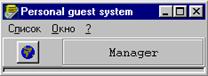
Рис. 10.1
В первом пункте основного меню Список (см. Рис. 10.2) Вы можете работать с базой данных персональных дисконтных карт:
- создавать новые карты;
- редактировать существующие;
- удалять больше не используемые карты
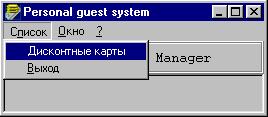
Рис. 10.2
Во втором пункте меню Окно (см. Рис. 10.3) Вы можете видеть список открытых окон и располагать их удобным для Вас образом.
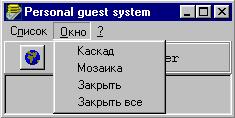
Рис. 10.3
11.3. Работа с персональными дисконтными картами
Для того, чтобы вызвать список существующих персональных дисконтных карт и для того, чтобы внести в базу информацию о новой персональной дисконтной карте воспользуйтесь пунктом основного меню Список->Дисконтные карты (см. Рис. 10.4).
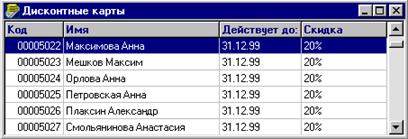
Рис. 10.4
Информация по дисконтным картам представлена в виде таблицы, состоящей из четырех колонок:
· Код – код дисконтной карты;
· Имя – имя владельца дисконтной карты;
· Действует до: - время окончания действия дисконтной карты;
· Скидка – наименование скидки, предоставляемой по данной дисконтной карте.
Если запись в таблице выделена розовым цветом, то это означает, что у данной персональной магнитной карты закончился срок действия.
Для того, чтобы внести в базу новую персональную дисконтную карту надо воспользоваться пунктом основного меню Редактирование->Добавить карту (можно также щелкнуть на клавишу [Insert] или воспользоваться пунктом всплывающего меню Добавить карту). Вам будет представлена карточка персональной дисконтной карты (см. Рис 10.5 и Рис 10.6).
На странице Параметры (см. Рис 10.5) надо определить основные характеристики дисконтной карты.
В части  надо определить скидку, предоставляемую по данной персональной дисконтной карте. Для этого можно выбрать скидку в правом поле, либо в поле Тип определить тип скидки.
Перечень скидок и соответствующие им типы определяются в приложении Редактор.
В поле Код надо ввести код, прописанный на данной магнитной карте.
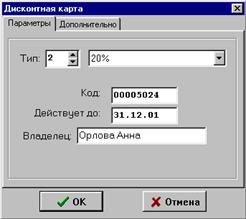
Рис. 10.5
В поле Действует до: надо ввести дату окончания действия данной персональной дисконтной карты.
В поле Владелец введите имя владельца данной карты.
На второй странице карточки Дисконтная карта – Дополнительно можно ввести дополнительные сведения о владельце персональной дисконтной карты (см. Рис. 10.6).
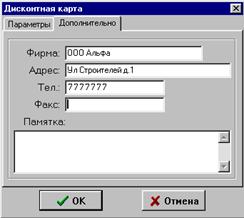
Рис. 10.6
Для сохранения карточки персональной дисконтной карты щелкните на кнопку  . Если Вы не определили код карты или, в том случае если заданный код уже используется для другой карты, то система выдаст соответствующее сообщение (см. Рис. 10.7).

Рис. 10.7
Для изменения тех или иных параметров персональной дисконтной карты выберите нужную карту в общем списке и воспользуйтесь пунктом основного меню Редактирование->Изменить карту (или пунктом всплывающего меню Изменить карту). После внесения изменений щелкните на кнопку для сохранения изменений. Если надо отменить сделанные изменения щелкните на кнопку  .
.
Для того, чтобы удалить персональную дисконтную карту, которая больше не будет использоваться, надо выбрать нужную карту в общем списке и воспользоваться пунктом основного меню Редактирование-> Удалить карту (можно также нажать на клавишу [Delete] или воспользоваться пунктом всплывающего меню Удалить карту). Система попросит подтвердить удаление выбранной карты (см. Рис. 10.8). Щелкните на кнопку  для удаления карты или на кнопку
  , если Вы ошиблись.
Информация по удаленной карте останется в системе, и в приложении Отчеты Вы всегда сможете получить информацию о применении данной карты.
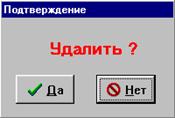
Рис. 10.8
12. Клубная система
12.1. Общие сведения
Клубная система предполагает, что клиенты в качестве платежного средства могут использовать персональные платежные карты.
Для платежной карты Вы можете определить скидку, которую гость будет получать при оплате счета. На платежную карту возможно внесение средств, которые будут сниматься автоматически при оплате счетов. Кроме того, для конкретных клиентов возможно определение суммы кредита.
В приложении Отчеты Вы можете получать информацию об операциях по платежным картам.
Для запуска клубной системы щелкните два раза левой клавишей мыши на ярлыке:
 .
.
12.2. Состав приложения
Основное меню приложения "Клубная система" состоит из 2 пунктов (см. Рис 11.1)
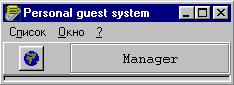
Рис 11.1
В первом пункте основного меню Список (см. Рис 11.2) Вы можете работать с клубными картами
- создавать новые карты;
- редактировать существующие;
- удалять больше не используемые карты
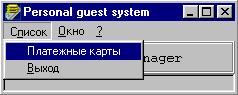
Рис 11.2
Во втором пункте меню Окно (см. Рис 11.3) Вы можете видеть список открытых окон и располагать их удобным для Вас образом.
Рис 11.3
12.3. Работа с платежными картами
Для того, чтобы вызвать список существующих платежных карт и для того, чтобы создать новую платежную карту воспользуйтесь пунктом основного меню Список->Платежные карты (см. Рис 11.4).
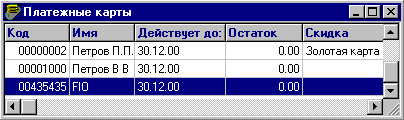
Рис 11.4
Информация по платежным картам представлена в виде таблицы, состоящей из четырех колонок:
· Код – код платежной карты;
· Имя – имя владельца платежной карты;
· Действует до: - время окончания действия платежной карты;
· Остаток – остаток средств на карте. Если сумма остатка отрицательна, это означает, что по карте был предоставлен кредит, который был использован при оплате счета.
Внимание! Если нет связи с сервером платежных карт, то в столбце Остаток запись Нет связи.
· Скидка – наименование скидки, предоставляемой по данной платежной карте.
Розовым цветом выделяются записи о платежных картах, у которых закончился срок действия.
Для того, чтобы создать новую платежную карту надо воспользоваться пунктом основного меню Редактирование->Добавить карту (можно также нажать на клавишу [Insert] или воспользоваться пунктом всплывающего меню Добавить карту). Вам будет представлена форма новой платежной карты (см. Рис 11.5 и Рис 11.6).
На странице Параметры (см. Рис 11.5) надо определить основные характеристики платежной карты.
В части надо определить скидку, предоставляемую по данной платежной карте. Для этого можно выбрать скидку в правом поле, либо в поле Тип определить тип скидки.
Перечень скидок и соответствующие им типы определяются в приложении Редактор.
Если Вы не хотите назначать скидку по данной платежной карте, просто укажите в поле Тип тот тип, для которого не определена скидка.
В поле Код надо ввести код, прописанный на данной магнитной карте.
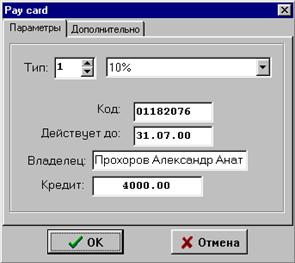
Рис 11.5
В поле Действует до: надо ввести дату окончания действия данной платежной карты.
В поле Владелец введите имя владельца данной карты.
В поле Кредит можно ввести сумму кредита по данной платежной карте.
На второй странице формы Pay Card – Дополнительно можно ввести дополнительные сведения о владельце платежной карты (см. Рис 11.6).
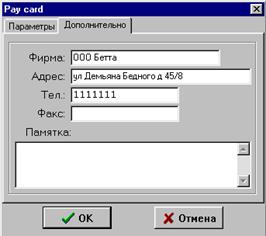
Рис 11.6
Для сохранения платежной карты щелкните на кнопку  . Если Вы не определили код платежной карты или, в том случае если заданный код уже используется для другой платежной карты, то система выдаст соответствующее сообщение (см. Рис 11.7).
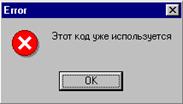
Рис 11.7
Для того, чтобы удалить платежную карту, которая больше не будет использоваться, надо выбрать нужную карту в общем списке и воспользоваться пунктом основного меню Редактирование-> Удалить карту (можно также нажать на клавишу [Delete] или воспользоваться пунктом всплывающего меню Удалить карту). Система попросит подтвердить удаление выбранной карты (см. Рис 11.8). Щелкните на кнопку для удаления карты или на кнопку , если Вы ошиблись.
Информация по удаленной карте останется в системе, и в приложении Отчеты Вы сможете получить данные о том, какие операции были осуществлены по этой карте.
Рис 11.8
12.4. Операции по платежной карте
Для просмотра перечня операций по платежной карте, а также для внесения или снятия средств, выберите нужную карту в списке и воспользуйтесь пунктом основного меню Редактирование -> Операции (или пунктом всплывающего меню Операции).
Внимание! Если нет связи с сервером платежных карт, то просмотр и проведение операций по карте невозможно.
Информация об операциях по выбранной платежной карте представлена в виде таблицы (см. Рис 11.9), состоящей из трех колонок:
· Время – дата и время операции;
· Операция – расшифровка операции (снятие или взнос средств);
· Сумма – сумма внесенных или снятых (со знаком «-») средств.
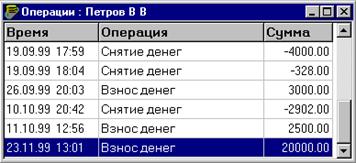
Рис 11.9
Для того, чтобы внести средства на платежную карту воспользуйтесь пунктом основного меню Операции -> Внести деньги. В представленной форме Взнос денег (см. Рис 11.10) введите сумму взноса в базовой валюте системы.
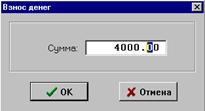
Рис 11.10
Для того, чтобы снять средства с платежной карты воспользуйтесь пунктом основного меню Операции -> Снять деньги. В представленной форме Снятие денег (см. Рис 11.11) введите сумму (в базовой валюте), которую надо снять с карты.
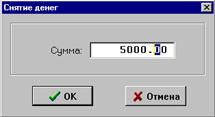
Рис 11.11
Если в форме Снятие денег указать сумму больше, чем есть на платежной карте, то система выдаст сообщение (см. Рис 11.12).
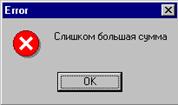
Рис 11.12
Для изменения тех или иных параметров платежной карты выберите нужную карту в общем списке и воспользуйтесь пунктом основного меню Редактирование->Изменить карту (или пунктом всплывающего меню Изменить карту). После внесения изменений щелкните на кнопку для сохранения изменений. Если надо отменить сделанные изменения щелкните на кнопку  .
.

|
Из за большого объема этот материал размещен на нескольких страницах:
1 2 3 4 5 6 7 8 |
