


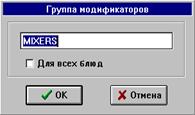
Рис. 4.17
Для каждого блюда (группы блюд) Вы можете определить свою группу модификаторов, которая определяет варианты приготовления блюда (блюд), использование добавок и т. п. К каждому блюду может быть определена только одна группа модификаторов, которая назначается в карточке блюда (см. п. 4.2.3).
В системе существует возможность определить группу модификаторов, которая будет вызываться на рабочих станциях для всех блюд при нажатии функциональной клавиши. Такая группа модификаторов, в дальнейшем мы ее будем называть “Общие модификаторы”, в системе может быть только одна. Для того, чтобы определить такую группу необходимо в карточке группы установить флаг в поле “Для всех блюд”. В такую группу модификаторов могут быть включены различные дополнительные сообщения: “Готовить через 10 мин.”, “Без соли”, “Ждите разъяснений официанта”, или любые другие.
Обратите внимание на то, что наименования модификаторов, входящих в группу “Общих модификаторов”, для удобства просмотра выделены другим цветом.
Для записи карточки группы воспользуйтесь кнопкой  или нажмите клавишу [Enter].
Если Вы хотите отказаться от ввода карточки группы блюд, подведите курсор мыши к кнопке  , или нажмите клавишу [Esc].
Работа с модификаторами
Для ввода модификатора подведите курсор в левой части экрана к группе, которой будет принадлежать данный модификатор и выберите операцию “Создать модификатор”.
На экране появится карточка, состоящая из двух полей Наименование и Относительный вес (см. Рис. 4.18).
При вводе наименования модификатора Вы можете использовать любые символы. Максимальный размер поля составляет 25 символов.
Относительный вес модификатора - это целое число от “0” до “99”.
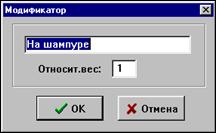
Рис. 4.18
Для записи карточки модификатора воспользуйтесь кнопкой или нажмите клавишу [Enter].
Если Вы хотите отказаться от ввода карточки модификатора, подведите курсор мыши к кнопке , или нажмите клавишу [Esc].
При работе со справочником модификаторов Вы можете использовать операцию перемещения (типа Drag-Drop). Используя эту операцию, Вы быстро можете перенести модификатор из одной группы в другую.
5.4. Категории блюд
Каждое блюдо из меню ресторана можно отнести к какой-либо категории. В системе предустановлено четыре категории:
* FOOD
* ALCOHOL
* NON ALCOHOL
* CIGARETTES
Вы имеете возможность вводить свои категории для блюд и удалять предустановленные.
Каждой категории соответствует её образ (см. Рис.4.19). Образ категории используется кассовой системой (см. руководство кассира, бармена и официанта).

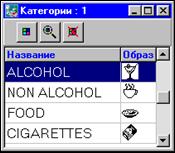
Рис. 4.19
Для работы с категориями Вы можете пользоваться пунктами основного меню Редактирование, всплывающим меню, вынесенными на панель операциями
 - новая категория,
 - изменить,
 - удалить.
Для ввода новой категории Вам необходимо заполнить её карточку и создать для категории образ. Для ввода карточки категории выберите пункт основного меню Редактирование-> Новая категория или воспользуйтесь специальной кнопкой или нажмите клавишу [Ins]. Вид карточки категории представлен на рис. 4.20. Карточка состоит из одного поля, в котором определяется наименование категории. В качестве наименования категории Вы можете использовать любые символы. Максимальная длина поля 15 символов.
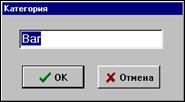
Рис. 4.20
Для записи карточки категории воспользуйтесь кнопкой или нажмите клавишу [Enter].
Если Вы хотите отказаться от ввода карточки категории, подведите курсор мыши к кнопке , или нажмите клавишу [Esc].
Для определения образа категории вам необходимо создать файл формата BMP. Для создания файла воспользуйтесь любым графическим редактором.
Для загрузки образа активизируйте необходимую строку в списке категорий и воспользуйтесь пунктом всплывающего меню Загрузить образ. В представленном диалоговом окне определите предварительно созданный BMP-файл, содержащий образ категории.
Файл образа категорий должен отвечать определённым требованиям. При создании образа категории могут быть использованы только два цвета (чёрный и белый). Высота рисунка должна составлять 20 точек, а ширина от 20 до 30 точек. Если эти требования не выполнены, система выдаст сообщение об ошибке (см. рис. 4.21).
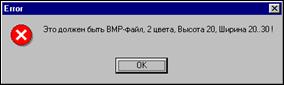
Рис. 4.21
Если для блюда не определить категорию, то касса не будет работать (будет выдана ошибка № 16-1).
По любой категории Вы можете просмотреть список всех блюд, принадлежащих этой категории. Для этого установите курсор на необходимую категорию и воспользуйтесь пунктом всплывающего меню Блюда этой категории. На экране появится список блюд, вид которого представлен на рис. 4.22.
Кроме того, находясь в списке категорий, Вы имеете возможность получить список блюд, у которых категории не указаны. Для этого воспользуйтесь пунктом всплывающего меню Блюда без категории.
Если удаляется категория, то блюда, для которых была определена эта категория, становятся блюдами без категории.
Из списка блюд категории или из списка блюд без категории Вы можете перейти на блюдо в меню ресторана для внесения необходимых изменений в карточку блюда. Для этого подведите курсор к блюду в списке и два раза щелкните левой клавишей мыши.
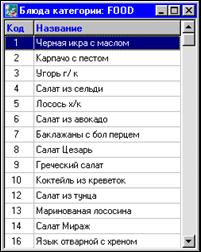
Рис. 4.22
5.5. Разделение доступа к меню
В одном предприятии общественного питания может быть несколько различных по своей концепции точек, в каждой из которых свой ассортимент продаваемых блюд и ценовая политика. Например, в одном здании, у одной организации две точки: на первом этаже предприятие быстрого питания типа fast-food, на втором этаже концептуальный ресторан. Вот для этого в кассовой системе “R-Keeper V6” предусмотрена возможность установки доступа к меню для каждой из станций. Для определения доступа станций к меню выберите в первом пункте основного меню системы пункт Списки->Доступ к меню. Вид экрана представлен на рис. 4.23. Выбирая в верхнем поле одну из станций, в таблице Вы можете видеть группы блюд первого уровня. По умолчанию все группы первого уровня меню ресторана используются всеми станциями.
Для того, чтобы запретить доступ к меню с той или иной станции, выберите нужную станцию и в таблице два раза щелкните на тех группах, доступ к которым надо запретить.
Отмеченные группы выделяются красным цветом, а во втором столбце устанавливается пометка “Не использовать”. Эта процедура выполняется для каждой станции.
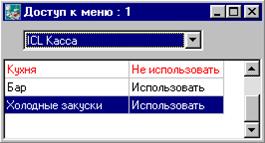
Рис. 4.23
Для того, чтобы снять пометку “Не использовать”, подведите курсор к группе и два раза щелкните левой клавишей мыши. Наименование группы станет черным, а во втором поле установится пометка “Использовать”.
5.6. Связь с кассой
При включении главная касса, на которой установлен локальный сервер, или выделенный сервер считывают базу данных с компьютера, на котором установлена менеджерская программа системы “R-Keeper V6”. Но бывают ситуации, когда это может помешать работе ресторана. Например, в меню вносятся значительные изменения, которые должны вступить в силу только с определенного момента времени.
Для решения этой проблемы в системе существует возможность временно запретить связь с кассой (заблокировать базу данных). Для этого необходимо выбрать в первом пункте главного меню системы пункт “Связь с кассой”.
В верхней части титульного экрана приложения появится надпись “Связь с кассой запрещена”. Следует обратить Ваше внимание на то, что при выходе из приложения блокировка не снимается.
Для восстановления связи с кассой необходимо выбрать в первом пункте главного меню системы пункт “Связь с кассой”, после чего предупреждающая надпись исчезнет с титульного экрана приложения.

Рис. 4.24
5.7. Будущее меню ресторана
5.7.1. Ввод будущего меню
Незначительные изменения в меню ресторана Вы можете осуществлять, пользуясь операциями корректировки или удаления.
Если руководство ресторана приняло решение о переходе на принципиально новое меню, то Вы имеете возможность подготовить его заранее. Для этого Вам необходимо организовать структуру меню, ввести новые блюда и новые модификаторы. Для создания нового меню ресторана или новых модификаторов выберите в первом пункте главного меню системы соответственно пункт “Будущее меню” или “Будущие модификаторы”. При создании нового меню руководствуйтесь пунктами настоящего описания.
5.7.2. Использование операций перемещения
Некоторые фрагменты старого меню могут остаться в новом меню (группы блюд, блюда, группы модификаторов, модификаторы). В системе предусмотрена возможность переноса информации из текущего меню ресторана в будущее с помощью операций перемещения (типа Drag-Drop). Для этого откройте окно, откуда Вы хотите переносить информацию, и окно, куда Вы хотите переносить информацию. Затем расположите на экране эти два окна удобным для вас образом. Теперь Вы можете перемещать необходимую информацию из одного окна в другое.
Обратите внимание! При перемещении группы переносится вся информация следующих за ней уровней.
В таблице 1 указаны все доступные операции перемещения, которыми Вы можете пользоваться при работе над будущим меню ресторана.
Таблица 1
Откуда | Куда |
Блюдо | Будущее блюдо |
Блюдо | Будущая группа блюд |
Группа блюд | Будущая группа блюд |
Модификатор | Будущие модификаторы |
Модификатор | Будущая группа модификаторов |
Группа модификаторов | Будущая группа модификаторов |
Рассмотрим использование операции перемещения при переносе группы блюд из текущего меню ресторана в будущее меню.
Пример:
При переходе ресторана на новое меню, группа блюд ОМЛЕТЫ осталась неизменной.
Исполнение:
1)Откройте окно текущего меню ресторана и окно будущего меню.
2)Расположите на экране меню ресторана и будущее меню удобным для Вас образом, например, так, как показано на рис. 4.25.
3)Выполните операцию перемещения группы ОМЛЕТЫ.

|

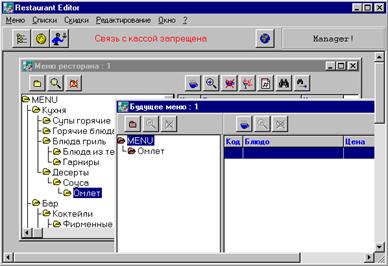
Рис. 4.25
5.7.3. Замена меню
Замену текущего меню ресторана на новое меню можно производить только перед началом работы ресторана. Для выполнения этой операции выберите в первом пункте главного меню системы пункт “Заменить меню”. Эта операция является необратимой, поэтому система запрашивает подтверждение (см. Рис. 4.26).
Для замены меню выберите кнопку OK или нажмите клавишу [Enter].
Если Вы хотите отказаться от замены старого меню на новое меню, подведите курсор мыши к кнопке Cancel, или нажмите клавишу [Esc].
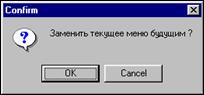
Рис. 4.26
Для того чтобы исключить вероятность случайного осуществления этой операции система запрашивает дополнительное подтверждение (см. Рис. 4.27).
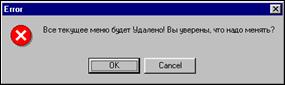
Рис. 4.27
Если выбор операции замены текущего меню на новое был произведён Вами случайно, то Вы имеете дополнительную возможность отказаться от неё, выбрав кнопку Cancel.
5.8. Назначение горячих клавиш
Группы горячих клавиш определяются в зависимости от функционального назначения рабочей станции и от типа клавиатуры.
Вид экрана при работе с горячими клавишами представлен на рис. 4.29.а. Экран разделен на две части верхнюю и нижнюю. В верхней части экрана расположены группы горячих клавиш. Встав курсором на одну из них в верхней части экрана, Вы можете видеть выбранную для неё схему клавиатуры.
Для работы с группами горячих клавиш Вы можете пользоваться пунктами основного меню Редактирование, всплывающим меню или вынесенными на панель операциями
 - новая группа,
 - изменить группу,
 - удалить группу,
 - печать выбранного типа клавиатуры
Для ввода новой группы горячих клавиш воспользуйтесь специальной кнопкой или клавишей [Ins]. Вид карточки группы горячих клавиш представлен на рис. 4.28. Карточка состоит из двух полей. В первом поле карточки Вам необходимо определить наименование группы горячих клавиш. Для этого Вы можете использовать любые символы. Максимальная длина поля составляет 15 символов. Во втором поле карточки указывается тип рабочей станции. Заполнение этого поля осуществляется из списка. Для вызова списка типов рабочих станций подведите курсор мыши к кнопке, находящейся в правом конце поля, и щелкните левой клавишей мыши. На экране появится список, из которого выберите необходимый тип станции.
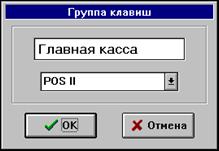
Рис. 4.28
Для записи карточки группы горячих клавиш воспользуйтесь кнопкой или нажмите клавишу [Enter].
Если Вы хотите отказаться от ввода карточки, подведите курсор мыши к кнопке , или нажмите клавишу [Esc].



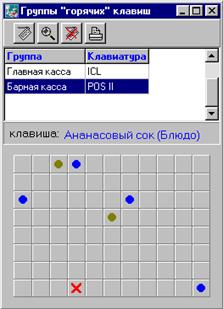
Рис. 4.29. а.
Для назначения клавиш на блюда и группы блюд откройте окно меню ресторана. Затем расположите на экране монитора два окна удобным для Вас образом. Например, так как показано на рис. 4.29.б. Подведите курсор мыши к блюду (группе блюд), на которое Вы хотите назначить горячую клавишу и нажмите левую кнопку мыши. Затем, не отпуская кнопку, переместите курсор мыши на одну из клавиш на схеме клавиатуры и отпустите кнопку мыши.
Клавиши на схеме клавиатуры могут иметь три состояния:
1) “Свободна”. На эту клавишу не назначено блюдо.
2)“Назначена”. Эта клавиша на схеме клавиатуры отмечена кружком ( ). Кружками синего цвета отмечаются клавиши, на которые назначены блюда; коричневого - клавиши, на которые назначены группы блюд. Если подвести к клавише указатель мыши, в поле “Клавиша” Вы сможете увидеть наименование блюда (группы), назначенного на неё.
3) ”Клавиша недоступна”. На эту клавишу невозможно назначить блюдо (группу). На схеме клавиатуры она обозначена крестом (  ). Если подвести курсор мыши к такой клавише, то в поле “Клавиша” будет написано “Клавиша недоступна”.
Таким образом, клавиша, на которую производится назначение, должна находиться в одном из первых двух состояний.
В случае если назначение блюда (группы) производится на клавишу, на которую ранее уже было назначено блюдо (группа), то происходит переназначение клавиши.
Состояние клавиши, к которой подведён указатель мыши, Вы можете увидеть в средней части окна в поле “Клавиша”.
После назначения в поле “Клавиша” будет указано наименование блюда (группы блюд), а клавиша на схеме клавиатуры будет отмечена кружком синего (коричневого) цвета.

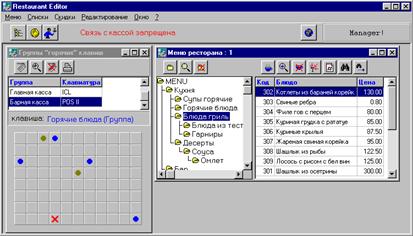
Рис. 4.29.б
Отмена назначения на клавишу.
Для отмены назначенного на клавишу блюда (группы блюд) активизируйте в левой части экрана необходимую вам группу горячих клавиш. Затем подведите курсор на схеме клавиатуры к клавише, с которой Вы хотите снять назначение, и воспользуйтесь пунктом всплывающего меню Отменить назначение. После отмены назначения клавиша приобретёт состояние “Свободна”.
Печать схемы
Схему “горячих клавиш” для станции Вы можете распечатать и использовать. Для получения распечатки воспользуйтесь специальной кнопкой ( ).
).
Передача изменений назначения горячих клавиш на рабочии станции
Автоматически информация об изменениях раскладки клавиатуры, на рабочии станции не переносится.
Если установлен пункт основного меню Меню->Связь с кассой, то передать изменения клавиатуры на рабочии станции можно с помощью пункта всплывающего меню Передать на сервер, или с помощью пункта основного меню Редактирование -> Передать на сервер
5.9. Организация сервис-печати
Для организации сервис-печати необходимо определить и соответствующим образом настроить все устройства, используемые в системе. К таким устройствам относятся сервис-принтеры (удалённые принтеры) и рабочие станции. Настройки обычно устанавливают специалисты по электронным кассовым системам.
5.9.1. Группы сервис-печати
С помощью групп сервис-печати определяются, какие блюда на каких сервис-принтерах будут печататься. Количество групп сервис-печати обычно соответствует количеству подразделений производства в ресторане.
Для работы с группами сервис-печати Вы можете пользоваться пунктами основного меню Редактирование, всплывающим меню или вынесенными на панель операциями
 - новая группа,
 - изменить группу,
 - удалить группу
Пример групп печати представлен на рис. 4.30.
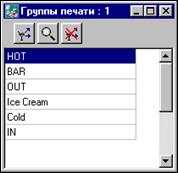
Рис. 4.30
Для ввода карточки категории воспользуйтесь пунктом основного меню Редактирование->Новая группа, воспользуйтесь специальной кнопкой или нажмите клавишу [Ins].
Карточка группы сервис-печати представлена на рис. 4.31. Карточка состоит из одного поля Наименования, максимальный размер которого составляет 20 символов. При вводе наименования группы сервис-печати Вы можете использовать любые символы.
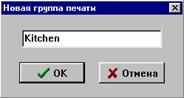
Рис. 4.31
Для записи карточки группы сервис-печати воспользуйтесь кнопкой или нажмите клавишу [Enter].
Если Вы хотите отказаться от ввода карточки, подведите курсор мыши к кнопке , или нажмите клавишу [Esc].
В ресторанах типа FAST FOOD часто оказывается важным порядок, в котором распечатываются блюда на сервис-принтерах.
Порядок, в котором располагаются группы сервис-печати в списке и есть порядок, в котором будут распечатываться блюда на сервис-принтерах. Менять порядок групп сервис-печати можно, пометив перемещаемую группу и воспользовавшись пунктами всплывающего меню
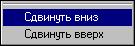 .
.
Гуппы сервис-печати для ресторанов типа FAST-FOOD.
В отличие от концептуальных ресторанов, для ресторанов быстрого обслуживания типа FAST-FOOD должны быть указаны две группы печати. Причём по умолчанию установлен следующий порядок: первая группа печати из списка - “Блюда готовятся в зал”, а вторая - “Блюда готовятся на вынос”.
Примечание:
Это правило действует для всех ресторанов типа FAST-FOOD кроме тех, где сервис-печать отконфигурирована как в концептуальных ресторанах.
5.9.2. Настройка сервис-принтеров
Все принтера, использующиеся в системе в качестве сервис-принтеров, должны быть описаны и соответствующим образом настроены. Настройка сервис-принтеров осуществляется в пункте “Сервис-принтеры”. Вид экрана представлен на рис. 4.32.
Для работы с карточками сервис-принтеров Вы можете пользоваться пунктами главного меню Редактирование, вынесенными на панель операциями:
 - новый принтер,
 - изменить принтер,
 - удалить принтер.
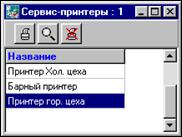
Рис. 4.32
Для ввода карточки сервис-принтера выберите операцию редактирования “Новый принтер” или воспользуйтесь специальной кнопкой. На экране появится карточка сервис-принтера, вид которой представлен на рис. 4.33.
В поле “Наименование” определите условное наименование сервис-принтера. Для этого Вы можете использовать любые символы. Максимальная длина поля составляет 20 символов.
В поле “Аппарат” определяется модель используемого принтера. Выбор модели принтера осуществляется из списка.
Если потоки организованы таким образом, что отправляемый со станции заказ, включающий в себя блюда из различных групп печати, печатается на одном принтере, то при установке флага в поле “Объединять группы” на этот заказ будет печататься один чек. В противном случае на каждую группу печати на сервис-принтере будет печататься отдельный чек. Порядок, в котором будут печататься блюда из разных групп печати, зависит от порядка расположения в списке групп сервис-печати (п 4.10.1.).
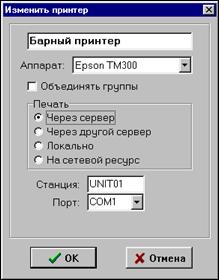
Рис. 4.33
Установите переключатель “Печать” в нужное положение:
§ Через сервер – заказ отправляется на кассовый сервер, который, в свою очередь, отправляет его на печать.
§ Через другой сервер – заказ отправляется на кассовый сервер, который пересылает его на другой кассовый сервер, который, в свою очередь, отправляет его на печать.
§ Локально – заказ печатается на принтере непосредственно подсоединенном к станции. В случае неготовности принтера, выдается сообщение об ошибке.
§ На сетевой ресурс – заказ печатается на принтере непосредственно подсоединенном к другой станции, по сети. В случае неготовности принтера, выдается сообщение об ошибке.
5.9.3. Настройка станций
Вся основная настройка рабочих станций осуществляется специалистами фирмы “UCS”. Вам предоставлена возможность изменять некоторые параметры станций, которые будут рассмотрены ниже.
Для изменение настроек или конфигурации рабочих станций, выберите в пункте главного меню системы “Списки” пункт “Станции”. Вид экрана приведён на рис. 4.34.
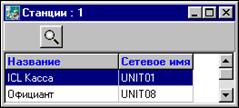
Рис. 4.34
Для изменения настроек подведите курсор к какой-либо станции, и воспользуйтесь специальной кнопкой  - изменить, пунктом главного меню “Редактирование” или клавишей [Пробел]. Карточка рабочей станции состоит из трех страниц с заголовками “Конфигурация”, “Принтеры”, “Настройка”. Для выбора необходимой страницы подведите курсор мыши к соответствующему заголовку и щелкните левой клавишей мыши.
Конфигурация станций
Вид карточки конфигурации рабочей станции представлен на рис. 4.35.
Вы имеете возможность, переназначать группы горячих клавиш, изменять группу станций.
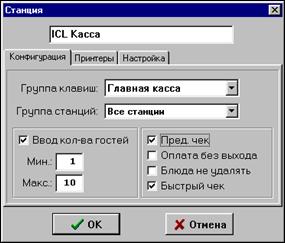
Рис. 4.35
Если Вы хотите, чтобы при оформлении счёта на станции обязательно указывалось количество гостей, обслуженных по этому счёту, то установите флаг в поле “Ввод кол-ва гостей”. Кроме того, Вы можете установить максимальное и минимальное количество гостей, обслуживаемых по одному счёту (см. Рис. 4.35).
Вы имеете возможность устанавливать четыре параметра конфигурации рабочей станции:
§ Пред. чек. - установка этого флага разрешает печать предварительных чеков на этой станции.
§ Оплата без выхода – если установлен этот флаг, то кассир или официант, войдя в режим оплаты, не сможет вернуться в счёт без помощи менеджера.
§ Блюда не удалять - иногда в ресторанах типа FAST FOOD, в которых нет сервис-печати, а также на барных станциях бывает удобным исключить возможность удаления блюда даже в ещё несохранённом чеке. Для такой конфигурации системы установите этот флаг.
§ Быстрый чек – установка этого флага позволяет работать на кассовой станции без открытия стола, что особенно удобно для работы бармена. Установив этот флаг, Вы на одной станции можете работать и по технологии FAST FOOD и по технологии для концептуального ресторана.
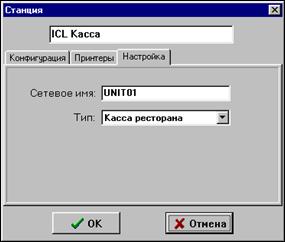
Рис. 4.36
Настройка станций
Установленные на кассу настройки Вы можете увидеть на третьей странице карточки станции (см. Рис. 4.36). При необходимости Вы можете посмотреть имя рабочей станции в сети и тип установленного на нее программного обеспечения.
Настройка принтеров
Настройка чековых принтеров и принтеров для отчетов, подключенных к станции, осуществляется на второй странице карточки станции (см. Рис. 4.37). Для каждого из этих принтеров устанавливаются свои настройки. Если к станции не подключён чековый принтер (принтер отчётов), то необходимо установить переключатель в поле “нет”. Если к станции принтер подключается локально, то необходимо установить переключатель в поле “LPT”. Если принтер является сетевым (удалённым), то переключатель устанавливается в поле “Сетевой”.
В следующем поле для локального принтера указывается порт вывода, для сетевого принтера - сетевой ресурс. В последнем поле указывается марка принтера. Выбор марки осуществляется из списка.
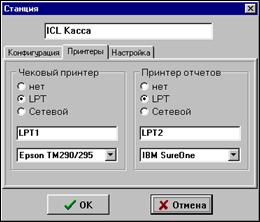
Рис. 4.37
5.9.4. Настройка сервис-печати
Настраивая сервис-печать, Вы устанавливаете связь между станциями, группами печати и сервис-принтерами. Для осуществления настройки сервис-печати выберите в пункте главного меню системы “Меню” пункт “Сервис-печать”. Пример настройки сервис-печати приведён на рис. 4.38.
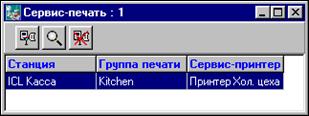
Рис. 4.38
Для настройки сервис-печати Вы можете пользоваться пунктами главного меню “Редактирование”, пунктами всплывающего меню или вынесенными на панель операциями:
 - новое назначение,
 - изменить назначение,
 - удалить назначение.
Для ввода карточки сервис-печати выберите операцию редактирования “Новое назначение” или воспользуйтесь специальной кнопкой. Карточка состоит из трех полей “Станция”, “Группа печати” и “Сервис принтер”. Заполнение всех полей карточки осуществляется из соответствующих списков. Для вызова списка подведите курсор к кнопке, находящейся в правом конце поля как показано на рис. 4.39, и щелкните левой клавишей мыши.


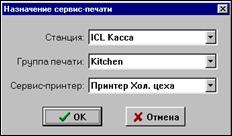
Рис. 4.39
Одинаковых назначений сервис-печати быть не может. Поэтому при попытке создать назначение, идентичное уже существующему, система выдаст сообщение об ошибке (см. рис. 4.40)
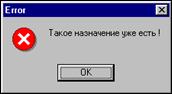
Рис. 4.40
5.10. Оплата
5.10.1. Типы оплат (валют)
Оплата по счёту может производиться четырьмя различными способами: взнос наличными, оплата по кредитной карте, закрытие счета на неплательщика и безналичный расчёт. В соответствии с этим в системе установлены четыре типа оплат. Рассмотрим каждый из них.
* Cash (Наличные). К этому типу оплат относятся все валюты, в которых разрешено производить наличные расчёты на территории государства. В России все наличные расчёты производятся в рублях.
* Credit Cards (Кредитные карты). К этому типу оплат относятся все кредитные карты принимаемые в ресторане для оплаты.
* Unpay persons (Неплательщики). К этому типу оплат относится оплата представительских расходов, оплата питания сотрудников ресторана. В виде такой валюты вводятся фамилии лиц имеющих право безналичной оплаты. Если ресторан заключил договор с организацией на питание её сотрудников по безналичному расчёту или был выписан счёт на проведение банкета и т. п., то в качестве валюты вводится наименование организации. Курс “неплательщиков” должен соответствовать курсу валюты, в которой будет производиться оплата. Для “неплательщиков” в системе предусмотрена возможность устанавливать статьи расходов.

|
Из за большого объема этот материал размещен на нескольких страницах:
1 2 3 4 5 6 7 8 |
