


Партнерка на США и Канаду по недвижимости, выплаты в крипто
- 30% recurring commission
- Выплаты в USDT
- Вывод каждую неделю
- Комиссия до 5 лет за каждого referral
Для подписания с помощью SMS нажмите кнопку «Подписать (SMS)», подтвердите подписание с помощью SMS в диалоговом окне:
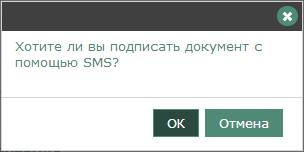
На номер вашего мобильного телефона будет отправлено SMS с кодом подтверждения платежа и появится сообщение:

Как только вы получите SMS, введите код подтверждения из него, затем нажмите «Подписать».

При необходимости вы можете повторно запросить код подтверждения, нажав «Перезапросить SMS».
4.4. Фильтрация, сортировка и обновление данных на формах со списками
Для удобства поиска данных в системе можно использовать следующие возможности:
1. Фильтры в заголовках таблиц. Если на формах со списками предусмотрены фильтры, то задав их параметры, можно получить информацию только по интересующей категории данных.
Для установки фильтров выполнить следующие действия в области фильтров (под заголовками колонок таблицы):
· для текстовых полей ввести параметры, согласно которым данные будут отфильтрованы, и нажать кнопку «Ok»;
· для выпадающих списков выбрать значения из списков.
Если установлен параметр «Применить фильтрацию за операционный день банка» (или «Филиал банка, опер. день которого используется в фильтрах таблиц по умолчанию», см. Настройки/Настройка консоли), то на форме со списками будет осуществляться автоматическая фильтрация за операционный день банка.
Для отмены всех установленных фильтров нажмите кнопку «Отменить фильтры».

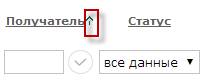
2. Сортировка данных в таблицах. Для сортировки по одной из колонок таблицы нажмите на ее заголовок. Если сортировка осуществилась по возрастанию, то при повторном нажатии на заголовок осуществится сортировка по убыванию, а около заголовка отобразится соответствующий значок ( или
или  ).
).
3. Обновление данных в таблицах. С помощью кнопки  («Обновить данные в таблице») можно обновлять данные в таблице. При этом происходит синхронизация информации с базой данных банка.
4. Переключение по страницам. С помощью панели инструментов  можно переходить со страницы на страницу и просматривать записи (количество отображаемых записей в пределах одной страницы можно настроить в разделе Настройки/Настройка консоли).
4.5. Статусы документов
Статусы документов:
· Введен – документ принят системой;
· Не все подписи – документ не имеет всех подписей;
· Отклонен – документ не проведен банком с указанием причины отклонения;
· Отложен – документ отложен банком (например, в том случае, если требуется проверить какие-то реквизиты или документ не может быть обработан в течение операционного дня);
· Принят – документ принят банком;
· Проведен – документ проведен в банке;
· Удален – документ удален;
· В обработке – документ обрабатывается системой перед отправкой.
5. Функциональность
5.1. Текущие счета
Список своих текущих счетов вы можете посмотреть, нажав кнопку «Мои счета».
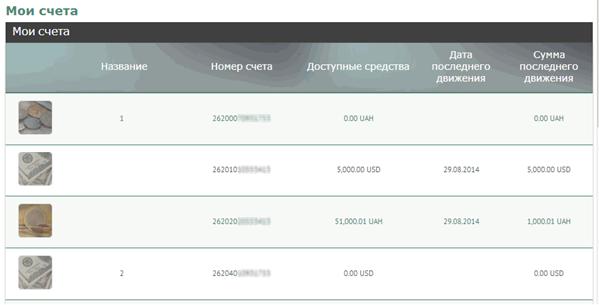
Для получения подробной информации по счету выберите нужную вам запись из списка.
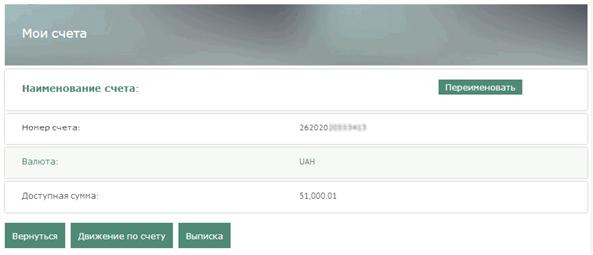
В открывшейся форме вы можете:
· Присвоить счету название для удобства работы с ним - для этого нажмите кнопку «Переименовать», введите название и нажмите «Сохранить».
· Запросить краткую выписку по счету – нажмите кнопку «Движение по счету», выберите период выписки и нажмите кнопку «Сформировать отчет» (вы можете распечатать полученные данные, нажав кнопку «Печать»).
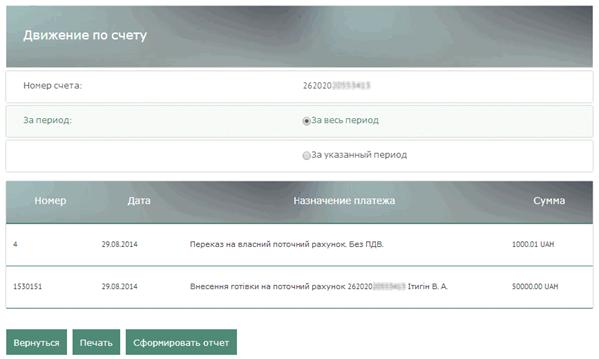
· Запросить подробную выписку по счету (кнопка «Выписка», см. «Выписка по счету»).
5.2. Карточные счета и карты
Список своих банковских карт вы можете посмотреть, нажав кнопку «Мои счета».
В списке отображается: номер карты (в формате 1234 56** ****7890); тип (основная, дополнительная); состояние (активная, заблокированная); название, присвоенное пользователем (при наличии), а также остаток по карте.
Внимание! Если вы хотите, чтобы в списке присутствовали как активные, так и неактивные карточки, перейдите к настройкам и включите опцию «Отображать неактивные карточки» (см. «Настройка консоли»).
Для обновления остатка нажмите кнопку «Обновить остаток на карте» -  .
.
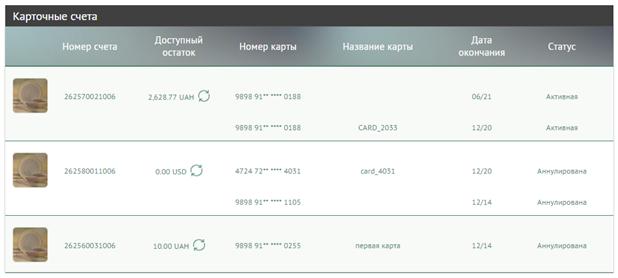
Для получения подробной информации по карте выберите нужную вам запись из списка.
В открывшейся форме вы можете посмотреть:
· Доступную сумму на вашем счету: для обновления информации нажмите кнопку («Обновить остаток на карте»).
· Основные реквизиты на вашей карте (номер, срок действия, имя держателя).
· Детали карты (название, тип и состояние карты, а также данные договора об открытии карточного счета). Для обновления состояния карты нажмите кнопку «Обновить» в строке «Состояние».
Вы можете изменить название карты, которое для вашего удобства будет отображаться вместе с номером карты - для этого в секции «Детали карты» нажмите кнопку «Переименовать»», введите название и нажмите «Сохранить».
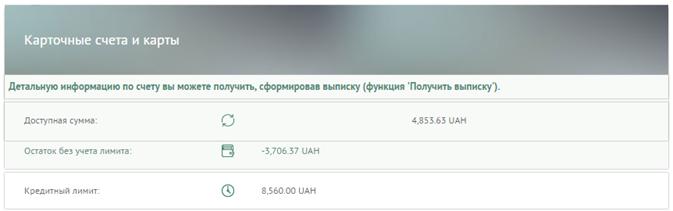
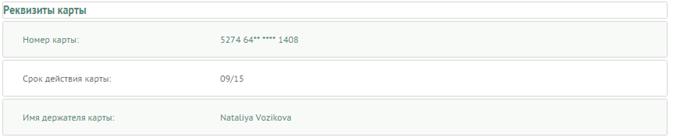
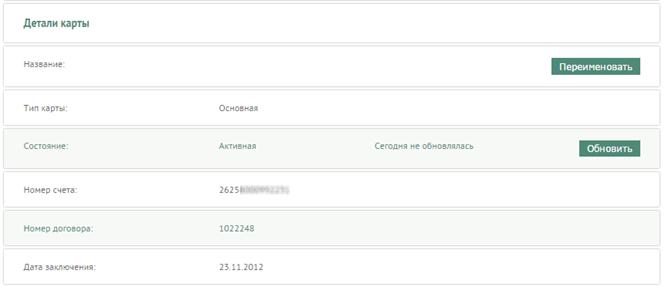
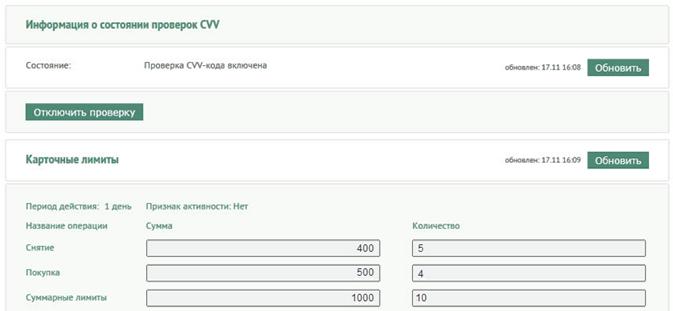


Для активных карт вы можете просмотреть информацию о состоянии проверок CVV, а также отключить/включить проверку CVV для операций в интернет-банкинге, см. «Информация о состоянии проверок CVV-кода».
Вы можете просматривать и изменять лимиты своих активных карт в секции «Карточные лимиты», см. «Карточные лимиты».
Кнопка «Вернуться» служит для возвращения на форму со списком карт.
Кнопка «Архив движений» служит для получения архива выполненных операций по карте, см. «Архив движений по карте».
Нажав кнопку «Выписка», вы можете перейти к получению полной выписки по карточному счету, см «Выписка по счету».
Чтобы осуществить блокировку карты, нажмите кнопку «Блокировать карту», см. «Блокировка карты».
Для аннулирования карты, нажмите кнопку «Аннулировать карту», см. «Аннулирование карты».
5.2.1. Информация о состоянии проверок CVV-кода
При проведении операций с использованием реквизитов вашей карты одним из элементов защиты выступает проверка CVV-кода*.
Текущее состояние проверки CVV отображается в секции «Информация о состоянии проверок CVV» на странице «Карточные счета и карты». Если вы впервые просматриваете данные, нажмите кнопку «Обновить». Рядом с кнопкой отображается дата и время последнего обновления данных.
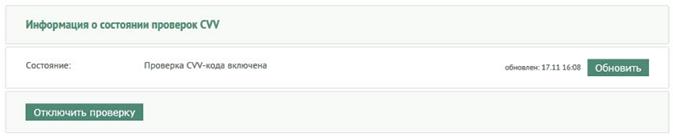
Вы можете временно отключить проверку CVV-кода для совершения операции в интернете при помощи интернет-банкинга. Для этого нажмите кнопку «Отключить проверку» (обратите внимание, что данная кнопка доступна для состояния «Проверка СVV-кода включена»).
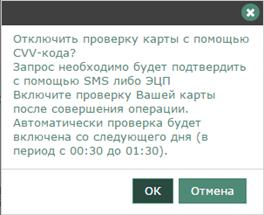
Операция отключения проверки CVV-кода требует подписания (см. «Подписание платежей»).

Внимание! Банк не несет ответственности за возможные убытки, связанные с проведением операций по карте, в случае, если защита карты с помощью CVV-кода была вами отключена.
После совершения операции в интернете необходимо снова включить защиту карты с помощью CVV-кода. Для этого в секции «Информация о состоянии проверок CVV» необходимо нажать кнопку «Включить проверку» и подтвердить выполнение операции в диалоговом окне. После этого защита карты будет включена и состояние изменится на «Проверка CVV-кода включена».
5.2.2. Карточные лимиты
Для обеспечения безопасности ваших расчетов с использованием карты банк устанавливает лимит ежедневных расходов, который определяет максимальную сумму и максимальное количество операций в зависимости от типа вашей карты. Однако вы можете самостоятельно контролировать расходы по карте, просматривать и изменять ограничения на сумму и количество транзакций по снятию наличности и оплате товаров и услуг.
Чтобы обновить информацию о карточных лимитах, предоставленную банком, нажмите кнопку «Обновить». Рядом с кнопкой отображается дата и время последнего обновления информации.

|
Из за большого объема этот материал размещен на нескольких страницах:
1 2 3 4 5 6 7 8 |
