


Партнерка на США и Канаду по недвижимости, выплаты в крипто
- 30% recurring commission
- Выплаты в USDT
- Вывод каждую неделю
- Комиссия до 5 лет за каждого referral
8. Для отправки сообщения без подписи нажмите «Отправить без подписи».
5.10. Настройки
Пункт меню Настройки открывает доступ к следующим настройкам:
· Настройка консоли;
· Параметры учетной записи;
· Настройка валют;
· Смена пароля;
· Смена пароля на секретный ключ;
· Смена сертификата;
· Создание/Восстановление сертификатов;
· Печать сертификатов;
· Перенос сертификатов в мобильный клиент;
· Проверка сертификатов;
· Лимиты.
5.10.1. Настройка консоли
Для настройки поведения системы выберите меню Настройки/Настройка консоли.
1. Укажите в поле «Количество записей» количество строк, отображаемых на одной странице любой из таблиц системы.
2. Укажите в поле «Время автоотключения сеанса при отсутствии активности пользователя» время в минутах, через которое система отсоединится от сервера банка и потребует повторной регистрации пользователя, если пользователь в течение этого времени не производил никаких действий в системе.
3. Вы можете узнать время (в минутах), в течение которого будет действителен пароль, присланный на ваш телефон (поле Срок действия разового пароля SMS).
4. Выберите опцию «Применить фильтрацию за операционный день банка», чтобы в таблицах со списками применялась фильтрация за операционный день банка.
5. Если вы хотите, чтобы система уведомляла вас о том, что истекает срок действия сертификата, то укажите, за сколько дней система должна начать это делать («Укажите, за сколько дней до завершения срока действия сертификата система должна начать отображать уведомления»).
6. Если вы хотите, чтобы система уведомляла вас о том, что истекает срок действия пароля на вход в систему, тогда укажите, за сколько дней система должна оповестить вас об этом («Укажите, за сколько дней до завершения срока действия пароля на вход в систему будет отображаться уведомление»).
7. Если вы хотите, чтобы в списке кредитных договоров отображались не только действующие, но и закрытые договоры, выберите опцию «Отображать закрытые кредитные договоры».
8. Если вы хотите, чтобы в списке депозитных договоров отображались не только действующие, но и закрытые договоры, выберите опцию «Отображать закрытые депозитные договоры».
9. Поставьте флажок «Отображать неактивные карты», если вы хотите, чтобы в списке карт отображались как активные, так и неактивные (например, блокированные) карты
10. Установите флажок «Фильтровать справочник корреспондентов по МФО счета плательщика», если вы хотите чтобы в справочнике корреспондентов для переводов по Украине отображался список ваших корреспондентов других банков Украины (при этом корреспонденты вашего банка исключены их списка), а для внутрибанковских переводов отображался только список ваших корреспондентов банка (при этом корреспонденты других банков Украины исключены из списка).
Нажмите кнопку «Сохранить» для применения настроек.
5.10.2. Параметры учетной записи
Для настройки параметров учетной записи выберите меню Настройки/Параметры учетной записи.
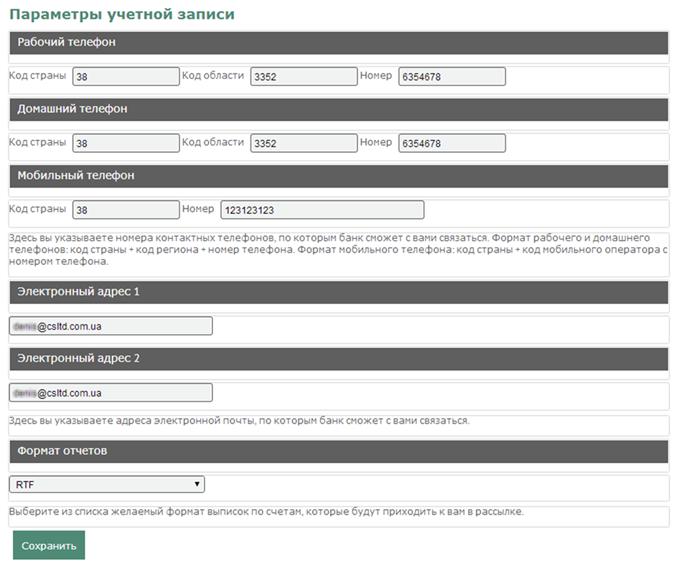
На форме представлены следующие параметры учетной записи:
1. Рабочий, домашний и мобильный телефоны.
2. Электронный адрес 1 – контактный e-mail для обмена сообщениями с банком, Электронный адрес 2 – запасной контактный e-mail для обмена сообщениями с банком.
3. Формат отчетов – выбор формата получаемых отчетов. Доступны следующие форматы: HTM, PDF, RTF, TXT, XLS.
Внимание! Выбор формата отчетов задается администратором системы.
5.10.3. Настройка валют
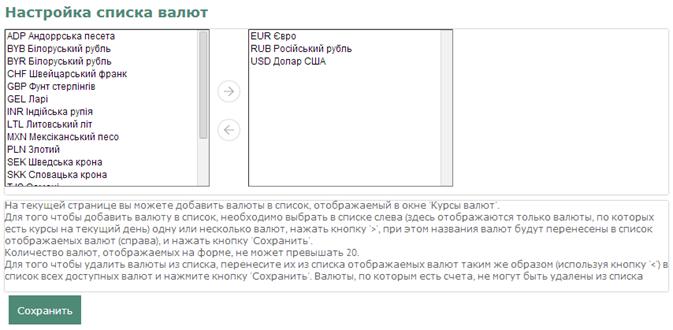
Для настройки валют, курсы которых отображаются на стартовой странице системы, выберите меню Настройки /Настройка валют.
Из полного списка валют выберите валюты, курсы которых вы хотите видеть на стартовой форме системы, и перенесите их в список отображаемых валют с помощью кнопки «>». Если вы хотите удалить валюту из списка выбранных валют, нажмите «<» (валюта не может быть удалена из списка, если у клиента есть счет в этой валюте). Нажмите кнопку «Сохранить».
5.10.4. Смена пароля
Для того чтобы изменить пароль на вход в систему, выберите меню Настройки/Смена пароля.
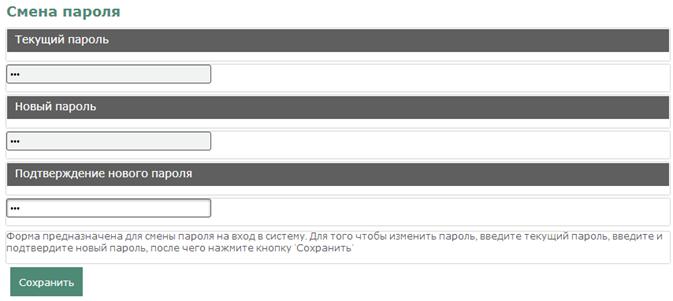
Для смены пароля проделайте следующие шаги:
1. Введите текущий пароль на вход в систему в поле «Текущий пароль».
2. Введите новый пароль в поля «Новый пароль» и «Подтверждение нового пароля».
3. Нажмите «Сохранить».
Внимание! Пароли должны быть уникальны для каждого пользователя данного рабочего места в течение всего времени работы системы, содержали только латинские буквы разных регистров, цифры и допустимые символы: ! @ # $ % * ( ) _ - + = |.
Все прочие символы, пробел и русские буквы игнорируются.
5.10.5. Смена пароля на секретный ключ
Для того чтобы изменить пароль на секретный ключ, выберите меню Настройки /Смена пароля на секретный ключ.
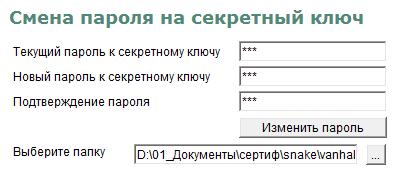
1. Введите текущий пароль на секретный ключ в соответствующее поле.
2. Введите новый пароль на секретный ключ в поля и подтверждение пароля.
3. Нажмите «Изменить пароль».
Внимание! Система требует, чтобы пароли были уникальны для каждого пользователя данного рабочего места в течение всего времени работы системы, содержали только латинские буквы разных регистров, цифры и допустимые символы: ! @ # $ % * ( ) _ - + = |.
Все прочие символы, пробел и русские буквы игнорируются.
5.10.6. Смена сертификата
Чтобы отправить в банк запрос на новый сертификат, выберите меню Настройки /Смена сертификата.
Система перейдет к форме проверки сертификата:

Укажите путь к папке с сертификатами и введите пароль к секретному ключу. Если данные верны, система перейдет к смене сертификата.
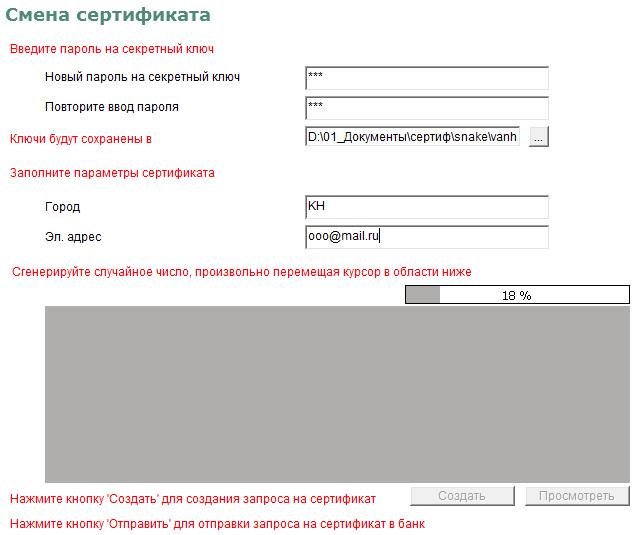
1. Следуйте пошаговой инструкции, приведенной на странице.
2. Заполнив все поля, нажмите кнопку «Создать».
Внимание! Система требует, чтобы пароли были уникальны для каждого пользователя данного рабочего места в течение всего времени работы системы, содержали только латинские буквы разных регистров, цифры и допустимые символы: ! @ # $ % * ( ) _ - + = |.
Все прочие символы, пробел и русские буквы игнорируются.
3. На форме смены сертификата может отображаться кнопка «Просмотреть», нажав которую вы можете просмотреть информацию о новом сертификате и распечатать ее (кнопка «Печать»).
4. Нажмите отобразившуюся кнопку «Отправить» для отправки запроса на сертификат.
5.10.7. Создание/Восстановление сертификатов
Если требуется восстановить/создать сертификаты, обратитесь в банк – вам будет выдан аварийный пароль. Далее выполните следующие действия:
1. Перейти к пункту меню Настройки /Создание/восстановление сертификатов.
Или при входе вам отобразится сообщение о том, что вам назначен аварийный пароль. Перейдите по ссылке отображенного сообщения.
2. В отобразившейся форме введите аварийный пароль и нажмите кнопку «Продолжить».
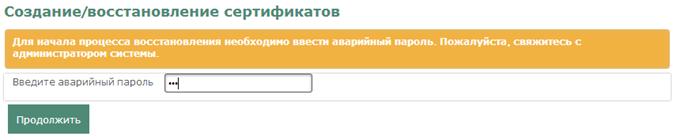
3. В отобразившейся форме выполните смену сертификата, см. «Смена сертификата». Запомните новый пароль к секретному ключу.
Система выдаст сообщение о том, что требуется авторизация сертификатов в банке. Вы можете распечатать созданные сертификаты, нажав кнопку «Печать».

4. После того как вы будете оповещены о том, что ваши сертификаты авторизованы, войдите в интернет-банкинг. Система выдаст сообщение о том, что запрос на смену сертификата обработан. Перейдите по ссылке в сообщении.
5. Система перейдет к форме проверки сертификата (см. «Проверка сертификатов»).
Выберите папку с сертификатами, введите пароль к секретному ключу, нажмите кнопку «Продолжить».
6. В отобразившейся форме введите аварийный пароль и нажмите кнопку «Продолжить».
7. В отобразившейся форме введите новый пароль к секретному ключу (указанный вами при смене сертификата).
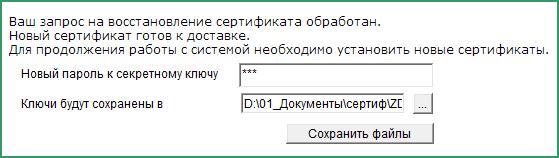
8. Нажмите кнопку «Сохранить файлы». Рабочие сертификаты будут сохранены в указанную папку.
5.10.8. Печать сертификатов
Для того чтобы распечатать информацию о вашем сертификате, выберите меню Настройки/Печать сертификатов. В открывшейся форме укажите папку, в которой хранятся сертификаты, введите пароль к секретному ключу и нажмите кнопку «Печать».

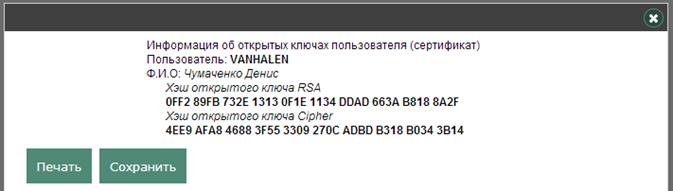
Вы можете сохранить (кнопка «Сохранить») или распечатать (кнопка «Печать») данные о сертификате.
5.10.9. Проверка сертификатов
Для того чтобы выполнить проверку состояния сертификатов (могут ли они использоваться для проведения активных операций), выберите меню Настройки /Проверка сертификатов.

|
Из за большого объема этот материал размещен на нескольких страницах:
1 2 3 4 5 6 7 8 |
