


Партнерка на США и Канаду по недвижимости, выплаты в крипто
- 30% recurring commission
- Выплаты в USDT
- Вывод каждую неделю
- Комиссия до 5 лет за каждого referral
Вы можете посмотреть информацию о платежах по кредитам на форме «Список переводов» (см. «Список платежей»).
5.5. Депозиты
Чтобы перейти к работе с вашими депозитами, выберите меню Депозиты/Список депозитов или нажмите кнопку «Мои счета».
Если вы хотите, чтобы в списке отображались не только активные депозитные договоры, но и закрытые, включите в разделе меню Настройки/Настройка консоли опцию «Отображать закрытые депозитные договоры», см «Настройка консоли».
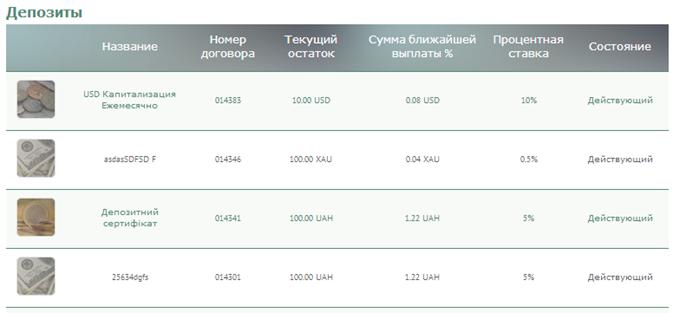
Каждая строка списка является ссылкой, с помощью которой вы можете перейти на форму просмотра детальной информации по депозиту.
На форме с деталями договора отобразится:
· Общая информация: название депозита (которое вы присвоили договору для удобства работы с ним), имя контрагента, название (тип депозита), номер договора, валюта, срок действия депозита, дата заключения и срок окончания договора.
· Процентный счет, процентная ставка, текущая сумма, номер депозитного счета, ближайшая дата начисления процентов и сумма ближайшего начисления, общая сумма начисленных процентов.
· Статус договора (открытый или закрытый), доступные операции с депозитом (пополнение, частичное снятие).
Вы можете присвоить кредиту свое название или изменить название – для этого нажмите кнопку «Переименовать», введите название и нажмите «Сохранить».
Остальные данные на этой форме доступны только в режиме просмотра и не доступны для редактирования.
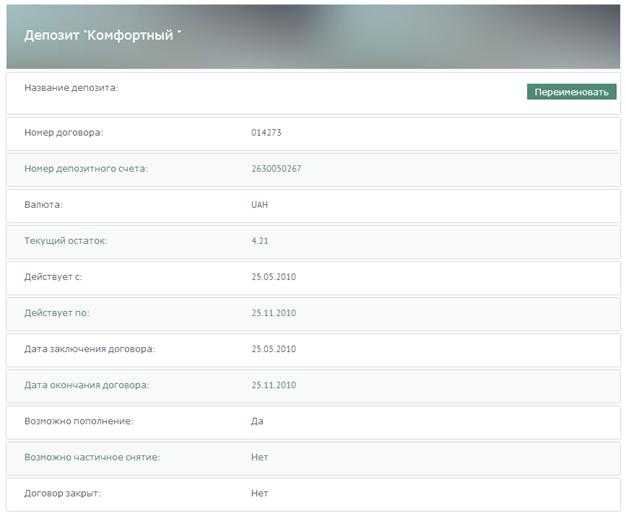
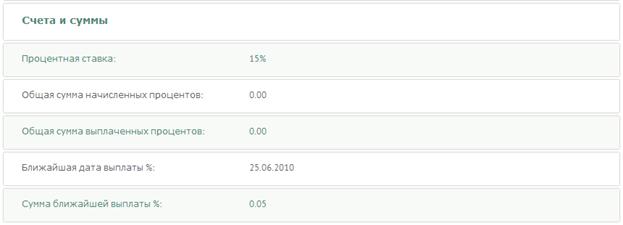

На форме с детальной информацией по депозиту возможно:
· Запросить календарь начисления процентов по депозиту – кнопка «Календарь начислений %», см «Календарь начислений процентов».
· Перейти к выполнению активных операций с депозитом – кнопка «Операции с депозитом» (см. «Операции с депозитом»).
· Перейти на форму запроса архива всех операций по депозиту – кнопка «Архив движений», см. «Архив движений».
· Вернуться к списку кредитов (кнопка «Вернуться»).
5.5.1. Календарь начислений процентов
По каждому из депозитных договоров вы можете просмотреть календарь начислений процентов. Для этого:
1. Нажмите кнопку «Календарь начислений %» на форме с подробной информацией по депозиту. В поле Депозит отобразится название выбранному вами договору.
2. Укажите период запроса (За весь период или За указанный период).
3. Нажмите кнопку «Выполнить запрос».
В нижней части окна отобразится таблица, содержащая: дату платежа, номер счета, название банка, сумму платежа, период выплаты, валюту, описание операции.
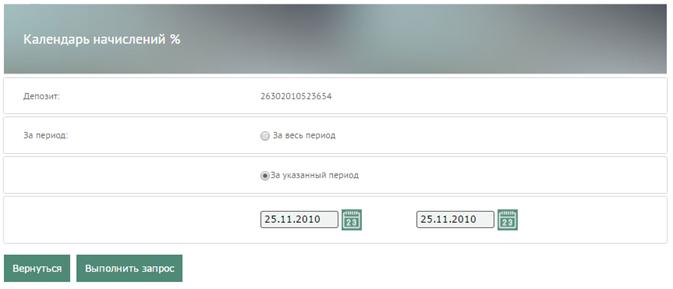
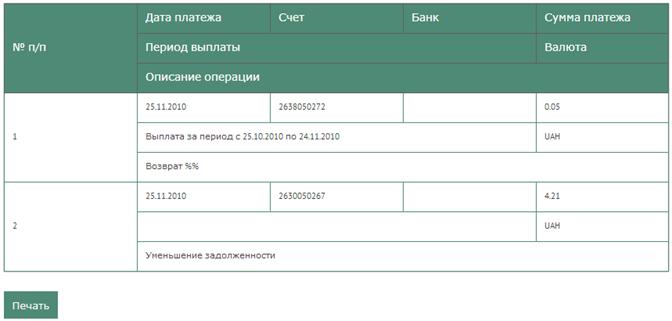
При необходимости полученные данные можно распечатать, нажав кнопку «Печать».
5.5.2. Операции с депозитом
Если вы хотите провести операцию с депозитом, нажмите кнопку «Операции с депозитом» на форме просмотра детальной информации по договору.
Внимание! Операции можно производить только с действующими депозитами. Если депозит закрыт, операции по нему будут недоступными.
1. Выберите нужную операцию: частичное снятие средств, полное снятие средств или пополнение депозита.
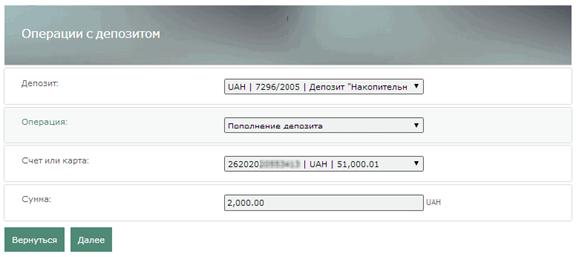
Внимание! Список доступных операций с депозитом зависит от условий вашего депозитного договора.
2. Укажите счет или карту, с которой будут перечислены средства при пополнении депозита или на которую будут зачислены при снятии (выберите нужное значение из выпадающего списка в поле Счет или карта).
3. Введите сумму.
4. Нажмите кнопку «Далее».
5. Проверьте корректность заполнения всех полей. Если все атрибуты заданы правильно, подпишите документ (см. «Подписание платежей») или перейдите к редактированию документа (кнопка «Вернуться»).
5.5.3. Архив движений
Для того чтобы посмотреть список всех операций по депозиту:
1. Нажмите кнопку «Архив движений» на форме с подробной информацией по депозиту или на форме со списком депозитов.
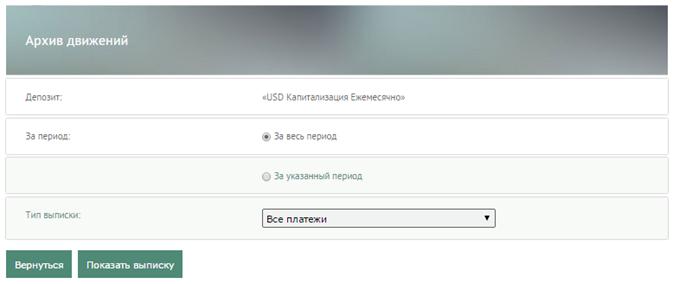
2. В поле Депозит по умолчанию проставляется номер договора, который вы выбрали из списка депозитов вначале (но вы можете выбрать другой договор).
3. Обозначьте период запроса (За весь период или За указанный период).
4. Укажите Тип выписки:
· Если вас интересует информация по всем операциям - выберите из выпадающего списка пункт «Все платежи».
· Если вам нужен только архив операций пополнения депозита – выберите «Пополнение депозита».
· Если вас интересует история снятия денег с депозитного счета – выберите «Снятие средств».
· Если вы хотите сделать выборку платежей по выплате процентов – нажмите «Выплата %».
5. Нажмите кнопку «Показать выписку».
В нижней части окна будет отображена таблица, содержащая список операций по депозиту, которые удовлетворяют введенным условиям.
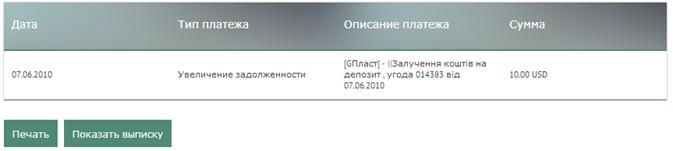
Для печати выписки нажмите кнопку «Печать».
5.5.4. Новый депозит
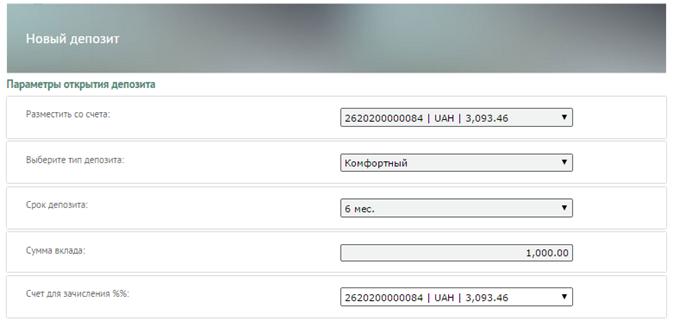
Чтобы отправить в банк заявку на открытие нового депозита, перейдите в меню Депозиты/Новый депозит и выберите один из разделов:
· Открыть депозит – если вы уже знакомы с депозитными программами банка и знаете, какой из депозитов желаете открыть, тогда вы можете зайти в этот раздел, выбрать из списка интересующий вас депозит и перейти к его оформлению. См. «Открыть депозит».
· Подобрать и открыть – вы попадаете на форму «Магазин депозитов», где можете задать интересующие вас условия депозита и получить из банка список депозитов, удовлетворяющих условиям. Затем сравнить их, рассчитать примерный доход по каждому, выбрать наиболее понравившийся и перейти к его оформлению.
5.5.4.1. Открыть депозит
Для того чтобы отправить в банк заявку на открытие интересующего вас депозита:
1. Выберите счет, с которого будут переведены средства на депозит.
2. Выберите тип депозита.
3. Укажите срок депозита (выберите из списка доступных).
В секции «Параметры депозита» отобразится информация о выбранном депозите и будет автоматически заполнено поле Процентная ставка.
4. Введите Сумму вклада.
5. Выберите счет для зачисления процентов (если требуется).
6. Для просмотра условий депозита нажмите кнопку «Описание условий».
7. Нажмите кнопку «Далее».
8. Проверьте введенные данные, подпишите документ (см. «Подписание платежей») и отправьте его в банк.
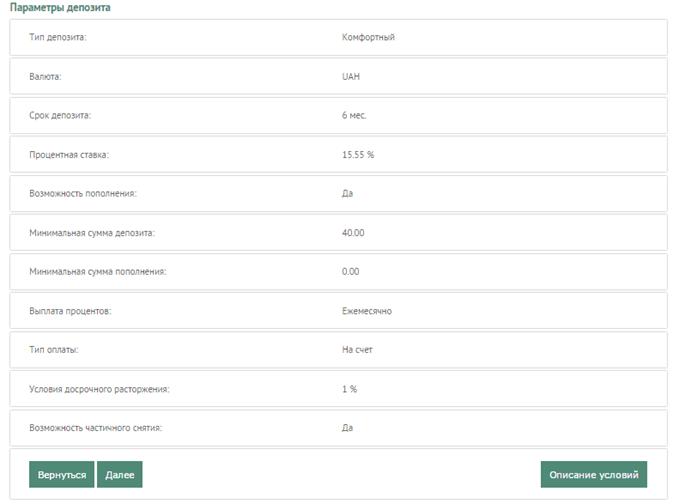
После этого заявка на открытие депозита отправляется в банк, и вы сможете контролировать ее состояние в разделе Депозиты/Список заявок.
5.5.4.2. Подобрать и открыть
Чтобы подобрать депозит, перейдите к магазину депозитов. Для этого выполните следующие действия:
· Выберите пункт меню Депозиты/Новый депозит/Подобрать и открыть.
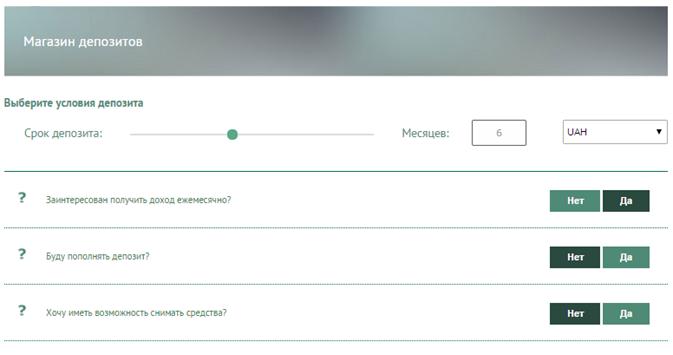
· В открывшейся форме укажите срок депозита перетаскиванием рукоятки бегунка.
· Выберите валюту депозита из выпадающего списка.
· Укажите с помощью переключателей, заинтересованы ли вы получать доход ежемесячно, будете ли вы пополнять депозит, хотите ли вы снимать средства с депозита.
В нижней части формы отобразится список депозитов, соответствующий выбранным условиям. Для каждого депозита представлено краткое описание его условий – срок, минимальная сумма, возможность пополнения и частичного снятия средств, размер процентной ставки. Если заданный вами срок не соответствует сроку депозитной программы банка, строка «Сроки размещения» отображается красным цветом.
Для просмотра полного списка всех подходящих депозитов нажмите кнопку «Показать все» в нижней части страницы. Чтобы вернуться к краткому списку, нажмите кнопку «Скрыть».
Для открытия депозита по заданным параметрам нажмите кнопку  в секции интересующего вас депозита из списка подобранных. Отобразится форма «Новый депозит», см. «Открыть депозит».
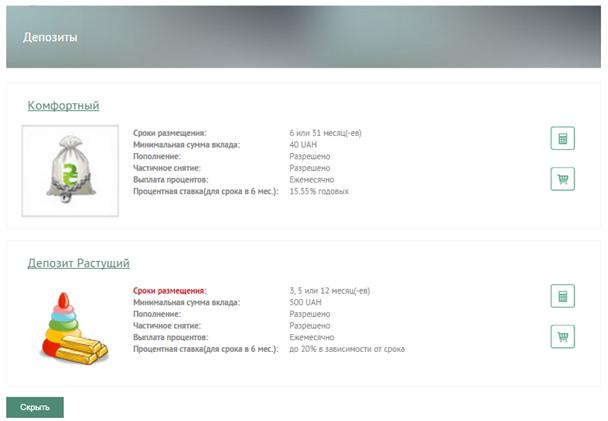
Чтобы получить расчет доходности депозита, перейдите к депозитному калькулятору, нажав кнопку  в секции интересующего вас депозита из списка подобранных.
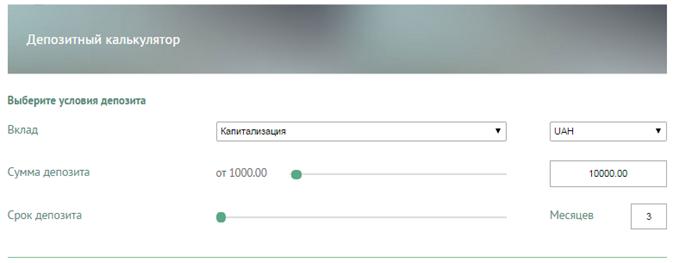
В открывшейся форме «Депозитный калькулятор» вы можете выполнить следующие действия:
· Выбрать из выпадающего списка наименование вклада.
· Выбрать из выпадающего списка валюту вклада.
· Ввести или выбрать перетаскиванием рукоятки бегунка сумму депозита.
· Выбрать перетаскиванием рукоятки бегунка срок депозита.
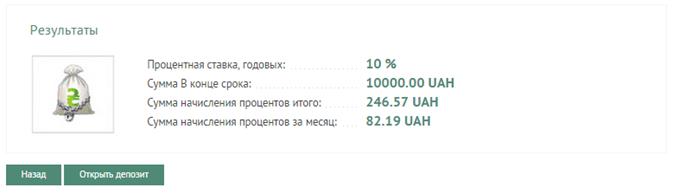
В нижней части формы отобразятся результаты расчетов. Для открытия депозита по заданным параметрам нажмите кнопку «Открыть депозит». Отобразится форма «Новый депозит», см. «Открыть депозит».

|
Из за большого объема этот материал размещен на нескольких страницах:
1 2 3 4 5 6 7 8 |
