


Партнерка на США и Канаду по недвижимости, выплаты в крипто
- 30% recurring commission
- Выплаты в USDT
- Вывод каждую неделю
- Комиссия до 5 лет за каждого referral
Вы можете изменить лимиты на снятие, покупку и суммарные лимиты. Для этого введите сумму и количество операций, подтвердите свои действия подписанием (см. «Подписание платежей»). Действие обновленных карточных лимитов начинается с момента сохранения изменений.
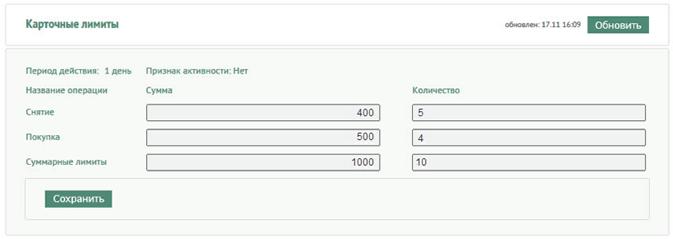

Если лимиты по вашей карте не установлены, обратитесь, пожалуйста, в банк.
5.2.3. Архив движений по карте
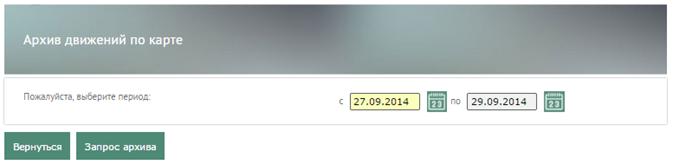
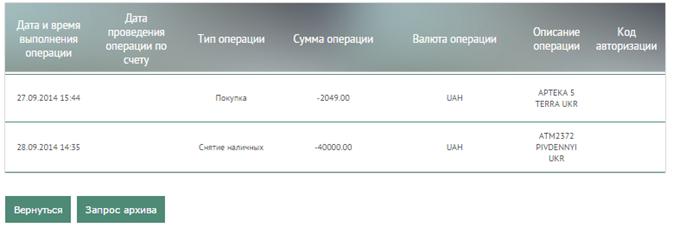
Чтобы получить архив движений по карте, нажмите кнопку «Архив движений» на форме с подробной информацией по карте, выберите период выписки, нажмите кнопку «Запрос архива».
5.2.4. Блокировка карты
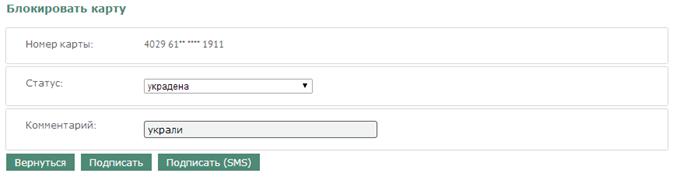
Если требуется заблокировать карту, выполните следующие действия:
1. На форме с подробной информацией по карте нажмите кнопку «Блокировать карту».
2. В открывшейся форме выберите статус карты (утеряна, украдена, по подозрению в мошенничестве).
3. Введите комментарий (при необходимости).
4. Подпишите заявку на блокировку (см. «Подписание платежей»).
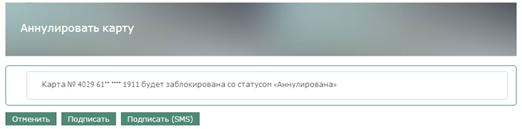
5.2.5. Аннулирование карты
Если требуется аннулировать карту, выполните следующие действия:
1. На форме с подробной информацией по карте нажмите кнопку «Аннулировать карту».
2. В открывшейся форме подпишите заявку (см. «Подписание платежей»).
5.3. Выписка по счету
Для того чтобы получить полную выписку по счету/карте выполните следующие действия:
1. На форме с подробной информацией о счете/карточном счете нажмите кнопку «Выписка».
2. В открывшейся форме «Выписки по счетам» из выпадающего списка выберите номер счета или карты для построения выписки.

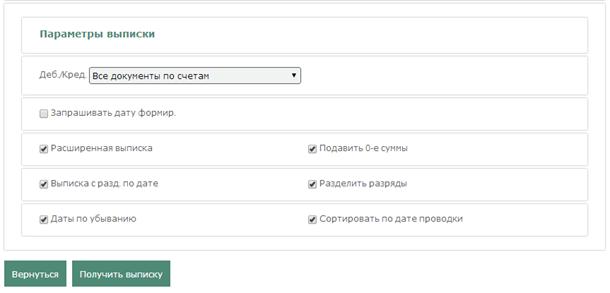
3. Укажите период и параметры выписки (см. описание в таблице).
4. Нажмите кнопку «Получить выписку».
5. На экране отобразится расширенная выписка с учетом заданных вами параметров. Вы можете распечатать полученную выписку, нажав кнопку «Печать».
Параметры выписки
Параметр | Описание |
Период выписки | В списке «Период выписки» выберите дату или период, выписку за который вы хотите получить. Если нужной вам даты или периода нет среди переключателей в таблице, выберите переключатель «За дату» или «За период» и введите необходимую дату или воспользуйтесь встроенным календарем (кнопка |
Деб./Кред. | Выберите из списка, какие документы должны попасть в выписку: только дебетовые, только кредитовые или все документы по счету |
Расширенная выписка | Если вы хотите, чтобы система включила в выписку расшифровку данных по документам, установите этот флажок |
Выписка с разд. по дате | Если вы хотите, чтобы данные в выписке были сгруппированы по датам, установите этот флажок |
Даты по убыванию | Если вы хотите, чтобы при формировании выписки система сортировала данные в порядке от более поздней даты к более ранней (т. е., чтобы данные за последнюю дату периода выписки отображались в начале списка), установите этот флажок |
Запрашивать дату формир. | Если вы хотите, чтобы в выписке отображалась дата ее формирования, установите этот флажок |
Подавить 0-е суммы | Если вы не хотите, чтобы в выписке выводились данные по счетам с нулевыми остатками, установите этот флажок |
Разделить разряды | Если вы хотите, чтобы разряды сумм отображались через разделитель (не 1000000, а 1 000 000), установите этот флажок |
Сортировать по дате проводки | Если вы хотите, чтобы данные в выписке сортировались по дате проводки документов в порядке убывания, установите этот флажок |
 )
)Примечание. Для карточных валютных счетов может отображаться кнопка "Получить выписку по счету комиссии", по нажатию которой формируется выписка по связанному с валютным карточным счетом гривневому договору.
5.4. Кредиты
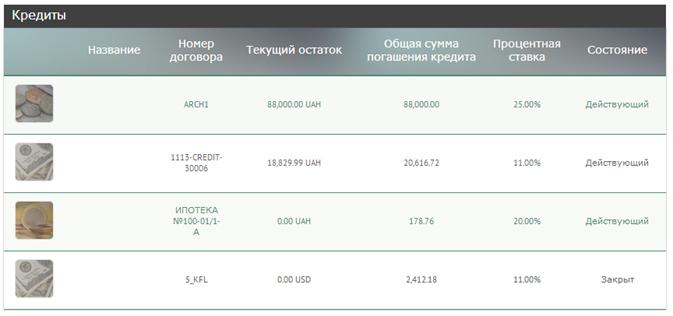
Список своих кредитов вы можете просмотреть, нажав кнопку «Мои счета».
Если вы хотите, чтобы в списке отображались все кредитные договоры (активные и закрытые), выберите опцию «Отображать закрытые кредитные договоры» (Настройки/Настройка консоли), см «Настройка консоли».
Каждая ячейка, соответствующая документу, является ссылкой, с помощью которой вы можете перейти к форме с расширенной информацией по соответствующему кредиту.
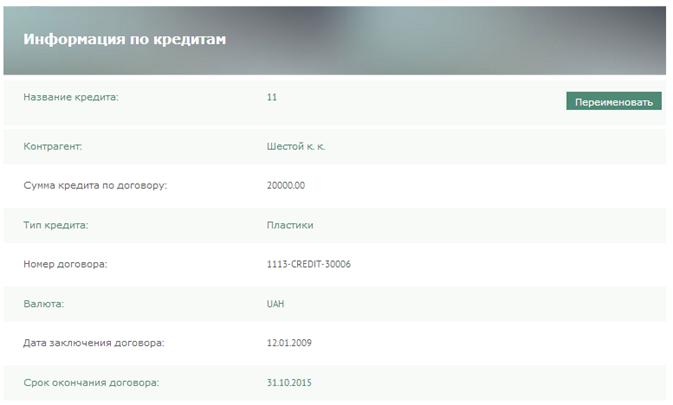
На форме с расширенной информацией по договору отобразится следующая информация:
§ Название кредита, имя контрагента, номер договора, валюта, сумма, тип кредита, дата заключения договора и его срок действия.
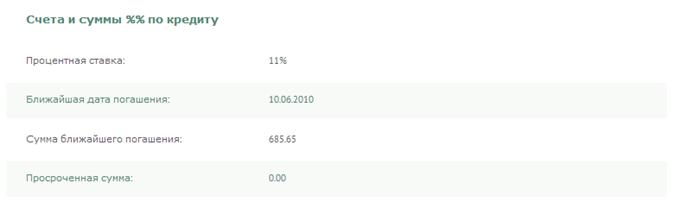
§ В секции «Счета и суммы» представлена информация о ставке (% годовых), ближайшая дата погашения, сумма ближайшего погашения, просроченная сумма.
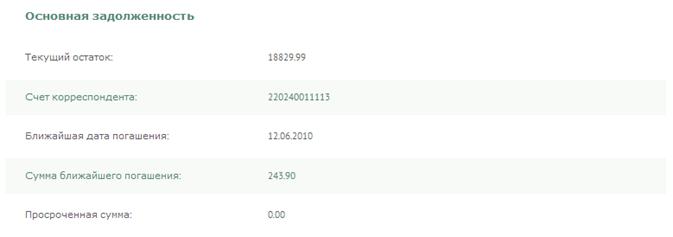
§ В секции «Основная задолженность» – данные о текущем остатке, просроченная сумма.
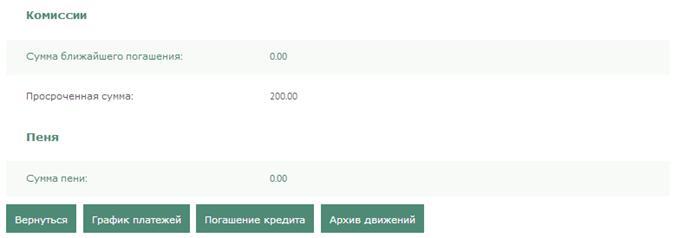
§ В секции «Пеня» указана сумма пени на задолженность за определенную дату.
§ В секции «Комиссии» – информация о начисленной сумме и сумме оплаченных комиссий.
Вы можете присвоить кредиту свое название или изменить название – для этого нажмите кнопку «Переименовать», введите название и нажмите «Сохранить».
Остальные данные на форме доступны только в режиме просмотра и не доступны для редактирования.
На форме с детальной информацией по кредиту возможно:
· Перейти на форму запроса архива платежей (кнопка «Архив движений»).
· Перейти на форму запроса графика платежей по погашению кредита (кнопка «График платежей»).
· Перейти к выполнению операции погашения действующего кредита (кнопка «Погашение кредита»).
· Вернуться к списку кредитов (кнопка «Вернуться»).
5.4.1. График платежей
По каждому из кредитных договоров вы можете просмотреть график погашения кредитов. Для этого на форме просмотра подробной информации по кредиту нажмите кнопку «График платежей».
На форме отображается следующая информация: порядковый номер платежного поручения, график дат погашения кредита, сумма задолженности на дату каждого погашения, сумма процентов на каждом этапе погашения кредита, комиссия и сумма платежа на каждом этапе выплаты, ожидаемый остаток на каждую из дат выплаты, статус платежа.
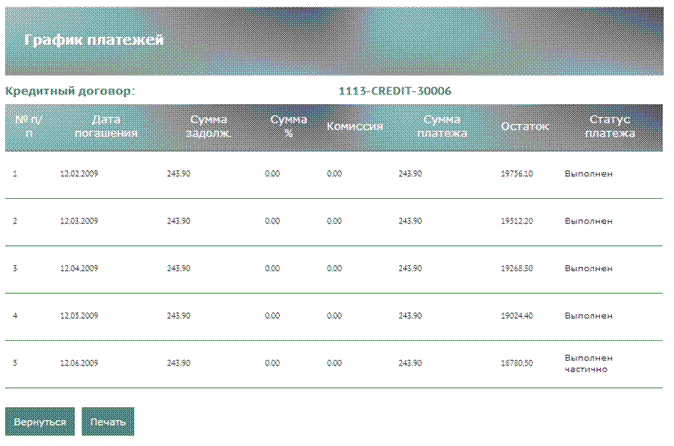
При необходимости полученные данные можно распечатать, нажав на кнопку «Печать».
5.4.2. Архив платежей
Вы можете просмотреть архив уже проведенных платежей как за весь период, так и за период, который можно указать. Для того чтобы посмотреть архив платежей по кредитам выполните следующие действия:
На форме просмотра подробной информации по кредиту нажмите кнопку «Архив движений».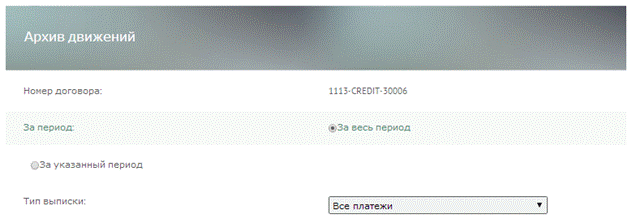
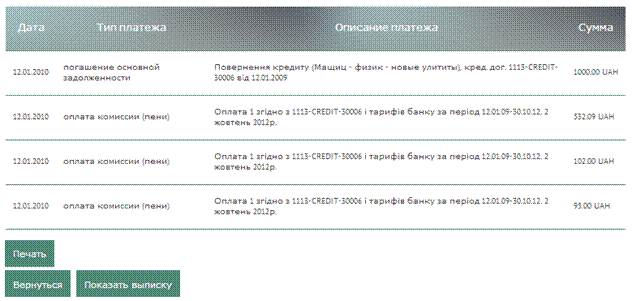
В нижней части окна будет отображена таблица, содержащая список платежей по кредиту, которые удовлетворяют введенным условиям.
При необходимости полученные данные можно распечатать, нажав на кнопку «Печать».
Чтобы вернуться к списку кредитов, нажмите кнопку «Вернуться».
5.4.3. Погашение кредита
Внимание! Операцию погашения можно производить только с действующим кредитом. Если договор закрыт, операции по нему будут недоступными.
Для того чтобы произвести операцию по погашению кредита:
1. Нажмите кнопку «Погашение кредита» на форме с подробной информацией по кредиту.
2. В поле Кредитный договор по умолчанию проставляется номер договора, который вы выбрали из списка кредитов вначале (но вы можете выбрать другой договор).
3. В поле Со счета выберите счет, с которого будут сняты средства.
4. Введите сумму для погашения кредита в поле Сумма.
5. Нажмите кнопку «Далее».
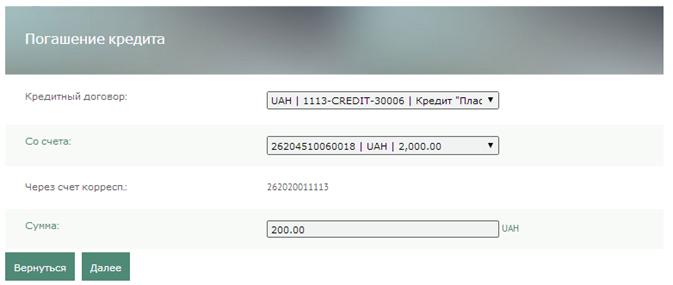
6. Проверьте корректность заполнения всех полей, и если данные введены правильно, подпишите документ (см. «Подписание платежей»).

|
Из за большого объема этот материал размещен на нескольких страницах:
1 2 3 4 5 6 7 8 |
