


Партнерка на США и Канаду по недвижимости, выплаты в крипто
- 30% recurring commission
- Выплаты в USDT
- Вывод каждую неделю
- Комиссия до 5 лет за каждого referral
2. Заполните поля шаблона необходимыми значениями, указать название шаблона, тип перевода.
3. Сохраните шаблон при помощи кнопки «Сохранить шаблон».

Кроме того, вы можете сохранить созданный перевод как шаблон на форме просмотра детальной информации о переводе, см. «Список платежей».
5.6.6. Список платежей
Чтобы просмотреть список всех выполненных платежей и их статусов, выберите меню Платежи / Список платежей.
На экране отобразится форма со списком всех документов по переводу денежных средств:
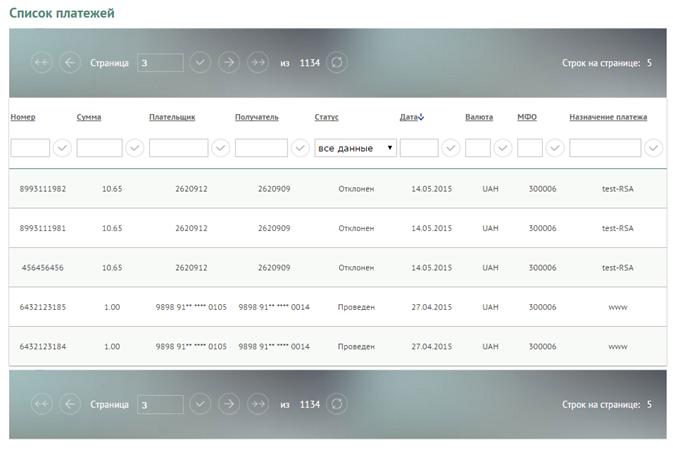
На данной форме вы можете узнать статус обработки документов в банке.
На форме со списком документов вы можете осуществить фильтрацию, сортировку и обновление данных (см. «Фильтрация, сортировка и обновление данных на формах со списками»).
Каждая строка списка является ссылкой, по которой вы можете перейти на форму детального просмотра информации по документу:

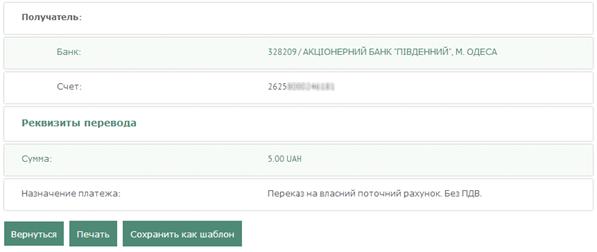
Вы можете распечатать документ, нажав кнопку «Печать» и сохранить реквизиты перевода в качестве шаблона, нажав кнопку «Сохранить как шаблон».
5.7. Регулярные платежи
Для просмотра, редактирования и создания распоряжений на формирование регулярных платежей перейдите к пункту меню Платежи/Регулярные платежи.
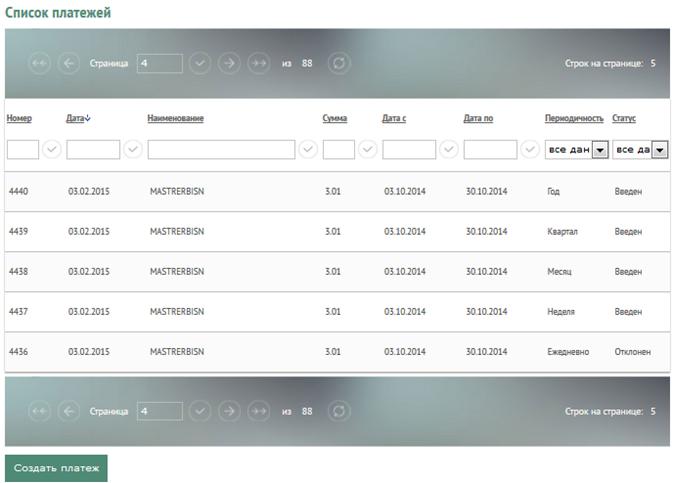
На форме со списком распоряжений на формирование регулярных платежей отображается:
· Общая информация: номер, дата создания, пользовательское наименование, сумма регулярного платежа.
· Срок и периодичность действия распоряжения.
· Статус (см. «Статусы документов»).
Каждая строка списка является ссылкой, с помощью которой вы можете перейти на форму просмотра детальной информации по распоряжению (щелкните левой кнопкой мыши на нужной записи).
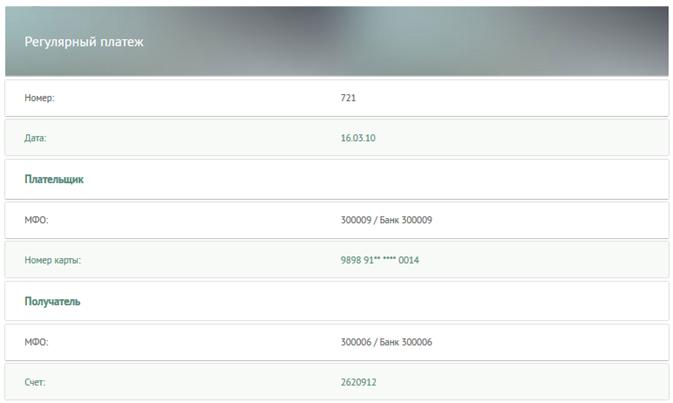
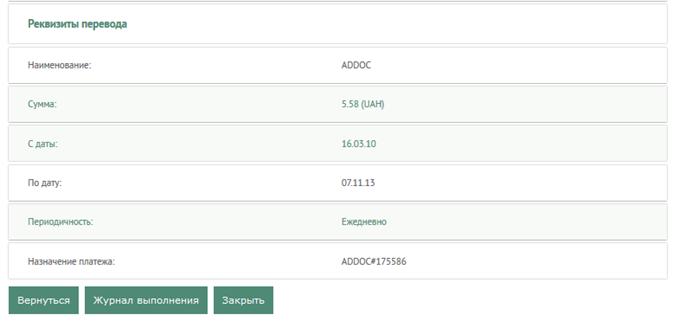
Данные на форме доступны для редактирования (см. «Редактирование и создание регулярного платежа»).
Вы можете удалить (закрыть) регулярный платеж, нажав кнопку «Закрыть».
Если по распоряжению уже выполнялись платежи, вы можете перейти к просмотру журнала выполнения (см. «Журнал выполнения регулярного платежа»).
Для возвращения к списку распоряжений на формирование регулярных платежей нажмите кнопку «Вернуться».
5.7.1. Редактирование и создание регулярного платежа
Для редактирования регулярного платежа нажмите кнопку «Редактировать» на форме просмотра подробной информации по платежу.
Для того чтобы создать новое распоряжение на формирование регулярного платежа, на форме «Список платежей» нажмите кнопку «Создать платеж» или выберите пункт меню Регулярные платежи/Создать платеж.
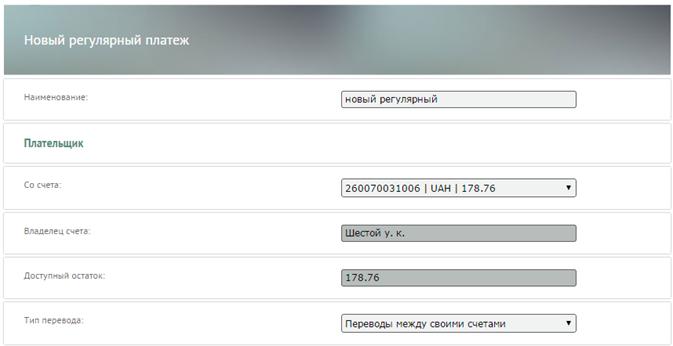
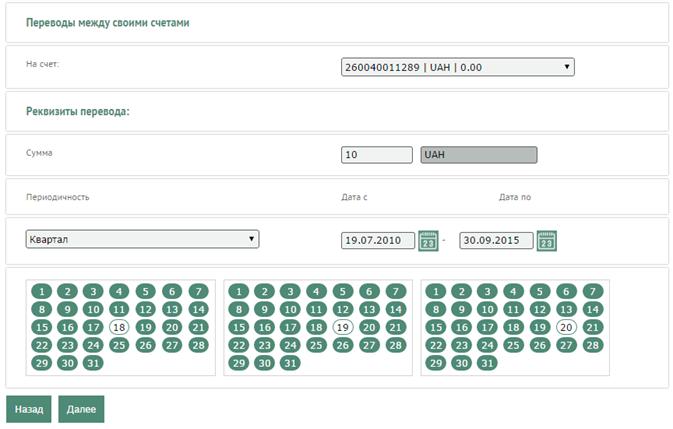
Для редактирования или создания распоряжения выполните следующие действия:
1. Введите уникальное наименование регулярного платежа (если наименование платежа не введено, то автоматически будет установлено наименование, состоящее из номера распоряжения, данных в полях Тип перевода и Наименование получателя).
2. В секции «Плательщик» выберите счет для списания денежных средств: выберите счет из выпадающего списка своих счетов в поле Со счета, после этого значения полей Владелец счета и Доступный остаток заполнятся автоматически.
3. Выберите Тип перевода из выпадающего списка.
4. В зависимости от выбранного вами типа перевода, откроется тот или иной набор полей получателя. Заполните реквизиты получателя платежа вручную или воспользуйтесь вызовом подключенных справочников (нажмите кнопку «…») для автоматического заполнения полей.
5. В секции «Реквизиты перевода» выполните следующие действия:
· Укажите сумму платежа в поле Сумма.
· Установите периодичность исполнения регулярных платежей: Ежедневно, Неделя, Квартал, Год. Если выбрано значение «Неделя», «Квартал» или «Год», на форме появится календарь, на котором вы сможете указать, по каким дням будут формироваться и исполняться регулярные платежи.
Примечание. При редактировании распоряжения невозможно изменить периодичность.
· В поле С даты укажите дату начала действия распоряжения (автоматически устанавливается дата текущего операционного дня).
· В поле По дату укажите дату окончания действия распоряжения.
Примечание. В случае если указанная дата платежа выпадет на выходной или праздничный день, платеж будет осуществлен в предшествующий рабочий день банка.
6. Введите назначение платежа и нажмите кнопку «Далее».
7. На следующей странице проверьте правильность заполнения реквизитов. Чтобы изменить данные, нажмите кнопку «Назад» и исправьте их. Если распоряжение заполнено корректно, подпишите документ (см. «Подписание платежей»).
8. Если распоряжение было успешно отправлено в банк, на экране появится соответствующее сообщение с возможностью перейти на форму создания нового регулярного платежа.
После создания нового распоряжения ему автоматически присваивается номер, который отображается на форме со списком распоряжений и на форме с подробной информацией о регулярном платеже (см. «Регулярные платежи»).
Документы по платежам, которые будут создаваться согласно распоряжению, можно просмотреть в общем списке переводов (см. «Список платежей»).
5.7.2. Журнал выполнения регулярного платежа
Для просмотра журнала выполнения регулярного платежа нажмите кнопку «Журнал выполнения» на форме с детальной информацией по распоряжению.
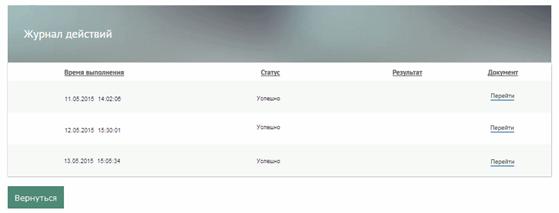
В открывшейся форме отобразится список попыток (удачных и неудачных) выполнения регулярного платежа. Для каждой попытки вы можете узнать время выполнения, статус и результат (причину невыполненного платежа). Для удачно выполненных платежей вы можете просмотреть подробную информацию по созданному платежу, нажав ссылку Перейти, а также распечатать ее, нажав кнопку «Печать».
5.8. Архив
5.8.1. Архив документов
Для того чтобы просмотреть список ваших платежных документов, которые были проведены в банке, выберите раздел меню Архив/Архив документов.
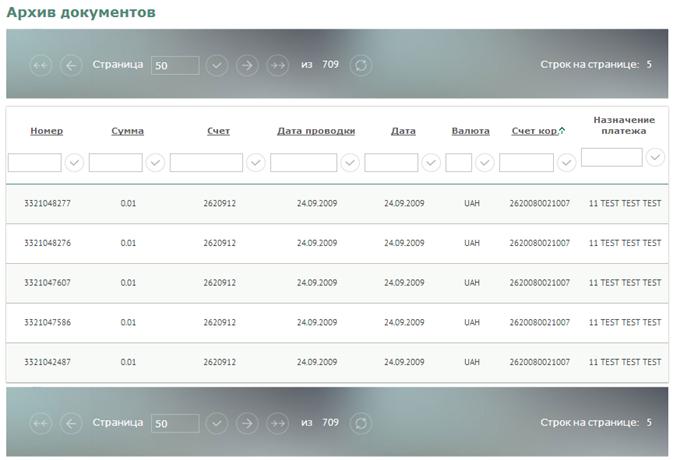
На форме со списком документов вы можете осуществить фильтрацию, сортировку и обновление данных (см. «Фильтрация, сортировка и обновление данных на формах со списками»).
Каждая строка списка является ссылкой, по которой вы можете перейти на форму детального просмотра информации по документу:
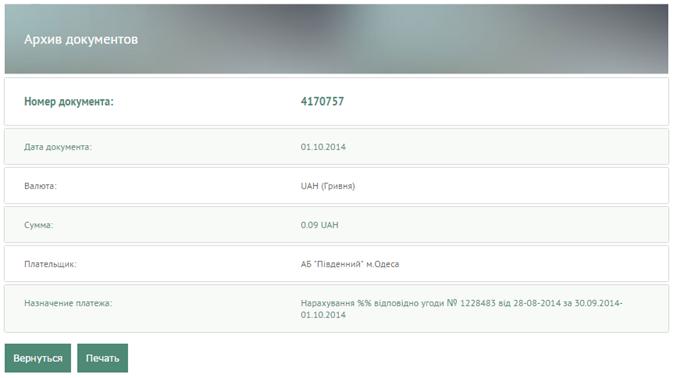
Вы можете распечатать документ, нажав кнопку «Печать».
5.8.2. Журнал действий
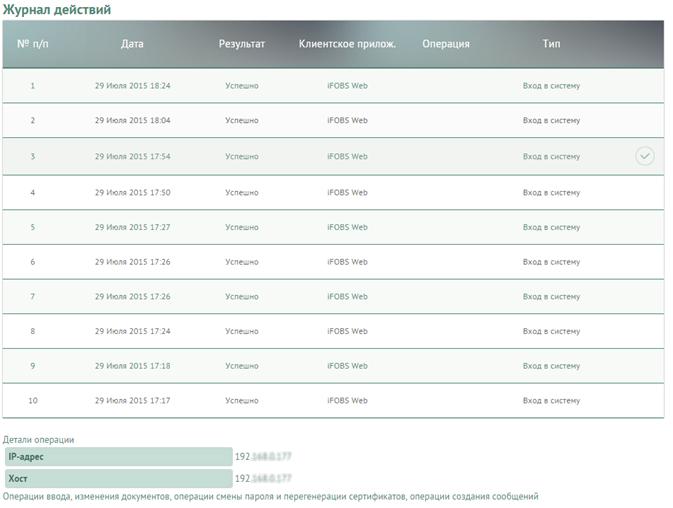
В системе фиксируются 10 последних действий пользователя. Вы можете просмотреть информацию об операциях создания, удаления, изменения документов и сообщений, информацию о входе в систему, о перегенерации сертификатов и др.
Для этого выберите раздел Архив/Журнал действий.
5.9. Почта
Для просмотра полученных и отправленных в интернет-банкинге сообщений нажмите кнопку  , которая расположена в верхней части страницы.
На кнопке отображается количество новых сообщений из банка.
В списке сообщений содержится общая информация: дата, тип сообщения (входящее или исходящее), отправитель, тема сообщения, статус прочтения, статус сообщения.
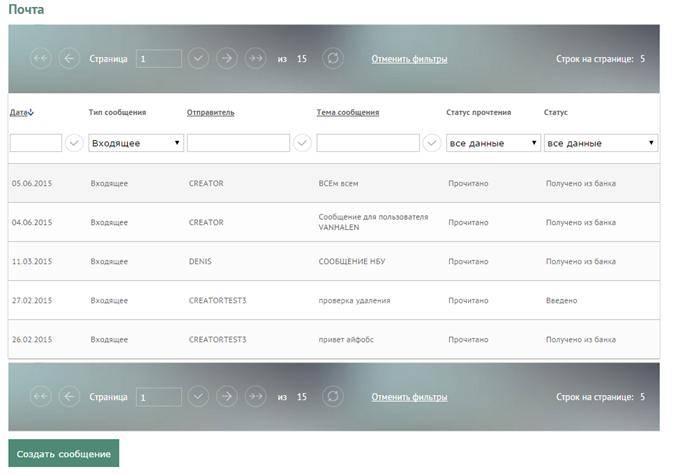
На форме предусмотрены фильтры, задав параметры которых можно получить информацию только по интересующей категории сообщений.
Для просмотра детальной информации кликните на строке с интересующим вас сообщением.
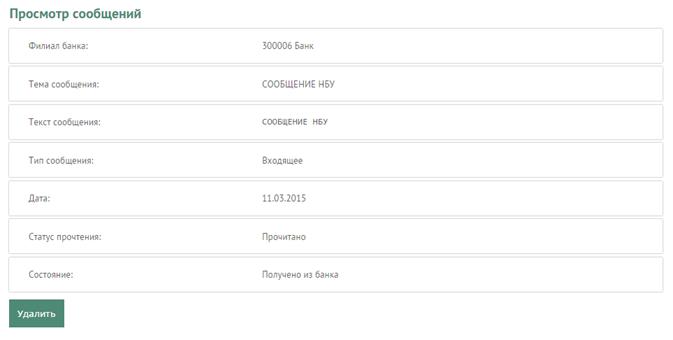
На форме просмотра сообщения вы можете:
· Посмотреть полную информацию о сообщении.
· Открыть вложения к сообщениям (кликните на названии с файлом).
· Удалить сообщение (нажмите кнопку «Удалить»).
5.9.1. Создание сообщения
Для создания сообщения выполните следующие действия:
1. Нажмите кнопку «Создать сообщение» на форме со списком сообщений.
2. Выберите филиал банка из выпадающего списка.
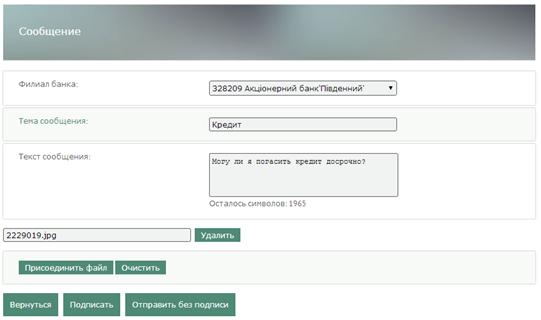
3. Укажите тему сообщения.
4. Напишите текст сообщения.
5. Для того чтобы вложить в сообщение файл, нажмите кнопку «Присоединить файл». Если необходимо вложить больше, чем один файл, повторно нажмите кнопку «Присоединить файл».
Выберите файл, который может быть использован в качестве вложения. Если необходимо удалить вложение, используйте команду «Удалить».
Внимание! Количество вложений к сообщениям не ограничено, однако совокупный размер файлов не должен превышать 1 Мб. При этом сообщение не может содержать несколько файлов с одинаковыми названиями.
6. Если вам нужно очистить поля сообщения, нажмите кнопку «Очистить».
7. Если необходимо подписать сообщение, подпишите его (см. «Подписание платежей») и отправьте в банк.

|
Из за большого объема этот материал размещен на нескольких страницах:
1 2 3 4 5 6 7 8 |
