


Партнерка на США и Канаду по недвижимости, выплаты в крипто
- 30% recurring commission
- Выплаты в USDT
- Вывод каждую неделю
- Комиссия до 5 лет за каждого referral
1. Выберите папку, в которой хранятся сертификаты.
2. Введите пароль к секретному ключу.
3. Нажмите кнопку «Проверить».

4. После этого будет выведен результат проверки состояния сертификатов.
Если ваши сертификаты повреждены, нажмите на ссылку «Перейти» - произойдет переход на форму восстановления сертификата (см. «Создание/Восстановление сертификатов»).
5.10.10. Перенос сертификатов в мобильный клиент
Если вы используете интеренет-банкинг в мобильном устройстве, и у вас есть право электронной цифровой подписи, вы можете перенести сертификаты и ключи из Web-клиента в мобильный клиент. Для этого выберите меню Настройка/Перенос сертификатов в мобильный клиент и выполните следующие действия:
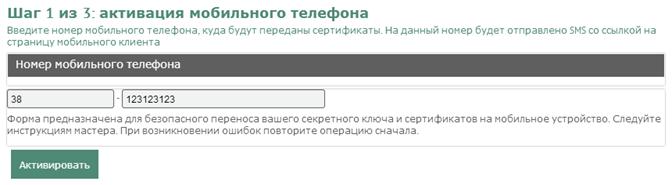
1. В появившейся форме введите номер мобильного телефона, на который будут перенесены сертификаты и ключи, и нажмите кнопку «Активировать».
2. На следующем шаге введите восьмизначный код связывания, отображенный в вашем мобильном устройстве.
3. Выберите папку с сертификатами и ключами, введите пароль к сертификатам и ключам и нажмите кнопку «Отправить ключи».
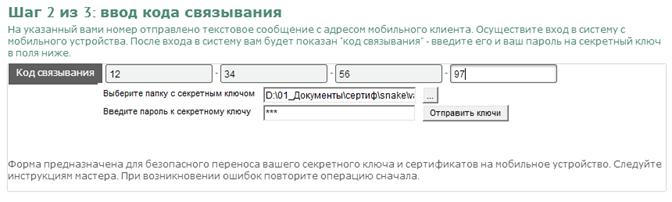
4. В случае успешного завершения операции система выдаст соответствующее о том, что необходимые операции завершены. На мобильном устройстве введите пароль на секретный ключ.
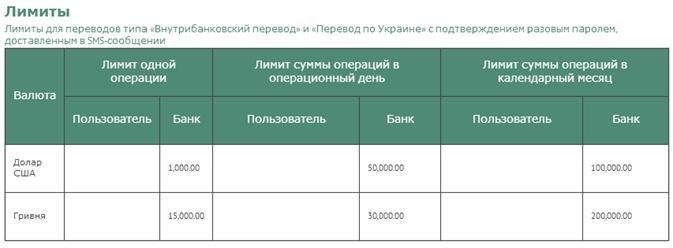
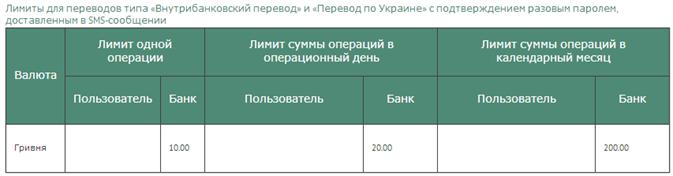
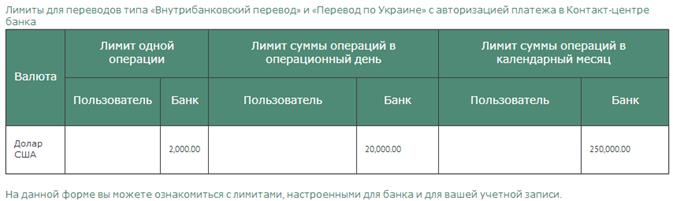
5.10.11. Лимиты
В разделе Настройки/Лимиты вы можете ознакомиться с ограничениями для переводов, которые настроены для банка и для вашей учетной записи.
6. Требования к аппаратуре и программному обеспечению для работы с системой
Требования к аппаратуре | |
Параметр | Значение |
Процессор | AMD, Intel |
Тактовая частота процессора | 1.2 GHz + |
Объем оперативной памяти | 1024 Mb + |
Жесткий диск | 80 GB |
Требования к программному обеспечению | |
Операционная система | Другое ПО |
Win2000/XP/2003/Vista/7 MacOS 10.6.X, 10.7.X Linux | Microsoft Internet Explorer 7.0+ Firefox 3+ Safari (под Windows) 5.0+ Chrome 32.0+ JRE 1.6+ |
7. Рекомендуемые настройки браузера
Для работы с Web-версией системы мы рекомендуем использовать один из следующих интернет-браузеров:
· Internet Explorer;
· Firefox;
· Safari;
· Chrome.
Перед подключением к системе необходимо установить ряд настроек используемого вами браузера. Расположение и название пользовательских настроек зависят от типа браузера. Более подробное описание рекомендуемых настроек вы можете найти в файлах справки и руководствах к вашему браузеру.
7.1. Кеширование
Браузер хранит во временных папках (т. е. кеширует) копии веб-страниц, изображения и медиафайлы для ускорения последующих попыток их просмотра. Чтобы получать обновленные версии страниц при работе с системой, необходимо отключить кеширование в настройках вашего браузера. Последовательность выполнения данной операции зависит от используемого браузера.
7.2. Безопасность
В целях безопасности интернет-браузер проверяет содержимое веб-страниц на наличие опасных элементов. Для того чтобы при работе с системой вам были доступны всплывающие подсказки, баннеры и др. содержимое веб-страницы, необходимо настроить параметры безопасности используемого вами браузера.
Для этого в настройках безопасности:
1. Добавьте адрес сайта, по которому вы подключаетесь к системе, в зону надежных узлов/разрешенных сайтов.
2. В настройках уровня безопасности установите минимальное значение уровня защиты для зоны надежных узлов/разрешенных сайтов (необходимость данной настройки определяется требованиями безопасности вашего браузера).
7.3. Удаление файлов cookie (куки)
Файлы cookie – это небольшие текстовые файлы, с помощью которых веб-сайт распознает ваш браузер. Они содержат информацию о предпочтениях пользователя (например, выбранный язык общения), а также о данных вашей учетной записи.
Для обеспечения безопасности работы системы рекомендуем периодически удалять файлы cookie. Осуществить удаление этих файлов вы можете в пользовательских настройках вашего браузера.
7.4. Отображение страницы веб-приложения
Если у вас возникают проблемы при входе в веб-приложение (например, не отображается страница входа в систему), одной из возможных причин может быть отключенная поддержка Java в браузере. Чтобы включить поддержку Java, обратитесь к руководству по настройке вашего браузера.
Перед первым входом в систему рекомендуем очистить кэш Java, удалив временные файлы с помощью панели управления Java.
Чтобы избежать возможных ошибок при отображении страницы веб-приложения в Internet Explorer, рекомендуем:
1. Включить в настройках безопасности браузера «Отображение разнородного содержимого» (Сервис/Свойства обозревателя/Безопасность/Зона настройки-Интернет/Уровень безопасности–Другой/Отображение разнородного содержимого - установить значение «Включено»).
2. Отключить настройку «Просмотр в режиме совместимости» (название настройки может отличаться в зависимости от используемой версии Internet Explorer). Для этого перейдите в меню Сервис/Параметры режима представления совместимости. В окне "Веб-узлы, добавленные к просмотру в режиме совместимости" удалите адрес веб-приложения iFOBS, а также снимите флажок «Отображать все веб-узлы в режиме представления совместимости».
7.5. Настройка печати документов
Для настройки корректной печати документов в настройках параметров страницы браузера установите значение полей справа и слева по 5 мм (либо 0) и сохраните настройки.
8. Информация о безопасности системы
Для предотвращения доступа посторонних лиц к конфиденциальной информации клиента через систему, а также просмотра передачи или модификации данных используется многоуровневая архитектура системы безопасности, включающая в себя:
· обязательную авторизацию и аутентификацию пользователей;
· протоколирование всех действий пользователей в системе;
· обмен данными только по стандартизованным интерфейсам;
· защиту канала передачи данных на основе SSL v3.0;
· цифровую подпись документов с использованием асимметричных алгоритмов;
· цифровую подпись информационных запросов от клиента с использованием асимметричных алгоритмов;
· контроль прав доступа пользователя к объектам системы.
Каждый пользователь системы является гарантом и составной частью системы безопасности и должен соблюдать следующие правила:
· Не разглашайте свой логин и пароли третьим лицам;
· Храните Ваш личный сертификат и секретный ключ на внешнем носителе информации (накопители на флэш-памяти и др.);
· Не храните внешний носитель информации с Вашим личным сертификатом и ключом вместе с логином и паролями;
· Не доверяйте посторонним пользоваться Вашим личным сертификатом и секретным ключом для подписания документов «от имени»;
· Пользуйтесь кнопкой «Выход» для завершения сеанса работы с системой;
· Не забывайте извлечь внешний носитель информации, как только завершите работу системой;
· Применяйте другие рекомендации банка по обеспечению безопасности и целостности информации при работе с системой.
Не разглашайте свои пароли третьим лицам
Система идентифицирует пользователя по логину и паролю на вход в систему. Чтобы избежать несанкционированного доступа к Вашей конфиденциальной информации не разглашайте свои реквизиты на вход в систему третьим лицам.
Каждому пользователю Банк выдает:
· логин – имя пользователя,
· пароль - пароль на вход в систему,
· пароль на секретный ключ (при использовании ЭЦП);
· первичный сертификат и секретный ключ (при использовании ЭЦП).
При первом входе в целях безопасности, рекомендуется сменить пароль на вход в систему.
При использовании ЭЦП система периодически настоятельно рекомендует пользователю запустить процесс создания нового сертификата и секретного ключа по истечению срока действия предыдущих.
Внимание! После окончания срока действия первичных сертификатов, система не позволяет пользователю осуществить его перегенерацию. Поэтому настоятельно рекомендуется выполнить перегенерацию первичных сертификатов сразу после их получения в банке.
Система фиксирует все попытки смены и подбора пароля на вход в систему.
Храните Ваш личный сертификат и секретный ключ на внешнем носителе информации
Хранение этой информации на внешних носителях обеспечивает не только защиту Вашей конфиденциальной информации в системе, но и обеспечивает сохранность сертификатов и секретных ключей при внезапных проблемах в работе Вашего компьютера.
При генерации/перегенерации рабочего сертификата и секретного ключа, необходимо указывать путь на тот носитель информации, с которого были прочитаны первичные данные.
Не храните внешний носитель информации с Вашими личным сертификатом и ключом вместе с логином и паролями. В случае потери – этой информацией могут воспользоваться третьи лица в своих целях.
Используйте кнопку «Выход» по завершении сеанса работы с системой
Отвлечение Вас от компьютера при выполненном входе в систему, без завершения сеанса работы с программой, может спровоцировать третье лицо воспользоваться ситуацией…
Не забывайте извлечь внешний носитель информации, как только завершите работу системой – этой информацией могут воспользоваться третьи лица, она может быть безвозвратно потеряна или повреждена в процессе работы других программ.
Применяйте другие рекомендации по обеспечению безопасности Вашей информации при работе с системой
Разработчики не рекомендуют пользователю работать с системой:
· в интернет-кафе и других подобных местах, где нет гарантии того, что за действиями пользователя не следит посторонний человек;
· в местах, где установлены устройства видеонаблюдения, при помощи которых можно получить информацию о паролях пользователя;
· если нет уверенности в безопасности используемого программного обеспечения (наличие вирусов, специальных программ, пересылающих пароли пользователя третьим лицам и т. п.).
Обеспечение безопасности при работе через интернет
Безопасность обмена данными при работе в сети Интернет обеспечивается на уровне четкой взаимной аутентификации участников обмена данными.
Клиентская часть передает на сервер запрос на установку соединения, подписанный цифровой подписью пользователя, после чего библиотеки криптозащиты формируют необходимые секретные параметры и ключи и подтверждают установку соединения. Таким образом, каждое соединение имеет уникальные параметры и позволяет однозначно идентифицировать участников обмена данными.
Обмен данными может быть начат только после установления криптографической связанности между узлами «Клиент» и «Сервер». Весь обмен данными между клиентом и сервером системы, включая передачу на сервер аутентичных полномочий клиента (пароли) для регистрации и допуска к данным и задачам, выполняется в зашифрованном виде. Операции шифрования/расшифровки данных обеспечиваются библиотеками криптозащиты и выполняются на прикладном уровне, в процессе подготовки данных для передачи в банк.
Права пользователя
В зависимости от того, какой режим работы указан в договоре на подключение и обслуживание клиента системы, пользователю может быть разрешен полный или ограниченный доступ к меню системы, счетам, права производить операции или же только просматривать информацию.
Так же могут быть оговорены ограничения прав пользователя, например, пользователь имеет право подготавливать документы, но не имеет право их подписывать.
Для внесений изменений в права пользователя необходимо обратиться в Банк к администратору системы.
*CVV – это трехзначный код безопасности, который напечатан на обратной стороне карты, на полосе для подписи и используется как дополнительная защита от подделки карты и для проведения операций с использованием реквизитов карты.

|
Из за большого объема этот материал размещен на нескольких страницах:
1 2 3 4 5 6 7 8 |
