


Партнерка на США и Канаду по недвижимости, выплаты в крипто
- 30% recurring commission
- Выплаты в USDT
- Вывод каждую неделю
- Комиссия до 5 лет за каждого referral
Кнопка «Назад» служит для перехода к магазину депозитов.
Обратите внимание, что вы можете выбрать валюту депозита, в которой у вас еще нет текущих счетов и ознакомиться с условиями и доходностью депозитов в этой валюте.
5.5.5. Список заявок на открытие депозита
Для просмотра списка созданных вами заявок на открытие депозитов выберите раздел меню Депозиты/Список заявок.
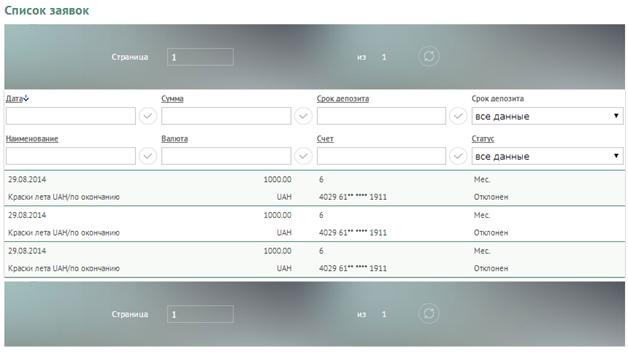
Каждая строка списка является ссылкой, с помощью которой вы можете перейти на форму просмотра детальной информации по заявке (щелкните левой кнопкой мыши на нужной записи).
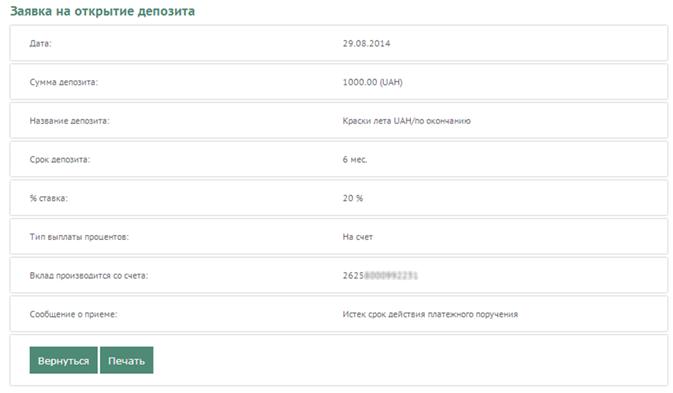
Вы можете распечатать заявку, нажав кнопку «Печать» или вернуться к списку заявок, нажав кнопку «Вернуться».
5.6. Платежи
С помощью системы вы можете осуществлять такие виды платежей со своих текущих и карточных счетов:
· Перечислять средства с одного своего счета на другой свой счет в банке (тип перевода «Переводы между своими счетами»).
· Перечислять средства со своего счета на чужой счет, открытый в банке (тип перевода «Внутрибанковские переводы»).
· Перечислять средства со своего счета, открытого в банке на счет, открытый в другом банке Украины (тип перевода «Перевод по Украине»).
· Перечислять средства со своего счета в банке на карточный счет другого клиента банка.
5.6.1. Перевод между своими счетами
Для того чтобы создать и отправить в банк заявку на перевод средств между своими счетами, выполните следующие действия:
1. Выберите пункт меню Платежи/ Создать платеж.
2. Из выпадающего списка, доступного в поле Со счета/С карты, тот счет, с которого вы будете переводить средства. После того, как вы выберете счет из списка, значение поля Доступный остаток заполнится автоматически.
Обратите внимание, что в поле Со счета/С карты доступен список тех счетов, на которые у вас есть право дебета.
3. Выберите Тип перевода – Перевод между своими счетами.
4. В поле На счет из выпадающего списка выберите свой счет, на который будут перечислены средства.
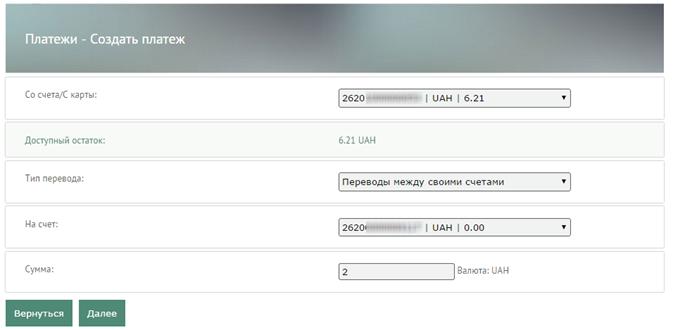
5. Укажите сумму (через разделитель - точку, например: 50.00).
6. Нажмите кнопку «Далее».
7. На следующей странице проверьте правильность заполнения реквизитов. Если данные ошибочны, нажмите кнопку «Вернуться» и исправьте их, если верны – подпишите документ (см. «Подписание платежей»). Кроме того, вы можете распечатать реквизиты платежа, нажав кнопку «Печать».
8. Если документ был успешно отправлен в банк, на экране появится соответствующее сообщение с возможностью перейти на форму создания нового перевода.
5.6.2. Внутрибанковский перевод
Для того чтобы создать и отправить в банк заявку на перевод средств со своего счета на счет другого клиента банка, выполните следующие действия:
1. Выберите пункт меню Платежи/ Создать платеж.
2. Из выпадающего списка, доступного в поле Со счета/С карты, тот счет, с которого вы будете переводить средства. После того, как вы выберете счет из списка, значение поля Доступный остаток заполнится автоматически.
Обратите внимание, что в поле Со счета/С карты доступен список тех счетов, на которые у вас есть право дебета.
3. Выберите Тип перевода – Внутрибанковские переводы.
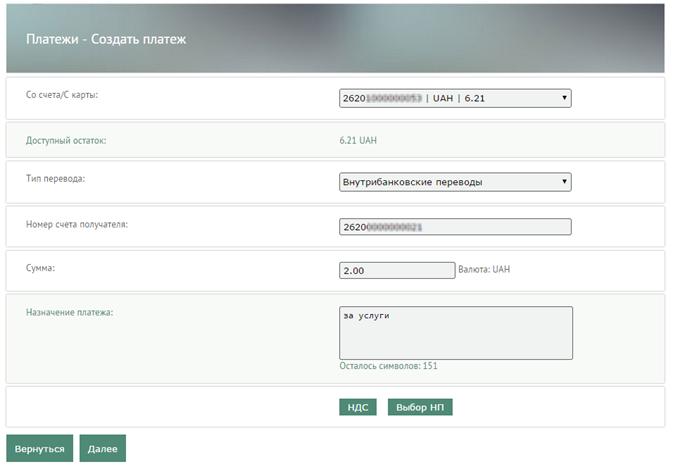
4. Введите номер счета получателя.
5. Укажите сумму (через разделитель - точку, например: 50.00).
6. Укажите назначение платежа. Воспользуйтесь кнопкой «НДС» для расчета налога на добавленную стоимость. В зависимости от вашего выбора, в поле «Назначение платежа» будет отображаться запись: «Без НДС», «В т. ч. НДС 20%...» или «НДС 20%...» и рассчитанная сумма налога.
7. Нажмите кнопку «Далее». Система произведет проверку номера счета. Если данные ошибочны, на экране появится соответствующее сообщение. Если данные верны, в открывшейся форме отобразятся реквизиты получателя.
Внимание! Если система отобразила сообщение о недоступности АБС (например, в момент закрытия операционного дня), нажмите кнопку «ОК» на форме сообщения, в результате отобразится полный набор полей для ввода реквизитов получателя (Счет, Наименование получателя, Ид. код/ЕГРПОУ). Введите необходимые данные и нажмите кнопку «Далее».
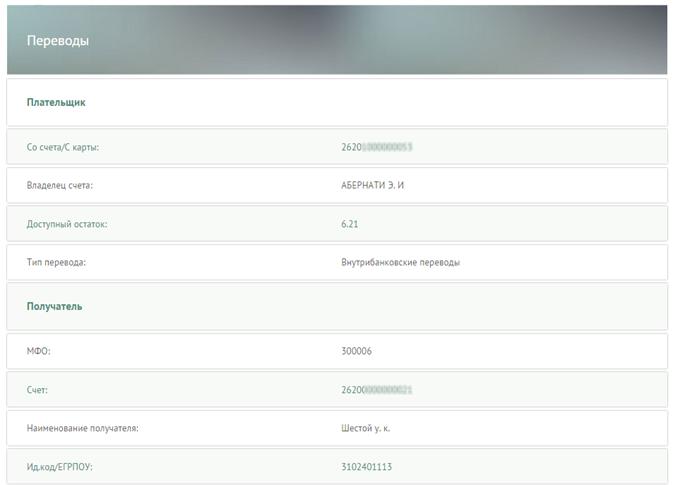
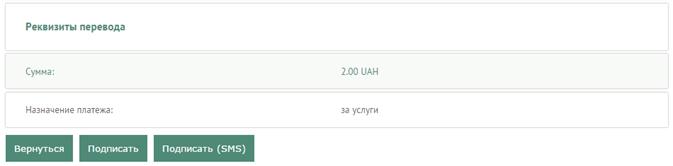
8. Проверьте правильность заполнения реквизитов. Если данные ошибочны, нажмите кнопку «Вернуться» и исправьте их, если верны – подпишите документ (см. «Подписание платежей»).
9. Если документ был успешно отправлен в банк, на экране появится соответствующее сообщение с возможностью перейти на форму создания нового перевода.
5.6.3. Перевод по Украине
Для того чтобы создать и отправить в банк заявку на перевод средств со своего счета на счет, который открыт в другом банке Украины, выполните следующие действия:
1. Выберите пункт меню Платежи/ Создать платеж;
2. Из выпадающего списка, доступного в поле Со счета/С карты, тот счет, с которого вы будете переводить средства. После того, как вы выберете счет из списка, значение поля Доступный остаток заполнится автоматически.
Обратите внимание, что в поле Со счета/С карты доступен список тех счетов, на которые у вас есть право дебета.

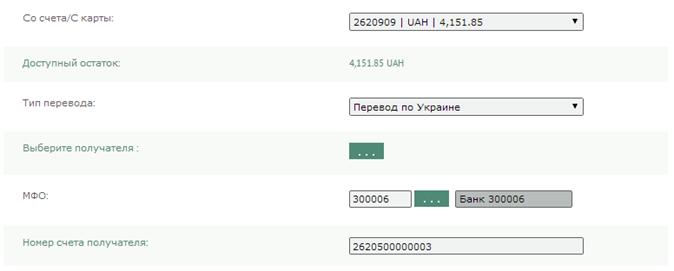
3. Выберите Тип перевода – Перевод по Украине.
4. Введите реквизиты получателя перевода:
· Для заполнения реквизитов банка получателя нажмите кнопку «…» в строке «МФО» - при этом откроется справочник банков Украины, из которого вы можете выбрать нужный вам банк, используя поиск по идентификатору или названию (введите искомое значение в строку поиска).
· Введите Номер счета получателя.
· Укажите Наименование получателя.
· Введите идентификационный код (если получатель – физическое лицо) или код ЕГРПОУ (если - юридическое) в поле Ид. код/ЕГРПОУ.
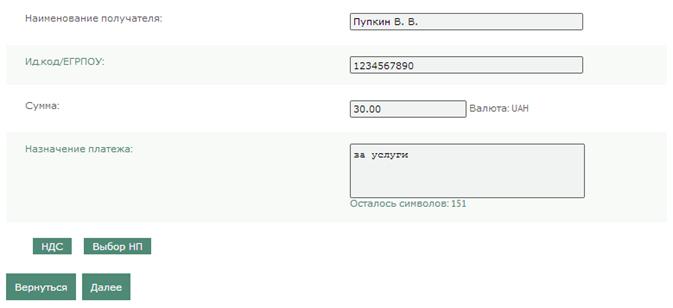
Внимание! Данные о получателях ваших платежей вносятся в специальный справочник. В дальнейшем вы сможете вызвать этот справочник (кнопка «…» в строке «Выберите получателя»), выбрать нужного вам получателя платежа - и поля секции будут заполняться автоматически.
5. Укажите сумму (через разделитель - точку, например: 50.00).
6. Укажите назначение платежа (максимум – до 160 символов). Воспользуйтесь кнопкой «НДС» для расчета налога на добавленную стоимость. В зависимости от вашего выбора, в поле Назначение платежа будет отображаться запись: «Без НДС», «В т. ч. НДС 20%...» или «НДС 20%...» и рассчитанная сумма налога.
7. Нажмите кнопку «Далее».
8. На следующей странице проверьте правильность заполнения реквизитов. Если данные ошибочны, нажмите кнопку «Вернуться» и исправьте их, если верны – подпишите документ (см. «Подписание платежей»).
5.6.4. Перевод на карту другого клиента банка
Для перевода средств выполните следующие действия:
1. Выберите пункт меню Платежи/ Создать платеж.
2. Из выпадающего списка, доступного в поле Со счета/С карты, тот счет/карточный счет, с которого вы будете переводить средства. После того, как вы выберете счет из списка, значение поля Доступный остаток заполнится автоматически.
3. Выберите тип перевода – Перевод на карту другого клиента банка.
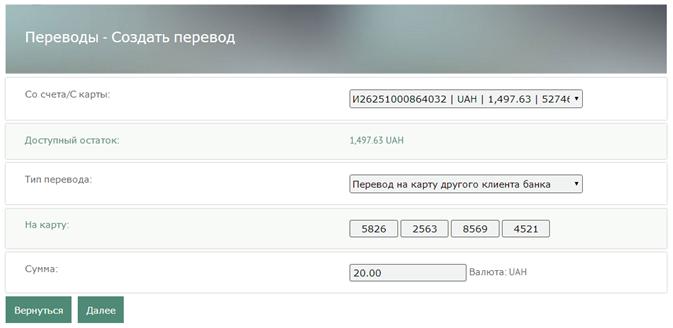
4. В поле На карту введите 16-значный номер карты другого клиента банка (по четыре цифры в каждое из полей).
5. Введите сумму перевода, нажмите кнопку «Далее».
6. Система произведет проверку введенного номера карты. Если номер карты указан некорректно, на экране отобразится сообщение об ошибке.
7. Если проверка прошла успешно, на следующей странице проверьте правильность заполнения реквизитов. Если данные ошибочны, нажмите кнопку «Вернуться» и исправьте их, если верны – подпишите документ (см. «Подписание платежей»).
8. Если документ был успешно отправлен в банк, на экране появится соответствующее сообщение.
5.6.5. Шаблоны
Система позволяет создавать документы на основе шаблонов. При этом поля создаваемого документа заполняются значениями из шаблона.
В разделе Платежи/Список шаблонов содержится список ранее созданных шаблонов документов по переводу денежных средств.
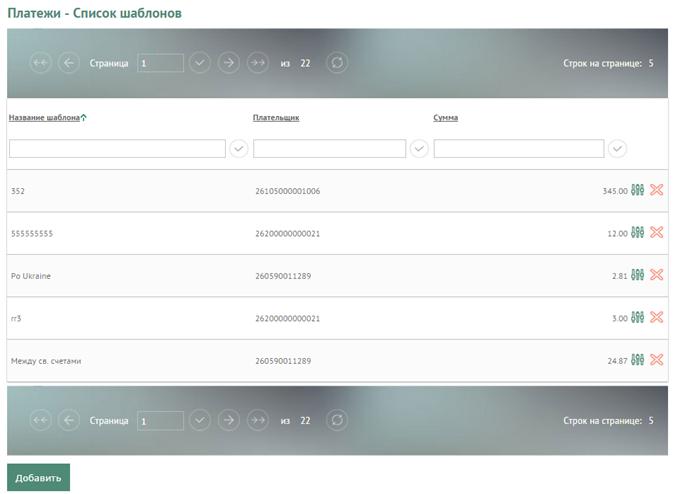
На форме со списком документов вы можете осуществить фильтрацию, сортировку и обновление данных (см. «Фильтрация, сортировка и обновление данных на формах со списками»).
Для редактирования шаблона нажмите кнопку «Редактировать» -  в строке нужного шаблона.
Для удаления шаблона нажмите кнопку «Удалить шаблон» -  в строке выбранного шаблона.
Каждая строка списка является ссылкой, с помощью которой вы можете перейти на форму создания платежа по выбранному шаблону.
Для создания перевода выполните следующие действия:
1. Нажмите на кнопку «Добавить» на форме Платежи - Список шаблонов.

|
Из за большого объема этот материал размещен на нескольких страницах:
1 2 3 4 5 6 7 8 |
