


Партнерка на США и Канаду по недвижимости, выплаты в крипто
- 30% recurring commission
- Выплаты в USDT
- Вывод каждую неделю
- Комиссия до 5 лет за каждого referral

Руководство пользователя
Интернет-банкинг для физических лиц
Банк ПИВДЕННЫЙ
Версия 2.1.6.Х
Оглавление
1. Вход в систему. 4
2. Регистрация. 6
3. Общие принципы работы в системе. 9
3.1. Главное меню системы.. 9
3.2. Перечень разрешенных символов. 10
3.3. Подписание платежей. 10
3.4. Фильтрация, сортировка и обновление данных на формах со списками 11
3.5. Статусы документов. 12
4. Функциональность. 13
4.1. Текущие счета. 13
4.2. Карточные счета и карты.. 14
4.2.1. Информация о состоянии проверок CVV-кода. 16
4.2.2. Карточные лимиты.. 18
4.2.3. Архив движений по карте. 18
4.2.4. Блокировка карты.. 19
4.2.5. Аннулирование карты.. 19
4.3. Выписка по счету. 20
4.4. Кредиты.. 21
4.4.1. График платежей. 24
4.4.2. Архив платежей. 24
4.4.3. Погашение кредита. 25
4.5. Депозиты.. 26
4.5.1. Календарь начислений процентов. 28
4.5.2. Операции с депозитом. 29
4.5.3. Архив движений. 30
4.5.4. Новый депозит. 31
4.5.4.1. Открыть депозит. 31
4.5.4.2. Подобрать и открыть. 33
4.5.5. Список заявок на открытие депозита. 35
4.6. Платежи. 36
4.6.1. Перевод между своими счетами. 36
4.6.2. Внутрибанковский перевод. 37
4.6.3. Перевод по Украине. 39
4.6.4. Перевод на карту другого клиента банка. 41
4.6.5. Шаблоны.. 42
4.6.6. Список платежей. 43
4.7. Регулярные платежи. 45
4.7.1. Редактирование и создание регулярного платежа. 47
4.7.2. Журнал выполнения регулярного платежа. 49
4.8. Архив. 49
4.8.1. Архив документов. 49
4.8.2. Журнал действий. 51
4.9. Почта. 51
4.9.1. Создание сообщения. 53
4.10. Настройки. 53
4.10.1. Настройка консоли. 54
4.10.2. Параметры учетной записи. 55
4.10.3. Настройка валют. 55
4.10.4. Смена пароля. 56
4.10.5. Смена пароля на секретный ключ. 57
4.10.6. Смена сертификата. 57
4.10.7. Создание/Восстановление сертификатов. 58
4.10.8. Печать сертификатов. 59
4.10.9. Проверка сертификатов. 60
4.10.10. Перенос сертификатов в мобильный клиент. 60
4.10.11. Лимиты.. 61
5. Требования к аппаратуре и программному обеспечению для работы с системой. 63
6. Рекомендуемые настройки браузера. 64
6.1. Кеширование. 64
6.2. Безопасность. 64
6.3. Удаление файлов cookie (куки). 64
6.4. Отображение страницы веб-приложения. 64
6.5. Настройка печати документов. 65
7. Информация о безопасности системы.. 66
2. Вход в систему
Для того чтобы подключиться к системе, на сайте банка перейдите по ссылке интернет-банкинга для физических лиц – на экране появится форма подключения к системе.
Внимание! Для корректной работы с системой рекомендуется установить ряд настроек браузера (см. «Рекомендуемые настройки браузера»).
1. Система является мультиязычной. Используйте список для выбора удобного для вас языка интерфейса в правой верхней части формы:
§ «UA» – украинский язык;
§ «RU» – русский язык;
§ «EN» – английский язык.
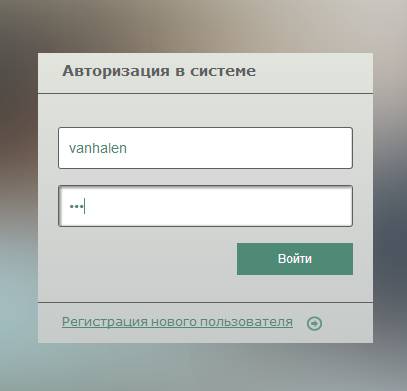
2. Введите ваши логин и пароль на вход в систему.
3. Нажмите кнопку «Войти».
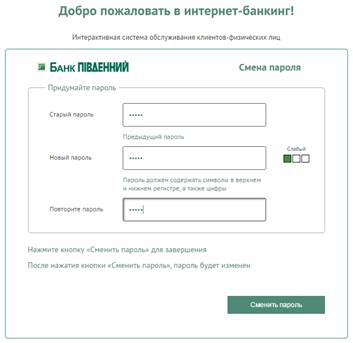
При первом входе в систему потребуется сметить ваш пароль. Для этого в открывшейся форме введите пароль, указанный при регистрации в системе, дважды введите новый пароль и нажмите кнопку «Сменить пароль».
Чтобы зарегистрироваться в системе интернет-банкинга, перейдите по ссылке Регистрация нового пользователя (см. «Регистрация»).
Обратите внимание на ссылки, расположенные в верхней части формы подключения к системе:
· Если у вас возникли трудности при входе в систему (например, вы забыли логин или пароль) – можно воспользоваться подсказками, перейдя по ссылке Помощь при подключении.
· В разделе Полезные ссылки находятся файлы инсталляций для пользователей системы клиент-банк.
· Для того чтобы ознакомиться с информацией о безопасности системы, нажмите соответствующую ссылку (аналогичная информация содержится и в настоящем руководстве, в разделе «Информация о безопасности системы»).
3. Регистрация
Клиенты банка – физические лица могут зарегистрироваться в системе интернет-банкинга самостоятельно. Сделать это можно на странице входа в систему для физических лиц, перейдя по ссылке «Регистрация нового пользователя».
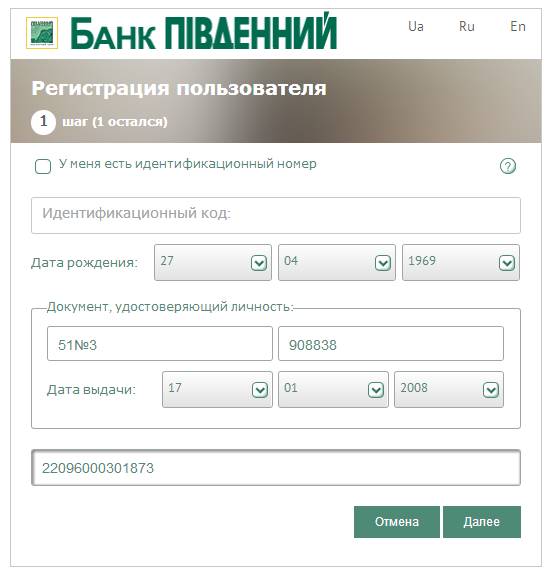
1. В открывшейся форме введите свои персональные данные:
· При наличии у вас идентификационного кода установите флажок «У меня есть идентификационный номер» и введите свой идентификационный код, иначе заполните поля секции «Документ, удостоверяющий личность»: введите серию, номер и дату выдачи документа.
· Введите номер счета в банке.
2. Нажмите кнопку «Далее».
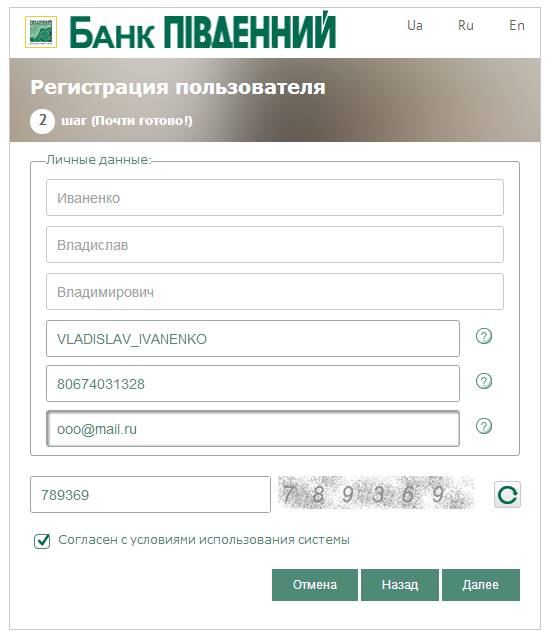
3. В открывшейся форме отобразятся ваши фамилия, имя, отчество, транслитерированные имя и фамилия, которые будут использоваться в качестве логина для входа в интернет-банкинг. Вы можете изменить свой логин.
4. Если поле номера телефона редактируемое, введите ваш номер мобильного телефона, который вы предоставляли банку для контакта. Если номер телефона, предоставленный ранее банку, неактуален, обратитесь в банк для обновления ваших данных.
5. Введите ваш адрес электронной почты, который будет использоваться для Email-рассылки.
6. Введите проверочное число, изображенное на картинке. Для обновления числа нажмите кнопку с круговой стрелкой.
7. Ознакомьтесь с условиями использования системы дистанционного банковского обслуживания и установите флажок «Согласен с условиями использования системы».
8. Нажмите кнопку «Далее».
Если данные введены правильно, вам будет предоставлена информация о том, что заявка на регистрацию принята.
После обработки заявки администратором в банке на ваш Email, указанный при регистрации в системе, будет направлено письмо с информацией о том, что регистрация в системе завершена. Вы сможете войти в систему на стартовой странице, используя логин, указанный вами при регистрации, и пароль, предоставленный вам банком (см. «Вход в систему»).
4. Общие принципы работы в системе
4.1. Главное меню системы
Меню клиентской консоли системы содержит следующие разделы:
· Мои счета;
· Депозиты (см. «Депозиты»);
· Кредиты (см. «Кредиты»);
· Платежи (см. «Платежи»);
· Оплата счетов;
· Услуги банка.
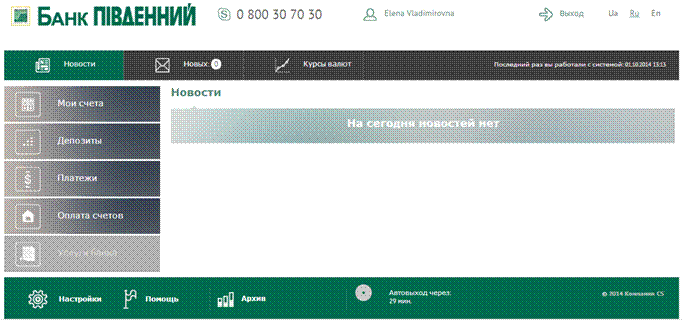
На главной странице (и на всех остальных) доступны следующие функции:
· Логотип банка является ссылкой для перехода на главную страницу сайта банка.
· Кнопки изменения языка интерфейса UA/RU/EN.
· «Новости» – кнопка для перехода к новостям банка.
· Кнопка  для перехода к обмену сообщениями с банком.
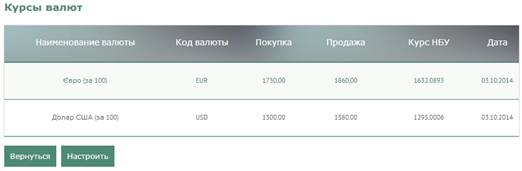
· «Курсы валют» – кнопка для перехода к просмотру актуального курса валют. Для настройки отображаемых валют перейдите к настройкам системы (кнопка «Настроить», см. «Настройка валют»).
· «Настройки» – кнопка для перехода к настройкам системы (см. «Настройки»). Чтобы закрыть меню настроек, повторно нажмите кнопку «Настройки».
· «Помощь» – кнопка для вызова справочной информации о системе (чтобы закрыть форму со справочной информацией, повторно нажмите кнопку «Помощь»).
· «Архив» (см. «Архив»).
· Связаться с банком по Skype – кнопка  в верхней части формы.
· «Выход» – кнопка выхода из системы.
4.2. Перечень разрешенных символов
В системе предусмотрена проверка содержимого всех полей на формах документов. Символы, допустимые для шифрования, перечислены в таблице.
Категория символов | Символы |
Кириллические символы | а б в г д е ё ж з и й к л м н о п р с т у ф х ц ч ш щ ъ ы ь э ю я А Б В Г Д Е Ё Ж З И Й К Л М Н О П Р С Т У Ф Х Ц Ч Ш Щ Ъ Ы Ь Э Ю Я ґ Ґ і І ї Ї є Є |
Латинские символы | a b c d e f g h i j k l m n o p q r s t u v w x y z A B C D E F G H I J K L M N O P Q R S T U VW X Y Z |
Числа | 0 1 2 3 4 5 6 7 8 9 |
Другие символы | ! " # $ % & ' ( ) * + , - . / : ; < = > ? @ [ \ ] ^ _ ` { | } ~ Ђ Ѓ ‚ ѓ „ … † ‡ € ‰ Љ ‹ Њ Ќ Ћ Џ ђ ‘ ’ “ ” • – — ™ љ › њ ќ ћ џ Ў ў Ј ¤ ¦ © ® ° ± µ № ј Ѕ ѕ |
4.3. Подписание платежей
Для подтверждения операции по созданию платежа его необходимо подписать перед отправкой в банк. На форме создания платежа после того как вы проверили правильность заполнения реквизитов существует возможность подписать платеж:
Подписание с помощью электронно-цифровой подписи (ЭЦП)
1. Нажмите кнопку «Подписать»;
2. В появившейся форме укажите папку, в которой хранится ваш секретный ключ, и введите пароль к нему, нажмите кнопку «Подписать и отправить»:

Внимание! Согласно требованиям безопасности, при каждой отправке документа выполняется проверка срока действия и актуальности сертификатов пользователя. Отправляемый в банк документ должен быть подписан только действующими на момент отправки сертификатами. Если же на момент отправки сертификаты какой-либо подписи являются недействительными, система выдаст соответствующее уведомление, а документ будет отправлен с ошибкой.

|
Из за большого объема этот материал размещен на нескольких страницах:
1 2 3 4 5 6 7 8 |
