


Партнерка на США и Канаду по недвижимости, выплаты в крипто
- 30% recurring commission
- Выплаты в USDT
- Вывод каждую неделю
- Комиссия до 5 лет за каждого referral
Рисунок 3.2
3.2.2. Робочий стіл ПЗ «Автошкола»
Вхід до програми (п. 3.2.1) призводить до відкриття основного вікна інтерфейсу (рис. Рисунок 3.3).
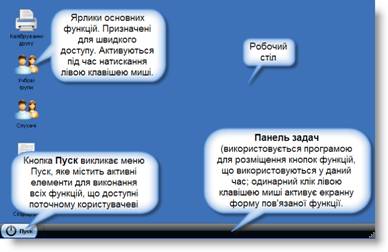
Рисунок 3.3
Виконання кліку лівою клавішею миші на кнопці Пуск відкриває меню Пуск (рис. Рисунок 3.4).

Рисунок 3.4
3.2.3. Налаштування мови інтерфейсу
Крок 1. Виконати дії, як показано на рис. Рисунок 3.5. Відобразиться екранна форма Мова (рис. Рисунок 3.5).
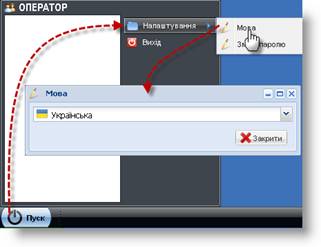
Рисунок 3.5
Крок 2. Вибрати мову з поля-списку вікна Мова (рис. Рисунок 3.6). Відобразиться діалогове вікно запиту (рис. Рисунок 3.7).
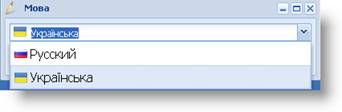
Рисунок 3.6
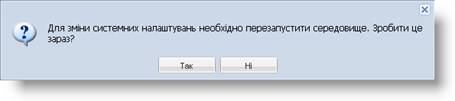
Рисунок 3.7
Крок 3. Натиснути кнопку Так. Проконтролювати зміну мови інтерфейсу робочого столу.
3.2.4. Налаштування паролю користувача
Крок 1. Виконати дії, як показано на рис. Рисунок 3.5. Відобразиться екранна форма Зміна паролю (рис. Рисунок 3.5).
Крок 2. Заповнити поля вікна Зміна паролю. Натиснути кнопку Зберегти (рис. Рисунок 3.8). Відобразиться початкова сторінка для входу до програми (рис. 3.1).
Примітка. Пароль (не менше 6-8 символів) повинен починатися з літери та складатися з цифр та літер, що вносяться латиницею.
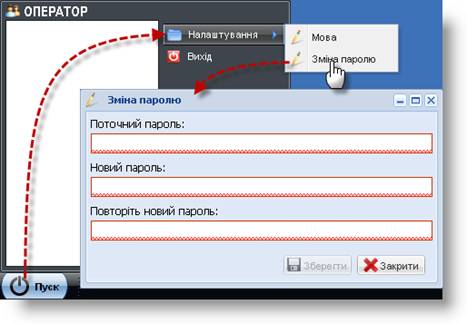
Рисунок 3.8
3.3. Вихід з програми
Крок 1. Виконати дії, як показано на рис. Рисунок 3.9. Відобразиться діалогове вікно Вихід.
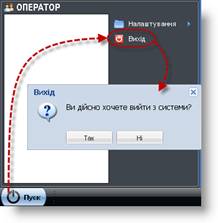
Рисунок 3.9
Крок 2. Натиснути кнопку Так (рис. Рисунок 3.9). Проконтролювати відображення початкової сторінки для входу у систему (рис. Рисунок 3.1).
3.4. Сценарії роботи з модулем «Калібрування друку»
3.4.1. Головне вікно модулю «Калібрування друку»
Виконання кліку лівою клавішею миші на значку (рис. Рисунок 3.10) на робочому столі користувача призводить до відкриття вікна модулю «Калібрування друку» (рис. Рисунок 3.11).

Рисунок 3.10
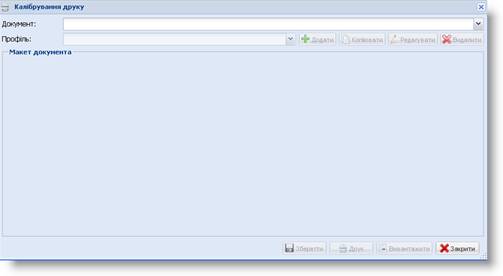
Рисунок 3.11
Вікно інтерфейсу Калібрування друку складається з елементів, які наведені на рис. Рисунок 3.12.
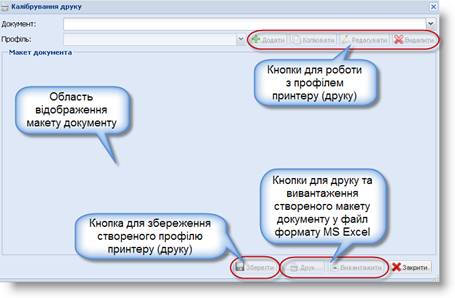
Рисунок 3.12
3.4.2. Створення нового профілю принтеру
Профіль принтеру – сукупність налаштувань певного принтеру для виконання друку документу вибраного типу.
Для створення нового профілю принтеру виконати такі дії.
Крок 1. У полі-списку Документ головного вікна модулю Калібрування друку вибрати тип документу. Переконатися, що кнопка Додати активна.
Крок 2. Натиснути кнопку Додати екранної форми Додавання – відобразиться екранна форма Додавання (рис. Рисунок 3.13).
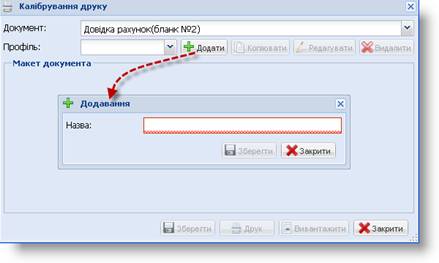
Рисунок 3.13
Крок 3. Заповнити поле Назва та натиснути кнопку Зберегти екранної форми Додавання. У вікні Калібрування друку поле Профіль заповниться автоматично, а у рамці Макет документу відобразиться приклад заповнення друкованої форми вибраного типу документу (рис. Рисунок 3.14).
Примітка. Макет документу спочатку буде відображатися відповідно до налаштувань принтеру за замовчуванням.
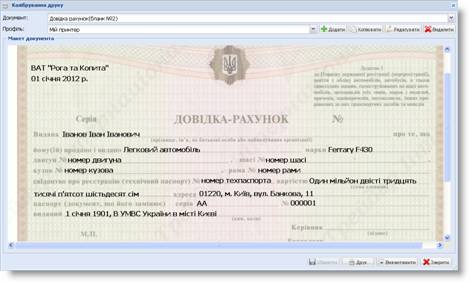
Рисунок 3.14
Крок 4. Навести курсор миші на фрагмент тексту, наприклад, «Іванов Іван Іванович», і натиснути ліву клавішу миші. Не відпускаючи її, перетягнути фрагмент тексту у належне місце розташування на бланку і відпустити клавішу. Повторити ці дії, у разі необхідності, для решти фрагментів тексту.
Крок 5. Натиснути кнопку Зберегти.
Для створення нового профілю принтеру шляхом копіювання виконати такі дії.
Крок 1. У полі-списку Документ та Профіль головного вікна модулю Калібрування друку вибрати необхідний документ та профіль принтеру. Переконатися, що кнопка Копіювати активна.
Крок 2. У вікні Калібрування друку натиснути кнопку Копіювати – відобразиться екранна форма Копіювання (рис. Рисунок 3.15).
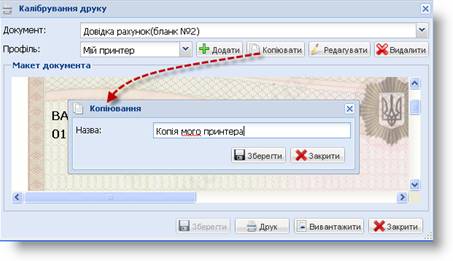
Рисунок 3.15
Крок 3. В екранній формі Копіювання ввести потрібну назву (рис. Рисунок 3.15).
Крок 4. Натиснути кнопку Зберегти у формі Копіювання. Проконтролювати змінення змісту поля Профіль вікна Калібрування друку (рис. Рисунок 3.15).
3.4.3. Редагування та видалення профілю принтеру
Для редагування профілю принтеру, виконати такі дії.
Крок 1. У полі-списку Документ та Профіль головного вікна модулю Калібрування друку вибрати тип документу та профіль принтеру. Переконатися, що кнопка Редагувати активна.
Крок 2. У вікні Калібрування друку натиснути кнопку Редагувати – відобразиться екранна форма Редагування (рис. Рисунок 3.16).
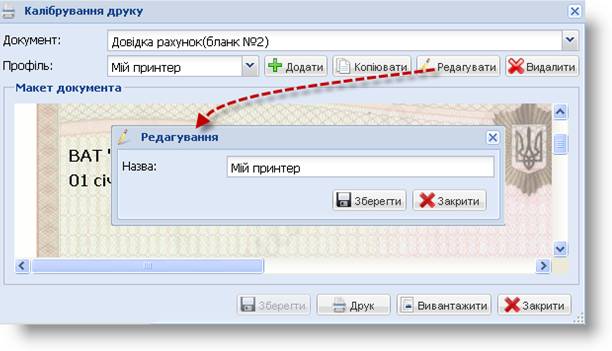
Рисунок 3.16
Крок 3. В екранній формі Редагування ввести потрібну назву (рис. Рисунок 3.16).
Крок 4. Натиснути кнопку Зберегти у формі Редагування. У полі Профіль вікна Калібрування друку назва профілю буде змінена.
Для видалення профілю принтеру, виконати такі дії.
Крок 1. У полі-списку Документ та Профіль головного вікна модулю Калібрування друку вибрати необхідний тип документу та профіль принтеру. Переконатися, що кнопка Видалити активна.
Крок 2. У вікні Калібрування друку натиснути кнопку Видалити – відобразиться діалогове вікно, як показано на рис. Рисунок 3.17.
Крок 3. Натиснути кнопку Так. Переконатися, що у полі-списку Профіль вікна Калібрування друку назва даного профілю принтеру більше не виводиться (рис. Рисунок 3.17).
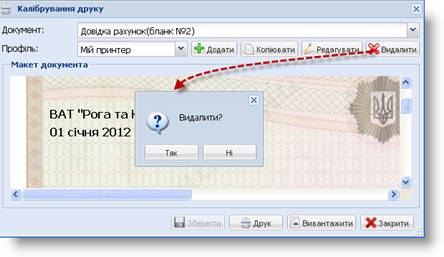
Рисунок 3.17
3.4.4. Друк та вивантаження макету документу у файл формату PDF
Примітка. Ці функції призначені для перевірки точності позиціонування фрагментів друкованого тексту в полях документу.
Для друку макету документу виконати такі дії.
Крок 1. У вікні Калібрування друку натиснути кнопку Друк (рис. Рисунок 3.18).
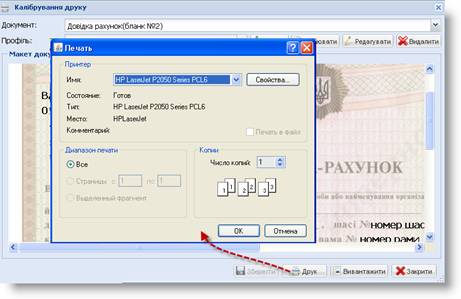
Рисунок 3.18
Крок 2. Вибрати необхідний принтер у системному вікні Печать та натиснути кнопку ОК. Перевірити результати друку.
Для вивантаження макету документу виконати такі дії.
Крок 1. У вікні Калібрування друку натиснути кнопку Вивантажити (рис. Рисунок 3.19).
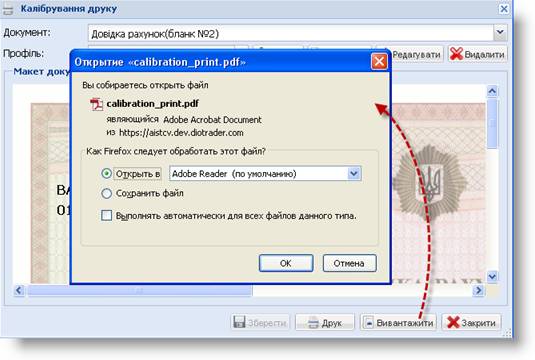
Рисунок 3.19
Крок 2. Натиснути кнопку ОК (рис. Рисунок 3.19).
Крок 3. Проконтролювати вивантаження даних у файл формату Portable Document Format (PDF). За допомогою засобів Adobe Reader відкрити та роздрукувати файл (рис. Рисунок 3.20).

Рисунок 3.20
3.5. Сценарії роботи з модулем «Учбові групи»
3.5.1. Головне вікно модулю «Учбові групи»
Виконання кліку лівою клавішею миші на значку (рис. Рисунок 3.21) на робочому столі користувача призводить до відкриття головного вікна модулю «Учбові групи» (рис. Рисунок 3.22).

Рисунок 3.21
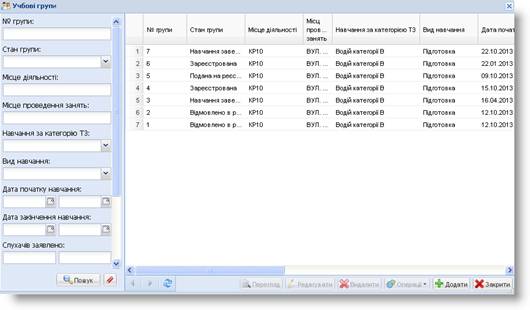
Рисунок 3.22
Елементи інтерфейсу головного вікна Учбові групи наведені на рис. Рисунок 3.23.
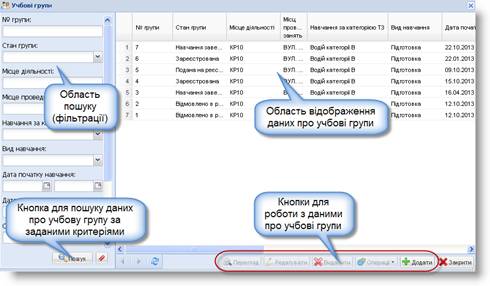
Рисунок 3.23
3.5.2. Пошук та перегляд даних про учбову групу
Для пошуку даних про учбову групу за заданими критеріями виконати такі дії.
Крок 1. В області засобів пошуку вікна Учбові групи ввести критерії пошуку та натиснути кнопку LПошук. Перевірити відображення результатів пошуку в області відображення даних про учбові групи вікна Учбові групи (рис. Рисунок 3.24).
Крок 2. Натиснути кнопку // для відміни результатів пошуку.
Крок 3. Закрити вікно Учбові групи.
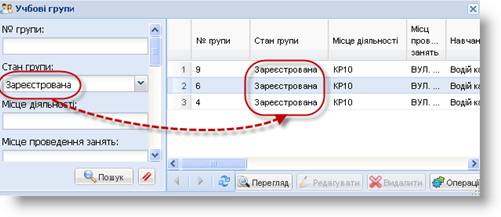
Рисунок 3.24
Для перегляду даних про учбову групу виконати такі дії.
Крок 1. В області відображення даних про учбову групу вікна Учбові групи виконати один з трьох варіантів дій:

|
Из за большого объема этот материал размещен на нескольких страницах:
1 2 3 4 5 6 7 8 |
