


Партнерка на США и Канаду по недвижимости, выплаты в крипто
- 30% recurring commission
- Выплаты в USDT
- Вывод каждую неделю
- Комиссия до 5 лет за каждого referral
§ клікнути правою клавішею миші у потрібному рядку та вибрати пункт контекстного меню Перегляд;
§ вибрати рядок та натиснути на кнопку Перегляд;
§ клікнути двічі лівою клавішею миші по необхідному рядку.
Якщо необхідно – застосувати сценарій пошуку потрібного рядку.
Відобразиться вікно Перегляд (рис. Рисунок 3.25).
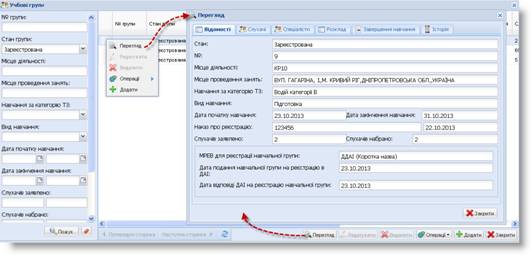
Рисунок 3.25
Крок 2. Послідовно вибираючи вкладки Відомості, Слухачі, Спеціалісти, Розклад, Завершення навчання, Історія переглянути дані.
Крок 3. Натиснути кнопку Закрити вікна Перегляд.
3.5.3. Управління змістом області відображення даних про учбові групи
Сценарії роботи | 1) сортування рядків області відображення даних про учбові групи; 2) управління набором полів області відображення даних про учбові групи; 3) фільтрування рядків області відображення даних про учбові групи. |
Для сортування рядків області відображення даних про учбові групи по зростанню/спаданню, виконати такі дії.
Крок 1. Стати курсором миші на потрібне поле області відображення даних про учбові групи і клікнути лівою клавішею миші по кнопці 6, яка з'явиться поруч із назвою поля.
Крок 2. В меню, яке відобразиться, вибрати пункт Сортувати по зростанню або Сортувати по спаданню (рис. Рисунок 3.26).
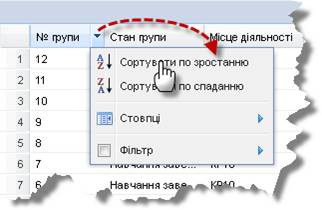
Рисунок 3.26
Крок 3. В області відображення даних про учбові групи проконтролювати зміну у порядку відображення записів.
Для управління набором полів області відображення даних про учбові групи, які відображатимуться, виконати такі дії.
Крок 1. Стати курсором миші на довільне поле (заголовок стовпця) області відображення даних про учбові групи і клікнути лівою клавішею миші по кнопці 6, яка з'явиться поруч із назвою поля.
Крок 2. В меню, яке відобразиться, вибрати пункт Стовпці (рис. Рисунок 3.27).
Крок 3. У похідному меню пункту Стовпці за допомогою прапорців (рис. Рисунок 3.27) визначити, які стовбці повинні відображатися в області відображення даних про учбову групу. Проконтролювати зміни у складі полів (стовпців), які відображаються в таблиці області відображення даних про учбову групу.
Крок 4. Виконати клік лівою клавішею миші у довільному місті таблиці області відображення даних про учбову групу – меню зникне.
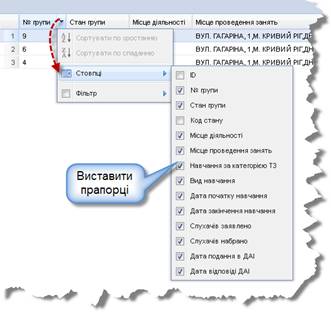
Рисунок 3.27
Для фільтрації рядків таблиці області відображення даних про учбову групу по даному полю виконати такі дії.
Примітка. Дана функція є доступною не для всіх полів таблиці.
Крок 1. Стати курсором миші на потрібне поле таблиці області відображення даних про учбову групу і клікнути лівою клавішею миші по кнопці 6, яка з'явиться поруч із назвою поля.
Крок 2. В меню, яке відобразиться, вибрати пункт Фільтр. Проконтролювати відображення поля для введення критерію фільтрації (рис. Рисунок 3.28).
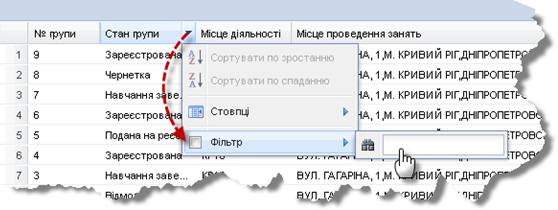
Рисунок 3.28
Крок 3. В поле пошуку ввести початкові літери (якщо стовпець містить текстові значення), або деякі цифри (якщо стовпець містить, наприклад, значення коду). Проконтролювати результати фільтрації (рис. Рисунок 3.29).
Примітка. Назва поля (заголовку стовпця), до якого був застосований фільтр, відображатиметься тепер жирним курсивом (рис. Рисунок 3.29), а в пункті меню Фільтр відображатиметься вибраний прапорець þ.
Крок 4. Для відміни результатів фільтрації – зняти прапорець в пункті меню Фільтр.
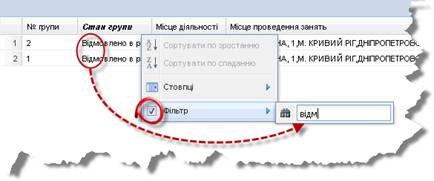
Рисунок 3.29
3.5.4. Сценарії підготовки чернетки з даними про нову учбову групу
Передумова виконання сценарію | 1. Виконано вхід до програми. 2. Відкрите вікно Учбові групи. 3. Потрібно підготувати чернетку з даними про нову учбову групу. | |
Короткий зміст сценаріїв | Введення основних відомостей про учбову групу. | 3.5.4.1. Створення чернетки з даними про учбову групу |
Введення основних даних про слухача учбової групи. Додавання документів, що надані слухачем. Перегляд даних документу. Перегляд даних слухача. | ||
Введення даних про спеціаліста учбової групи. Перегляд даних про спеціаліста учбової групи. | ||
Додавання розкладу занять учбової групи. Перегляд розкладу учбової групи. | ||
Редагування основних відомостей учбової групи. Редагування основних даних про слухачів. Редагування даних наданого документу слухача. Видалення даних про наданий документ. Видалення помилково доданих даних про слухача. Редагування даних про спеціаліста. Видалення даних про спеціаліста. Редагування розкладу учбової групи. Видалення розкладу учбової групи. | 3.5.4.2. Редагування чернетки з даними про учбову групу | |
Виключення: помилково створена чернетка з даними про учбову групу. | 3.5.4.3. Видалення чернетки з даними про учбову групу |
3.5.4.1. Створення чернетки з даними про учбову групу
Крок 1. В області відображення даних про учбову групу вікна Учбові групи виконати один з двох варіантів дій:
§ клікнути правою клавішею миші у довільному рядку та вибрати пункт контекстного меню Додати;
§ натиснути кнопку Додати.
Відобразиться екранна форма Додавання (рис. Рисунок 3.30). Поля Місце діяльності, Місце проведення занять вкладки Відомості будуть заповненні автоматично.
Крок 2. У вкладці Відомості вибрати потрібне значення у полі-списку Навчання за категорією ТЗ та пересвідчитися в автоматичному заповненні поля Вид навчання.
Крок 3. За допомогою кнопки-календаря вибрати потрібне значення у полях Дата початку навчання, Дата закінчення навчання, Дата наказу про реєстрацію та заповнити текстове поле Наказ на реєстрацію та цифрове поле Слухачів заявлено вручну. Натиснути кнопку Зберегти. Вікно Додавання зникне.
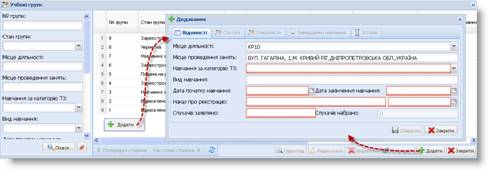
Рисунок 3.30
Крок 4. В області відображення даних про учбові групи вікна Учбові групи виконати один з двох варіантів дій:
§ клікнути правою клавішею миші у потрібному рядку та вибрати пункт контекстного меню Редагувати;
§ вибрати потрібний рядок та натиснути на кнопку Редагувати.
Якщо необхідно, для пошуку потрібного рядку застосувати сценарій пошуку, описаний у п. 3.5.2.
Відобразиться екранна форма Редагування (рис. Рисунок 3.31).

Рисунок 3.31
Крок 5. Перейти до вкладки Слухачі (рис. Рисунок 3.32).
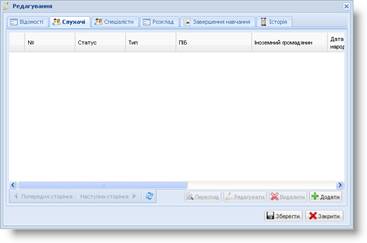
Рисунок 3.32
Крок 6. В області вкладки Слухачі виконати один з двох варіантів дій:
§ клікнути правою клавішею миші у довільному рядку та вибрати пункт контекстного меню Додати;
§ натиснути кнопку Додати.
Відобразиться екранна форма Додавання (рис. Рисунок 3.33).
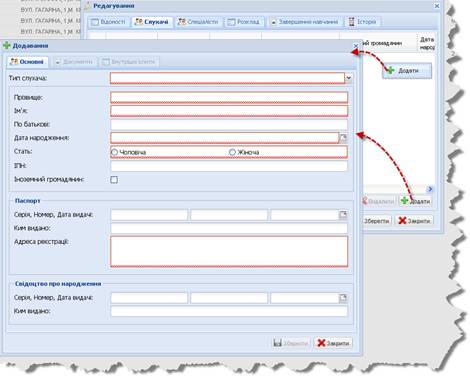
Рисунок 3.33
Крок 7. У полі-списку Тип слухача вкладки Основні вибрати потрібне значення та заповнити текстові поля Прізвище, Ім’я, По батькові вручну.
Крок 8. За допомогою кнопки-календаря заповнити поле Дата народження та вибрати потрібну радіокнопку Стать.
Крок 9. Заповнити текстове поле ІПН та виставити, за потреби, прапорець þ Іноземний громадянин.
Крок 10. У рамці Паспорт заповнити текстові поля Серія, Номер, Ким видано, Адреса реєстрації вручну та за допомогою кнопки-календаря вибрати потрібне значення у полі Дата видачі.
Крок 11. У рамці Свідоцтво про народження заповнити текстові поля Серія, Номер, Ким видано та за допомогою кнопки-календаря вибрати потрібне значення у полі Дата видачі.
Крок 12. Натиснути кнопку Зберегти. В області вкладки Слухачі відобразяться створені дані про слухача.
Крок 13. В області вкладки Слухачі вікна Редагування виконати один з двох варіантів дій:
§ клікнути правою клавішею миші у потрібному рядку та вибрати пункт контекстного меню Редагувати;
§ вибрати потрібний рядок та натиснути на кнопку Редагувати.
Відобразиться екранна форма Редагування (рис. Рисунок 3.34).
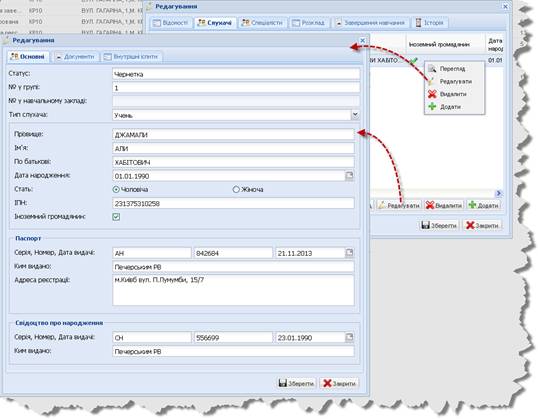
Рисунок 3.34
Крок 14. Перейти до вкладки Документи (рис. Рисунок 3.35).
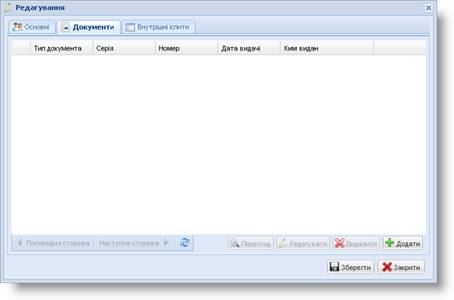
Рисунок 3.35
Крок 15. В області вкладки Документи вікна Редагування виконати один з двох варіантів дій:
§ клікнути правою клавішею миші у довільному рядку та вибрати пункт контекстного меню Додати;

|
Из за большого объема этот материал размещен на нескольких страницах:
1 2 3 4 5 6 7 8 |
