


Партнерка на США и Канаду по недвижимости, выплаты в крипто
- 30% recurring commission
- Выплаты в USDT
- Вывод каждую неделю
- Комиссия до 5 лет за каждого referral
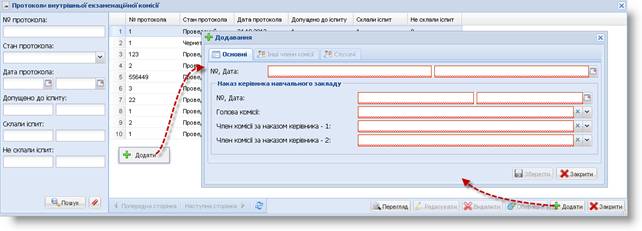
Рисунок 3.64
Крок 2. У вкладці Основні заповнити текстове поле № вручну та за допомогою кнопки-календаря вибрати потрібне значення у полі Дата.
Крок 3. У рамці Наказ керівника навчального закладу заповнити текстове поле № вручну та за допомогою кнопки-календаря вибрати потрібне значення у полі Дата.
Крок 4. Поруч з полем Голова комісії натиснути кнопку a. Відобразиться вікно Голова комісії (рис. Рисунок 3.65).
Крок 5. Вибрати подвійним кліком лівої клавішею миші потрібного голову комісії – вікно Голова комісії зникне. Поле Голова комісії буде заповнене автоматично.
Крок 6. Виконати крок 4 даного сценарію для заповнення полів Член комісії за наказом керівника – 1, Член комісії за наказом керівника – 2 та натиснути кнопку Зберегти.
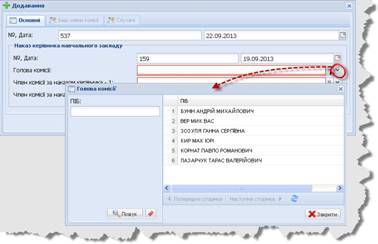
Рисунок 3.65
Крок 7. В області відображення протоколів вікна Протоколи внутрішньої екзаменаційної комісії виконати один з двох варіантів дій:
§ клікнути правою клавішею миші у потрібному рядку та вибрати пункт контекстного меню Редагувати;
§ вибрати потрібний рядок та натиснути на кнопку Редагувати.
Якщо необхідно, для пошуку потрібного рядку застосувати сценарій пошуку, описаний у п. 3.6.2.
Відобразиться екранна форма Редагування (рис. Рисунок 3.66).
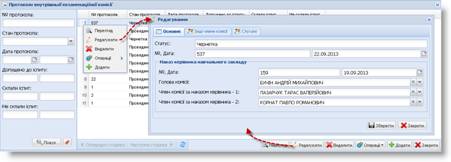
Рисунок 3.66
Крок 8. Перейти до вкладки Інші члени комісії (рис. Рисунок 3.67).
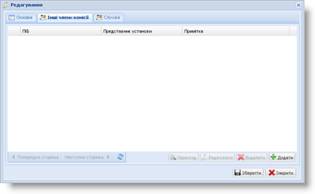
Рисунок 3.67
Крок 9. В області вкладки Інші члени комісії виконати один з двох варіантів дій:
§ клікнути правою клавішею миші у довільному рядку та вибрати пункт контекстного меню Додати;
§ натиснути кнопку Додати.
Відобразиться екранна форма Додавання (рис. Рисунок 3.68).
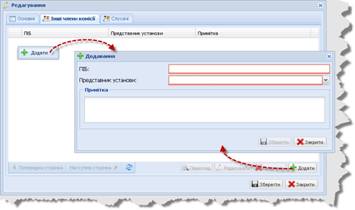
Рисунок 3.68
Крок 10. Заповнити текстове поле ПІБ, поле рамки Примітка вручну та вибрати потрібне значення у полі-списку Представник установи.
Крок 11. Натиснути кнопку Зберегти. В області вкладки Інші члени комісії вікна Редагування відобразяться дані члена комісії.
Для перегляду даних члена комісії виконати такі дії.
Крок 11.1. В області вкладки Інші члени комісії виконати один з двох варіантів дій:
§ клікнути правою клавішею миші у потрібному рядку та вибрати пункт контекстного меню Перегляд;
§ вибрати потрібний рядок та натиснути кнопку Перегляд.
Відобразиться екранна форма Перегляд (рис. Рисунок 3.69).
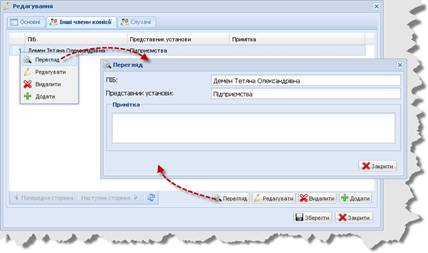
Рисунок 3.69
Крок 11.2. Переглянути дані вікна Перегляд та натиснути кнопку Закрити.
Крок 12. Перейти до вкладки Слухачі (рис. Рисунок 3.70).
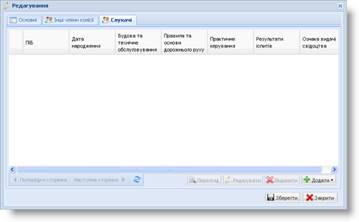
Рисунок 3.70
Крок 13. В області вкладки Слухачі виконати один з двох варіантів дій:
§ клікнути правою клавішею миші у довільному рядку та вибрати пункт контекстного меню Додати – Слухач;
§ натиснути кнопку Додати та вибрати пункт меню Слухач.
Відобразиться екранна форма Додавання (рис. Рисунок 3.71).
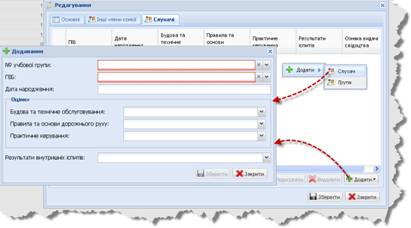
Рисунок 3.71
Крок 14. Поруч з полем № учбової групи натиснути кнопку a. Відобразиться вікно № учбової групи (рис. Рисунок 3.72).
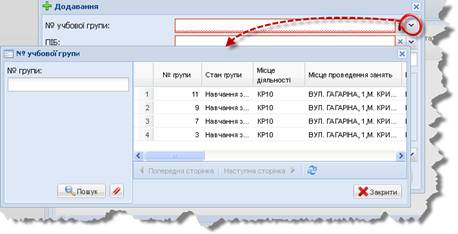
Рисунок 3.72
Крок 15. Вибрати подвійним кліком лівої клавішею миші потрібний номер учбової групи у статусі «Навчання завершено» – вікно № учбової групи зникне. Поле № учбової групи заповнено автоматично.
Крок 16. Виконати кроки 14, 15 даного сценарію для заповнення поля ПІБ. Після вибору ПІБ слухача поле Дата народження заповнюється автоматично.
Крок 17. Вибрати потрібне значення у полях-списках Будова та технічне обслуговування, Правила та основи дорожнього руху, Практичне керування рамки Оцінки та Результати внутрішніх іспитів. Натиснути кнопку Зберегти. В області вкладки Слухачі відобразяться дані про внесеного слухача.
Альтернативний варіант додавання слухачів групи:
Крок 17а. В області вкладки Слухачі виконати один з двох варіантів дій:
§ клікнути правою клавішею миші у довільному рядку та вибрати пункт контекстного меню Додати – Група;
§ натиснути кнопку Додати та вибрати пункт меню Група.
Відобразиться екранна форма Додавання (рис. Рисунок 3.73).
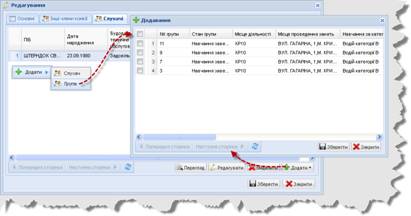
Рисунок 3.73
Крок 17б. Вибрати групу, виставити прапорець þ для потрібної групи та натиснути кнопку Зберегти. В області вкладки Слухачі відобразяться дані слухачів вибраної групи.
Для перегляду даних про слухача виконати такі дії.
Крок 17.1. В області вкладки Слухачі виконати один з трьох варіантів дій:
§ клікнути правою клавішею миші у потрібному рядку та вибрати пункт контекстного меню Перегляд;
§ вибрати потрібний рядок, натиснути кнопку Перегляд;
§ подвійним кліком миші натиснути на потрібному рядку.
Відобразиться екранна форма Перегляд (рис. Рисунок 3.74).
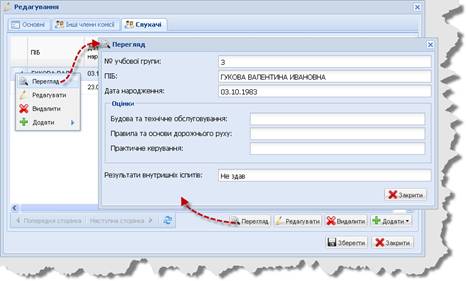
Рисунок 3.74
Крок 17.2. Переглянути дані про слухача та натиснути кнопку Закрити.
Крок 18. У вікні Редагування натиснути кнопку Зберегти. За допомогою сценарію перегляду даних протоколу (див. п. 3.6.2) переконатися, що внесені дані збереглися..
3.6.3.2. Редагування чернетки протоколу
Крок 1. В області відображення протоколів вікна Протоколи внутрішньої екзаменаційної комісії виконати один з двох варіантів дій:
§ клікнути правою клавішею миші у потрібному рядку та вибрати пункт контекстного меню Редагувати;
§ вибрати потрібний рядок та натиснути на кнопку Редагувати.
Якщо необхідно – для пошуку потрібного рядку застосувати сценарій пошуку, описаний у п. 3.6.2.
Відобразиться екранної форми Редагування (рис. Рисунок 3.75).
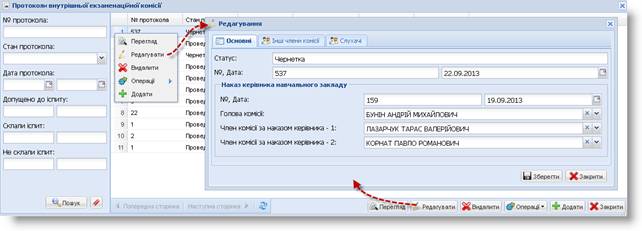
Рисунок 3.75
Крок 2. Виконати необхідні зміни у полях вкладки Основні екранної форми Редагування та перейти до вкладки Інші члени комісії.
Крок 3. В області вкладки Інші члени комісії вікна Редагування виконати один з двох варіантів дій:
§ клікнути правою клавішею миші у потрібному рядку та вибрати пункт контекстного меню Редагувати;
§ вибрати потрібний рядок та натиснути на кнопку Редагувати.
Відобразиться екранної форми Редагування (рис. Рисунок 3.76).
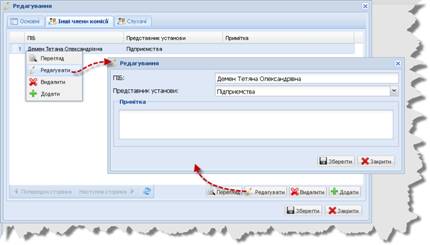
Рисунок 3.76
Крок 4. Виконати необхідні зміни у вікні Редагування та натиснути кнопку Зберегти. За допомогою сценарію перегляду даних про члена комісії (див. п. 3.6.3.1) проконтролювати, що внесені зміни збереглися.
Для видалення даних про члена комісії виконати такі дії.
Крок 4.1. В області вкладки Інші члени комісії вікна Редагування виконати один з двох варіантів дій:
§ клікнути правою клавішею миші у потрібному рядку та вибрати пункт контекстного меню Видалити;
§ вибрати потрібний рядок та натиснути на кнопку Видалити.
Відобразиться вікно діалогу, як показано на рис. Рисунок 3.77.
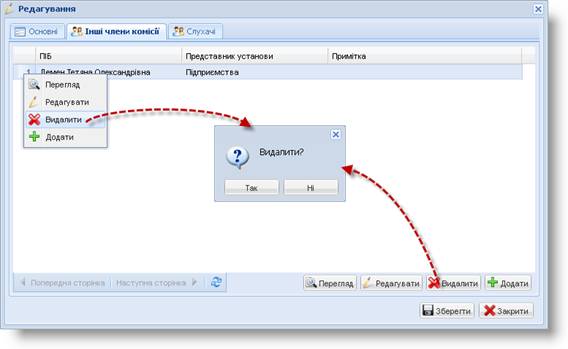
Рисунок 3.77
Крок 4.2. Натиснути кнопку Так. Дані про члена комісії будуть видалені з таблиці вкладки Інші члени комісії.
Крок 5. Перейти до вкладки Слухачі.
Крок 6. В області вкладки Слухачі вікна Редагування виконати один з двох варіантів дій:
§ клікнути правою клавішею миші у потрібному рядку та вибрати пункт контекстного меню Редагувати;
§ вибрати потрібний рядок та натиснути на кнопку Редагувати.
Відобразиться екранної форми Редагування (рис. Рисунок 3.78).
Крок 7. Виконати необхідні зміни у полях вікна Редагування та натиснути кнопку Зберегти. За допомогою сценарію перегляду даних про слухача (див. п. 3.6.3.1) переконатися, що внесені зміни збереглися.
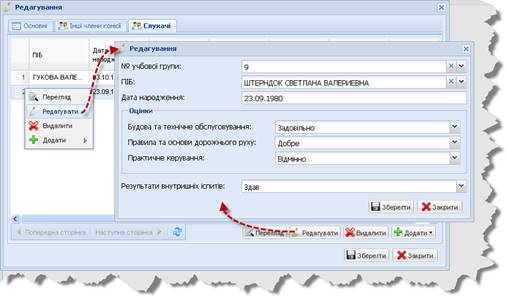
Рисунок 3.78
Для видалення даних про слухача виконати такі дії.
Крок 7.1. В області вкладки Слухачі вікна Редагування виконати один з двох варіантів дій:
§ клікнути правою клавішею миші у потрібному рядку та вибрати пункт контекстного меню Видалити;
§ вибрати потрібний рядок та натиснути на кнопку Видалити.
Відобразиться діалогове вікно, як показано на рис. Рисунок 3.79.
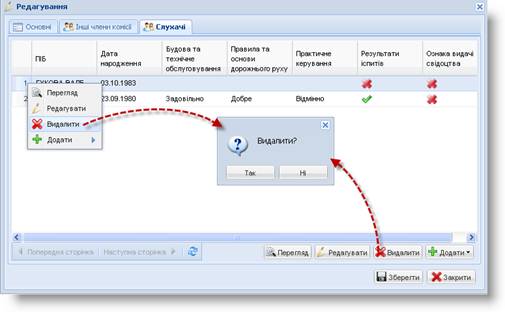
Рисунок 3.79

|
Из за большого объема этот материал размещен на нескольких страницах:
1 2 3 4 5 6 7 8 |
