


Партнерка на США и Канаду по недвижимости, выплаты в крипто
- 30% recurring commission
- Выплаты в USDT
- Вывод каждую неделю
- Комиссия до 5 лет за каждого referral
Крок 7.2. Натиснути кнопку Так. Проконтролювати видалення запису про слухача з області вкладки Слухачі.
Крок 8. У вікні Редагування натиснути кнопку Зберегти. За допомогою сценарію перегляду даних протоколу (див. п. 3.6.2) переконатися, що внесені зміни збереглися.
3.6.3.3. Видалення чернетки протоколу
Крок 1. В області відображення протоколів вікна Протоколи внутрішньої екзаменаційної комісії виконати один з двох варіантів дій:
§ клікнути правою клавішею миші у потрібному рядку та вибрати пункт контекстного меню Видалити;
§ вибрати потрібний рядок, натиснути на кнопку Видалити.
Якщо необхідно – для пошуку потрібного рядку застосувати сценарій пошуку, описаний у п. 3.6.2.
Проконтролювати відображення вікна діалогу, як показано на рис. Рисунок 3.80.
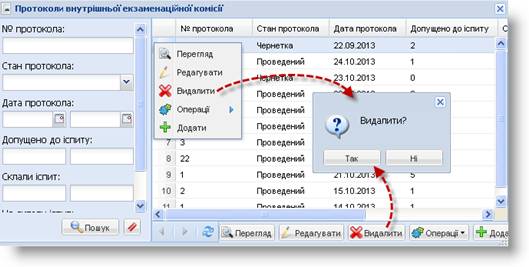
Рисунок 3.80
Крок 2. Натиснути кнопку Так та проконтролювати видалення запису про протокол з області відображення протоколів вікна Протоколи внутрішньої екзаменаційної комісії.
3.6.4. Проведення протоколу внутрішньої екзаменаційної комісії
Крок 1. В області відображення протоколів вікна Протоколи внутрішньої екзаменаційної комісії виконати один з двох варіантів дій:
§ клікнути правою клавішею миші на потрібному рядку та вибрати пункт контекстного меню Операції – Провести;
§ вибрати потрібний рядок, натиснути кнопку Операції та з меню вибрати пункт Провести.
Якщо необхідно – для пошуку потрібного рядку застосувати сценарій, описаний у п. 3.6.2.
Проконтролювати відображення вікна діалогу, як показано на рис. Рисунок 3.81.
Крок 2. Натиснути кнопку Так та переконатися, що статус протоколу змінений на «Проведений».
УВАГА! Після підписання чернетки – редагування та видалення протоколу стає неможливим.
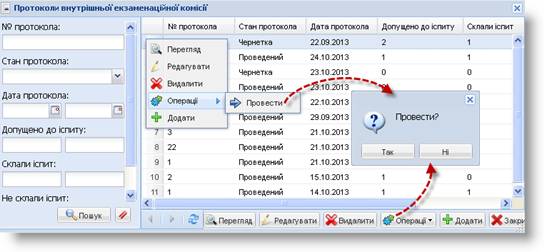
Рисунок 3.81
3.6.5. Видача слухачеві свідоцтва про закінчення навчального закладу
Передумова виконання сценарію | 1. Виконано вхід до ПЗ «Автошкола». 2. Відкрито вікна Протоколи. 3. Слухач склав іспити, протокол внутрішньої екзаменаційної комісії проведений і дані щодо цього протоколу передані у базу даних ДАІ. 4. Потрібно видати слухачеві свідоцтво про закінчення навчального закладу. |
Крок 1. В області відображення протоколів вікна Протоколи внутрішньої екзаменаційної комісії виконати один з двох варіантів дій:
§ клік правою клавішею миші по потрібному рядку та вибрати пункт контекстного меню Перегляд;
§ вибрати потрібний рядок, натиснути кнопку Перегляд.
Якщо необхідно – для пошуку потрібного рядку застосувати сценарій пошуку, описаний у п. 3.6.2.
Проконтролювати відображення вікна Перегляд (рис. Рисунок 3.82).
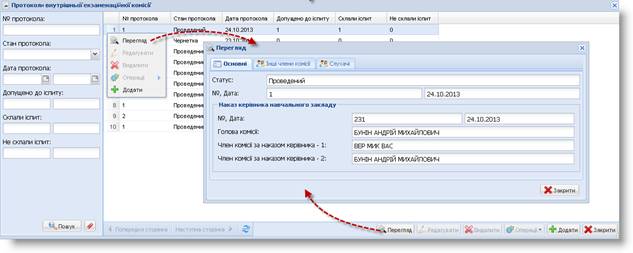
Рисунок 3.82
Крок 2. Перейти до вкладки Слухачі.
Крок 3. В області вкладки Слухачі вікна Перегляд виконати один з двох варіантів дій:
§ клік правою клавішею миші по потрібному рядку та вибрати пункт контекстного меню Операції – Видати свідоцтво;
§ вибрати потрібний рядок, натиснути кнопку Операції та вибрати пункт меню Видати свідоцтво.
Проконтролювати відображення вікна Видача свідоцтва (рис. Рисунок 3.83).
Крок 4. Заповнити текстові поля Серія, Номер вручну та за допомогою кнопки-календаря вибрати потрібне значення у полі Дата.
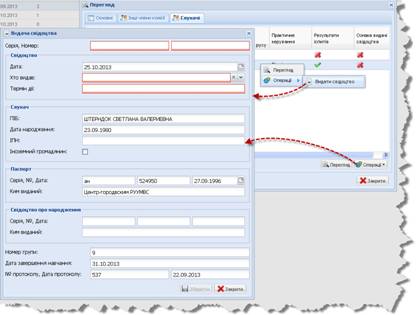
Рисунок 3.83
Крок 5. Поруч з полем Хто видав натиснути кнопку a. Відобразиться вікно Хто видав (рис. Рисунок 3.84).
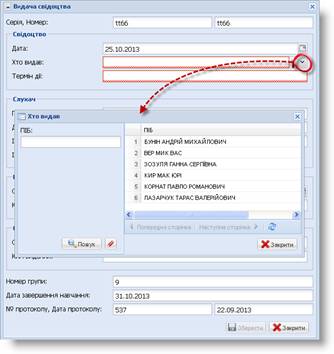
Рисунок 3.84
Крок 5. Вибрати подвійним кліком лівої клавішею миші потрібний рядок – вікно Хто видав зникне. Поле Хто видав заповнено автоматично.
Крок 6. Заповнити цифрове поле Термін дії вручну та натиснути кнопку Зберегти. Поле Ознака видачі свідоцтва області вкладки Слухачі змінена на ✔.
Примітка. Дані про видане свідоцтво передаються до ВРЕР.
Крок 7. Закрити вікно Перегляд та Протоколи внутрішньої екзаменаційної комісії.
3.7. Сценарії роботи з модулем «Слухачі»
3.7.1. Головне вікно модулю «Слухачі»
Виконання кліку лівою клавішею миші на значку (рис. Рисунок 3.85) на робочому столі користувача призводить до відкриття головного вікна модулю «Слухачі» (рис. Рисунок 3.86).

Рисунок 3.85
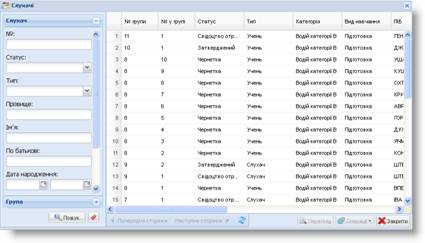
Рисунок 3.86
Елементи інтерфейсу головного вікна Слухачі наведені на рис. Рисунок 3.87.
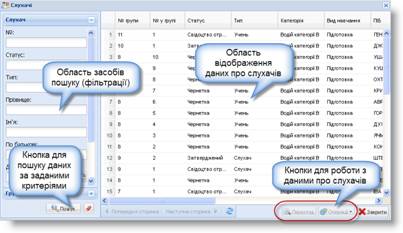
Рисунок 3.87
3.7.2. Пошук та перегляд даних слухачів
Для пошуку даних про слухача за заданими критеріями виконати такі дії.
Крок 1. В області засобів пошуку вікна Слухачі ввести критерії пошуку та натиснути кнопку LПошук. Перевірити відображення результатів пошуку в області відображення даних про слухачів вікна Слухачі (рис. Рисунок 3.88).
Крок 2. Натиснути кнопку // для відміни результатів пошуку.
Крок 3. Закрити вікно Слухачі.
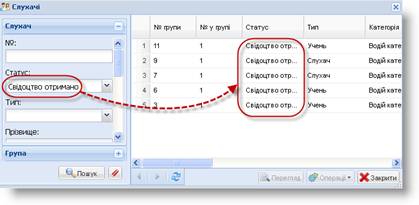
Рисунок 3.88
Для перегляду даних слухачів виконати такі дії.
Крок 1. В області відображення даних про слухачів вікна Слухачі виконати один з трьох варіантів дій:
§ клікнути правою клавішею миші у потрібному рядку та вибрати пункт контекстного меню Перегляд;
§ вибрати потрібний рядок та натиснути кнопку Перегляд;
§ клікнути двічі лівою клавішею миші по необхідному запису.
Відобразиться вікно Перегляд на рис. Рисунок 3.89.
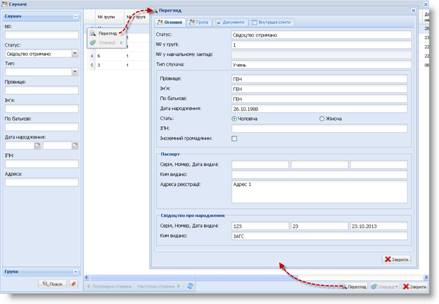
Рисунок 3.89
Крок 2. Послідовно вибираючи вкладки Основні, Група, Документи, Внутрішні іспити переглянути дані про слухача.
Крок 3. Натиснути кнопку Закрити вікна Перегляд.
3.7.3. Змінення статусу слухача в учбовій групі
ОБМЕЖЕННЯ. Змінення статусу можливе, якщо слухач знаходиться у статусі «Затверджений» або «Не навчається».
Крок 1. В області відображення даних про слухачів вікна Слухачі виконати один з двох варіантів дій:
§ клікнути правою клавішею миші у потрібному рядку та вибрати пункт контекстного меню Операції – Змінити статус – Не навчається/Затверджений;
§ вибрати потрібний рядок, натиснути кнопку Операції та вибрати пункт меню Змінити статус – Не навчається/Затверджений.
Відобразиться вікно діалогу, як показано на рис. Рисунок 3.90.
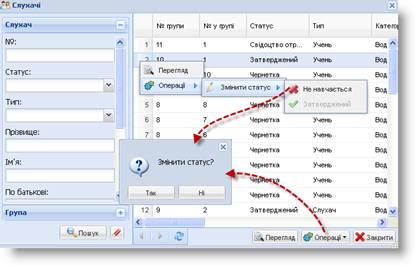
Рисунок 3.90
Крок 2. Натиснути кнопку Так та проконтролювати зміну статусу слухача на «Не навчається» або «Затверджений» відповідно.
3.8. Сценарій роботи з модулем «Свідоцтва»
3.8.1. Головне вікно модулю «Свідоцтва»
Виконання кліку лівою клавішею миші на значку (рис. Рисунок 3.91) на робочому столі користувача призводить до відкриття головного вікна модулю «Свідоцтва про закінчення навчального закладу» (рис. Рисунок 3.92).

Рисунок 3.91
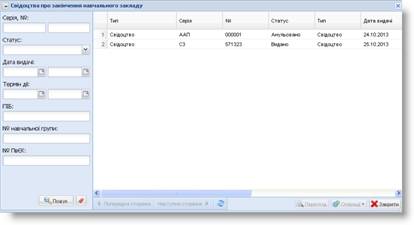
Рисунок 3.92
Елементи інтерфейсу головного вікна Свідоцтва про закінчення навчального закладу наведені на рис. Рисунок 3.93.
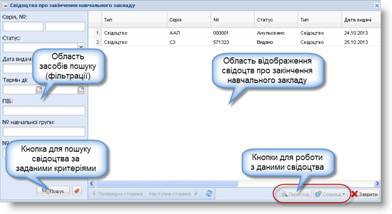
Рисунок 3.93
3.8.2. Пошук та перегляд даних свідоцтва
Для пошуку свідоцтва за заданими критеріями виконати такі дії.
Крок 1. В області засобів пошуку вікна Свідоцтва про закінчення навчального закладу ввести критерії пошуку та натиснути кнопку LПошук. Перевірити відображення результатів пошуку в області відображення свідоцтв про закінчення навчального закладу вікна Свідоцтва про закінчення навчального закладу (рис. Рисунок 3.94).
Крок 2. Натиснути кнопку // для відміни результатів пошуку.
Крок 3. Закрити вікно Свідоцтва про закінчення навчального закладу.
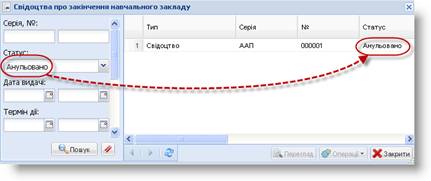
Рисунок 3.94
Для перегляду даних свідоцтва виконати такі дії.
Крок 1. В області відображення свідоцтв про закінчення навчального закладу вікна Свідоцтва про закінчення навчального закладу виконати один з трьох варіантів дій:
§ клікнути правою клавішею миші у потрібному рядку та вибрати пункт контекстного меню Перегляд;
§ вибрати потрібний рядок та натиснути кнопку Перегляд;

|
Из за большого объема этот материал размещен на нескольких страницах:
1 2 3 4 5 6 7 8 |
