


Партнерка на США и Канаду по недвижимости, выплаты в крипто
- 30% recurring commission
- Выплаты в USDT
- Вывод каждую неделю
- Комиссия до 5 лет за каждого referral
§ клікнути правою клавішею миші у потрібному рядку та вибрати пункт контекстного меню Видалити;
§ вибрати потрібний рядок та натиснути на кнопку Видалити.
Відобразиться вікно діалогу, як показано на рис. Рисунок 3.52.
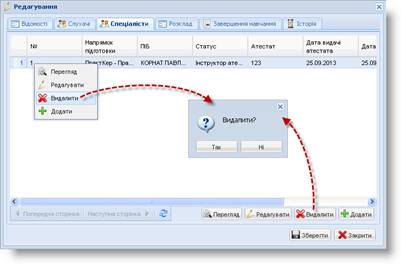
Рисунок 3.52
Крок 10.2. Натиснути кнопку Так. Проконтролювати зникнення даних про вибраного спеціаліста.
Крок 11. Перейти до вкладки Розклад.
Крок 12. В області вкладки Розклад вікна Редагування виконати один з двох варіантів дій:
§ клікнути правою клавішею миші у потрібному рядку та вибрати пункт контекстного меню Редагувати;
§ вибрати потрібний рядок та натиснути на кнопку Редагувати.
Відобразиться екранна форма Редагування (рис. Рисунок 3.53).
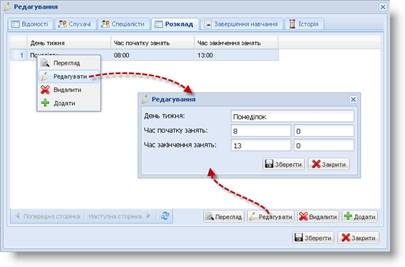
Рисунок 3.53
Крок 13. Виконати необхідні зміни у вікні Редагування та натиснути кнопку Зберегти.
Для видалення розкладу виконати такі дії.
Крок 13.1. В області вкладки Розклад вікна Редагування виконати один з двох варіантів дій:
§ клікнути правою клавішею миші у потрібному рядку та вибрати пункт контекстного меню Видалити;
§ вибрати потрібний рядок та натиснути на кнопку Видалити.
Відобразиться вікно діалогу, як показано на рис. Рисунок 3.54.
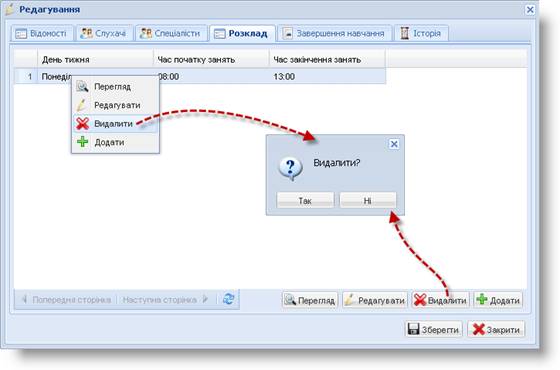
Рисунок 3.54
Крок 13.2. Натиснути кнопку Так. Проконтролювати зникнення розкладу з таблиці вкладки Розклад.
Крок 14. У вікні Редагування натиснути кнопку Зберегти. За допомогою сценарію перегляду даних про учбову групу (див. п. 3.5.2) переконатися, що внесені зміни збереглися.
3.5.4.3. Видалення чернетки з даними про учбову групу
Крок 1. В області відображення даних про учбові групи вікна Учбові групи виконати один з двох варіантів дій:
§ клікнути правою клавішею миші у потрібному рядку та вибрати пункт контекстного меню Видалити;
§ вибрати потрібний рядок, натиснути на кнопку Видалити.
Якщо необхідно, для пошуку потрібного рядку застосувати сценарій пошуку, описаний у п. 3.5.2.
Відобразиться вікно діалогу, як показано на рис. Рисунок 3.55.
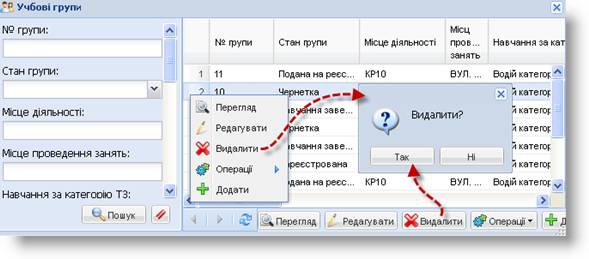
Рисунок 3.55
Крок 2. Натиснути кнопку Так та проконтролювати видалення запису про учбову групу з області відображення даних про учбові групи вікна Учбові групи.
3.5.5. Сценарії реєстрації учбової групи
Передумова виконання сценаріїв | 1. Виконано вхід до програми. 2. Відкрите вікно Учбові групи. 3. Створено чернетку з даними про учбову групу. 4. Потрібно зареєструвати учбову групу. | |
Короткий зміст сценаріїв | Затвердження чернетки учбової групи | 3.5.5.1. Затвердження учбової групи |
Виключення: помилка у затверджених даних про учбову групу. | 3.5.5.3. Повернення даних про учбову групу на доопрацювання | |
Подання на реєстрацію учбової групи до бази даних ДАІ. | 3.5.5.2. Подання даних учбової групи на реєстрацію |
3.5.5.1. Затвердження учбової групи
Крок 1. В області відображення даних про учбові групи вікна Учбові групи виконати один з двох варіантів дій:
§ клікнути правою клавішею миші на потрібному рядку та вибрати пункт контекстного меню Операції – Затвердити;
§ вибрати потрібний рядок, натиснути кнопку Операції та вибрати пункт меню Затвердити.
Якщо необхідно, для пошуку потрібного рядку застосувати сценарій пошуку, описаний у п. 3.5.2.
Відобразиться вікно діалогу, як показано на рис. Рисунок 3.56.
Крок 2. Натиснути кнопку Так та переконатися, що статус відповідної учбової групи змінений на «Затверджена» в області відображення даних учбових груп вікна Учбові групи.
УВАГА! Редагування та видалення відповідної учбової групи у статусі «Затверджена» є неможливим.
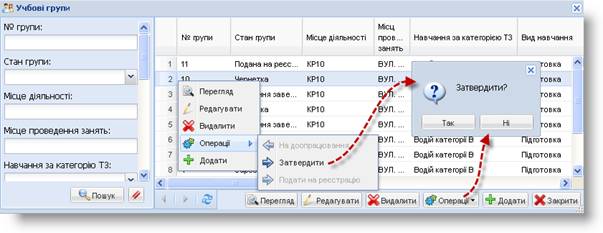
Рисунок 3.56
3.5.5.2. Подання даних учбової групи на реєстрацію
Крок 1. В області відображення даних про учбові групи вікна Учбові групи виконати один з двох варіантів дій:
§ клікнути правою клавішею миші на потрібному рядку та вибрати пункт контекстного меню Операції – Подати на реєстрацію;
§ вибрати потрібний рядок, натиснути кнопку Операції та вибрати пункт меню Подати на реєстрацію.
Якщо необхідно, для пошуку потрібного рядку застосувати сценарій пошуку, описаний у п. 3.5.2.
Відобразиться вікно діалогу, як показано на рис. Рисунок 3.57.
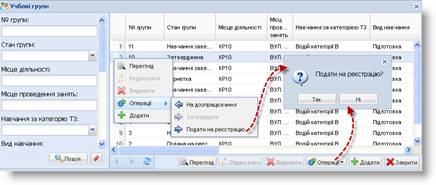
Рисунок 3.57
Крок 2. Натиснути кнопку Так та переконатися, що статус відповідної учбової групи змінений на «Подана на реєстрацію» в області відображення даних учбових груп вікна Учбові групи.
Примітки:
1. Після подання на реєстрацію учбову групу – дані про учбову групу передаються до бази даних ДАІ.
2. Якщо учбовій групі відмовлено у реєстрації, статус групі призначається «Відмовлено у реєстрації». Необхідно повернути учбовій групі статус «Чернетка» (див. п. 3.5.5.3), виконати потрібні редагування (див. п. 3.5.4.2) та подати учбову групу на реєстрацію повторно (див. п. 3.5.5).
3.5.5.3. Повернення даних про учбову групу на доопрацювання
Передумова виконання сценарію. Помилка у даних про учбову групу (група у статусі «Затверджена») або відмова групі у реєстрації (група у статусі «Відмовлено в реєстрації»).
Крок 1. В області відображення даних про учбові групи вікна Учбові групи виконати один з двох варіантів дій:
§ клікнути правою клавішею миші на потрібному рядку та вибрати пункт контекстного меню Операції – На доопрацювання;
§ вибрати потрібний рядок, натиснути кнопку Операції та вибрати пункт меню На доопрацювання.
Якщо необхідно, для пошуку потрібного рядку застосувати сценарій пошуку, описаний у п. 3.5.2.
Відобразиться вікно діалогу, як показано на рис. Рисунок 3.58.
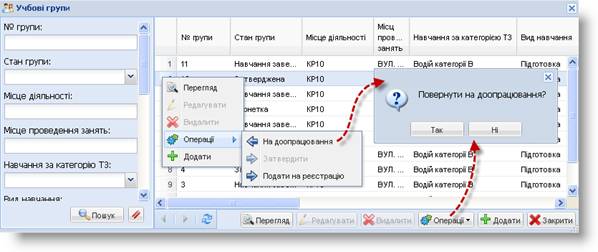
Рисунок 3.58
Крок 2. Натиснути кнопку Так та переконатися, що статус відповідної учбової групи змінений на «Чернетка» в області відображення даних учбових груп вікна Учбові групи.
3.6. Сценарії роботи з модулем «Протоколи»
3.6.1. Головне вікно модулю «Протоколи»
Виконання кліку лівою клавішею миші на значку (рис. Рисунок 3.59) на робочому столі користувача призводить до відкриття головного вікна модулю «Протоколи внутрішньої екзаменаційної комісії» (рис. Рисунок 3.60).
Рисунок 3.59
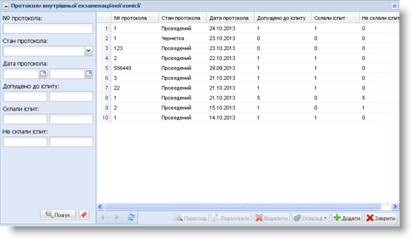
Рисунок 3.60
Елементи інтерфейсу головного вікна Протоколи внутрішньої екзаменаційної комісії наведені на рис. Рисунок 3.61.
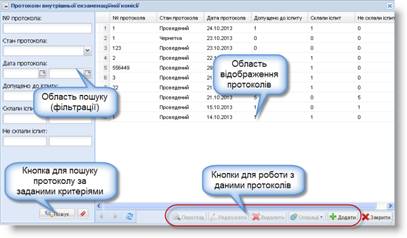
Рисунок 3.61
3.6.2. Пошук та перегляд даних протоколу
Для пошуку протоколу за заданими критеріями виконати такі дії.
Крок 1. В області засобів пошуку вікна Протоколи внутрішньої екзаменаційної комісії ввести критерії пошуку та натиснути кнопку LПошук. Перевірити відображення результатів пошуку в області відображення протоколів вікна Протоколи внутрішньої екзаменаційної комісії (рис. Рисунок 3.62).
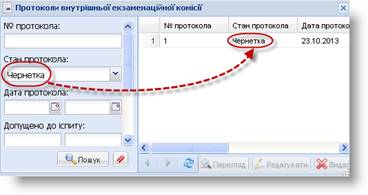
Рисунок 3.62
Крок 2. Натиснути кнопку // для відміни результатів пошуку.
Крок 3. Закрити вікно Протоколи внутрішньої екзаменаційної комісії.
Для перегляду даних протоколу виконати такі дії.
Крок 1. В області відображення протоколів вікна Протоколи внутрішньої екзаменаційної комісії виконати один з трьох варіантів дій:
§ клікнути правою клавішею миші у потрібному рядку та вибрати пункт контекстного меню Перегляд;
§ вибрати потрібний рядок та натиснути кнопку Перегляд;
§ клікнути двічі лівою клавішею миші по необхідному рядку.
Відобразиться вікно Перегляд (рис. Рисунок 3.63).
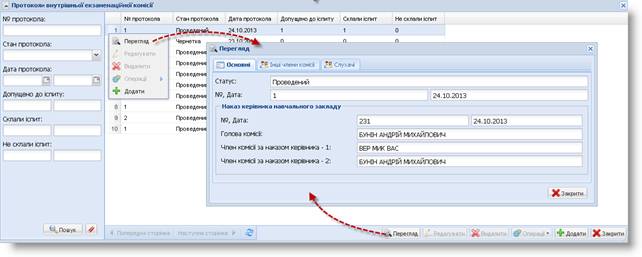
Рисунок 3.63
Крок 2. Послідовно вибираючи вкладки Основні, Інші члени комісії та Слухачі переглянути протокол.
Крок 3. Натиснути кнопку Закрити вікна Перегляд.
3.6.3. Сценарії підготовки чернетки протоколу внутрішньої екзаменаційної комісії
Передумова виконання сценарію | 1. Виконано вхід до ПЗ «Автошкола». 2. Відкрите вікно Протоколи внутрішньої екзаменаційної комісії. 3. Потрібно підготувати чернетку протоколу внутрішньої екзаменаційної комісії. | |
Короткий зміст сценарію | Введення основних даних протоколу. Додавання даних про інших членів комісії до протоколу. Перегляд даних про члена комісії. Додавання даних про слухачів до протоколу. Перегляд даних про слухача. | 3.6.3.1. Створення чернетки протоколу |
Альтернативний варіант додавання всіх слухачів однієї групи. | ||
Редагування основних даних чернетки протоколу. Редагування даних про інших членів комісії. Видалення даних про інших членів комісії. Редагування даних про слухача. Видалення записів про слухача з протоколу. | 3.6.3.2. Редагування чернетки протоколу | |
Виключення: помилково створена чернетка протоколу внутрішньої екзаменаційної комісії. | 3.6.3.3. Видалення чернетки протоколу |
3.6.3.1. Створення чернетки протоколу
Крок 1. В області відображення протоколів вікна Протоколи внутрішньої екзаменаційної комісії виконати клік правою клавішею миші у довільному рядку та вибрати пункт контекстного меню Додати (або натиснути кнопку Додати) – відобразиться екранна форма Додавання (рис. Рисунок 3.64).

|
Из за большого объема этот материал размещен на нескольких страницах:
1 2 3 4 5 6 7 8 |
