


Партнерка на США и Канаду по недвижимости, выплаты в крипто
- 30% recurring commission
- Выплаты в USDT
- Вывод каждую неделю
- Комиссия до 5 лет за каждого referral
ЗАТВЕРДЖУЮ | |
Директор ТОВ «Д. І. О. – Трейдер Інтернаціонал» | |
____________________ О. М. ЗАРЕМБА | |
«__» ____________ 2013 р. |
Комп'ютерна програма
«Автоматизоване робоче місце «Автошкола»
(АРМ «Автошкола»)
Керівництво оператора
СГ.002.7.КО
Електронний носій
2013
АНОТАЦІЯ
У цьому програмному документі приведений посібник користувача з експлуатації програмного забезпечення «Автошкола», що призначений для створення у базі нової навчальної групи, редагування даних про навчальну групу, додавання даних про слухачів та викладачів навчальної групи, реєстрація навчальної групи.
В розділі «Призначення програми» вказані відомості щодо призначення та функцій програми.
В розділі «Умови для роботи з програмою» наведені умови, необхідні для роботи з програмою (мінімальний склад апаратних і програмних засобів тощо).
В розділі «Робота з програмою» наведені докладні сценарії виконання користувачем технологічних операцій.
У розділі «Повідомлення оператору» приведені види системних повідомлень та пояснення до них.
ЗМІСТ
1. ПРИЗНАЧЕННЯ ПРОГРАМИ 5
2. УМОВИ ДЛЯ РОБОТИ ПРОГРАМИ 6
2.1. Мінімальний склад апаратних засобів. 6
2.2. Мінімальний склад програмних засобів. 6
2.3. Вимоги до персоналу. 6
3. РОБОТА З ПРОГРАМОЮ 7
3.1. Завантаження та запуск програми. 7
3.2. Початок роботи програми. 7
3.2.1. Авторизація. 7
3.2.2. Робочий стіл ПЗ «Автошкола». 7
3.2.3. Налаштування мови інтерфейсу. 8
3.2.4. Налаштування паролю користувача. 9
3.3. Вихід з програми. 10
3.4. Сценарії роботи з модулем «Калібрування друку». 10
3.4.1. Головне вікно модулю «Калібрування друку». 10
3.4.2. Створення нового профілю принтеру. 11
3.4.3. Редагування та видалення профілю принтеру. 13
3.4.4. Друк та вивантаження макету документу у файл формату PDF.. 14
3.5. Сценарії роботи з модулем «Учбові групи». 16
3.5.1. Головне вікно модулю «Учбові групи». 16
3.5.2. Пошук та перегляд даних про учбову групу. 17
3.5.3. Управління змістом області відображення даних про учбові групи. 18
3.5.4. Сценарії підготовки чернетки з даними про нову учбову групу. 20
3.5.4.1. Створення чернетки з даними про учбову групу. 20
3.5.4.2. Редагування чернетки з даними про учбову групу. 29
3.5.4.3. Видалення чернетки з даними про учбову групу. 34
3.5.5. Сценарії реєстрації учбової групи. 35
3.5.5.1. Затвердження учбової групи. 35
3.5.5.2. Подання даних учбової групи на реєстрацію.. 36
3.5.5.3. Повернення даних про учбову групу на доопрацювання. 37
3.6. Сценарії роботи з модулем «Протоколи». 37
3.6.1. Головне вікно модулю «Протоколи». 37
3.6.2. Пошук та перегляд даних протоколу. 38
3.6.3. Сценарії підготовки чернетки протоколу внутрішньої екзаменаційної комісії 39
3.6.3.1. Створення чернетки протоколу. 40
3.6.3.2. Редагування чернетки протоколу. 45
3.6.3.3. Видалення чернетки протоколу. 48
3.6.4. Проведення протоколу внутрішньої екзаменаційної комісії 48
3.6.5. Видача слухачеві свідоцтва про закінчення навчального закладу. 49
3.7. Сценарії роботи з модулем «Слухачі». 51
3.7.1. Головне вікно модулю «Слухачі». 51
3.7.2. Пошук та перегляд даних слухачів. 52
3.7.3. Змінення статусу слухача в учбовій групі 53
3.8. Сценарій роботи з модулем «Свідоцтва». 53
3.8.1. Головне вікно модулю «Свідоцтва». 53
3.8.2. Пошук та перегляд даних свідоцтва. 54
3.8.3. Видача дублікату свідоцтва про закінчення навчального закладу. 55
3.8.4. Анулювання свідоцтва про закінчення навчального закладу. 56
4. ПОВІДОМЛЕННЯ ОПЕРАТОРУ 57
4.1. Інформаційне повідомлення оператору «Підтвердження виходу з програми». 57
4.2. Інформаційне повідомлення оператору «Підтвердження перезавантаження оточення» 57
4.3. Інформаційне повідомлення оператору «Паролі не співпадають». 57
4.4. Інформаційне повідомлення оператору про перевищення кількості внесених слухачів 58
4.5. Інформаційне повідомлення оператору про помилку у ПІБ слухача. 58
4.6. Інформаційне повідомлення оператору про відсутність даних про документ, що посвідчує особу 58
4.7. Інформаційне повідомлення оператору про відсутність даних організації, що видала документ – посвідчення особи або свідоцтво про народження слухачеві 59
4.8. Інформаційне повідомлення оператору про помилку у введенні ІПН.. 59
4.9. Інформаційне повідомлення оператору про невірне введення дати народження слухача 59
4.10. Інформаційне повідомлення оператору про неприпустимий символ у даних По батькові слухача 60
4.11. Інформаційне повідомлення оператору про неприпустимий символ у прізвищі слухача 60
4.12. Інформаційне повідомлення оператору про неприпустимий символ в імені слухача. 60
4.13. Інформаційне повідомлення оператору про помилку у виборі типу документу. 61
1. ПРИЗНАЧЕННЯ ПРОГРАМИ
АРМ «Автошкола» призначена для підвищення оперативності і контрольованості процесів державної реєстрації, атестації та обліку в сфері підготовки, перепідготовки і підвищення кваліфікації водіїв транспортних засобів за рахунок використання сучасних інформаційних технологій.
Програмне забезпечення «Автошкола» реалізоване в модулях, що наведені у табл.
Таблиця 1.1.
Таблиця 1.1
Модуль | Функції |
Калібрування друку | 1) додавання профілю принтера (друку); 2) налаштування відповідності даних полям документу з реалізації КТЗ; 3) видалення профілю принтера (друку); 4) друк та вивантаження макету документу. |
Учбові групи | 1) пошук даних про учбову групу; 2) перегляд даних про учбову групу; 3) створення чернетки з даними про учбову групу; 4) редагування та видалення чернетки з даними про учбову групу; 5) затвердження учбової групи; 6) подання учбової групи на реєстрацію до РЕП ДАІ; 7) повернення даних про учбову групу на доопрацювання. |
Протоколи | 1) пошук протоколу внутрішньої екзаменаційної комісії; 2) перегляд даних протоколу; 3) створення чернетки протоколу; 4) редагування та видалення чернетки протоколу; 5) проведення протоколу внутрішньої екзаменаційної комісії; 6) видача слухачеві свідоцтва про закінчення навчального закладу. |
Слухачі | 1) пошук даних слухачів; 2) перегляд даних слухачів; 3) змінення статусу слухача в учбовій групі. |
Свідоцтва | 1) пошук даних свідоцтва; 2) перегляд даних свідоцтва; 3) видача дублікату свідоцтва про закінчення навчального закладу; 4) анулювання свідоцтва. |
2. УМОВИ ДЛЯ РОБОТИ ПРОГРАМИ
2.1. Мінімальний склад апаратних засобів
Вимоги до апаратних засобів робочого місця оператора наведено нижче:
1. Робоче місце має бути обладнане персональним комп’ютером та принтером, технічні характеристики якого дозволяють друк документів на папері формату А5;
2. Необхідне постійне підключення до мережі Internet.
3. Мінімальна швидкість підключення - не менш ніж 128 Kбит/с.
2.2. Мінімальний склад програмних засобів
Вимоги до програмних засобів робочого місця оператора наведені нижче.
1. На комп’ютері повинна бути встановлена операційна система з наступного переліку: Windows 2000/2003/XP/Vista/7; Linux; Mac OS;
2. У системі повинен бути встановлений та налаштований браузер з наступного переліку:
§ Mozilla Firefox 3 або версії вище;
§ Safari 3 або версії вище;
§ Chrome 3 або версії вище;
§ Opera 9 або версії вище;
3. Для використання функціоналу вивантаження документів, у системі повинна бути встановлена та налаштована програма перегляду документів формату PDF (Adobe Acrobat Reader).
4. Для використання функціоналу друку документів на бланках суворої звітності, у браузері, що використовується, повинен бути встановлений Java плагін.
5. Для використання функціоналу друку звітів на робочому місці повинно бути встановлено Microsoft Office або програма для перегляду документів формату XLS (ExcelViewer).
2.3. Вимоги до персоналу
Кінцевий користувач програми (оператор) повинен мати практичні навички роботи з графічним інтерфейсом користувача операційної системи та з програмою-браузером.
3. РОБОТА З ПРОГРАМОЮ
3.1. Завантаження та запуск програми
Відкрити браузер та перейти на головну сторінку програми за адресою https://www. . Відобразиться початкова сторінка для входу у програму (рис. Рисунок 3.1).
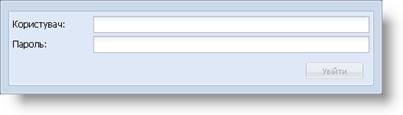
Рисунок 3.1
3.2. Початок роботи програми
3.2.1. Авторизація
Крок 1. Відкрити браузер та перейти на головну сторінку програми (див. п. 3.1). Відобразиться початкова сторінка для входу у програму (рис. Рисунок 3.1).
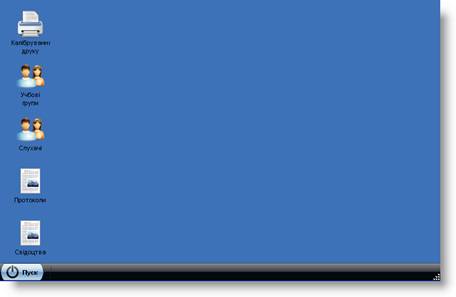
Крок 2. Ввести свій логін та пароль і натиснути кнопку Увійти (рис. Рисунок 3.1). Відобразиться основне вікно інтерфейсу програми (рис. Рисунок 3.2).

|
Из за большого объема этот материал размещен на нескольких страницах:
1 2 3 4 5 6 7 8 |
