


Партнерка на США и Канаду по недвижимости, выплаты в крипто
- 30% recurring commission
- Выплаты в USDT
- Вывод каждую неделю
- Комиссия до 5 лет за каждого referral
§ клікнути двічі лівою клавішею миші по необхідному запису.
Відобразиться вікно Перегляд на рис. Рисунок 3.95.
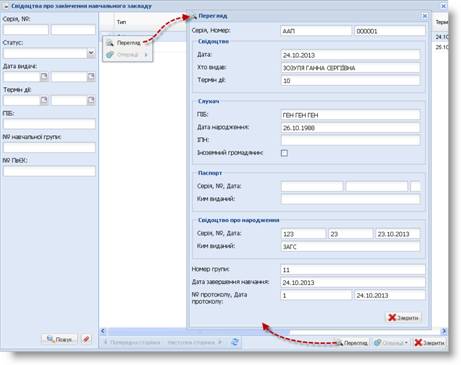
Рисунок 3.95
Крок 2. Переглянути дані свідоцтва та натиснути кнопку Закрити вікна Перегляд.
3.8.3. Видача дублікату свідоцтва про закінчення навчального закладу
Передумова виконання сценарію: свідоцтво було втрачено.
Крок 1. В області відображення свідоцтв про закінчення навчального закладу вікна Свідоцтва про закінчення навчального закладу виконати один з двох варіантів дій:
§ клік правою клавішею миші по потрібному рядку та вибрати пункт контекстного меню Операції – Видати дублікат;
§ вибрати потрібний рядок, натиснути кнопку Операції та вибрати пункт меню Видати дублікат.
Якщо необхідно – для пошуку потрібного рядку застосувати сценарій пошуку, описаний у п. 3.8.2.
Проконтролювати відображення вікна Видача дублікату (рис. 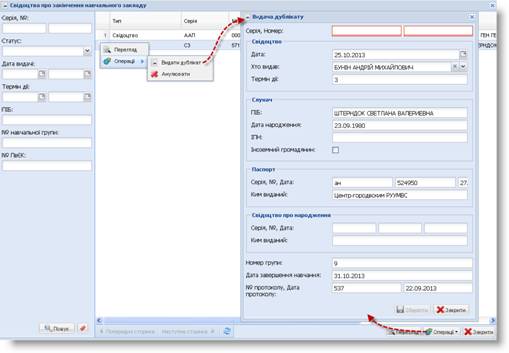
Рисунок 3.96).
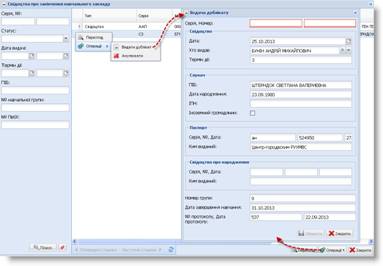
Рисунок 3.96
Крок 2. Заповнити текстові поля Серія. Номер вручну та натиснути кнопку Зберегти. В області відображення свідоцтв про закінчення навчального закладу вікна Свідоцтва про закінчення навчального закладу відобразиться документ з типом «Дублікат свідоцтва».
3.8.4. Анулювання свідоцтва про закінчення навчального закладу
Передумова виконання сценарію: кандидат у водії декілька разів не склав іспити у ДАІ.
Крок 1. В області відображення свідоцтв про закінчення навчального закладу вікна Свідоцтва про закінчення навчального закладу виконати один з двох варіантів дій:
§ клік правою клавішею миші по потрібному рядку та вибрати пункт контекстного меню Операції – Анулювати;
§ вибрати потрібний рядок, натиснути кнопку Операції та вибрати пункт меню Анулювати.
Якщо необхідно – для пошуку потрібного рядку застосувати сценарій пошуку, описаний у п. 3.8.2. Відобразиться вікно діалогу, як показано на рис. Рисунок 3.97.
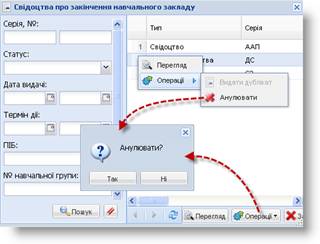
Рисунок 3.97
Крок 2. Натиснути кнопку Так. Свідоцтво отримує статус «Анульовано».
4. ПОВІДОМЛЕННЯ ОПЕРАТОРУ
4.1. Інформаційне повідомлення оператору «Підтвердження виходу з програми»
При здійсненні виходу з програми буде виведене вікно діалогу наступного запиту, як показано на рис. Рисунок 4.1.
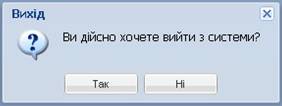
Рисунок 4.1
Для підтвердження виходу слід натиснути кнопку Так, для відмови від виходу – натиснути кнопку Ні.
4.2. Інформаційне повідомлення оператору «Підтвердження перезавантаження оточення»
При зміні налаштувань в програмі буде виведено діалогове вікно повідомлення, як показано на рис. Рисунок 4.2.

Рисунок 4.2
Для підтвердження виходу слід натиснути кнопку Так, для відмови від виходу – натиснути кнопку Ні.
4.3. Інформаційне повідомлення оператору «Паролі не співпадають»
Під час введення помилкового паролю в полі Підтвердити пароль відображатиметься діалогове вікно повідомлення, як показано на рис. Рисунок 4.3.
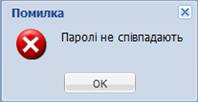
Рисунок 4.3
Натиснути кнопку ОК та повторити кроки 4-5 п. 3.2.4.
Примітка. Під час зміни паролю потрібно звернути увагу на мову, якою вводиться пароль (латиниця).
4.4. Інформаційне повідомлення оператору про перевищення кількості внесених слухачів
Якщо кількість набраних слухачів перевищує ліцензійний обсяг слухачів для одночасного навчання, відобразиться вікно діалогу, як показано на рис. Рисунок 4.4.
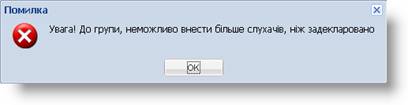
Рисунок 4.4
Натиснути кнопку ОК.
4.5. Інформаційне повідомлення оператору про помилку у ПІБ слухача
Якщо при внесенні ПІБ слухача введений неприпустимий символ, відобразиться вікно діалогу, як показано на рис. Рисунок 4.5.
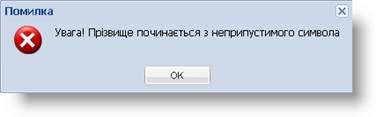
Рисунок 4.5
Натиснути кнопку ОК.
4.6. Інформаційне повідомлення оператору про відсутність даних про документ, що посвідчує особу
Якщо не введено дані документу, що посвідчує особу або даних свідоцтва про народження слухача, відобразиться повідомлення, як показано на рис. Рисунок 4.6.
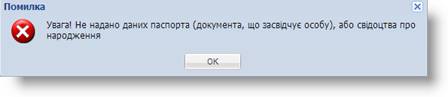
Рисунок 4.6
Натиснути кнопку ОК та ввести необхідні дані.
4.7. Інформаційне повідомлення оператору про відсутність даних організації, що видала документ – посвідчення особи або свідоцтво про народження слухачеві
Якщо не введено дані організації, яка видала документ–посвідчення особи або свідоцтво про народження у поле Ким видано під час додавання слухача до учбової групи, відображається діалогове вікно, як показано на рис. Рисунок 4.7.
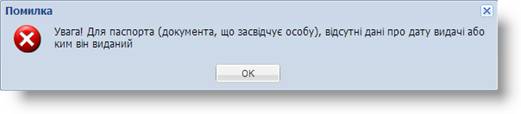
Рисунок 4.7
Натиснути кнопку ОК та ввести потрібні дані.
4.8. Інформаційне повідомлення оператору про помилку у введенні ІПН
Якщо під час додавання слухача до учбової групи введено неприпустимий символ у поле ІПН, відобразиться вікно діалогу, як показано на рис. Рисунок 4.8.
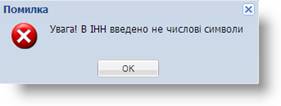
Рисунок 4.8
Натиснути кнопку ОК та ввести потрібні дані.
4.9. Інформаційне повідомлення оператору про невірне введення дати народження слухача
Якщо дата народження слухача більша за поточну дату, відобразиться діалогове вікно, як показано на рис. Рисунок 4.9.
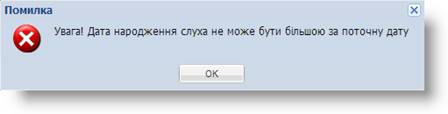
Рисунок 4.9
Натиснути кнопку ОК та вести потрібну дату.
4.10. Інформаційне повідомлення оператору про неприпустимий символ у даних По батькові слухача
Якщо при внесенні даних про слухача учбової групи в поле По батькові введено невірні дані, відобразиться віно діалогу, як показано на рис. Рисунок 4.10.
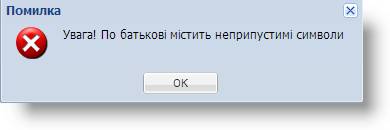
Рисунок 4.10
Натиснути кнопку ОК та ввести вірно дані слухача.
4.11. Інформаційне повідомлення оператору про неприпустимий символ у прізвищі слухача
Якщо при внесенні даних про слухача учбової групи в поле Прізвище введено невірні дані, відобразиться віно діалогу, як показано на рис. Рисунок 4.11.
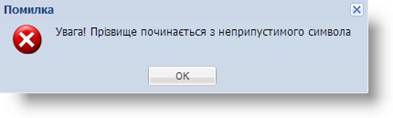
Рисунок 4.11
Натиснути кнопку ОК та ввести вірно прізвище слухача.
4.12. Інформаційне повідомлення оператору про неприпустимий символ в імені слухача
Якщо при внесенні даних про слухача учбової групи в поле Ім’я введено невірні дані, відобразиться віно діалогу, як показано на рис. Рисунок 4.12.
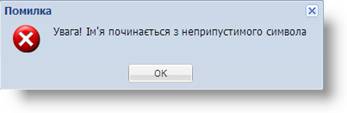
Рисунок 4.12
Натиснути кнопку ОК та ввести вірно ім’я слухача.
4.13. Інформаційне повідомлення оператору про помилку у виборі типу документу
Під час додавання документу слухача та введенні у поле-список даних вручну, відобразиться повідомлення, як показано на рис. Рисунок 4.13.
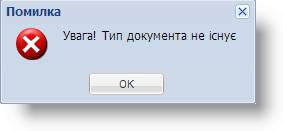
Рисунок 4.13
Натиснути кнопку ОК та вибрати потрібний тип документу.

|
Из за большого объема этот материал размещен на нескольких страницах:
1 2 3 4 5 6 7 8 |
