


Партнерка на США и Канаду по недвижимости, выплаты в крипто
- 30% recurring commission
- Выплаты в USDT
- Вывод каждую неделю
- Комиссия до 5 лет за каждого referral
§ натиснути кнопку Додати.
Відобразиться екранна форма Додавання (рис. Рисунок 3.36).
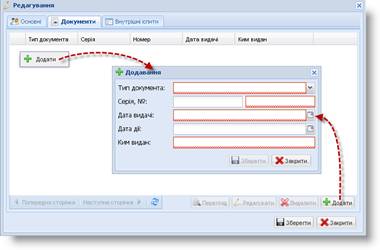
Рисунок 3.36
Крок 16. Вибрати у текстовому полу Тип документа потрібне значення та заповнити текстові поля Серія, №, Ким видан вручну.
Крок 17. За допомогою кнопки-календаря вибрати потрібне значення у полях Дата видачі, Дата дії та натиснути кнопку Зберегти. В області вкладки Документи відобразиться доданий документ.
Для перегляду даних документу виконати такі дії.
Крок 17.1. В області вкладки Документи вікна Редагування виконати один з двох варіантів дій:
§ клікнути правою клавішею миші у потрібному рядку та вибрати пункт контекстного меню Перегляд;
§ вибрати потрібний рядок та натиснути кнопку Перегляд.
Відобразиться екранна форма Перегляд (рис. Рисунок 3.37).
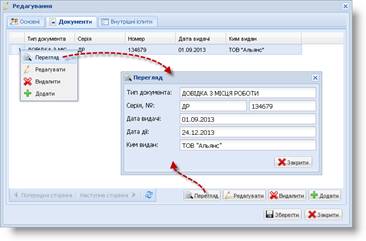
Рисунок 3.37
Крок 17.2. Переглянути дані документу та натиснути кнопку Закрити.
Крок 18. У вікні Редагування натиснути кнопку Зберегти. Виконати кроки 6-17 для створення інших слухачів.
Для перегляду даних про слухача виконати такі дії.
Крок 18.1. В області вкладки Слухачі вікна Редагування виконати один з двох варіантів дій:
§ клікнути правою клавішею миші у потрібному рядку та вибрати пункт контекстного меню Перегляд;
§ вибрати потрібний рядок та натиснути кнопку Перегляд.
Відобразиться екранна форма Перегляд (рис. Рисунок 3.38).
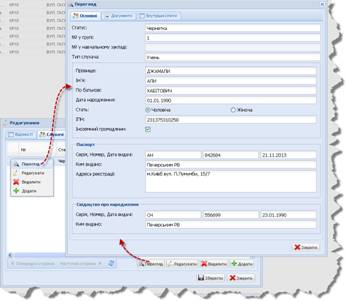
Рисунок 3.38
Крок 18.2. Переглянути дані про слухача та натиснути кнопку Закрити.
Крок 19. Перейти до вкладки Спеціалісти (рис. Рисунок 3.39).
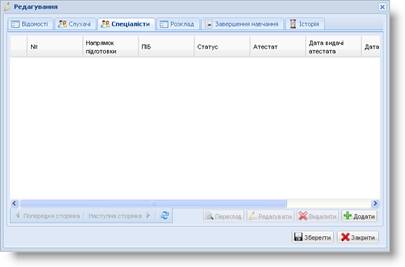
Рисунок 3.39
Крок 20. В області вкладки Спеціалісти виконати один з двох варіантів дій:
§ клікнути правою клавішею миші у довільному рядку та вибрати пункт контекстного меню Додати;
§ натиснути кнопку Додати.
Відобразиться екранна форма Додавання (рис. Рисунок 3.40).
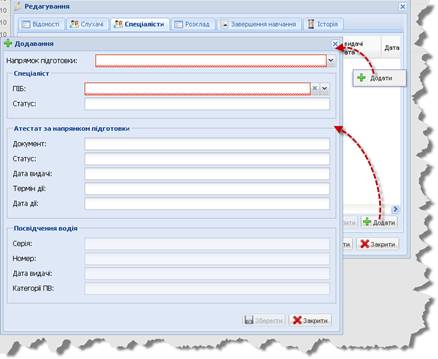
Рисунок 3.40
Крок 21. Вибрати у полі-списку Напрямок підготовки потрібне значення.
Крок 22. У полі ПІБ натиснути кнопку a. Відобразиться вікно ПІБ (рис. Рисунок 3.41).
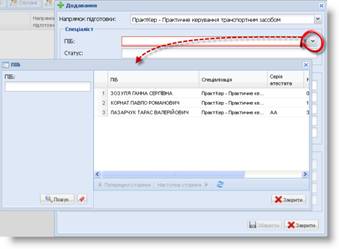
Рисунок 3.41
Крок 23. Вибрати подвійним кліком лівою клавішею миші потрібного спеціаліста – вікно ПІБ зникне. Поля ПІБ, Статус рамки Спеціаліст, Документ, Статус, Дата видачі, Термін дії, Дата дії рамки Атестат за напрямом підготовки заповнені автоматично.
Крок 24. Натиснути кнопку Зберегти. В області вкладки Спеціалісти відобразяться створені дані про спеціаліста. Виконати кроки 20-24 даного сценарію для додавання інших спеціалістів.
Для перегляду даних про спеціаліста виконати такі дії.
Крок 24.1. В області вкладки Спеціалісти вікна Редагування виконати один з двох варіантів дій:
§ клікнути правою клавішею миші у потрібному рядку та вибрати пункт контекстного меню Перегляд;
§ вибрати потрібний рядок та натиснути кнопку Перегляд.
Відобразиться екранна форма Перегляд (рис. Рисунок 3.42).
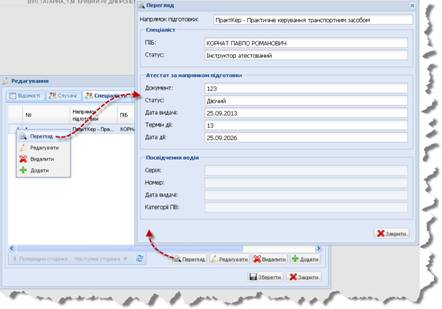
Рисунок 3.42
Крок 24.2. Переглянути дані про спеціаліста та натиснути кнопку Закрити.
Крок 25. Перейти до вкладки Розклад (рис. Рисунок 3.43).
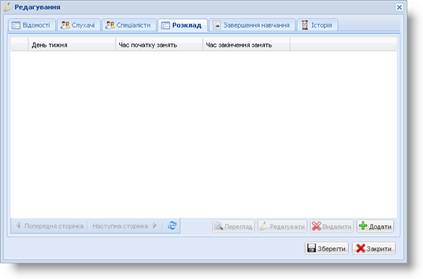
Рисунок 3.43
Крок 26. В області вкладки Розклад виконати один з двох варіантів дій:
§ клікнути правою клавішею миші у довільному рядку та вибрати пункт контекстного меню Додати;
§ натиснути кнопку Додати.
Відобразиться екранна форма Додавання (рис. Рисунок 3.44).
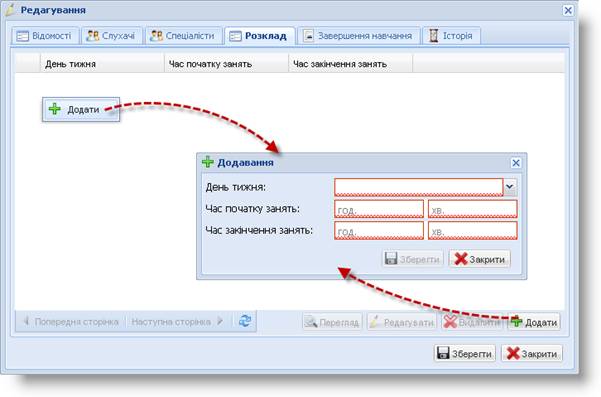
Рисунок 3.44
Крок 27. Вибрати потрібне значення у полі-списку День тижня та заповнити цифрові поля Час початку занять, Час закінчення занять вручну.
Крок 28. Натиснути кнопку Зберегти. В області вкладки Розклад відобразиться запис про розклад занять учбової групи. Виконати кроки 26-28 даного сценарію для додавання іншого розкладу для даної групи.
Для перегляду розкладу учбової групи виконати такі дії.
Крок 28.1. В області вкладки Розклад вікна Редагування виконати один з двох варіантів дій:
§ клікнути правою клавішею миші у потрібному рядку та вибрати пункт контекстного меню Перегляд;
§ вибрати потрібний рядок та натиснути кнопку Перегляд.
Відобразиться екранна форма Перегляд (рис. Рисунок 3.45).
Крок 28.2. Переглянути розклад та натиснути кнопку Закрити.
Крок 29. У вікні Редагування натиснути кнопку Зберегти. За допомогою сценарію перегляду даних про учбову групу (див. п. 3.5.2) переконатися, що внесені дані збереглися.
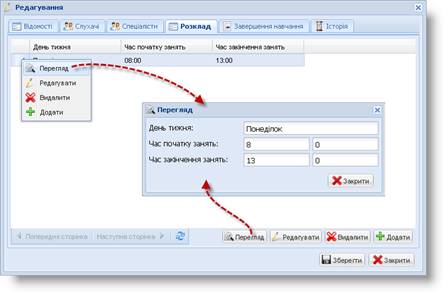
Рисунок 3.45
3.5.4.2. Редагування чернетки з даними про учбову групу
Крок 1. В області відображення даних про учбову групу вікна Учбові групи виконати один з двох варіантів дій:
§ клікнути правою клавішею миші у потрібному рядку та вибрати пункт контекстного меню Редагувати;
§ вибрати потрібний рядок та натиснути на кнопку Редагувати.
Якщо необхідно, для пошуку потрібного рядку застосувати сценарій пошуку, описаний у п. 3.5.2.
Відобразиться екранна форма Редагування (рис. Рисунок 3.46).
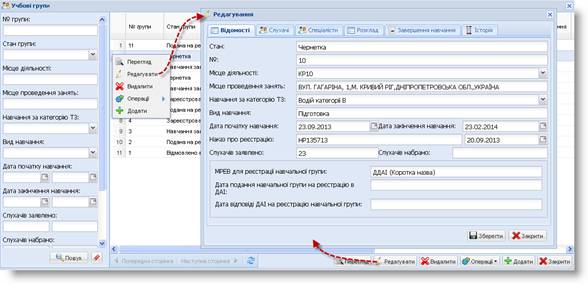
Рисунок 3.46
Крок 2. Виконати необхідні зміни у полях вкладки Відомості екранної форми Редагування та перейти до вкладки Слухачі.
Крок 3. В області вкладки Слухачі вікна Редагування виконати один з двох варіантів дій:
§ клікнути правою клавішею миші у потрібному рядку та вибрати пункт контекстного меню Редагувати;
§ вибрати потрібний рядок та натиснути на кнопку Редагувати.
Відобразиться екранна форма Редагування (рис. Рисунок 3.47).
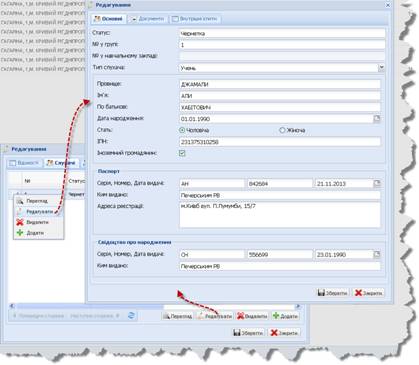
Рисунок 3.47
Крок 4. Виконати необхідні зміни у полях вкладки Основні та перейти до вкладки Документи.
Крок 5. В області вкладки Документи вікна Редагування виконати один з двох варіантів дій:
§ клікнути правою клавішею миші у потрібному рядку та вибрати пункт контекстного меню Редагувати;
§ вибрати потрібний рядок та натиснути на кнопку Редагувати.
Відобразиться екранна форма Редагування (рис. Рисунок 3.48).
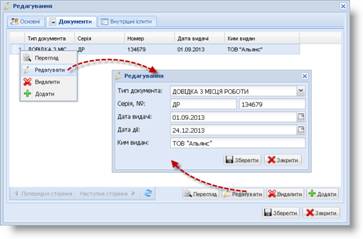
Рисунок 3.48
Крок 6. Виконати необхідні зміни у полях вікна Редагування та натиснути кнопку Зберегти.
Для видалення документу виконати такі дії.
Крок 6.1. В області вкладки Документи вікна Редагування виконати один з двох варіантів дій:
§ клікнути правою клавішею миші у потрібному рядку та вибрати пункт контекстного меню Видалити;
§ вибрати потрібний рядок та натиснути на кнопку Видалити.
Відобразиться вікно діалогу, як показано на рис. Рисунок 3.49.
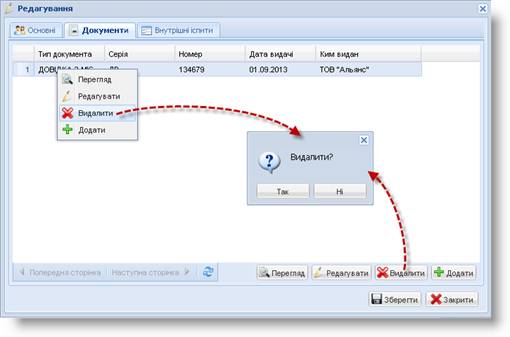
Рисунок 3.49
Крок 6.2. Натиснути кнопку Так. Проконтролювати зникнення даних документу.
Крок 7. Натиснути кнопку Зберегти у вікні Редагування. За допомогою сценарію перегляду даних про слухача (див. п. 3.5.4.1) перевірити збереження змін.
Для видалення даних про слухача виконати такі дії.
Крок 7.1. В області вкладки Слухачі вікна Редагування виконати один з двох варіантів дій:
§ клікнути правою клавішею миші у потрібному рядку та вибрати пункт контекстного меню Видалити;
§ вибрати потрібний рядок та натиснути на кнопку Видалити.
Відобразиться вікно діалогу, як показано на рис. Рисунок 3.50.
Крок 7.2. Натиснути кнопку Так. Проконтролювати зникнення даних про вибраного слухача.
Крок 8. У вікні Редагування перейти до вкладки Спеціалісти.
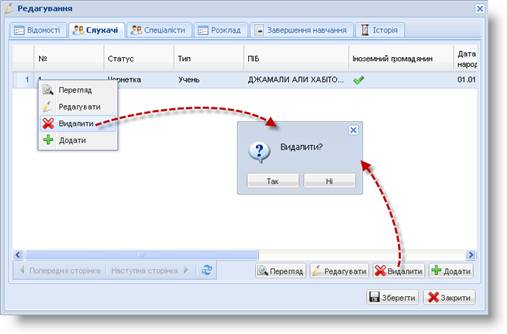
Рисунок 3.50
Крок 9. В області вкладки Спеціалісти вікна Редагування виконати один з двох варіантів дій:
§ клікнути правою клавішею миші у потрібному рядку та вибрати пункт контекстного меню Редагувати;
§ вибрати потрібний рядок та натиснути на кнопку Редагувати.
Відобразиться екранна форма Редагування (рис. Рисунок 3.51).
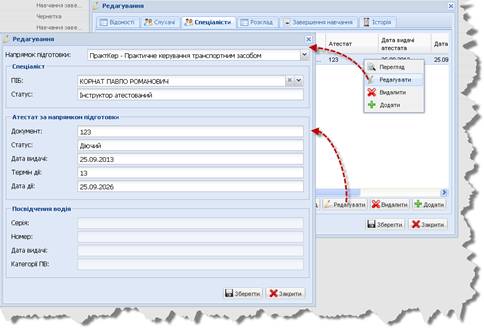
Рисунок 3.51
Крок 10. Виконати необхідні зміни у вікні Редагування та натиснути кнопку Зберегти.
Для видалення даних про спеціаліста виконати такі дії.
Крок 10.1. В області вкладки Спеціалісти вікна Редагування виконати один з двох варіантів дій:

|
Из за большого объема этот материал размещен на нескольких страницах:
1 2 3 4 5 6 7 8 |
