


В ячейку В2 я поместил формулу
=А2*А2
В ячейку С2 я поместил формулу
=1/А2
Потом все скопировал вниз. Таблица готова.
Выделяем ее целиком. Далее вызываем мастер диаграмм, выбираем тип диаграммы «Точечная» и подходящий вид (я выбрал с маркерами, чтобы вам видно было, какие именно точки строит Excel). Далее без проблем. Готово.
При форматировании я убрал заливку у области построения. Щелчками правой клавишей мыши по линиям графика я увеличил толщину каждой линии. Я стер легенду. Но без легенды непонятно, какая линия у, а какая z. Мои действия: щелчок по линии графика – линия вся выделена – еще один щелчок по линии графика – выделено только одно звено линии – щелчок правой клавишей мыши по этому звену – Формат точки данных – Подписи данных – имена рядов – ОК. У выделенного звена появляется нужная буква. При выделении всей линии она появилась бы у каждого звена, что некрасиво.
Чтобы появились вертикальные линии сетки, проделываем следующее: Диаграмма ® Параметры диаграммы ® Линии сетки ® Ось Х ® Основные линии.
9.6. Более подробно о форматировании
Щелкните пункт меню «Диаграмма» (если этого пункта в меню не видно, значит на вашем листе диаграмма не выделена). В появившемся меню перечислены основные аспекты форматирования. Обратите внимание, что они соответствуют четырем шагам работы мастера диаграмм:
1 шаг | Тип диаграммы |
2 шаг | Исходные данные |
3 шаг | Параметры диаграммы |
4 шаг | Размещение |
Кроме этого, для некоторых типов диаграмм работает пункт «Объемный вид». В любой момент мы можем выбрать любой из этих пунктов и полностью изменить вид и содержание нашей диаграммы.
Меняем тип диаграммы. Изменим вид нашей диаграммы с рис. 8.8 на тот, что изображен на рис. 8.13.
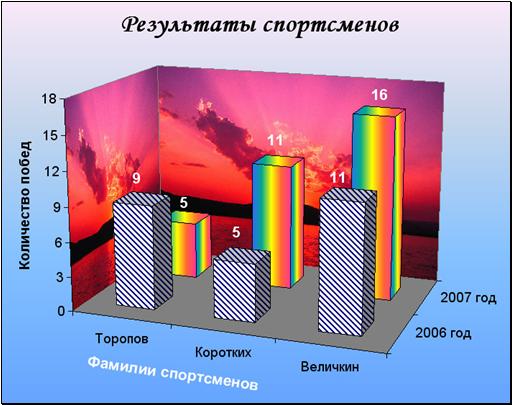
рис. 8.13
Новая диаграмма отражает те же данные таблицы, что и старая, поэтому высота столбцов та же, только теперь они выстроены в два ряда.
Наши действия: Диаграмма ® Тип диаграммы ® в окне рис. 8.1 выбираем тип «Гистограмма», вид «Трехмерная …» ® ОК. Получился «Манхеттен» J.
Я еще немножко подформатировал диаграмму: переместил чуть вверх по-отдельности каждую подпись над столбцом, а также немного повернул и переместил название оси «Фамилии спортсменов».
Меняем исходные данные. Предположим, мы долго трудились над форматированием диаграммы рис. 8.13, а когда закончили свой труд, вдруг обнаружили, что перепутали и нам нужны вовсе не 2006-2007 года, а 2005-2006.
Что делать? Строить все сначала? Долго и не хочется. Оказывается, мы можем прямо в готовой диаграмме поменять любые исходные данные, взятые из таблицы. Для этого мы проделываем: Диаграмма ® Исходные данные ® начинаем работать с окном рис. 8.2. При этом перед вами на экране открывается вместо диаграммы исходная таблица, на которой выделенные вами для построения диаграммы блоки обозначены плавающей рамочкой. Берите мышку и выделяйте нужные блоки заново – диаграмма изменится автоматически. Можно вместо этого в поле «Диапазон» вписывать диапазоны нужных блоков через точки с запятой вручную.
Бывает, что Excel по выделенным вами блокам не может догадаться, что именно вы хотите иметь в качестве подписей оси Х (у нас это фамилии), а если график трехмерный – то и имен на оси У (у нас это года). Чтобы ему это объяснить, мы переходим в закладку «Ряд», где аналогичным образом можем выделять мышкой или вписывать вручную диапазоны и ячейки уже по-отдельности для подписей оси Х, для имен на оси У, да и для самих численных значений.
Меняем параметры диаграммы. Диаграмма ® Параметры диаграммы ® начинаем работать с окном рис. 8.4. Здесь несколько закладок, каждая посвящена своему элементу диаграммы:
Закладка | Смысл |
Заголовки | Здесь мы можем изменить название диаграммы и заголовки осей Х и У. |
Оси | Здесь мы можем убрать по-отдельности оси Х и У, то есть в нашем случае убрать фамилии с оси Х и числа с оси У. |
Линии сетки | Здесь мы можем сделать более густой или более редкой сеточку координатных линий, покрывающих диаграмму. |
Легенда | Здесь мы можем убрать или добавить легенду и изменить ее местоположение на диаграмме |
Подписи данных | Установив флажок «значения», мы получим над каждым столбцом диаграммы численное значение его «высоты». Установив другие значки, мы получим над каждым столбцом в нашем случае фамилии и года. |
Таблица данных | Установив флажок «Таблица данных», вы будете на экране или на распечатке видеть под диаграммой ее исходную таблицу. На любителя. |
Меняем размещение диаграммы. Диаграмма ® Размещение ® перед нами окно рис. 8.5. Щелкнув переключателем, вы перемещаете диаграмму с отдельного листа на лист с таблицей или наоборот.
Объемный вид. Диаграмма ® если диаграмма имеет объемный вид, то имеется возможность нажать на пункт меню Объемный вид ® в открывшемся окне щелчками по кнопкам со стрелками можно вращать диаграмму вокруг разных осей.
10. Сортировка и фильтрация в таблицах Excel
Очень часто таблицы Excel состоят из нескольких сотен строк. В этом случае актуальными становятся проблема выстраивания этих строк в нужном порядке (сортировка) и проблема поиска нужных строк (фильтрация).
10.1. Сортировка
Пример 1. Пусть у нас имеется следующая исходная таблица:
№ | Фамилия | Должность | Дата поступления | Оклад |
1 | Иванов | Рабочий | 25 апреля 2002 г. | $460 |
2 | Ковальчук | Инженер | 20 января 2004 г. | $540 |
3 | Агапов | Инженер | 17 ноября 2002 г. | $440 |
4 | Торчаев | Менеджер | 9 марта 2000 г. | $970 |
5 | Петров | Рабочий | 29 апреля 2005 г. | $320 |
6 | Сидоров | Рабочий | 10 августа 2003 г. | $390 |
7 | Иванов | Инженер | 1 мая 2006 г. | $540 |
Нам нужно ее отсортировать по окладу.
Наши действия: Выделяем всю таблицу, включая заголовки столбцов, но исключая весь столбец с номерами (а именно, выделяем начиная с ячейки «Фамилия» и кончая ячейкой $540). И вот почему: В результате сортировки таблицы строки поменяются местами только в выделенной части таблицы и нам совсем не хочется, чтобы менялся порядок номеров.
Далее: Данные ® Сортировка ® Возникает окно сортировки (рис. 9.1).
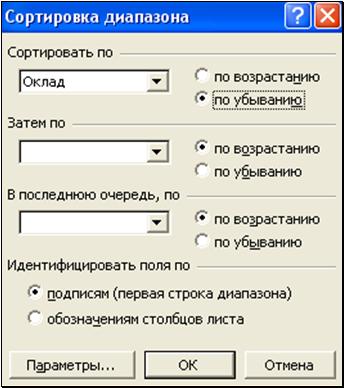
рис. 9.1
Одновременно вы видите, что шапка таблицы автоматически вышла из выделенного диапазона в знак того, что Excel распознал ее как шапку и поэтому в процессе сортировки она останется на месте.
В списке «Сортировать по» представлены заголовки всех столбцов выделенного диапазона. Выбираем «Оклад» и справа выбираем переключатель «по убыванию», чтобы самые высокие оклады были наверху, низкие – внизу. ОК. Вот результат:
№ | Фамилия | Должность | Дата поступления | Оклад |
1 | Торчаев | Менеджер | 9 марта 2000 г. | $970 |
2 | Ковальчук | Инженер | 20 января 2004 г. | $540 |
3 | Иванов | Инженер | 1 мая 2006 г. | $540 |
4 | Иванов | Рабочий | 25 апреля 2002 г. | $460 |
5 | Агапов | Инженер | 17 ноября 2002 г. | $440 |
6 | Сидоров | Рабочий | 10 августа 2003 г. | $390 |
7 | Петров | Рабочий | 29 апреля 2005 г. | $320 |
Пример 2. Исходная таблица та же самая, а вот результат нам нужен такой:
№ | Фамилия | Должность | Дата поступления | Оклад |
1 | Иванов | Рабочий | 25 апреля 2002 г. | $460 |
2 | Сидоров | Рабочий | 10 августа 2003 г. | $390 |
3 | Петров | Рабочий | 29 апреля 2005 г. | $320 |
4 | Торчаев | Менеджер | 9 марта 2000 г. | $970 |
5 | Ковальчук | Инженер | 20 января 2004 г. | $540 |
6 | Иванов | Инженер | 1 мая 2006 г. | $540 |
7 | Агапов | Инженер | 17 ноября 2002 г. | $440 |
Поясню смысл сортировки, проведенной в таблице: Первая ступень: Все отсортировано по должности в обратном алфавитном порядке, то есть сверху идут все Рабочие, ниже Менеджер, еще ниже все Инженеры. Вторая ступень. Среди сотрудников с одинаковыми должностями мы тоже задали сортировку: она выполнена по убыванию оклада. Третья ступень: Ну а уж если у сотрудников с одинаковыми должностями и оклады одинаковые (у нас в таблице есть два таких инженера), то среди них сортировка тоже проведена, а именно по дате поступления (выше тот, кто раньше поступил).

|
Из за большого объема этот материал размещен на нескольких страницах:
1 2 3 4 5 6 7 8 9 10 11 12 13 14 |
