


Мы были бы рады, если бы Excel был поумнее и догадался увеличивать номера с разбором, вот так:
Сумма штрафов |
=F4*B2 |
=F4*B3 |
=F4*B4 |
Но, сами понимаете, тут мы хотим от компьютера слишком многого. Тем не менее, мы можем сами приказать ему, чтобы при копировании номер строки в таком-то адресе не менялся. Делается это так. Введите в ячейку С2 такую формулу:
=F$4*B2
Она отличается от своей предшественницы значком доллара перед номером строки 4. Этот значок доллара запретит числу 4 при копировании менятся и мы будем после копирования ячейки С2 иметь замечательный результат:
Сумма штрафов |
=F$4*B2 |
=F$4*B3 |
=F$4*B4 |
Таблица готова.
Мы знаем, что при копировании формул влево-вправо в адресах ячеек меняются буквы. Чтобы этого не происходило, мы ставим значок доллара перед буквой, например, так: $А9. Чтобы не менялись ни буквы, ни цифры, ставим значок и перед буквой, и перед цифрой: $А$9. Такой адрес называется абсолютной ссылкой.
7.6. Заполнение
Заполнение (копирование черным крестиком, как на рис. 3.5.), имеет одно удобное дополнительное свойство. Создайте такую таблицу
1 | 10 | 100 | 12.05.2007 | 01.01.2006 | пн | понедельник | январь | Цех №1 |
2 | 12 | 95 | 13.05.2007 | 08.01.2006 | вт | вторник | февраль | Цех №2 |
Выделите весь этот блок. Поместите мышиный курсор в правый нижний угол этого блока, чтобы он принял форму черного крестика. Теперь тащите мышку вниз. Вот результат:
1 | 10 | 100 | 12.05.2007 | 01.01.2006 | пн | понедельник | январь | Цех №1 |
2 | 12 | 95 | 13.05.2007 | 08.01.2006 | вт | вторник | февраль | Цех №2 |
3 | 14 | 90 | 14.05.2007 | 15.01.2006 | ср | среда | март | Цех №3 |
4 | 16 | 85 | 15.05.2007 | 22.01.2006 | чт | четверг | апрель | Цех №4 |
5 | 18 | 80 | 16.05.2007 | 29.01.2006 | пт | пятница | май | Цех №5 |
6 | 20 | 75 | 17.05.2007 | 05.02.2006 | сб | суббота | июнь | Цех №6 |
7 | 22 | 70 | 18.05.2007 | 12.02.2006 | вс | воскресенье | июль | Цех №7 |
8 | 24 | 65 | 19.05.2007 | 19.02.2006 | пн | понедельник | август | Цех №8 |
9 | 26 | 60 | 20.05.2007 | 26.02.2006 | вт | вторник | сентябрь | Цех №9 |
10 | 28 | 55 | 21.05.2007 | 05.03.2006 | ср | среда | октябрь | Цех №10 |
11 | 30 | 50 | 22.05.2007 | 12.03.2006 | чт | четверг | ноябрь | Цех №11 |
12 | 32 | 45 | 23.05.2007 | 19.03.2006 | пт | пятница | декабрь | Цех №12 |
13 | 34 | 40 | 24.05.2007 | 26.03.2006 | сб | суббота | январь | Цех №13 |
Так можно заполнять не только вниз, но и вверх, и вправо, и влево.
8. Таблица «думает»
Пример 1. Создадим таблицу (рис. 7.1).
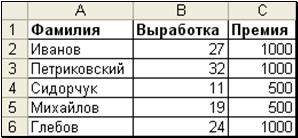
рис. 7.1
Столбцы А и В заполняются вручную, столбец С вычисляет Excel. Критерий назначения премии такой: Тем, у кого выработка превышает 20, назначается премия 1000, остальным – 500. Таким образом, компьютер должен подумать и выбрать одно из двух. В подобных случаях используется специальная функция ЕСЛИ, которая и объясняет компьютеру, как сделать этот выбор правильно в каждом конкретном случае.
Запишем в ячейку С2 такую формулу:
=ЕСЛИ(B2>20;1000;500)
В переводе на обычный язык эта формула означает:
Если содержимое ячейки B2 больше 20, то результат равен 1000, иначе 500
Не забывайте точек с запятой. В формуле не должно быть пробелов.
Скопируйте ячейку С2 вниз. Таблица готова.
Пример 2. Создадим еще одну таблицу (рис. 7.2).
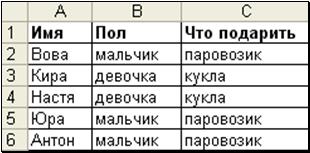
рис. 7.2
Столбцы А и В заполняются вручную, столбец С вычисляет Excel. Критерий выбора подарка такой: мальчикам – паровозик, девочкам – кукла.
Запишите в ячейку С2 такую формулу:
=ЕСЛИ(B2="мальчик";"паровозик";"кукла")
В переводе на обычный язык эта формула означает:
Если содержимое ячейки B2 равно тексту "мальчик", то результат равен тексту "паровозик", иначе тексту "кукла"
Обратите внимание, что отрывки текста (в нашем случае это слова «мальчик», «паровозик», «кукла») обязательно берутся в двойные кавычки. Не забывайте точек с запятой. В формуле не должно быть пробелов.
Скопируйте ячейку С2 вниз. Таблица готова.
Грамматика функции ЕСЛИ. Посмотрим внимательнее на грамматику функции ЕСЛИ. Она описывается в большинстве случаев такой схемой:
=ЕСЛИ ( условие ; значение1 ; значение2 )
Внутри скобок – три элемента, разделенные двумя точками с запятой. Первый элемент – условие. Важной частью условия обычно является знак сравнения. Вот 6 знаков сравнения:
> | больше |
< | меньше |
>= | больше или равно |
<= | меньше или равно |
= | равно |
<> | не равно |
Вот примеры записи условий:
Условие | Смысл |
С8<100 | Число в ячейке С8 меньше 100 |
H2=50 | Число в ячейке H2 равно 50 |
A10<>D10 | Содержимое ячеек A10 и D10 не одинаково |
A10<>"белый слон" | Содержимое ячейки A10 не является текстом "белый слон" |
B4>=F8+30 | Число в ячейке В4 больше или равно, чем F8+30 |
СРЗНАЧ(H16:J25)>0 | Среднее значение чисел из диапазона H16:J25 положительно |
Как видите, слева и справа от знака сравнения могут стоять адреса ячеек, числа, текст в кавычках и выражения, содержащие знаки арифметических операций и функции.
Значение1 – это то значение, которое оказывается в ячейке, если условие выполнилось. Значение2 – это то значение, которое оказывается в ячейке, если условие НЕ выполнилось. В качестве значений 1 и 2 в формуле может выступать число, текст в кавычках, адрес ячейки и выражение, содержащее знаки арифметических операций и функции.
Например, формула
=ЕСЛИ(B2>20;"Привет";5+СУММ(H1:J2))
в переводе на обычный язык означает:
Если содержимое ячейки B2 больше 20, то результатом является текст "Привет", иначе результат вычисляется по формуле 5+СУММ(H1:J2)
Быстрый ввод функции ЕСЛИ с помощью мастера функций. Не обязательно функцию ЕСЛИ вводить в ячейку вручную. В окне мастера функций (5.5) среди логических функций выбираем функцию ЕСЛИ. Возникает следующее окно (рис. 7.3).
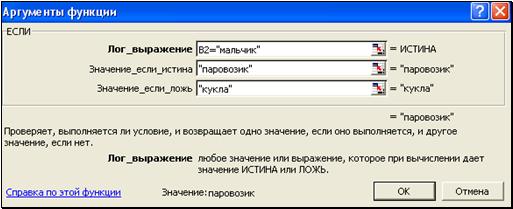
рис. 7.3
В нем вы сверху вниз записываете в три поля три элемента из скобок функции ЕСЛИ:
- условие
- значение1
- значение2
Точек с запятыми не ставьте. ОК. Функция готова.
Усложняем функцию ЕСЛИ. Функция ЕСЛИ может выбирать только одно из двух. А если нужно из трех? Или больше? Усложним пример 1: Пусть тем, кто выработает больше 30, положена премия 2000. Получается, что теперь нам нужно выбирать одно из трех (500, 1000, 2000). Как писать функцию ЕСЛИ, если она может выбирать только одно из двух? Приходится выкручиваться. Рассуждаем так:

|
Из за большого объема этот материал размещен на нескольких страницах:
1 2 3 4 5 6 7 8 9 10 11 12 13 14 |
