


рис. 9.5
ОК. Результат:
№ ▼ | Фамилия ▼ | Должность ▼ | Дата поступления ▼ | Оклад ▼ |
3 | Борисов | Менеджер | 9 октября 2002 г. | $780 |
20 | Торчаев | Менеджер | 9 марта 2000 г. | $800 |
28 | Эренфест | Менеджер | 9 января 2002 г. | $750 |
Поясняю. Сказать, что число находится в диапазоне от 700 до 800, это все равно, что сказать, что оно больше или равно 700 И одновременно меньше или равно 800. Именно эти слова вы и видите на рисунке. Обратите внимание, что переключатель И-ИЛИ находится в положении И.
А зачем нужно слово ИЛИ? Вот для чего. Пусть вы хотите в таблице видеть только самых богатых и самых бедных, середнячков убрав из поля зрения. Тогда вы вводите: больше 800 ИЛИ меньше 400.
И и ИЛИ – это так называемые логические операции, соединяющие между собой условия. Операция И «строгая», она требует, чтобы одновременно выполнялись все условия, которые она соединяет (больше или равно 700 И одновременно меньше или равно 800). Операция ИЛИ «добрая», она требует, чтобы из условий, которые она соединяет, выполнялось хотя бы одно (больше 800 ИЛИ меньше 400).
Фильтрация по порядку. Пусть из исходной таблицы вас интересуют 3 человека с самым большим стажем работы на фирме. Вы щелкаете по стрелке в ячейке «Дата поступления». В появившемся меню выбераете (Первые 10…) и в возникшем окне (рис. 9.6) выбираете в левом счетчике число 3, а в среднем поле выбираете из списка слово «наименьших» (там было еше «наибольших»).
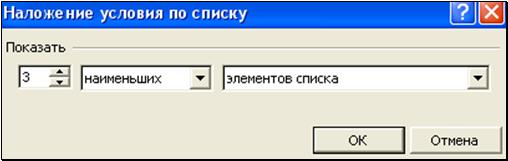
рис. 9.6
ОК. Результат:
№ ▼ | Фамилия ▼ | Должность ▼ | Дата поступления ▼ | Оклад ▼ |
15 | Панкин | Инженер | 15 декабря 2000 г. | $540 |
17 | Родионов | Рабочий | 23 января 2001 г. | $390 |
20 | Торчаев | Менеджер | 9 марта 2000 г. | $800 |
Пояснение. Напомню, что даты считаются численными данными и чем дата древнее, тем число меньше.
Замечание: Число строк могло бы быть больше требуемого числа 3, если бы 9 марта 2000 г. на фирму пришло более одного человека.
Таким образом, в этом виде фильтрации мы в отличие от (Условие …) не указываем значение, по которому нужно фильтровать, а указываем количество самых больших или самых маленьких значений, которые нас интересуют.
Фильтровать можно и просто по единичному значению, щелкнув нужное значение в меню (рис. 9.3).
11. Другие возможности Excel
Здесь я перечислю некоторые моменты работы Excel, о которых не было случая упомянуть ранее.
11.1. Используем музыку, видео, Интернет-страницы и другие объекты
Создадим следующую таблицу сотрудников фирмы (рис. 10.1).
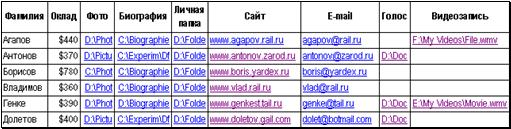
рис. 10.1
Как видите, кроме привычных нам столбцов (Фамилия и Оклад) таблица содержит столбцы с так-называемыми гиперссылками (или просто ссылками). Вся прелесть ссылок в том, что при щелчке по ссылке на экране возникает объект, на который он ссылается. Так, в нашей таблице при щелчке по ячейке из столбца Фото на экране появится фотография соответствующего сотрудника фирмы, при щелчке по ячейке из столбца Биография на экране раскроется документ Word с биографией соответствующего сотрудника, Личная папка – открывается персональная папка сотрудника на компьютере, Сайт – вы отправляетесь в Интернет на сайт сотрудника, E-mail – открывается почтовая программа, предлагающая написать сотруднику электронное письмо, Голос – звучит запись голоса сотрудника, Видеозапись – вы видите на экране видеозапись о сотруднике.
Как видите, таблица получилась очень мощная, поднимающая работу секретаря на новую ступень эффективности. Тем более приятно узнать, что все эти разные вещи, проделываемые таблицей, достигаются одинаковым способом – вы вставляете в ячейки гиперссылки.
Ваши действия. Прежде всего, фотографии и биографии всех сотрудниклв должны быть заранее размещены в вашем компьютере в виде файлов: фото – в виде обычных графических файлов, а биографии – в виде, скажем, документов Word. Без этого, сами понимаете, ничего работать не будет. То же самое относится и к аудиофайлам, и к видеофайлам для двух последних столбцов. Кроме этого, для работы столбца Личная папка на дисках компьютера у каждого сотрудника должна иметься персональная папка.
Выделяем ячейку для фотографии Агапова ® Вставка ® Гиперссылка ® на экране возникает окно (рис. 10.2).
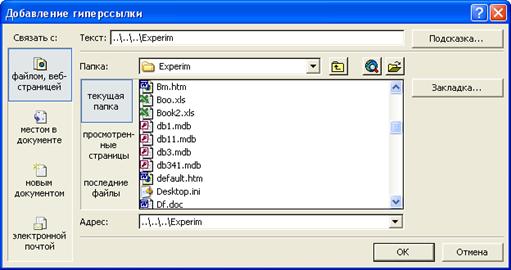
рис. 10.2
В поле «Папка» находим привычным образом папку, в которой хранится фото Агапова, затем находим и выделяем это фото в большом поле посредине окна. ОК. Гиперссылка оказывается в ячейке. Она обычно выполнена шрифтом синего цвета и подчеркнута. При наведении мышки на ссылку мышиный курсор приобретает форму руки, приглашая нас щелкнуть. Щелкаем – открывается окно с фотографией Агапова.
То же самое делаем для остальных ячеек в столбцах Фото, Биография, Личная папка, Голос, Видеозапись. Разница только в типах файлов, а в случае с Личной папкой мы выбираем даже не файл, а значок папки.
При щелчке по ссылке на произвольный файл запускается программа-приложение Windows, которая согласно настройкам Windows должна нам показать содержимое этого файла. Так, при щелчке по ячейкам в столбцах Голос и Видеозапись запускается медиаплеер.
Для заполнения ячеек в столбцах Сайт и E-mail тоже можно использовать окно добавления гиперссылки, но проще писать в соответствующие ячейки адреса сайтов и почтовые адреса вручную.
11.2. Примечания
Вы можете при желании любую ячейку листа снабдить скрытыми примечаниями (см. рис. 10.3).
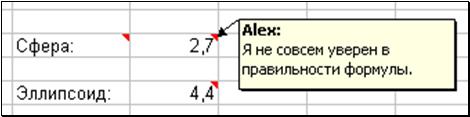
рис. 10.3
Ячейка, содержащая примечания, помечена треугольничком в правом верхнем углу. При наведении мыши на ячейку примечание всплывает, когда мышку уберешь – исчезает.
Чтобы добавить к ячейке примечание, щелкаем правой клавишей мыши по ячейке и в контекстном меню выбираем «Добавить примечание». Когда примечание в ячейке уже есть, в контекстном меню появляются пункты «Удалить примечание», «Изменить примечание» и др. Чтобы примечание не исчезало, используйте «Отобразить примечание», чтобы исчезло – «Скрыть примечание».
11.3. Защита книги, листа и ячеек
Пусть вы создали таблицу Excel, которой пользуются ваши сослуживцы. Вы не возражаете, чтобы они на нее смотрели, но боитесь, что они что-нибудь случайно в таблице испортят: сотрут какое-нибудь число и т. п. Ваши действия: На всякий случай скопируйте книгу в безопасное место, а затем: Сервис ® Защита ® Защитить лист ® придумываете и вводите в открывшееся окно пароль, тут же можете при желании дать некоторую свободу на листе тем, кто будет глядеть в него без пароля ® ОК. С этой минуты никто (и вы в том числе) не сможет без ввода пароля ничего на листе изменить. А глядеть – пожалуйста. Когда вам все-таки понадобится что-нибудь на листе изменить, вы проделываете Сервис ® Защита ® Снять защиту листа ® вводите пароль. На тот случай, если вы пароль забыли, вам и пригодится копия из укромного уголка.
Если вы хотите на защищенном листе дать пользователям свободу изменять содержимое некоторых ячеек (например, ячеек с исходными данными для вашей таблицы), вы проделываете Сервис ® Защита ® Разрешить изменение диапазонов ® Создать ® щелкните по полю «Ячейки» и протащите мышку по листу для выделения в плавающую рамочку нужного вам диапазона ячеек, можете при желании указать пароль ® ОК. После этого можно защищать лист, при этом указанный диапазон останется беззащитным. Аналогичным образом наращиваем список беззащитных диапазонов или уменьшаем его.
И наконец, если вы вообще не хотите, чтобы кто-то заглядывал в книгу, зайдите в Сервис ® Параметры ® Безопасность и поставьте пароль на открытие.
11.4. Одна таблица в нескольких окнах
Иногда бывает нужно видеть на одном экране одновременно две части одного листа, далеко отстоящие друг от друга. Так, при прокручивании длинной таблицы вниз всегда раздражает, что шапка таблицы уезжает наверх и поэтому непонятно, какой смысл имеет тот или иной столбец. Способы решения проблемы здесь такие же, как и в Word.
Первый способ: Выделите любую строку листа ® Окно ® Разделить ® окно делится пополам горизонтальной границей и вы видите один и тот же лист в двух секциях одного окна. Границу секций можно сдвигать. Вы можете работать с любой секцией, изменения будут видны в каждой, так как (не забывайте) в обеих секциях вы видите один и тот же лист. Разместив шапку таблицы неподвижно в верхней секции, вы можете спокойно прокручивать таблицу в нижней. Очень удобно.

|
Из за большого объема этот материал размещен на нескольких страницах:
1 2 3 4 5 6 7 8 9 10 11 12 13 14 |
