


Чтобы снять разделение окна: Окно ® Снять разделение.
Если вы предварительно выделите не строку, а столбец, то граница разделения получится вертикальной с аналогичным эффектом.
Если вы предварительно выделите не строку и не столбец, а ячейку, то границ получится две: одна горизонтальная, другая вертикальная, и окно разделится соответственно на 4 части. Это очень удобно, если таблица очень протяженная не только по вертикали, но и по горизонтали, и вам нужно при самых разных прокрутках постоянно держать в поле зрения не только шапку, но и левый столбец таблицы (скажем, с фамилиями).
Можно воспользоваться другим способом: Окно ® Новое. Откроется еще одно окно с тем же листом. Чтобы увидеть окна одновременно, выполните Окно ® Расположить, а затем настройте по вкусу расположение окон.
Есть еще один способ (Закрепить области), но на нем я не останавливаюсь.
11.5. Настройка параметров Excel
Настроив параметры Excel, вы можете значительно изменить его поведение и сделать работу с ним в чем-то более удобной и приятной для себя. В целом настройка параметров Excel идет в том же ключе, что и настройка параметров Word. Ваши действия: Сервис ® Параметры ® возникает окно настройки параметров Excel со множеством закладок и флажков. Помните, что опасно ставить и снимать флажки, смысла которых вы не понимаете: вы можете сделать Excel неуправляемым. Воспользуйтесь знаком вопроса в правом верхнем углу окна, чтобы узнать о смысле флажков, полей и кнопок всех закладок окна.
11.6. Экскурсия по другим возможностям Excel
Прежде всего в Excel вы найдете многие возможности, к которым привыкли в Word:
· панели инструментов (Вид ® Панели инструментов),
· поиск и замена текста (Правка)
· выбор готового художественного дизайна таблицы (Формат ® Автоформат),
· создание и применение стилей (Формат ® Стили),
· проверка орфографии (Сервис ® Орфография),
· создание макросов (Сервис ® Макрос),
· настройка меню и панелей инструментов (Сервис ® Настройка),
· справка (Справка)
· и многое другое.
Вы также можете:
· Превратить ваш документ (книгу) Excel со всеми его листами в веб-страницу для публикации в интернете: Файл ® Сохранить как веб-страницу. Очень приятная возможность.
· Если вам надоела адресация буквами и цифрами, как в морском бое, вы можете придумывать сами имена столбцам, строкам и диапазонам (выделяете, например, столбец, затем ® Вставка ® Имя ® Присвоить). Тогда формулы смогут иметь заманчивый вид:
=Оклад+Премия
Но там своя механика и в ней вы разберетесь сами, если захотите.
· Заменить обозначение столбцов буквами (А, В, С, …) на обозначение цифрами (1, 2, 3, …): Сервис ® Параметры ® Общие ® Стиль ссылок R1C1.
· Видеть на листе во всех ячейках формулы вместо значений: Сервис ® Зависимости формул ® Режим проверки формул. Чтобы снова видеть значения вместо формул, проделайте то же самое.
· В пункте меню «Данные» имеется много возможностей для тонкой работы с данными вашей таблицы: для различного анализа данных, для построения сводных таблиц и т. д. На этих возможностях я не останавливаюсь, так как нужны они не часто.
12. Вставляем таблицы и диаграммы Excel в документ Word
Как я уже говорил, Excel отстает от Word в работе с длинными текстами и в оформлении многостраничных документов, но опережает в работе с числовыми таблицами и диаграммами. Поэтому, если вам нужен многостраничный документ, содержащий длинный текст, но вдобавок еще и таблицы с вычислениями и диаграммы, вы создаете этот документ (за исключением таблиц и диаграмм) в Word, таблицы к нему и диаграммы создаете в Excel, а затем привычными для копирования манипуляциями мыши вставляете эти таблицы и диаграммы из Excel в Word.
Сейчас я расскажу поподробнее, как осуществлять эту вставку.
12.1. Вставка таблиц
Вставка таблицы без формул. Чтобы скопировать с листа Excel в документ Word таблицу или блок таблицы, выделите нужный диапазон, щелкните по выделенным ячейкам правой клавишей мыши и в появившемся контекстном меню выберите пункт «Копировать». Ячейки будут взяты в плавающую рамочку. Затем откройте документ Word, щелкните правой клавишей мыши по тому месту, куда нужно вставить таблицу (чтобы туда встал текстовый курсор) и в появившемся контекстном меню выберите пункт «Вставить». Таблица оказывается в документе Word. Дело сделано (рис. 11.1).
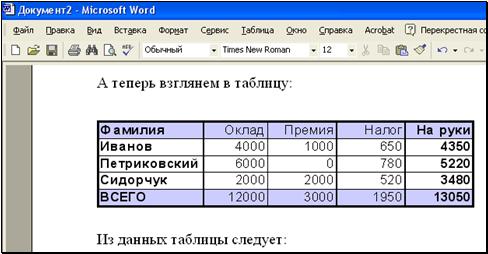
рис. 11.1
Таблица на месте, но без формул, только с результатами, так что в случае чего пересчитывать результаты прямо в документе Word при таком способе вставки вам не удастся.
Таблица оказывается в документе Word со всем своим форматированием из Excel, однако кое-что, а именно то, что не поддерживается Word, будет упрощено. Например, если у вас было выравнивание текста в ячейках под углом к горизонту, то теперь этот текст будет направлен или строго горизонтально, или строго вертикально. Таблица полностью становится таблицей Word, по ее виду и не догадаешься, что она когда-то была таблицей Excel. Вы можете как угодно менять ее данные и форматировать.
Точно так же можно копировать таблицы Excel и в другие приложения Windows, которые способны их принять. Только, возможно, вместо выбора слова «Копировать» вам придется нажать клавиши Ctrl-Insert, а вместо выбора слова «Вставить» – Shift-Insert.
Вставка таблицы, как рисунка. Выделите таблицу, щелкните по выделенным ячейкам правой клавишей мыши и в появившемся контекстном меню выберите пункт «Копировать». Затем откройте документ Word, поставьте текстовый курсор в нужное место, затем в меню Word ® Правка ® Специальная вставка ® Рисунок (проследите, чтобы при этом переключатель «Вставить-Связать» был в положении «Вставить») ® ОК. Таблица оказывается в документе Word. Но это теперь даже не таблица Word, а рисунок таблицы. Внутрь нее не попадешь и ничего с ее информацией не сделаешь. Кому-то это нравится.
Вставка «живой таблицы». Чтобы скопировать с листа Excel в документ Word таблицу так, чтобы в документе Word она «жила», то есть, чтобы можно было прямо в документе Word пересчитывать результаты и вообще, делать все то, что можно делать с таблицей в Excel, вы должны проделать следующее.
Выделите таблицу, щелкните по выделенным ячейкам правой клавишей мыши и в появившемся контекстном меню выберите пункт «Копировать». Ячейки будут взяты в плавающую рамочку. Затем откройте документ Word, поставьте текстовый курсор в нужное место, затем в меню Word ® Правка ® Специальная вставка ® Лист Microsoft Excel (объект) (проследите, чтобы при этом переключатель «Вставить-Связать» был в положении «Вставить») ® ОК. Таблица оказывается в документе Word. Дело сделано (рис. 11.1).
Пока по этой таблице не сделаешь двойного щелчка, она ведет себя как самая настоящая картинка: внутрь себя не пускает, если по ней щелкнуть один раз, у нее появляются маркеры, ее можно растягивать за маркеры. Удивительно, что с ней можно делать совершенно экзотические для таблицы вещи, а именно: изменить обтекание на «перед текстом» и таскать без малейшего сопротивления как облачко над листом, что не позволяет ни одна порядочная таблица Word; она просвечивает насквозь, если не залита; ее можно даже обрезать!
Ну да ладно, это не главное. Главное начинается, когда по ней сделаешь двойной щелчок. Тут она «приподнимается» над листом Word, сбрасывает с себя маску таблицы Word и снова становится самой собой, то есть той, что была в Excel (рис. 11.2).
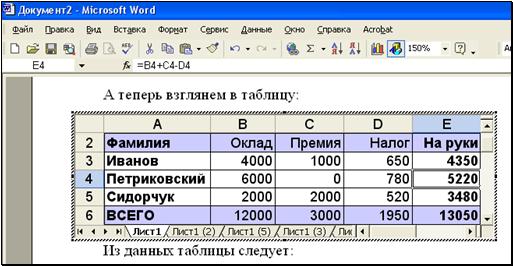
рис. 11.2
Таблица обрамлена косо заштрихованной рамкой. Это знак, что с ней можно работать, как с таблицей Excel. Чтобы таблица снова «упала на лист» и стала «бесчувственной», как на рис. 11.1, просто щелкните мышкой мимо нее.
Вы видите, что несмотря на то, что мы находимся в Word, меню и панели инструментов Word дополнились всеми необходимыми элементами Excel. Таким образом, у вас есть все, чтобы работать с таблицей Excel. Щелкайте по любой ячейке, вводите и изменяйте исходные данные и формулы, форматируйте, в общем делайте все, чему научились в Excel.
Обратите внимание, что несмотря на то, что вы копировали одну таблицу, скопировалась вся книга со всеми листами. Я думаю, это ничего, это только расширит ваши возможности.
У таблицы в рабочем состоянии тоже есть маленькие маркеры. Перетаскивая их, вы расширяете диапазон ячеек, видимый в рамке.
Создаем «живую таблицу». Самое сногсшибательное то, что вы могли ни разу в своей жизни не запускать Microsoft Excel и тем не менее прекрасно работать с таблицами и диаграммами Excel, не выходя из документа Word. Вот как в документе Word создать таблицу Excel: В меню Word Вставка ® Объект ® Лист Microsoft Excel ® ОК. У вас на листе документа Word появляется точно такая же рамочка, как на рис. 11.2, только с пустыми ячейками, готовыми к работе. Все. Работайте.
12.2. Вставка диаграмм
Выделение диаграммы. Сначала выделите в Excel нужную диаграмму. Для этого нужно выделить на ней «Область диаграммы». Именно ее, так как она охватывает всю диаграмму. Затем нажмите клавиши Ctrl-Insert. Вокруг диаграммы возникнет плавающая рамка. Диаграмма скопируется в буфер обмена, откуда ее можно вставлять куда угодно: на другой лист книги, в другую книгу, в документ Word и в другие приложения Windows, которые способны ее принять.

|
Из за большого объема этот материал размещен на нескольких страницах:
1 2 3 4 5 6 7 8 9 10 11 12 13 14 |
