


Вставка диаграммы, как рисунка. Выделите диаграмму и скопируйте ее в буфер обмена. Теперь откройте документ Word, поставьте текстовый курсор в нужное место, затем в меню Word ® Правка ® Специальная вставка ® Рисунок или Метафайл Windows (EMF) или Файл EMF Windows (проследите, чтобы при этом переключатель «Вставить-Связать» был в положении «Вставить») ® ОК. Диаграмма оказывается в документе Word. Но это теперь не диаграмма, а рисунок диаграммы. Внутрь нее не попадешь, она ничего не позволяет делать с собой из того, что можно делать с диаграммами, но позволяет делать с собой все, что можно делать с рисунками.
Вставка «живой диаграммы». Чтобы скопировать с листа Excel в документ Word диаграмму так, чтобы в документе Word она «жила», то есть, чтобы можно было прямо в документе Word форматировать ее, изменять исходные данные и вообще, делать все то, что можно делать с диаграммой в Excel, вы должны проделать следующее.
Выделите диаграмму и скопируйте ее в буфер обмена. Затем откройте документ Word, поставьте текстовый курсор в нужное место, затем в меню Word ® Правка ® Специальная вставка ® Диаграмма Microsoft Excel (объект) (проследите, чтобы при этом переключатель «Вставить-Связать» был в положении «Вставить») ® ОК. Диаграмма оказывается в документе Word. Дело сделано (рис. 11.3).
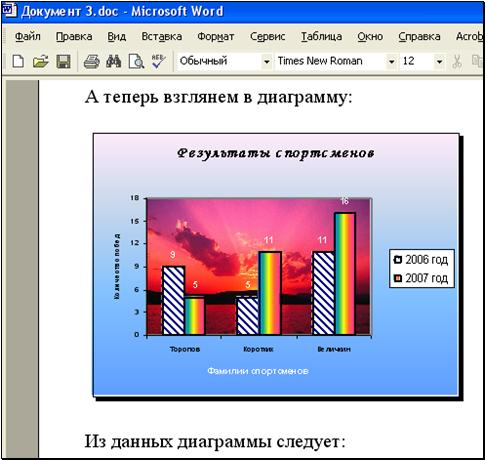
рис. 11.3
Пока по этой диаграмме не сделаешь двойного щелчка, она ведет себя как самая настоящая картинка: внутрь себя не пускает, если по ней щелкнуть один раз, у нее появляются маркеры, ее можно за них растягивать. Ей можно изменить обтекание на «перед текстом» и таскать над листом; она просвечивает насквозь, если не залита; ее можно обрезать.
Когда по ней сделаешь двойной щелчок, она «приподнимается» над листом Word и снова становится самой собой, той диаграммой, что была в Excel (рис. 11.4).
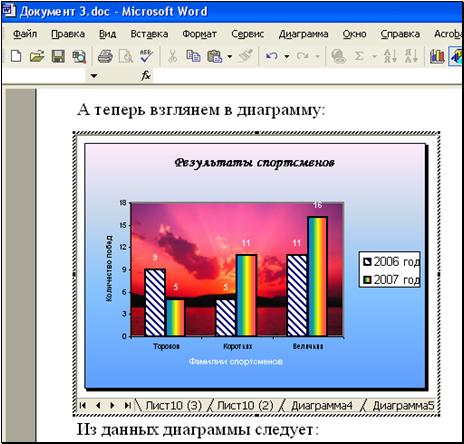
рис. 11.4
Диаграмма обрамлена косо заштрихованной рамкой. Это знак, что с ней можно работать, как с диаграммой Excel. Чтобы диаграмма снова «упала на лист» и стала «бесчувственной», как на рис. 11.3, просто щелкните мышкой мимо нее.
Вы видите, что несмотря на то, что мы находимся в Word, меню и панели инструментов Word дополнились всеми необходимыми элементами Excel. Таким образом, у вас есть все, чтобы работать с диаграммой Excel. Щелкайте по любому элементу диаграммы, форматируйте, в общем делайте все, чему научились в Excel.
Обратите внимание, что несмотря на то, что вы копировали одну диаграмму, скопировалась вся книга со всеми листами. Я думаю, это очень хорошо, это только расширит наши возможности. Так, мы всегда сможем добраться до исходных данных таблицы и изменить их.
Создаем «живую диаграмму». Вот как в документе Word создать диаграмму Excel, не запуская Excel: В меню Word Вставка ® Объект ® Диаграмма Microsoft Excel ® ОК. У вас на листе документа Word появляется точно такая же рамочка, как на рис. 11.4, только со стандартным образцом диаграммы («рыбой»), готовым к работе. Вам нужно будет, конечно, полностью изменить все данные в исходной таблице на Листе 1, изменить тип диаграммы и отформатировать ее так, как вам необходимо.
13. Алфавитный указатель
R
R1C1........................................................... 5, 67
S
SIN................................................................. 28
А
Абсолютные ссылки..................................... 34
Автосумма..................................................... 11
Автофильтр................................................... 61
Б
Безопасность.................................................. 66
В
Вставка диаграмм Excel в документ Word.. 70
Вставка таблиц Excel в документ Word....... 68
Выделение строк и столбцов листа.............. 29
Выравнивание................................................ 16
Г
Гиперссылка.................................................. 64
Границы таблицы.......................................... 13
График........................................................... 51
График математической функции................ 51
Д
Денежный формат......................................... 21
Диаграмма Microsoft Excel........................... 41
Дипазоны....................................................... 10
Добавление строк и столбцов на лист.......... 31
Е
ЕСЛИ............................................................. 37
З
Заливка ячеек таблицы................................. 14
Заполнение............................................... 10, 35
Защита книги, листа и ячеек......................... 66
И
И..................................................................... 62
ИЛИ............................................................... 62
Имена столбцов, строк и диапазонов.......... 67
Исходные данные диаграммы...................... 54
К
Копирование блоков, строк и столбцов на листе 32
Копирование формул...................................... 9
КОРЕНЬ........................................................ 28
Круговая диаграмма..................................... 49
Л
Лист.................................................................. 8
Логические операции.................................... 61
М
МАКС............................................................ 28
Мастер функций............................................ 26
МИН.............................................................. 28
О
Объединение ячеек........................................ 18
Объемный вид диаграммы........................... 55
Окно «Формат ячеек».................................. 13
Ошибки записи в ячейку.............................. 12
Ошибки при вводе чисел................................ 8
П
Панель форматирования.............................. 17
Перемещение блоков, строк и столбцов на листе 32
Печать............................................................ 20
Печать листа Excel........................................ 19
Построение графика...................................... 50
Построение диаграммы с помощью мастера 41
Предварительный просмотр......................... 19
Предварительный просмотр листа Excel..... 13
Примечания................................................... 65
ПРОПИСН.................................................... 28
Процентный формат..................................... 25
Р
Разделение окна на два................................. 66
Разметка страницы........................................ 19
Размещение диаграммы................................ 55
Режим проверки формул.............................. 67
РИМСКОЕ.................................................... 28
С
СЕГОДНЯ..................................................... 28
Сокрытие столбцов и строк.......................... 31
Сортировка в таблицах Excel....................... 56
Специальная вставка............................... 33, 69
Средняя величина......................................... 25
СРЗНАЧ........................................................ 26
Ссылки........................................................... 64
СТЕПЕНЬ...................................................... 28
Строка формул................................................ 5
СУММ........................................................... 10
Суммирование............................................... 10
Т
Тип диаграммы.............................................. 53
У
Удаление строк и столбцов листа................ 29
Условное форматирование........................... 39
Ф
Фильтрация в таблицах Excel....................... 56
Фильтрация по диапазону значений............ 61
Фильтрация по порядку............................... 62
Фильтрация по условию............................... 59
Формат времени суток................................. 24
Формат даты.................................................. 22
Форматирование таблицы Excel................... 13
Форматирование шрифта............................. 15
Форматированиие диаграммы..................... 46
Форматы данных........................................... 21
Функции Excel............................................... 25

|
Из за большого объема этот материал размещен на нескольких страницах:
1 2 3 4 5 6 7 8 9 10 11 12 13 14 |
