


Нечаянным движением мыши вы можете уменьшить ширину столбца до нуля. Тогда он пропадет из вида. Что делать? Поводите мышкой слегка влево-вправо у границы пропавшего столбца между буквами – поймайте момент, когда мышка чуть изменит форму –  . Теперь тащите. Еще один способ описан в 6.2.
Аналогично можно менять высоту строк, перетаскивая мышкой вверх-вниз границы между цифрами в заголовках строк.
Ошибки при вводе чисел. Внутри числа не должно быть пробелов и точек, дробную часть от целой отделяем запятой, а не точкой. Не должно быть (на первых порах) никаких единиц измерения. Так, нельзя писать 20 сек, нужно писать просто 20. Исключение – рубли и другие денежные единицы, но о них позже.
рис. 3.4. |
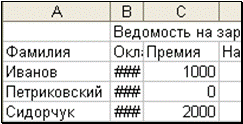
Обратите внимание, что текст в ячейке Excel всегда выравнивает по левому краю ячейки, а числа – по правому. Мы можем использовать этот факт, чтобы определить, правильно ли мы ввели число. Если выровнялось по левому краю, значит Excel не понял, что это число, и подумал, что текст.
Особая морока будет, если у вас в числе встретится точка. Excel подумает, что это не число, а дата. Например, 1.4 он воспримет, как 1 апреля. С этого момента эта ячейка «проклята»: любое число, введенное в нее, она воспринимает, как дату. Как избавиться от «проклятия», вы поймете из 5.2.
Если числа не умещаются по ширине ячейки. Если мы сделаем столбец с числами слишком узким, то числа в этом столбце не смогут умещаться по ширине своих ячеек. Чтобы человек не ошибся при прочтении таких чисел, Excel изображает вместо них «решетки» (рис. 3.4.).
Это относится и к некоторым другим типам данных (о типах данных – попозже).
Сохраняем работу. Пора сохранять работу: Файл ® Сохранить ® Excel предложит нам сохраниться в файле под именем Книга1.xls ® соглашаемся или даем другое имя. Процесс сохранения неотличим от того, к которому вы привыкли в Word и в других приложениях Windows. Документ Excel называется книгой и его файл имеет расширение XLS.
Структура документа, листы. Обратите внимание, что на рисунке присутствует несколько закладок с так называемыми листами: Лист1, Лист2, Лист3. На виду находится таблица, принадлежащая Листу1. На каждом листе вы можете разместить сколько угодно таблиц. Листы в книгу легко добавлять. Пощелкайте по закладкам листов, попробуйте прокрутить листы при помощи полос прокрутки. Вы увидите, что каждый лист состоит из нескольких сотен столбцов и из многих тысяч строк. В общем, места для самых больших таблиц достаточно.
Можно легко менять порядок листов в книге, перетаскивая мышью закладку листа влево-вправо. о его закладке и ввести новое название. на рис!!
ужным страницам книги. ние на потом.
Чтобы что-то сделать с листом, достаточно щелкнуть правой клавишей мыши по его закладке и выбрать одно из предлагаемых действий: переименовать лист, скопировать лист, удалить лист, добавить новый лист. При копировании не забудьте поставить галочку «Создавать копию».
Можно выполнять действия над ячейками из разных листов. Например, формула
=Лист1!B3+Лист2!C4
означает приказ прибавить к числу из ячейки B3 с листа 1 число из ячейки C4 с листа 2.
Теперь о формулах. Нет смысла садиться за электронную таблицу, если не знать, по каким формулам должны вычисляться результаты. Пусть мы знаем, что налог составляет 13% от суммы оклада и премии. Тогда для Иванова формула для налога выглядит так:
=(B3+C3)*0,13
Звездочка обозначает знак умножения. Не писать знак умножения или же писать его точкой или крестиком нельзя. (а деление, кстати – косая черта «/», а не двоеточие). Вводим эту формулу в ячейку D3. Получили результат 650. Проверили вручную на бумажке. Сходится. Значит, формула, вроде, правильная.
Для Петриковского и Сидорчука вводим в ячейки D4 и D5 формулы:
=(B4+C4)*0,13
=(B5+C5)*0,13
Вы скажете: Зачем Петриковскому такая формула, у него премии нет. Ответ: Сегодня нет, завтра будет, а формулы должны подходить для любых исходных данных в разумном диапазоне, чтобы для новых исходных чисел не приходилось каждый раз переписывать формулы.
С налогом все готово.
Копирование формул. Вы скажете: Хорошо, когда ведомость составлена только на 3 человек, времени на ввод формул уходит немного. А если их 300? Вводить 300 формул? Ответ: Есть очень простой способ – копирование формул. Вот он.
Сотрите две формулы, оставьте только формулу для Иванова. Выделите ячейку с этой формулой. Поместите мышиный курсор в правый нижний угол этой ячейки, чтобы он принял форму черного крестика (рис. 3.5.).
рис. 3.5. |
рис. 3.6. |
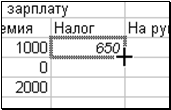
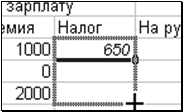
рис. 3.7. |
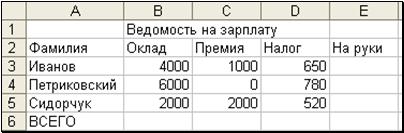
Теперь аккуратно тащим мышку вниз, пока не образуется рамочка, в которую входят все нужные ячейки с налогами (рис. 3.6.). Отпускаем мышь. Результат виден на рис. 3.7.. Этот способ копирования называется заполнением.
Проверим, что находится в ячейках для налогов. Выделим ячейку D4 и заглянем в строку формул. Там находится правильная формула
=(B4+C4)*0,13
Получилась она автоматически. Аналогично в ячейке D5 находится формула
=(B5+C5)*0,13
Итак, формула скопировалась «по-умному», с изменением номеров строк. Вот правило:
При копировании ячейки вниз формула, находящаяся в ячейке, копируется с увеличением номеров строк в адресах ячеек, входящих в формулу. При копировании вверх копирование происходит с уменьшением номеров строк.
При копировании ячейки вправо формула, находящаяся в ячейке, копируется с увеличением буквенных обозначений столбцов в адресах ячеек, входящих в формулу (например, из формулы =А2+С2 получается формула =В2+D2). При копировании влево копирование происходит с уменьшением буквенных обозначений столбцов.
Быстрый ввод адресов. Теперь о том, сколько положено выдавать на руки. Очевидно, эта величина равна оклад плюс премия минус налог. Нам нужно ввести в ячейку Е3 для Иванова формулу:
=B3+C3-D3
Попробуем вводить формулу побыстрее, не тратя времени на ввод адресов вручную. Начали. Ввели знак равенства:
=
А теперь щелкнем мышкой по ячейке B3. Тут же формула сама дополнится:
=B3
Нажмем клавишу плюса:
=B3+
А теперь щелкнем мышкой по ячейке С3. Формула дополнится:
=B3+С3
И так далее.
Введя всю формулу, получаем результат 4350 и копируем эту ячейку вниз. Стобец «На руки» готов.
Суммирование. Дипазоны. В строке ВСЕГО мы должны получить суммарные цифры по каждому столбцу. Попробуем несколько способов. Начнем с самого примитивного.
Введем в ячейку В6 формулу
=В3+В4+В5
В ячейке В6 появится сумма трех окладов 12000. Однако для таблиц с большим числом строк этот метод плох, так как формула получается очень длинной, с большим числом слагаемых и поэтому ее долго вводить. Используют специальную функцию СУММ. Формула принимает такой вид:
=СУММ(В3:В5)
В скобках через двоеточие указываются адреса первой и последней ячейки из диапазона ячеек, подлежащих суммированию.
Диапазон не обязан быть частью столбца. Вот три примера:
=СУММ(В3:Е3)
Здесь диапазон охватывает идущие подряд 4 ячейки из одной строки.
=СУММ(В3:D4)
А здесь диапазон охватывает 6 ячеек прямоугольного фрагмента (блока) таблицы:
В3 | С3 | D3 |
В4 | С4 | D4 |
Через двоеточие указывем адреса левой верхней и правой нижней ячейки блока.
Внутри скобок можно через точку с запятой указывать несколько диапазонов:
=СУММ(В3:D4;F8:H8)
Здесь будут вместе просуммированы числа из двух диапазонов: В3:D4 и F8:H8.
Вместо диапазонов через точку с запятой можно указывать просто числа. Например,
=СУММ(8;20;100)
в результате даст 128.
Внимание! Пробелы внутри формул во многих местах бывают запрещены, так что старайтесь обходиться без них.
Быстрый ввод диапазона. Чтобы не тратить время на ручной ввод крайних ячеек диапазона, проделайте следующее. Вот вы ввели начало формулы:
=СУММ(
В этот момент протащите мышку, когда она имеет форму белого крестика, по нужному диапазону. При этом диапазон обрамляется «плывущей» рамочкой (рис. 3.8.), а в формуле появляется нужный диапазон.
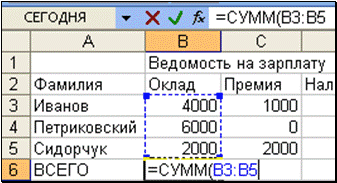
рис. 3.8.
Вам остается только закрыть скобку..
Суммирование – настолько часто встречающаяся операция, что в Excel есть специальная кнопка для сверхбыстрого ввода формулы. Выделите ячейку, где должна быть сумма (пусть это будет В6). А теперь нажмите кнопку «Автосумма» на панели инструментов Excel. Она имеет такой вид – Σ . Услужливый Excel тут же попытается угадать диапазон, которвй вы хотите просуммировать, и покажет вам его плавающей рамкой, такой же, как на рис. 3.8.. Если вы согласны, нажимайте Enter, если нет – проводите свою рамку.

|
Из за большого объема этот материал размещен на нескольких страницах:
1 2 3 4 5 6 7 8 9 10 11 12 13 14 |
