


Для проведения указанной сортировки вы должны настроить диалоговое окно так, как на рис. 9.2.
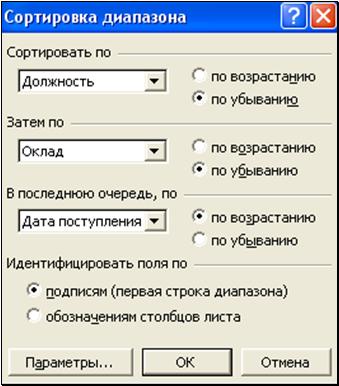
рис. 9.2
Возможности окна сортировки. Переключив переключатель «Идентифицировать поля по», мы будем иметь в списках не названия столбцов таблицы из ее шапки, а обозначения столбцов листа (А, В, С, …). Это бывает нужно тогда, когда у вашей таблицы шапки нет.
Щелкнув по кнопке «Параметры», вы можете вместо популярной сортировки по вертикали устроить менее популярную сортировку по горизонтали. Например, вместо
Корабль | Авианосец | Крейсер | Эсминец | Катер | Подлодка |
Скорость | 45 | 50 | 54 | 60 | 38 |
получить
Корабль | Катер | Эсминец | Крейсер | Авианосец | Подлодка |
Скорость | 60 | 54 | 50 | 45 | 38 |
10.2. Фильтрация
Имеется таблица:
№ | Фамилия | Должность | Дата поступления | Оклад |
1 | Агапов | Инженер | 17 ноября 2002 г. | $440 |
2 | Антонов | Инженер | 2 ноября 2006 г. | $370 |
3 | Борисов | Менеджер | 9 октября 2002 г. | $780 |
4 | Владимиров | Инженер | 26 декабря 2002 г. | $360 |
5 | Генке | Рабочий | 31 августа 2002 г. | $390 |
6 | Долетов | Рабочий | 23 июля 2002 г. | $400 |
7 | Иванов | Рабочий | 25 апреля 2002 г. | $460 |
8 | Иванов | Технолог | 1 мая 2006 г. | $340 |
9 | Ковальчук | Технолог | 20 января 2004 г. | $540 |
10 | Кротис | Инженер | 14 июня 2002 г. | $410 |
11 | Леонидов | Рабочий | 3 февраля 2003 г. | $350 |
12 | Минаев | Рабочий | 6 мая 2002 г. | $420 |
13 | Назаров | Инженер | 28 марта 2002 г. | $430 |
14 | Окунев | Инженер | 17 февраля 2002 г. | $440 |
15 | Панкин | Инженер | 15 декабря 2000 г. | $540 |
16 | Петров | Рабочий | 29 апреля 2005 г. | $320 |
17 | Родионов | Рабочий | 23 января 2001 г. | $390 |
18 | Савельев | Рабочий | 3 марта 2001 г. | $320 |
19 | Сидоров | Рабочий | 10 августа 2003 г. | $330 |
20 | Торчаев | Менеджер | 9 марта 2000 г. | $800 |
21 | Тяпин | Директор | 11 апреля 2001 г. | $970 |
22 | Ухмачев | Инженер | 20 мая 2001 г. | $440 |
23 | Федоров | Технолог | 28 июня 2001 г. | $540 |
24 | Харитонов | Рабочий | 6 августа 2001 г. | $460 |
25 | Цапаев | Технолог | 14 сентября 2006 г. | $540 |
26 | Чаплин | Рабочий | 23 октября 2001 г. | $390 |
27 | Шонин | Рабочий | 1 декабря 2001 г. | $460 |
28 | Эренфест | Менеджер | 9 января 2002 г. | $750 |
Фильтрация по условию. Предположим, в этой таблице несколько сот строк и вам нужно быстро найти среди всех сотрудников несколько человек, оклады которых меньше $350.
Ваши действия: Щелкните внутри таблицы, затем ® Данные ® Фильтр ® ставите флажок Автофильтр ® В каждой ячейке шапки таблицы возникает стрелка выбора ® Щелкнем по стрелке в ячейке «Оклад» (рис. 9.3).
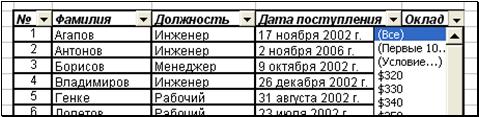
рис. 9.3
В появившемся меню выберем (Условие…). Возникает окно (рис. 9.4).
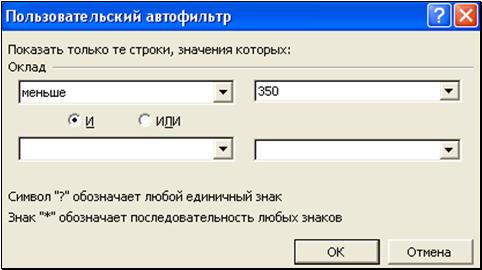
рис. 9.4
В левом верхнем поле выбираем из списка слово «меньше», а в правое верхнее вручную вводим число 350. ОК. Результат:
№ ▼ | Фамилия ▼ | Должность ▼ | Дата поступления ▼ | Оклад ▼ |
8 | Иванов | Технолог | 1 мая 2006 г. | $340 |
16 | Петров | Рабочий | 29 апреля 2005 г. | $320 |
18 | Савельев | Рабочий | 3 марта 2001 г. | $320 |
19 | Сидоров | Рабочий | 10 августа 2003 г. | $330 |
Из всей таблицы вы видите теперь только четыре строки. Остальные не стерлись, они просто не видны.
Продолжим фильтрацию дальше. Предположим, из найденных низкооплачиваемых работников вас интересуют только рабочие. Вы щелкаете по стрелке в ячейке «Должность». В появившемся меню выбераете (Условие…) и в возникшем окне выбираете в левом верхнем поле из списка слово «равно», а в правом верхнем поле выбираете из списка слово «Рабочий». ОК. Результат:
№ ▼ | Фамилия ▼ | Должность ▼ | Дата поступления ▼ | Оклад ▼ |
16 | Петров | Рабочий | 29 апреля 2005 г. | $320 |
18 | Савельев | Рабочий | 3 марта 2001 г. | $320 |
19 | Сидоров | Рабочий | 10 августа 2003 г. | $330 |
Продолжим фильтрацию дальше. В списке левого верхнего поля кроме слов «меньше» и «равно» имеются и все остальные слова для сравнения: «больше», «меньше или равно», «больше или равно», «не равно». Кроме этого, там имеются слова для анализа текстовой информации. Предположим, из найденных рабочих вас интересуют только те, чья фамилия начинается на букву «С»..
Вы щелкаете по стрелке в ячейке «Фамилия». В появившемся меню выбераете (Условие…) и в возникшем окне выбираете в левом верхнем поле из списка пункт «начинается с», а в правое верхнее вручную вписываете букву «С». ОК. Результат:
№ ▼ | Фамилия ▼ | Должность ▼ | Дата поступления ▼ | Оклад ▼ |
18 | Савельев | Рабочий | 3 марта 2001 г. | $320 |
19 | Сидоров | Рабочий | 10 августа 2003 г. | $330 |
Убираем фильтр. Чтобы снова увидеть все строки таблицы, вы должны в ячейке «Оклад», в ячейке «Фамилия» и в ячейке «Должность» выбрать в меню слово (Все).
Если вам надоели стрелки выбора в шапке (кстати, при печати они не видны), то: Данные ® Фильтр ® снимите флажок Автофильтр. Сразу же станут видны все строки таблицы.
Автофильтр работает только в одной таблице на листе.
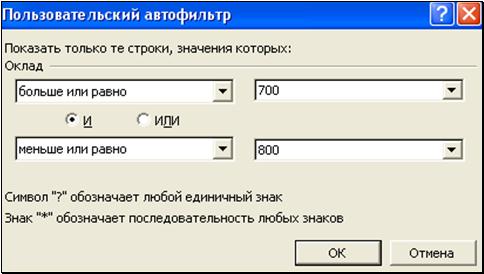
Фильтрация по диапазону значений. Логические операции. Пусть из исходной таблицы вас интересуют только те, кто получает оклад в диапазоне от 700 до 800. Вы щелкаете по стрелке в ячейке «Оклад». В появившемся меню выбираете (Условие…) и возникшее окно заполняете информацией, как на рис. 9.5.

|
Из за большого объема этот материал размещен на нескольких страницах:
1 2 3 4 5 6 7 8 9 10 11 12 13 14 |
