


рис. 6.2
Поставим задачу удалить столбцы В и С. Выделите столбцы В и С (не блоки, а столбцы целиком). Щелкните по выделенным ячейкам правой клавишей мыши и в появившемся контекстном меню выберите пункт «Удалить». Если при удалении строк вы видите в контекстном меню вместо этого пункта пункт «Удалить …» с многоточием, значит вы выделили не столбцы, а блок.
Вот результат (рис. 6.3).
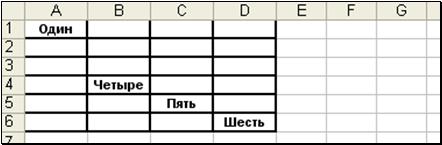
рис. 6.3
Как видите, столбцы справа сомкнулись налево на место двух удаленных. Но буквы В и С в заголовках столбцов листа не исчезли, просто все ячейки справа сменили адреса. Так, раньше текст «Четыре» находился в ячейке D4, а сейчас он находится в ячейке В4.
Excel учитывает эту смену адресов и автоматически меняет их в формулах, использующих «переехавшие» ячейки. Но вот если в каких-то формулах использовались адреса удаленных ячеек, то будет выдано сообщение об ошибке. Так, в нашем случае, если в какой-нибудь ячейке на листе присутствовала формула =А1+В1, будет выдано сообщение об ошибке.
Будьте внимательны: удаляя ячейки, предварительно убедитесь, что их адреса не встречаются ни в каких формулах.
Исключение: Ничего страшного, если эти адреса встречаются по обе стороны двоеточия для обозначения диапазона. Мы можем как угодно кромсать диапазон, Excel автоматически переделает его обозначение с учетом удаленных кусков.
Строки удаляются аналогично столбцам.
Чтобы удалить блок, выделите его, щелкните по выделенным ячейкам правой клавишей мыши и в появившемся контекстном меню выберите пункт «Удалить …». Затем вам придется ответить на вопрос, откуда будут смыкаться ячейки – справа или снизу. Вот как изменится таблица с рис. 6.2 после удаления блока С1:D2 со сдвигом вверх (см. рис. 6.4).
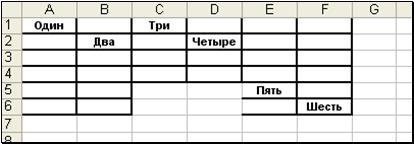
рис. 6.4
Прячем столбцы и строки. Показывая свою таблицу другим людям, вы вполне можете захотеть некоторые столбцы или строки не показывать. Для этого их нужно выделить и в контекстном меню выбрать «Скрыть».
Давайте скроем строки 3-5 из таблицы на рис. 6.2. Выделяем эти три строки, в контекстном меню выбираем «Скрыть» – результат виден на рис. 6.5.
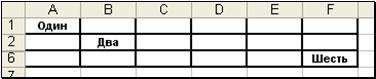
рис. 6.5
Вы видите, что строки 3-5 спрятались вместе со своими номерами, а строки, начиная с 6, сомкнулись вверх на их место. Чтобы спрятанные строки снова появились, выделим диапазон, их охватывающий (в нашем случае это строки 2-6) и в контекстном меню выбираем «Отобразить».
7.3. Добавление пустых строк и столбцов
Поставим задачу добавить в исходной таблице на рис. 6.2 два пустых столбца между столбцами С и D. Выделите столбцы D и E. Щелкните по выделенным ячейкам правой клавишей мыши и в появившемся контекстном меню выберите пункт «Добавить ячейки». Результат виден на рис. 6.6.
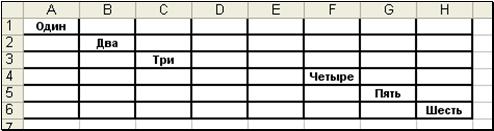
рис. 6.6
Как видите, столбцы сдвинулись направо, чтобы дать место новым пустым столбцам. Которые, кстати, отформатированы как те, что были там до них.
Аналогично добавляются пустые строки.
Если вы выделите блок и выберите «Добавить ячейки …», то вам придется отвечать на вопрос, куда сдвигать «бывших хозяев» - вправо или вниз.
7.4. Копирование и перемещение блоков, строк и столбцов
Щелчками правой клавишей мыши. Начнем с копирования столбцов. Поставим задачу скопировать в исходной таблице на рис. 6.2 два столбца В и С между столбцами D и Е. Выделите столбцы В и С. Щелкните по выделенным ячейкам правой клавишей мыши и в появившемся контекстном меню выберите пункт «Копировать». Столбцы будут взяты в плавающую рамочку. Затем щелкните правой клавишей мыши по букве Е в заголовке столбца Е и выберите «Добавить скопированные ячейки». Результат виден на рис. 6.7.
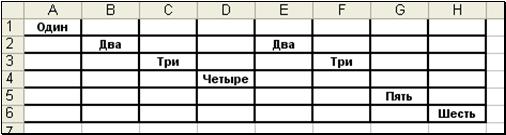
рис. 6.7
Как видите, столбцы раздвинулись направо, чтобы дать место скопированным столбцам.
Если вместо «Добавить скопированные ячейки» выбрать «Вставить», то два скопированных столбца не раздвинут «бывших хозяев», а затрут их (см. рис. 6.8).
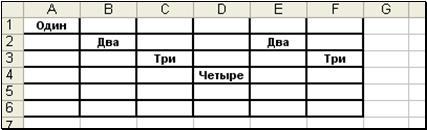
рис. 6.8
Аналогично копируются строки.
Если вы хотите скопировать блок, то выделите его и выберите «Копировать». Затем щелкните правой клавишей мыши по тому месту листа, куда вы хотите скопировать блок. Выберите «Добавить скопированные ячейки». При этом вам придется отвечать на вопрос, куда сдвигать «бывших хозяев» – вправо или вниз. Если вместо «Добавить скопированные ячейки» выбрать «Вставить», то скопированный блок затрет ячейки, в которые скопирован.
Точно так же можно копировать блоки, столбцы и строки и на другой лист этой книги Excel, и на листы другой книги, и в документы Word, и в другие приложения Windows, которые способны принять таблицы Excel. Только, возможно, вместо выбора слова «Копировать» вам придется нажать клавиши Ctrl-Insert, а вместо выбора слова «Вставить» – Shift-Insert.
Если внутри копируемого диапазона попадутся какие-либо объекты (картинки, фигурный текст и т. п.), то они тоже скопируются.
Для перемещения блоков, строк и столбцов проделываем те же действия, что и для копирования, только вместо слова «Копировать» выбираем слово «Вырезать». При выборе слова «Вставить» ячейки, в которых перемещаемый фрагмент был раньше, не удаляются, а стираются (становятся пустыми). При выборе слов «Добавить вырезанные ячейки» происходит раздвижка и смыкание ячеек.
Перетаскиванием мыши. Выделите блок, строки или столбцы и поставьте мышь на границу выделенного фрагмента, чтобы она приняла форму  . Тащите мышь правой клавишей в нужное место листа и отвечайте на вопрос, хотите ли вы просто копировать (тогда старая информация в ячейках, куда копируется фрагмент, сотрется), копировать со сдвигом (старая информация сдвинется направо или вниз), перемещать (тогда старая информация в ячейках, куда перемещатся фрагмент, сотрется, а ячейки, в которых перемещаемый фрагмент был раньше, не удалятся, а сотрутся) или перемещать со сдвигом (старая информация сдвинется направо или вниз, а на место перемещаемых столбцов и строк, но не блоков, ячейки сомкнутся). Можете копировать только значения без форматов или только форматы без значений.
Перетаскивание фрагмента левой клавишей мыши воспринимается, как перемещение без сдвига. Тащите фрагмент в нужное место листа и подтвердите, что желаете затереть старую информацию в ячейках, куда перемещается фрагмент. Все. Ячейки, в которых этот фрагмент был раньше, не удаляются, а стираются (становятся пустыми).
Изменения в формулах. При добавлении, удалении, перемещении и копировании блоков, строк и столбцов формулы в других ячейках автоматически меняют адреса так, чтобы правильные вычисления по возможности не нарушились. Пусть, например, в какой-то ячейке таблицы (например, где-то в столбце А) находится формула =В4+1. Тогда после перемещения столбца В на две позиции направо эта формула превратится в такую: =D4+1.
В самих же перемещаемых ячейках формулы не меняются. Если же ячейки не перемещаются, а копируются, то адреса в скопированных ячейках меняются по правилу из 3.
Специальная вставка. Вместо слова «Вставить» вы при копировании и перемещении можете выбрать Правка ® Специальная вставка. Перед вами возникнет окно (рис. 6.9).
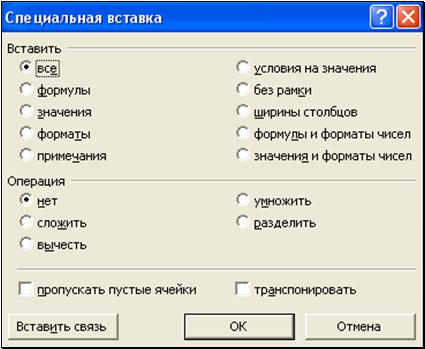
рис. 6.9
Ячейки содержат внутри себя и значения, и формулы, и форматы, и многое другое. До сих пор копировалось и перемещалось все содержимое ячеек. Но не факт, что вам это всегда будет нужно всегда. Иногда вы можете захотеть, чтобы скопировались только значения без формул, а иногда – только форматы. И так далее. Данное окно позволяет выбрать, что именно вы хотите копировать.
7.5. Абсолютные ссылки
Создадим следующую таблицу (рис. 6.10).

рис. 6.10
В ячейке F4 находится число 1000. У Реала – 5 удалений, в ячейке С2 находится формула
=F4*B2
поэтому сумма штрафа у Реала равна 5000.
Зачем нам понадобилась ячейка F4? Мы вполне могли обойтись и без нее, тогда формула выглядела бы так:
=1000*B2
Дело в том, что ставка штрафа за одно удаление время от времени меняется и легче изменить ее в одной ячейке F4, чем во всех формулах, куда входит число 1000.
Все это очень удобно и наглядно. Однако, имеется один нюанс, который нельзя не учитывать. Вы сами с этим нюансом столкнетесь, когда будете копировать ячейку С2 вниз. Вот обескураживающий результат:
Сумма штрафов |
5000 |
0 |
0 |
В чем дело? Заглянем в формулы, они ужасные:
Сумма штрафов |
=F4*B2 |
=F5*B3 |
=F6*B4 |
Но ведь это нормальный результат копирования: согласно правилу из 3 при копировании формул вниз увеличиваются номера строк в адресах ячеек. Отсюда ясно, откуда взялись нули: ячейки F5 и F6 пустые.

|
Из за большого объема этот материал размещен на нескольких страницах:
1 2 3 4 5 6 7 8 9 10 11 12 13 14 |
