


Партнерка на США и Канаду по недвижимости, выплаты в крипто
- 30% recurring commission
- Выплаты в USDT
- Вывод каждую неделю
- Комиссия до 5 лет за каждого referral
3.2 Диалоговые окна
В UFO-toolkit существует ряд диалоговых окон. Это поиск, опции, выделение объектов на диаграмме и работа с открытыми окнами в редакторе библиотек и диаграмм. Они реализуют ряд функций программы. Ниже описаны их расположение и функции.
3.2.1 Поиск
С помощью пункта меню «Правка > Найти...» вызывается диалоговое окно, позволяющее произвести поиск необходимой информации в текущем рабочем пространстве. Внешний вид этого окна представлен на рисунке 3.1.
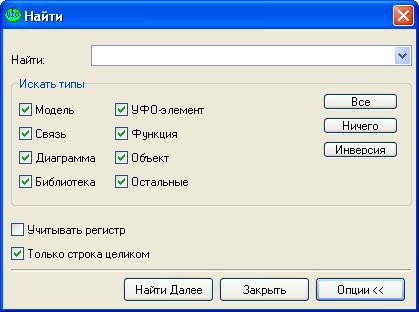
Рисунок 3.1 – Диалог поиска
В поле вверху этого окна вводится искомое выражение. Если это выражение уже искалось раньше, то его можно найти во всплывающем списке. Можно также модифицировать опции поиска для определения места и типа поиска. В данном окне могут быть отображены не все опции. Часть опций можно скрыть, а потом снова вывести нажатием клавиши «Опции<<». Поиск осуществляется по нажатию на кнопку «Найти Далее».
3.2.2 Опции
С помощью пункта меню «Сервис > Опции...» вызывается диалоговое окно, позволяющее настроить опции UFO-toolkit. Внешний вид этого окна представлен на рисунке 3.2.
В левой части окна расположен браузер, позволяющий выбирать вид настраиваемых опций. В правой части отображаются настраиваемые опции.
Заголовок «Среда» содержит несколько общих опций: установка подтверждения удаления, включение и отключение окна приветствия при старте, возможность открывать один объект в нескольких окнах.
Пункт «Интернациональные настройки» позволяет выбрать язык, на котором будут отображаться все надписи в программе.
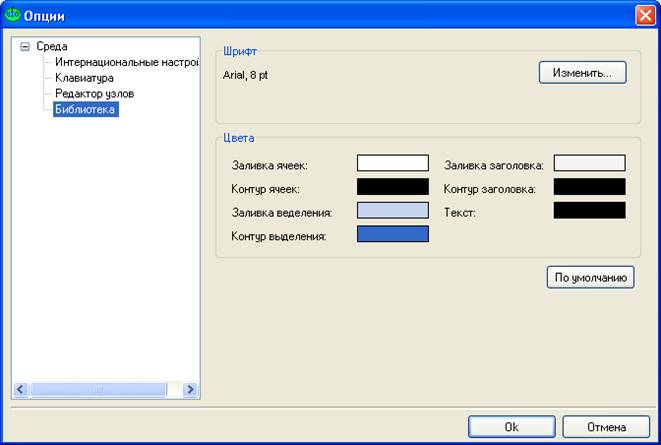
Рисунок 3.2 – Внешний вид диалогового окна настройки опций
Пункт «Клавиатура» позволяет задать комбинацию горячих клавиш для любой из команд программы.
Пункт «Редактор узлов» позволяет изменять стилистическое оформление редактора узлов (вкладка «узел» на панели свойств).
Пункт «Библиотека» позволяет изменять стилистическое оформление библиотек.
3.2.3 Выбор окон
С помощью пункта меню «Окно > Окна…» вызывается диалоговое окно, содержащее список открытых окон для их просмотра и обработки. Внешний вид этого окна представлен на рисунке 3.3.
С помощью данного окна пользователь может просмотреть, закрыть и активизировать любые окна из списка.
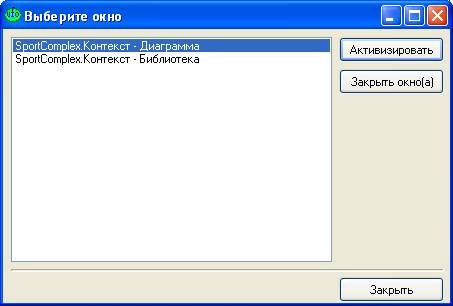
Рисунок 3.3 – Внешний вид диалогового окна, для работы с окнами диаграмм и библиотек
3.2.4 Выделить объекты
При работе с диаграммой на динамической панели инструментов появляется кнопка «Выделить объекты». При нажатии на неё вызывается диалоговое окно, представленное на рисунке 3.4.
Этот диалог позволяет просмотреть существующие на диаграмме элементы. Можно просматривать как все элементы, так и отдельно связи, порты или узлы. Можно просматривать только элементы, содержащие определённый текст и инвертировать выделение. В выведенном списке элементов можно выделить необходимые элементы. После этого по нажатию кнопки «Выделить» диалог закроется, и выбранные элементы будут выделены на диаграмме. Диалог может быть очень полезен при необходимости изменения стиля или переноса определённых элементов.
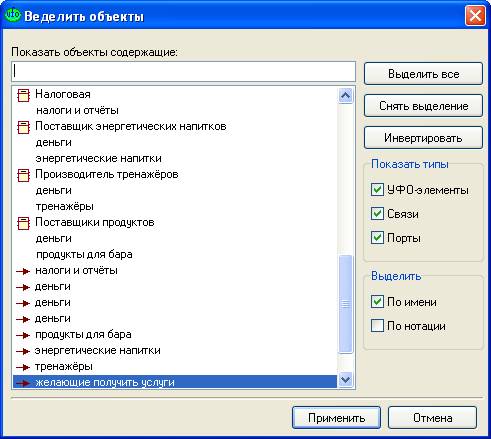
Рисунок 3.4 – Диалоговое окно для выделения объектов
3.3 Контекстные меню
В программе также существуют контекстные меню. Они вызываются нажатием правой кнопки мыши в определённом месте программы и служат для выполнения наиболее необходимых функций. Они позволяют пользователю в конкретной ситуации не искать команды в меню или кнопку на панели, а сразу вызвать список возможных действий и дополнительных функций.
3.3.1 Контекстные меню браузера
Браузер располагает рядом контекстных меню. Различные меню выводятся для различных элементов браузера.
Нажатие правой кнопкой мыши на названии проекта выводит меню, состоящее из следующих команд: Добавить новую модель, Добавить существующую модель, Закрыть проект, Сохранить, Сохранить как…, Вырезать, Копировать, Вставить, Надписи, Развернуть всё, Свернуть всё.
Меню модели: Сделать текущей, Сохранить, Сохранить как…, Удалить из проекта, Вырезать, Копировать, Вставить, Надписи, Развернуть всё, Свернуть всё.
Заголовка библиотеки: Создать библиотеку…, Вырезать, Копировать, Вставить, Надписи, Развернуть всё, Свернуть всё.
Библиотеки: Создать библиотеку…, Открыть, Удалить, Вырезать, Копировать, Вставить, Надписи, Развернуть всё, Свернуть всё.
Заголовка диаграмм: Создать диаграмму…, Вырезать, Копировать, Вставить, Надписи, Развернуть всё, Свернуть всё.
Имени диаграммы: Открыть, Удалить, Построить библиотеку…, Вырезать, Копировать, Вставить, Надписи, Развернуть всё, Свернуть всё.
Узла: Создать функцию..., Удалить, Вырезать, Копировать, Вставить, Надписи, Развернуть всё, Свернуть всё.
Функции: Сделать текущей, Создать объект..., Открыть, Удалить, Построить библиотеку…, Вырезать, Копировать, Вставить, Надписи, Развернуть всё, Свернуть всё.
Объекта: Сделать текущим, Удалить, Вырезать, Копировать, Вставить, Надписи, Развернуть всё, Свернуть всё.
Связи: Создать связь…, Удалить, Вырезать, Копировать, Вставить, Надписи, Развернуть всё, Свернуть всё.
Часть данных команд совпадает с командами основного меню (см. пункт 3.1). Функции других команд приведены в таблице 3.2.
Таблица 3.2 – Функции команд контекстных меню браузера
Сделать текущим | Делает выбранный элемент текущим. |
Открыть | Открывает данную диаграмму, функцию или библиотеку в новом окне. |
Надписи | Позволяет выбрать один из 3 вариантов надписей: только имя, только нотация и детальное описание. |
Развернуть всё | Открывает все элементы, находящиеся ниже в иерархии. |
Свернуть всё | Сворачивает все элементы, находящиеся ниже в иерархии. |
Создать библиотеку… | Создаёт новую библиотеку в отдельном окне. При этом предварительно запрашивается имя. |
Создать диаграмму… | Создаёт новую диаграмму в отдельном окне, При этом предварительно запрашивается имя. |
Создать функцию… | Создаёт новую функцию для выбранного узла. |
Создать объект… | Создаёт новый объект для выбранной функции. |
3.3.2 Контекстное меню диаграммы
При щелчке на самой диаграмме вызывается контекстное меню диаграммы. Это меню описывается в таблице 3.3.
Таблица 3.3 – Контекстное меню диаграммы
| Добавить UFO-элемент | Добавляет новый UFO-элемент в диаграмму. |
| Удалить | Удаляет активный элемент. |
| Открыть | Показывает содержимое выбранного UFO-элемента в этом же окне. |
| Открыть в новом окне | Показывает содержимое выбранного UFO-элемента в новом окне. |
| На уровень вверх | Показывает содержимое диаграммы верхнего уровня. |
Сгруппировать связи | Группирует выделенные связи в одну и даёт ей название ближайшего общего элемента в иерархии. |
|
Разгруппировать связи | Разгруппирует сгруппированные ранее связи. |
|
| Экспортировать диаграмму | Позволяет экспортировать диаграмму в файл в формате bmp или jpg или поместить её в буфер обмена. |
Вырезать | Помещает выделенные объекты в буфер обмена и при этом удаляет их из текущей модели. |
|
Копировать | Помещает выделенные объекты в буфер обмена и при этом оставляет их без изменения в текущей модели (делает копию). |
|
Вставить | Помещает объекты, находящиеся в буфере обмена, в активную область текущей модели (если такая вставка возможна). |
|
| Масштаб | Позволяет выбрать масштаб в котором показывается диаграмма в %. |
| Надписи | Позволяет выбрать один из 3 вариантов надписей: только имя, только нотация и детальное описание. |
| Содержимое узлов | Позволяет выбрать надпись на узле из следующих вариантов: текущие функции, описания и только имена. |
3.3.3 Контекстное меню библиотеки
При щелчке на самой библиотеке вызывается контекстное меню библиотеки. Это меню описывается в таблице 3.4.
Таблица 3.4 – Контекстное меню библиотеки
| Добавить UFO-элемент | Добавляет новый UFO-элемент в библиотеку. |
| Открыть | Показывает содержимое выбранного UFO-элемента в текущем окне. |
| Открыть в новом окне | Открывает новое окно диаграммы и показывает содержимое выбранного UFO-элемента в этом окне. |
| Удалить функцию | Удаляет функцию. |
| Удалить | Удаляет активный элемент. |
| Экспортировать библиотеку | Позволяет экспортировать диаграмму в файл в формате bmp или jpg или поместить её в буфер обмена. |
Вырезать | Помещает выделенные объекты в буфер обмена и при этом удаляет их из текущей модели. |
|
Копировать | Помещает выделенные объекты в буфер обмена и при этом оставляет их без изменения в текущей модели (делает копию). |
|
Вставить | Помещает объекты, находящиеся в буфере обмена, в активную область текущей модели (если такая вставка возможна). |
|
| Надписи | Позволяет выбрать один из 3 вариантов надписей: только имя, только нотация и детальное описание. |
| Опции… | Открывает диалоговое окно опций, описанное выше. |
| Показывать пустые линии | Позволяет скрыть в таблице библиотеки незаполненные поля. |
3.3.4 Контекстное меню редактора стилей

|
Из за большого объема этот материал размещен на нескольких страницах:
1 2 3 4 5 6 |
