


Партнерка на США и Канаду по недвижимости, выплаты в крипто
- 30% recurring commission
- Выплаты в USDT
- Вывод каждую неделю
- Комиссия до 5 лет за каждого referral
Каждый UFO-элемент имеет, изображённый на диаграмме, имеет свой стиль, Этот стиль может быть изменён при помощи редактора стилей, который расположен на панели свойств, Практически все его функции вызываются при помощи контекстного меню. Функции этого меню представлены в таблице 3.5.
Таблица 3.5 – Контекстное меню редактора стилей
Создать стиль… | Создаёт новый стиль (цветовое и стилистическое оформление) на основе 1 из существующих стилей. |
Назначить | Назначает выбранный стиль текущим для выбранного UFO-элемента. |
Изменить… | Редактирование выбранного стиля. |
Удалить | Удаляет выбранный стиль. |
Сортировать по имени | Предоставляет возможность сортировать или не сортировать стили по алфавиту. |
4 Суть UFO-подхода
4.1 Метод UFO-анализа
В основе инструментария UFO-toolkit лежит метод системного анализа Узел – Функция – Объект (Unit – Function – Object) UFO-подход. Метод UFO-анализа – это оригинальный, новый подход к системе как функциональному объекту, состоящий в представлении ее в виде трехэлементной конструкции: «Узел–Функция–Объект» (UFO-подход). На основе данного подхода разработан формально-семантический метод UFO-анализа, позволяющий конструировать системно-объектные модели как комбинации UFO-элементов.
4.2 Иерархия связей
Одним из основных этапов UFO-анализа является создание иерархии связей. В целом любая конкретная система представляется перекрестком, т. е. узлом, связей, по которым что-либо поступает к ней («втекает») от других и что-либо поступает от нее («вытекает») к другим. Таким образом, любая система обязательно является и потребителем каких-то видов ресурсов (материальных и информационных) других систем, и поставщиком каких-то видов ресурсов для других систем.
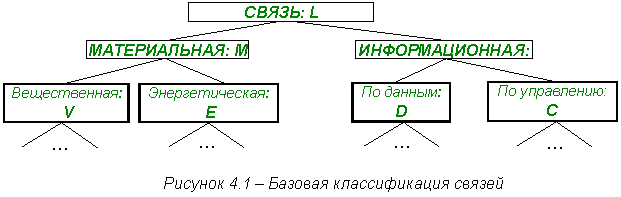
Связи – это всевозможные потоки материи или информации, циркулирующие в моделируемой системе и между системой и окружающей средой. Особенностью UFO-подхода является то, что в нём существует базовая иерархия связей (рисунок 4.1). Связи, которые используются в модели, добавляются в эту иерархию, расширяя её, т. е. каждая новая связь является подвидом существующей.
Как видно из рисунка все связи делятся на четыре основных класса:
· класс связей V, по которым «текут» вещественные ресурсы;
· класс связей E, по которым «текут» энергетические ресурсы;
· класс связей D, по которым передаются данные;
· класс связей C, по которым передается управляющая информация.
 |
4.3 Узлы, функции и объекты
В рамках UFO-подхода любая система полностью описывается тремя характеристиками: «Узловой», «Функциональной» и «Объектной». То есть каждая система состоит из трёх элементов: узла, функции и объекта.
Как уже говорилось, любая конкретная система представляется перекрестком, т. е. узлом, связей, по которым что-либо поступает к ней от других систем и что-либо поступает от нее к другим системам. Значит каждая система является узлом связей.
Также, с точки зрения втекающих и вытекающих потоков/связей, каждая система характеризуется функциональными способностями, обеспечивающими преобразование «втекающих» по связям ресурсов в «вытекающие» ресурсы. Эти функциональные способности обеспечивают баланс «притока» и «оттока» по функциональным связям узла, занимаемого данной системой. При этом баланс одного и того же узла может быть обеспечен, в принципе, разными наборами функциональных способностей, т. е. разными функциональными зависимостями выхода от входа. Формальная функциональная характеристика системы является второстепенной и характеризует теоретическую способность (потенциальную возможность) системы сбалансировать определенный узел.
Наконец, с точки зрения функциональных способностей балансировать определенный узел, каждая система характеризуется как материальный объект, реализующий эти функциональные способности (функциональные зависимости), т. е. физически осуществляющий эти процессы. При этом один и тот же набор функциональных способностей может быть реализован, в принципе, различными по своей природе и конструкции объектами. Необходимо только, чтобы производительности этих объектов по входу и выходу соответствовали количественным характеристикам втекающих и вытекающих потоков объектов, связанных с данной системой. Количественная объектная характеристика системы является третьестепенной и характеризует практическую действительную способность системы сбалансировать определенный узел.
Представления об узловых, функциональных и объектных характеристиках системы позволяют описывать системы их как UFO-элементы, т. е. одновременно как «Узлы – Функции – Объекты» и хранить эту информацию в специальных библиотеках UFO-элементов. Это позволяет значительно облегчить работу по моделированию, анализу и оптимизации бизнес-процессов.
5 Обозначения
В программном инструментарии UFO-toolkit применяются различные условные обозначения.
В браузере применяются следующие обозначения:
·  – модель;
·  – библиотека;
·  – диаграмма;
·  – UFO-элемент;
·  – функция;
·  – объект;
·  – связь, которая используется в модели;
·  – связь, которая не используется в модели.
На диаграмме применяются следующие обозначения:
·  – узел, для которого не задана ни функция, ни объект;
· 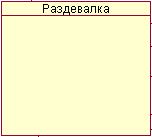 – узел, для которого задана функция, но не задан объект;
· 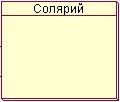 – узел для которого заданы и функция и объект;
·  – связь;
·  – несколько объединённых связей;
Обозначения на диаграмме приведены с использованием стандартного стиля. Поэтому при изменении стиля, цвета могут изменяться.
6 Выполнение основных операций
6.1 Работа с моделью
6.1.1 Что такое модель
Проект в UFO-toolkit – это рабочее пространство, в котором могут находиться одна или несколько моделей. Модель в UFO-toolkit – это представление некой системы при помощи UFO-подхода. Модель состоит из иерархии связей, перечня узлов, соответствующих узлам функций и объектов и взаимосвязей между перечисленными элементами. При помощи модели обычно представляют какую-нибудь организационную (бизнес, программную, документацию и т. д.) систему, расписывая её в терминах UFO-подхода.
6.1.2 Создание модели
В UFO-toolkit можно создать пустой проект, который не содержит моделей или сразу создать новую модель. При этом автоматически будет создан новый проект. Новую модель можно создать в любой момент при работе с текущим проектом, т. к. в проекте может быть несколько моделей.
Для того чтобы создать модель существует несколько способов. Самый простой из них:
· нажать правой кнопкой мыши на имени проекта и вызвать контекстное меню проекта;
· в этом меню выбрать пункт «Добавить новую модель»;
· после этого будет автоматически создана новая модель с именем «Модель1» (или «Модель2» если «Модель1» уже существует и т. д.) и для этой модели будут созданы заголовки диаграмм, библиотек и верхушка иерархии связей (рисунок 6.1).
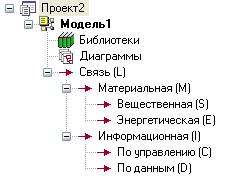
Рисунок 6.1 – Автоматически созданная новая модель
Также стоит отметить, что в контекстном меню проекта есть пункт «Добавить существующую модель». Этот пункт позволяет добавить в проект ранее сохранённую модель, вместо создания новой модели.
Модель создать можно также при помощи меню:
· вызвать пункт «Файл > Создать > Модель» или воспользоваться кнопкой  на стандартной панели инструментов;
· появится диалоговое окно (рисунок 6.2) создания модели. Если необходимо добавить модель в проект то следует выбрать «Добавить в проект». Пункт «Закрыть проект» создаёт модель в новом проекте (предварительно предлагается сохранить изменения в текущем проекте);
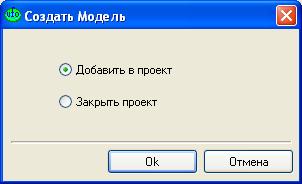
Рисунок 6.2 – диалог «Создать модель»
· в результате создается модель представленная на рисунке 6.1.
6.1.3 Удаление модели
Для того чтобы удалить модель существует несколько способов:
· воспользоваться пунктом контекстного меню «Удалить из проекта» названия модели в браузере;
· воспользоваться кнопкой  на динамической панели инструментов;
· воспользоваться пунктом меню «Модель > Удалить из проекта».
6.2 Работа с браузером
В пункте 2.4 описано назначение и основные функции браузера.
Каждый пункт в браузере располагает контекстными меню. Все эти меню описаны в пункте 3.3.1.
Обозначения, принятые для элементов браузера описаны в пункте 5.

|
Из за большого объема этот материал размещен на нескольких страницах:
1 2 3 4 5 6 |
