


Партнерка на США и Канаду по недвижимости, выплаты в крипто
- 30% recurring commission
- Выплаты в USDT
- Вывод каждую неделю
- Комиссия до 5 лет за каждого referral
Кнопка  и соответствующий пункт контекстного меню «Сгруппировать связи» позволяют сгруппировать выделенные связи в одну. При этом новой связи даётся название ближайшего общего элемента (предка) в иерархии.
Кнопка  и соответствующий пункт контекстного меню «Разгруппировать связи» позволяют разгруппировать ранее сгруппированные связи.
Кнопка  «Выделить объекты…» вызывает диалоговое окно выделения объектов (пункт 3.2.4). Диалоговое окно позволяет просмотреть список элементов на диаграмме и выделить необходимые элементы (или снять выделение).
Кнопка  «Выделять порты» позволяет перевести программу в режим выделения портов. В этом режиме при выделении при помощи мыши (левой кнопки) участка диаграммы на этом участке будут выделены только свободные порты (а не все элементы, как это происходит в обычном режиме).
Кнопка  «Выделить свободные порты» выделяет все свободные порты. Это необходимо для работы со «сборщиком UFO-элементов» (пункт 6.5).
Кнопка  «Найти пути для связей» находит оптимальный путь для выделенных связей. Связи не должны проходить по UFO-элементам и иметь как можно меньше изгибов.
Пункт контекстного меню «Масштаб» позволяет изменять масштаб диаграммы. Кроме вариантов масштаба, предложенных в контекстном меню, можно также ввести любое число в соответствующее окно на динамической панели инструментов.
Пункт контекстного меню «Удалить» позволяет удалить с диаграммы выделенный элемент.
Пункт контекстного меню «Содержимое узлов» предоставляет возможность выбрать, что будет отображаться внутри узлов на диаграмме. Если выбран вариант «Только имена» – внутри узлов выводится только их нотация, «Текущие функции» – кроме нотации в узле показана декомпозицию его текущей функции, диаграмма нижнего уровня, «Описания» – кроме нотации в узле показано его описание.
Пункт контекстного меню «Экспортировать диаграмму» позволяет экспортировать диаграмму в виде изображения в графический файл (в формате. bmp или. jpg) или буфер обмена, для вставки в другое приложение.
Пункт контекстного меню «Надписи» предоставляет возможность выбрать, какие надписи будут отображаться на диаграмме. Если выбран вариант «Только имена» – выводятся имена связей, «Только нотации» – выводятся только нотации связей, «Детальные» – выводится всё.
6.5 Работа с панелью свойств
Рассмотрим работу с вкладками панели свойств. Некоторые из них, такие как «имя», очень просты и не нуждаются в описании, на некоторых остановимся подробнее.
Во вкладке «узел» находиться редактор узлов (рисунок 6.4).
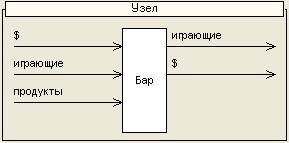
Рисунок 6.4 – Редактор узлов
В редакторе узлов к текущему (выбранному на диаграмме или библиотеке) элементу могут быть добавлены входные и выходные связи. Это делается путём переноса нужной связи из браузера к изображению узла. При этом подсвечивается соответственно левая или правая граница и к узлу добавляется входной или выходной порт. При помощи редактора узлов можно также удалять существующие порты. Стоит отметить, что для того чтобы создать порт не обязательно переносить связь в редактор узлов, если узел находится на диаграмме – то можно перенести связь к границе изображения узла на диаграмме.
Диаграмма имеет вкладку «диаграмма» (рисунок 6.5)
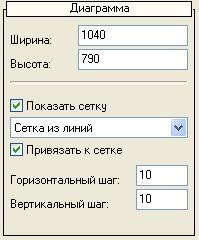
Рисунок 6.5 – Параметры диаграммы
При помощи этой вкладки можно изменить ширину и высоту диаграммы. Кроме этого можно показать или скрыть сетку, а также задать привязку элементов диаграммы к сетке. Поля «Горизонтальный шаг» и «Вертикальный шаг» задают соответственно размер сетки в пикселях.
Вкладка «UFO-сборщик» (рисунок 6.6) отображается, когда на диаграмме выделены свободные порты.
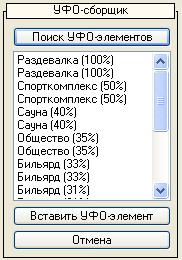
Рисунок 6.6 – UFO-сборщик
UFO-сборщик при нажатии на кнопку «Поиск UFO-элементов» производит поиск наиболее подходящих узлов для выделенных свободных портов. Поиск производится по степени соответствия свободных портов портам узла. Итоговый результат сортируется по степени соответствия в процентах. В списке результатов можно выбрать любой узел и вставить его на диаграмму. При этом соответствующие порты узла будут автоматически соединены с соответствующими свободными портами других узлов на диаграмме.
Вкладка UFO-сборщик позволяет автоматизировать сборку UFO-диаграмм при наличии готовых библиотек UFO-элементов путём поиска наиболее подходящих элементов и их автоматической вставки на диаграмму.

|
Из за большого объема этот материал размещен на нескольких страницах:
1 2 3 4 5 6 |
